
Guide de Hailuo 3 sur Runway : accès, références, crédits et prises de vue améliorées

AI Overview
Hailuo 3 est-il disponible sur Runway ?
Oui. Recherchez MiniMax H3 dans le sélecteur de modèles vidéo de Runway. Il s’agit du modèle de MiniMax intégré à Runway, accessible via un abonnement payant — ce n’est pas une simple reformulation d’un modèle Gen.
Dois-je utiliser des images-clés ou des références ?
Utilisez des images-clés pour définir la composition initiale et finale d’une prise de vue. Utilisez des références pour guider l’identité, le mouvement ou le son ; Runway maintient ces deux modes d’entrée strictement séparés.
Quel est le coût de Hailuo 3 sur Runway ?
La génération commence à 10 crédits par seconde en résolution 768p, ou à 15 crédits en 2K, avant toute surcharge liée aux références. Consultez l’estimation détaillée correspondant à vos entrées réelles avant de lancer la génération.
Puis-je utiliser Seedance Agent pour le même projet ?
Oui. Seedance propose MiniMax H3 ainsi qu’un flux de travail piloté par agent. Vérifiez les formats d’entrée pris en charge, passez en revue les étapes et les coûts ; les paramètres de contrôle peuvent varier selon les plateformes.
Localisez Hailuo 3 dans l’espace de travail Runway approprié
Ce guide « Hailuo 3 sur Runway » s’adresse aux créateurs souhaitant produire une prise de vue utilisable, et non installer un modèle local. La terminologie actuelle de Runway peut prêter à confusion : le service désigne le modèle par le nom MiniMax H3, tandis que les utilisateurs le recherchent souvent sous le nom Hailuo 3 ou Hailuo 3.0. Il s’agit toujours d’un modèle tiers fourni par MiniMax. Runway fournit uniquement l’environnement de travail qui l’entoure.
Selon une vérification effectuée le 7 septembre 2026, la page d’aide de Runway indique que l’accès exige un abonnement Standard ou supérieur. Ouvrez l’onglet Outils, sélectionnez Vidéo, puis recherchez MiniMax H3 dans le sélecteur de modèles situé en bas de l’interface. Confirmez le modèle sélectionné avant d’ajouter vos supports multimédias. Un tutoriel plus ancien montrant un modèle ou un libellé d’espace de travail différent ne constitue pas une preuve que votre compte dispose des mêmes fonctionnalités.
Distinguez clairement l’espace de travail navigateur de Runway Dev. Les développeurs utilisent l’identifiant de modèle hailuo3 ; un abonnement via navigateur ne doit pas être considéré comme un solde API interchangeable. Le nouvel identifiant h3_max correspond à une API distincte et ne remplace pas les paramètres décrits ici. Cet article se concentre sur l’interface créative. La première étape concrète consiste à générer un court test sauvegardé avec des entrées connues, plutôt que de lancer une vaste campagne avant d’avoir pleinement compris les mécanismes de facturation et le comportement des références. Si vous comparez un autre modèle hébergé, conservez le guide Seedance sur Runway séparé de cette configuration H3.
Choisissez images-clés ou références avant le téléchargement
Commencez par la composition lorsque la mise en cadre est essentielle
Une image-clé est une composition soigneusement conçue, et non simplement une photo du sujet. Si l’ouverture doit montrer un guide au bord d’une rivière, préparez d’abord cette vue précise. Laissez un espace visible dans la direction du mouvement, maintenez les mains et les pieds importants bien visibles dans le cadre, et supprimez toute distraction accidentelle avant l’animation.
N’utilisez une deuxième image-clé (point final) que si l’arrivée revêt une importance particulière. Une personne debout et un paysage aérien lointain impliquent une transition marquée ; ils ne constituent pas automatiquement une paire cohérente. L’harmonisation des vêtements, de l’éclairage et de la géographie facilite l’évaluation du résultat. Pour une planification plus approfondie des points finaux, consultez le guide « première et dernière image » de MiniMax H3.
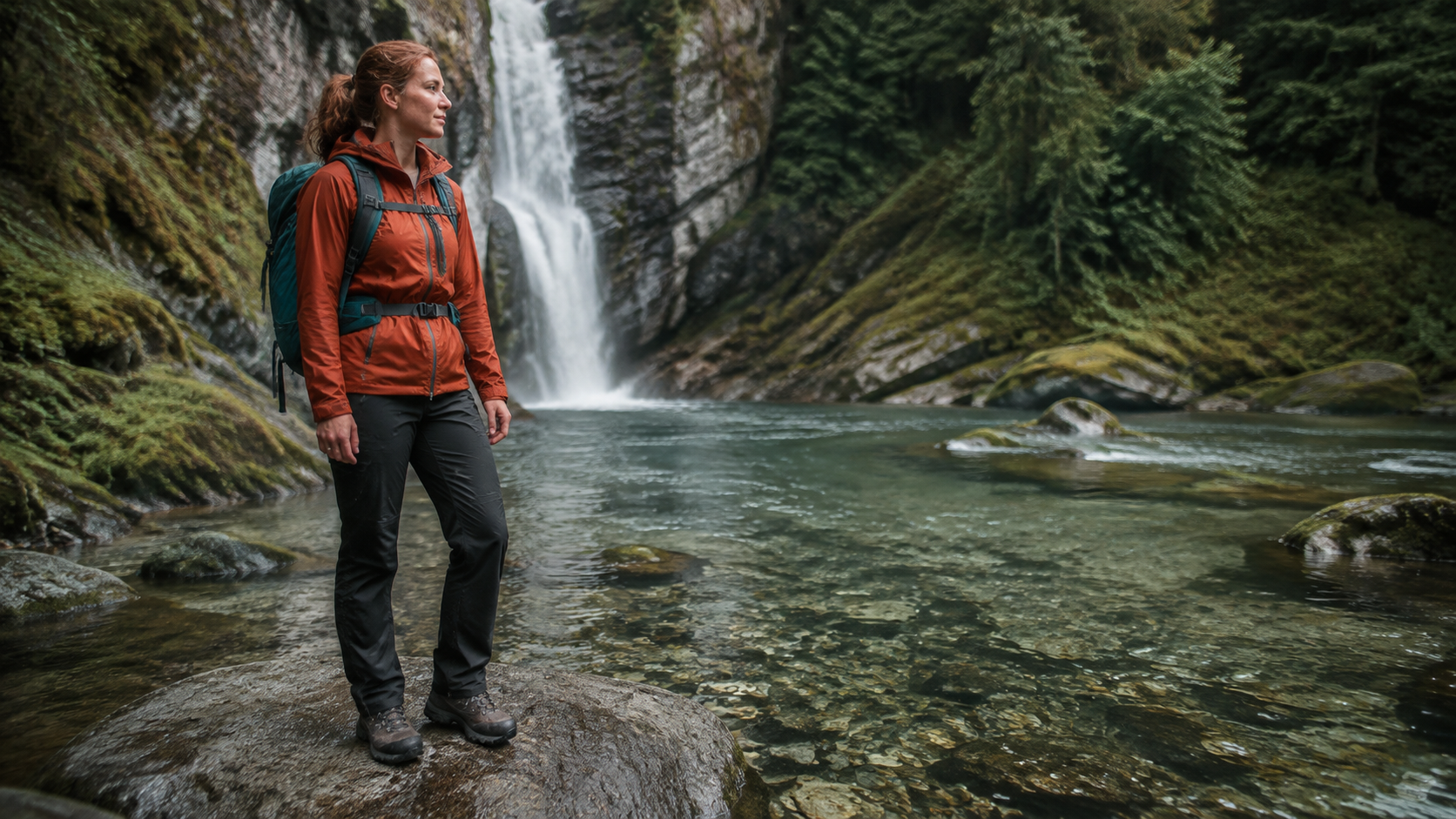
Illustration de référence nouvellement générée : examinez l’espace disponible pour le mouvement et le cadrage corps entier. Il s’agit d’un exemple de planification, et non d’un résultat de test officiel sur Runway.
Commencez par les rôles des références lorsque l’identité est primordiale
Runway autorise jusqu’à neuf images, trois vidéos et trois extraits audio, soit douze fichiers de référence au total. Les références audio nécessitent impérativement une image ou une vidéo associée. Les images-clés ne peuvent pas être combinées avec ces références dans une même génération : il s’agit de modes d’entrée distincts. Les images-clés déterminent également le format d’aspect de la sortie.
Utilisez le moins d’entrées possible, sans atteindre la limite maximale. Attribuez une source à la personne, une autre au produit, et un court extrait vidéo uniquement au mouvement de caméra — si ce mouvement est difficile à décrire verbalement. Des exemples contradictoires ne constituent pas une garantie supplémentaire. Précisez explicitement quel élément contrôle chaque propriété, et consultez la comparaison Ref2VA versus FL2VA si la distinction entre preuve d’identité du sujet et contrôle du point final reste floue.
Exemple existant de vidéo-référence : observez le sujet en mouvement, et non seulement l’image d’affichage. Il ne s’agit ni d’une nouvelle génération sur Runway, ni d’une comparaison contrôlée entre plateformes d’hébergement.
Rédigez une invite produisant une prise de vue inspectable
Attribuez une seule action claire à la scène
Une invite utile pour Hailuo 3 sur Runway décrit un changement adapté à la durée disponible. Notre premier test recommandé porte sur une seule action — traverser la rivière — et non sur une succession de traversée, d’envol aérien, de gros plan sur un produit et de slogan parlé, tous compressés ensemble. Définissez l’ouverture, l’action principale et la réponse de la caméra en langage courant.
Un guide d’expédition adulte, vêtu d’une veste orange, avance prudemment d’un rocher large à un autre dans la rivière. La caméra suit doucement le mouvement vers la droite, à hauteur de taille, tout en gardant ses bottes bien visibles. Son sac à dos turquoise reste bien fixé tandis que sa veste ondule légèrement dans la brise. L’eau coule naturellement autour des rochers ; la cascade demeure derrière lui. La séquence se termine lorsque ses deux pieds sont solidement posés et que son regard est tourné vers l’autre rive.Considérez ceci comme une consigne initiale, non comme un résultat garanti. Si une référence est jointe, décrivez explicitement son rôle. Évitez d’ajouter à la même instruction à la fois une orbite et une caméra verrouillée. Un test cohérent de cinq secondes révèle davantage qu’un prompt visuellement ambitieux dont les critères de réussite changent constamment.
Faites du produit un test d’acceptation distinct
Pour une publicité extérieure, testez la bouteille séparément avant de demander à un acteur de la manipuler. Une vue propre du produit rend évidentes les modifications apportées au bouchon, à la silhouette et à la couleur. Une fois que ce test résiste à un simple mouvement de caméra, introduisez le contact avec la main ou un décor plus chargé. Cela isole la partie difficile au lieu de la dissimuler dans un paysage attrayant.
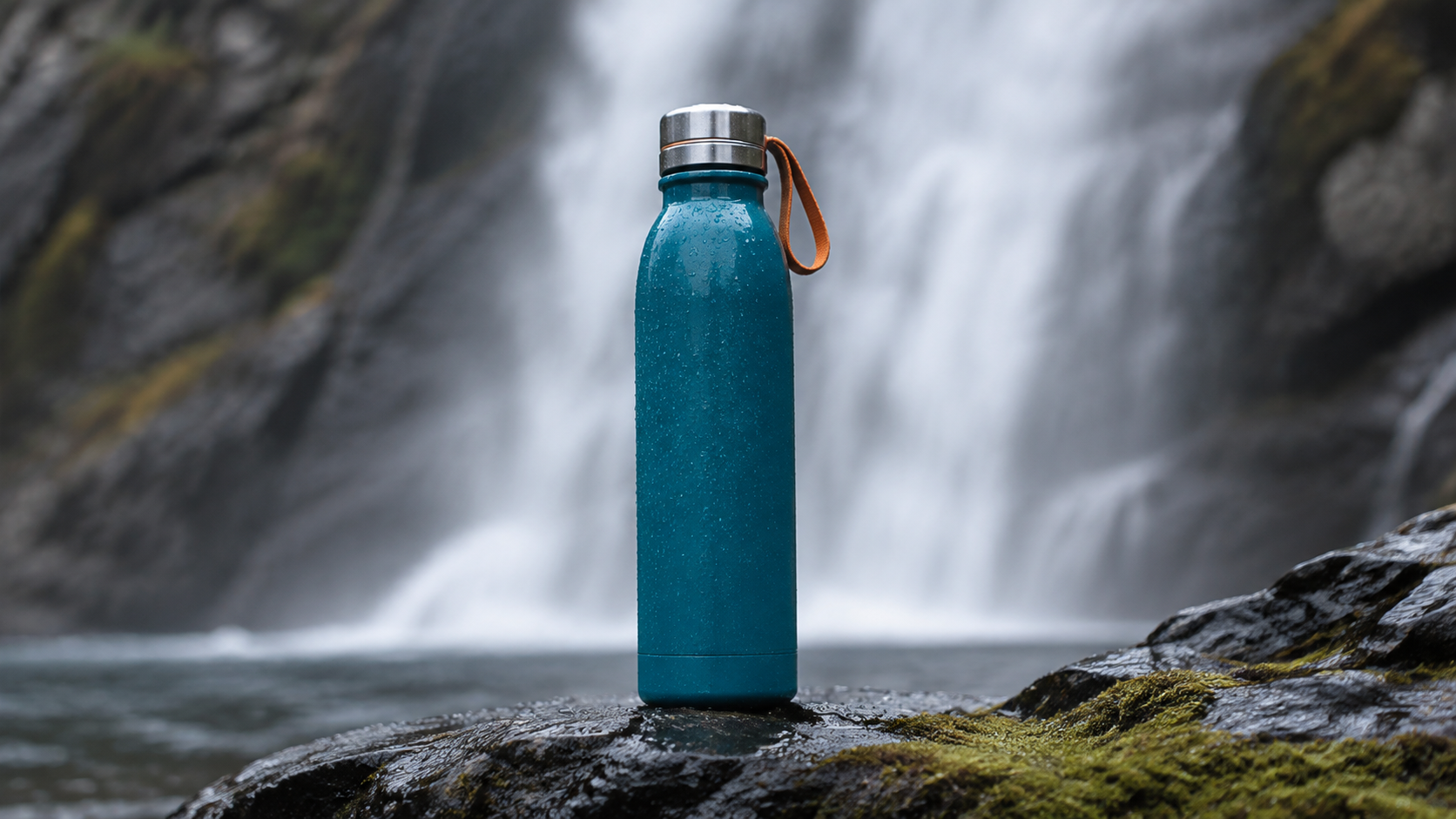
Illustration produit nouvellement générée : le bouchon, le cylindre, l’anse et la finition de surface créent des détails concrets à inspecter en mouvement.
Gardez un petit journal de prises : noms de fichiers sources, prompt, durée, résolution, rôles des références, ainsi que la raison de l’acceptation ou du rejet du résultat. Enregistrez également la sortie effective. Une « version réussie » mémorisée est difficile à reproduire lorsque plusieurs paramètres ont changé entre les essais.
Estimez Hailuo 3 Runway crédits avant d’itérer
Comparez le coût du même test
Runway propose des sorties de 5 à 15 secondes en 768p ou en 2K. Sa page d’aide créative indique actuellement un prix de 10 et 15 crédits par seconde de sortie respectivement, plus deux crédits par image de référence. Un test de cinq secondes en 768p avec deux images de référence coûte donc 54 crédits selon ces tarifs affichés ; l’équivalent en 2K s’élève à 79 crédits. Il s’agit de calculs indicatifs, non de devis applicables à chaque combinaison d’entrées.
La vidéo de référence nécessite une attention particulière. La page d’aide créative de Runway et son journal des modifications d’API décrivent sa majoration différemment ; ne réutilisez donc pas une estimation API comme devis navigateur. Le total affiché dans le panneau de génération est la valeur à vérifier pour le mode d’utilisation effectif choisi. Les promotions mentionnant un accès illimité exigent également une vérification séparée de leurs conditions d’éligibilité et des modèles concernés.
Budgetisez les séquences acceptées, pas les tentatives
Définissez un petit budget expérimental avant de créer des variantes. Modifiez un seul facteur par test : simplifiez d’abord le mouvement, puis ajustez la référence, puis envisagez la résolution. Si trois tentatives échouent pour la même raison, faites une pause et révisez la prise plutôt que de lancer trois nouvelles versions à plus haute qualité.
La métrique utile est le nombre total de crédits dépensés divisé par le nombre de séquences acceptées, le temps de montage étant évalué séparément. Un rendu peu coûteux qui ne peut pas être utilisé n’est pas un plan final peu coûteux. Conservez les prises réussies pendant vos expérimentations ; une nouvelle génération en haute résolution constitue une nouvelle production, non une garantie d’un mouvement identique.
Corrigez les contrôles manquants et les résultats inutilisables
Lorsqu’une option d’entrée ou de modèle est indisponible
Vérifiez d’abord l’espace de travail actif, le forfait souscrit et le modèle sélectionné. Supprimez ensuite les entrées incompatibles. Si vous avez ajouté à la fois des images clés et une séquence de référence, simplifier le prompt ne résoudra pas une restriction de mode. Vérifiez les dimensions et la durée des fichiers téléchargés, et lisez le message intégré avant de conclure que le service est défectueux.
Si une option reste indisponible, notez précisément la combinaison de paramètres et l’erreur rencontrée. Revenez à une seule image autorisée ou à un test textuel uniquement. Cela permet de distinguer un problème d’entrée d’un problème d’accès plus général, sans dépenser inutilement des crédits sur une demande complexe.
Lorsque la vidéo semble bonne mais ne remplit pas la consigne
Revoyez l’intégralité de la séquence à vitesse normale avant d’inspecter les images individuelles. L’action est-elle menée à terme ? La caméra maintient-elle sa direction ? Le produit change-t-il de forme ? Le sujet reste-t-il reconnaissable après une rotation ? Si le son est présent, écoutez les débuts brusques, les fins coupées et les décalages temporels par rapport aux contacts visibles.
Classez la nature de l’échec avant de relancer la génération. Des pieds absents suggèrent un cadrage inadéquat ; une identité instable pointe vers une mauvaise sélection de référence ; une caméra errante indique des instructions contradictoires. Découpez une prise globalement utile si nécessaire. Pour un montage de voyage, le flux de travail Seedance pour les vidéos de voyage constitue une approche utile pour réfléchir à la façon dont une courte séquence approuvée s’intègre à la séquence finale.

Illustration de direction de livraison nouvellement générée. Une image finale plaisante n’est qu’un seul point de contrôle ; la continuité et le mouvement doivent encore être examinés dans la vidéo réelle.
Utilisez Seedance Agent lorsque la tâche dépasse une seule séquence
Rester dans Runway est pertinent lorsque son espace de travail convient déjà à votre production. Envisagez Seedance Agent lorsque la tâche la plus complexe consiste à organiser les références, planifier les prises et examiner une séquence. Seedance liste MiniMax H3 aux côtés d’autres modèles, tandis que l’Agent offre un point de départ orienté projet. Vérifiez les entrées disponibles pour le modèle sélectionné ainsi que le coût affiché, plutôt que de supposer que tous les contrôles de Runway s’appliquent sans modification.
Pour notre concept extérieur, séparez l’introduction de l’environnement, le détail du produit et la séquence finale. Validez d’abord la direction visuelle, puis examinez chaque résultat animé à la lumière de cette consigne. Cela transforme une demande vague de « meilleure vidéo » en une correction précise, pouvant être traitée sans jeter tout le reste.
Prêt à essayer par vous-même ?
Mettez en pratique les étapes de ce guide dans Seedance et transformez vos prompts ou images en vidéos abouties en quelques minutes.
Crédits offerts à l'inscription. Forfaits à partir de $28/mois.
Articles associés
D'autres articles dans la même langue à lire ensuite.

Meilleurs modèles IA video-to-video en 2026
Découvrez les meilleurs modèles IA video-to-video en 2026 pour éditer vos vidéos : Higgsfield Genjutsu, Seedance 2.x, Runway Aleph, Luma Modify et Kling Omni comparés.
Lire l'article
Kling 4.0 vs Seedance 2.5 : Comparatif complet
Comparez Kling 4.0 et Seedance 2.5 : clips de 30s, images clés vs 50 références, audio, 4K, couleur 10 bits et montage. Découvrez quel modèle choisir selon vos besoins.
Lire l'article
Guide Kling 4.0 : Keyframes et Omni Reference
Apprenez à utiliser 10 keyframes et 15 assets Omni Reference avec Kling 4.0 pour vos vidéos de 30s. Inclus : 3 plans concrets, erreurs fréquentes et astuces Seedance 2.5.
Lire l'article