
Tutoriel de référence vocal Gemini Omni pour des vidéos d’avatar cohérentes
Aperçu de l’IA
Gemini Omni peut-il utiliser ma voix comme référence ?
Oui, via un avatar personnel créé à partir d’un enregistrement guidé du visage et de la voix. Google ne documente pas le clonage vocal à partir de fichiers audio arbitraires comme méthode standard.
Quel compte dois-je utiliser pour créer un avatar personnel ?
Vous devez avoir au moins 18 ans, être connecté avec un compte Google personnel et remplir les conditions d’éligibilité à cette fonctionnalité. La création de vidéos d’avatar nécessite un abonnement Google AI.
Comment appeler le même avatar dans une nouvelle invite ?
Ajoutez l’avatar depuis le menu de téléchargement ou tapez @ puis sélectionnez votre nom d’utilisateur Google. Précisez explicitement le script parlé, les actions, la caméra et l’environnement.
Comment améliorer la cohérence vocale entre les extraits ?
Réutilisez le même avatar, maintenez stables les instructions linguistiques et de débit, et comparez les extraits exportés aux mêmes points de contrôle avant d’approuver une séquence.
Ce que signifie « référence vocale » dans Gemini Omni
Utilisez la méthode documentée de l’avatar personnel
Les personnes recherchant un tutoriel de référence vocale Gemini Omni souhaitent généralement obtenir un seul résultat pratique : un présentateur généré qui ressemble et sonne de façon reconnaissable comme la même personne sur plusieurs extraits. Dans les applications Gemini, la méthode documentée est l’avatar personnel. Vous effectuez un processus d’inscription guidé qui enregistre votre visage et votre voix, puis vous invoquez cet avatar réutilisable lors de la création d’une vidéo Gemini Omni. Cela diffère de l’envoi d’un échantillon vocal quelconque et de la demande au modèle de le cloner.
Cette distinction est essentielle. Selon la page d’aide actuelle de Google, les applications Gemini peuvent créer de nouveaux contenus IA avec votre propre voix et votre propre apparence en utilisant votre avatar. Elle ne décrit pas un outil de clonage vocal ouvert destiné à d’autres personnes. Concevez votre flux de travail autour de l’inscription de la personne titulaire du compte, et n’utilisez que des visages, des voix, des scripts et des éléments de marque dont vous êtes autorisé à disposer.
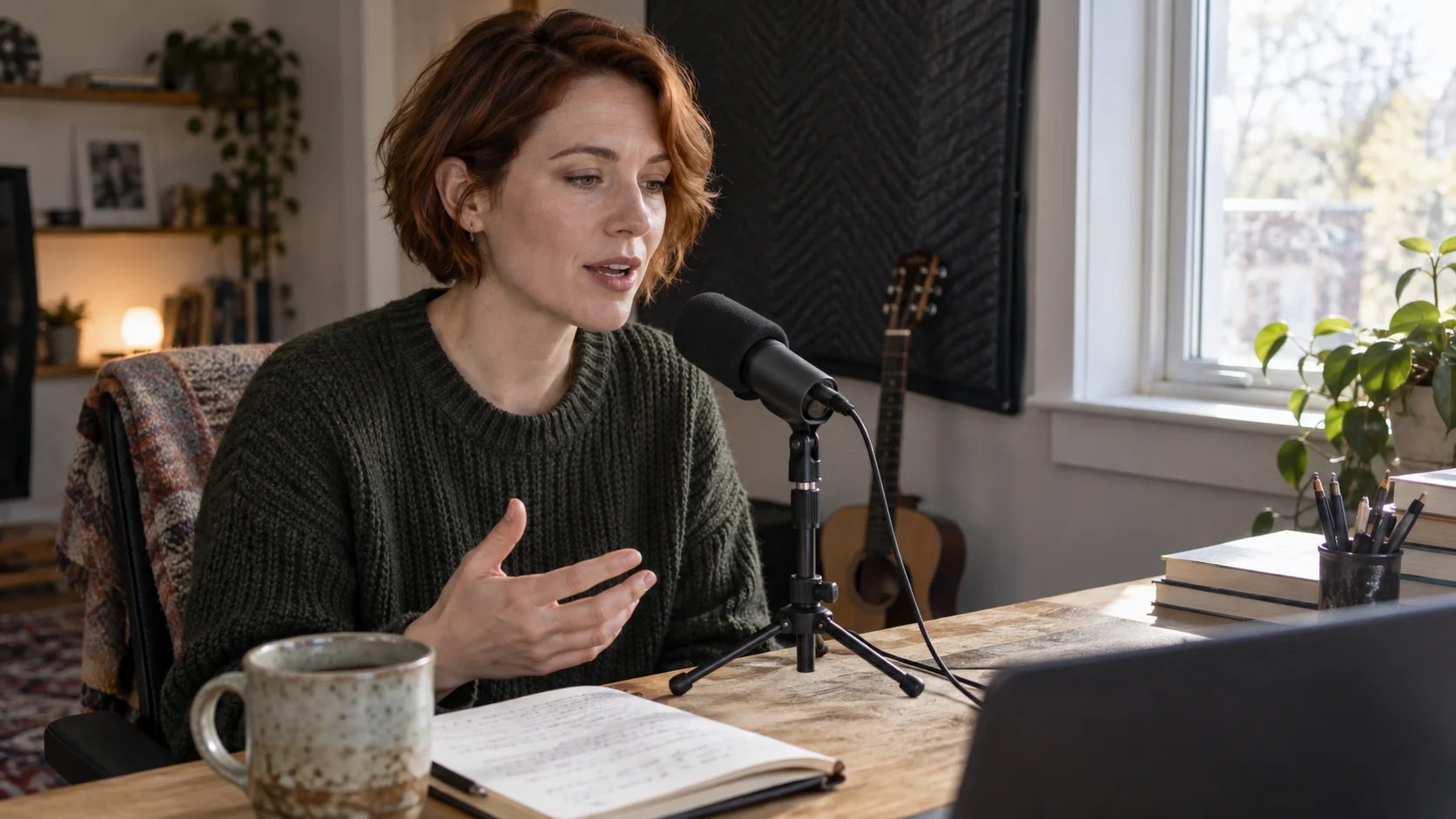
Cette image éditoriale illustre un environnement d’enregistrement contrôlé ; il ne s’agit ni d’une capture d’écran de Gemini ni d’une sortie revendiquée du modèle.
Séparez l’identité vocale de la direction de la performance
L’avatar fournit l’ancre d’identité réutilisable. Votre invite continue toutefois de diriger la performance : mots, rythme, ton émotionnel, gestes, cadrage et décor. Une référence vocale ne peut pas corriger un script vague, un enregistrement d’inscription bruyant ou une invite demandant plusieurs humeurs incompatibles en huit secondes. Traitez l’identité et la performance comme deux paramètres distincts.
Utilisez le même court script-test pour les deux ou trois premières exécutions. Si la voix change alors que les mots restent identiques, vous faites face à un problème de cohérence. Si le déroulé temporel change parce que vous avez réécrit le script, il s’agit d’une variable liée à l’écriture. Cette séparation rend les révisions utiles plutôt que aléatoires.
Pour une décision plus large transversale aux modèles, comparez ce flux de travail avec Gemini Omni vs Seedance 2.5. La page de comparaison traite spécifiquement de l’intention de sélection du modèle ; ce guide reste centré sur la tâche vocale de l’avatar.
Vérifiez l’accès avant d’enregistrer
Confirmez le compte, l’âge, l’abonnement et la région
Google liste actuellement plusieurs conditions d’accès aux avatars. Le titulaire du compte doit avoir au moins 18 ans et être connecté avec un compte Google personnel. La disponibilité des avatars dépend de la région, et Google indique qu’ils ne sont actuellement pas disponibles dans l’EEE, en Suisse ou au Royaume-Uni. L’expérience avatar est actuellement prise en charge uniquement en anglais. La création d’une vidéo avec un avatar personnel nécessite un abonnement Google AI.
Ouvrez les applications Gemini et recherchez Ajouter des fichiers, Plus de téléchargements, puis Avatar. Si l’option Avatar est absente, ne perdez pas de temps à réécrire vos invites. Vérifiez d’abord le compte connecté, l’abonnement, la langue et la localisation. La disponibilité des produits peut évoluer, donc l’interface que vous pouvez réellement accéder est plus fiable qu’une ancienne capture d’écran tutorielle.
Le flux de travail vidéo général Gemini Omni prend également en charge certains comptes professionnels ou scolaires éligibles dotés d’un accès qualifié à Google Workspace, mais les instructions relatives à l’avatar personnel décrivent spécifiquement l’inscription avec un compte Google personnel. Ne supposez pas qu’un accès Workspace expose automatiquement les mêmes contrôles d’avatar.
Préparez un environnement d’inscription propre
La qualité de l’inscription commence avant que le modèle ne voie une invite. Placez le téléphone à hauteur des yeux. Utilisez un éclairage uniforme qui rend visible les yeux, le nez et la bouche sans reflets. Retirez masques, chapeaux et lunettes teintées. Choisissez une pièce calme, sans autres voix, ventilateurs, bruits de circulation ou musique. Évitez toute présence humaine ou tout visage visible en arrière-plan.
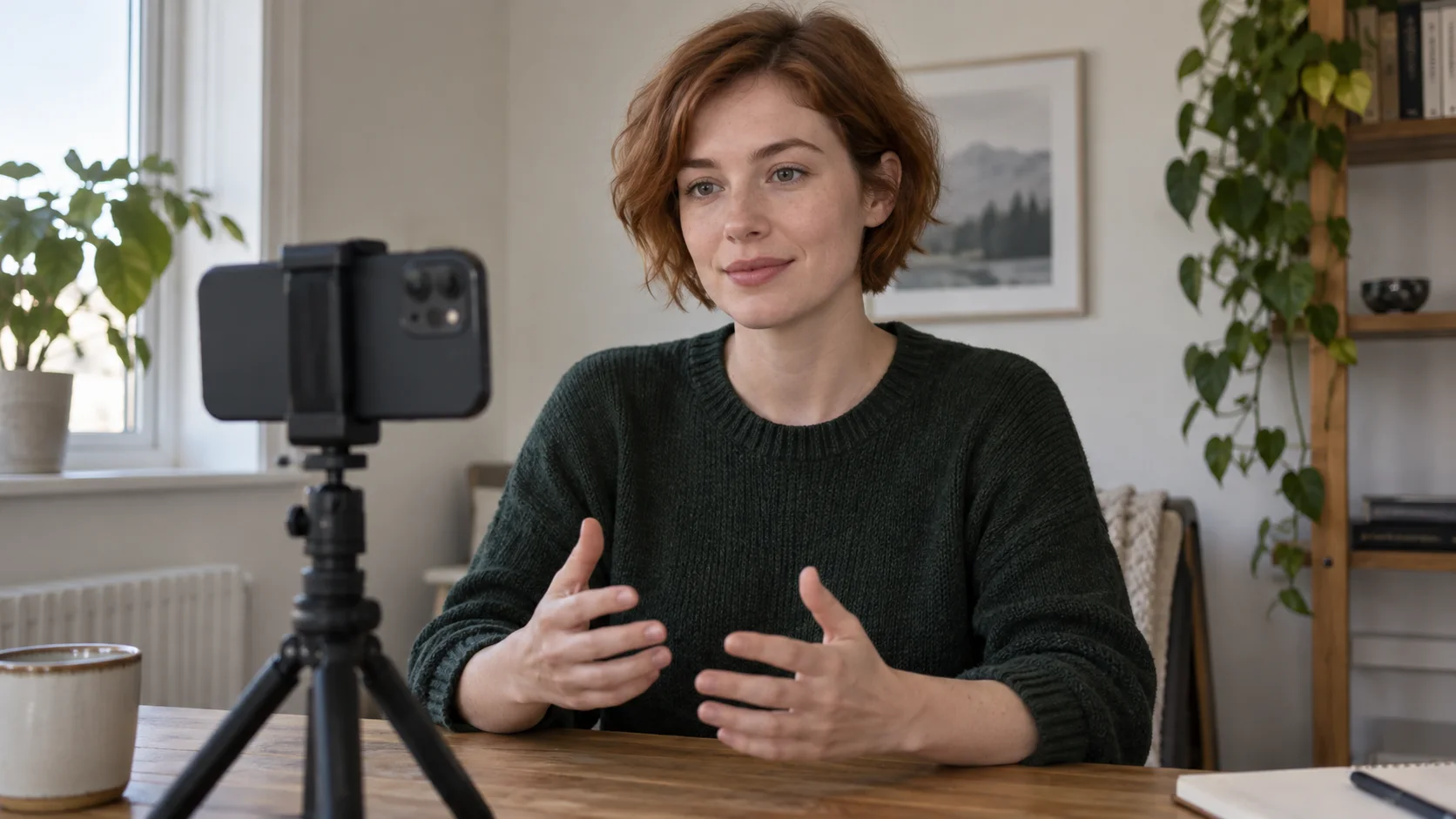
Un simple passage de calibration réduit les variables : téléphone à hauteur des yeux, lumière naturelle uniforme par la fenêtre, pièce silencieuse et titulaire du compte clairement visible.
Lisez naturellement les phrases fournies lors de l’inscription. N’imitez pas un animateur publicitaire, sauf si ce style correspond à votre manière habituelle de parler. La référence doit capturer une base reproductible, non une prestation ponctuelle impossible à reproduire. Si l’interface signale un problème avec l’enregistrement, utilisez l’option Recommencer plutôt que de forcer un enregistrement faible dans la production.
Enregistrez et appelez l’avatar personnel
Effectuez la capture guidée du visage et de la voix
Sur un ordinateur, ouvrez les applications Gemini, choisissez Ajouter des fichiers, Plus de téléchargements puis Avatar, puis scannez le code QR avec un téléphone ou une tablette. Suivez les instructions mobiles pour enregistrer le visage et la voix, revenez sur l’ordinateur, puis sélectionnez Utiliser l’avatar. L’accès à la caméra et au microphone est requis pendant cette capture.Google indique que l’avatar est lié au titulaire du compte et que les données de selfie et de voix enregistrées lors de l’inscription sont supprimées de ses systèmes une fois l’avatar créé. Consultez les conditions à l’écran et les informations relatives à la confidentialité avant d’enregistrer. Si l’avatar est destiné à un tutoriel d’entreprise, obtenez l’approbation du présentateur concernant les scénarios spécifiques, les canaux de diffusion ainsi que la capture initiale.
Pour un flux de travail connexe mais différent intégré au produit de présentation de Google, consultez le tutoriel sur l’avatar personnel Google Vids. Conservez cette voie séparément dans la documentation de votre processus d’équipe afin que les rédacteurs sachent s’ils travaillent dans Gemini Apps ou dans Google Vids.
Invoquez délibérément la même identité
Démarrez une nouvelle vidéo Gemini Omni, ajoutez l’avatar depuis le menu de téléchargement, ou tapez @ puis sélectionnez votre nom d’utilisateur Google. Le jeton correspondant au nom d’utilisateur constitue la référence d’identité. Placez la réplique parlée entre guillemets, puis décrivez le débit, l’action visible, le cadrage, le comportement de la caméra et l’environnement.
Un modèle de prompt concis est le suivant :
@[nom d’utilisateur Google]déclare : « Aujourd’hui, je vais vous montrer comment centrer un bol en argile. » Débit calme et pédagogique, une courte pause après « aujourd’hui », geste naturel de la main vers le tour, plan moyen, caméra fixe, atelier de céramique baigné d’une lumière douce et diurne, élocution claire, aucun dialogue en arrière-plan, aucune sous-titrage.
Ne surchargez pas le test avec un changement de costume, une caméra en mouvement, une pièce bondée ou un discours trop long. Démontrez d’abord que la voix et le visage restent exploitables dans un plan stable. Ajoutez une seule variable de production à chaque itération approuvée.
Générez une courte vidéo pilotée par la voix
Rédigez en tenant compte de la durée et du rythme parlé
Le texte parlé consomme du temps. Lisez à voix haute la réplique en chronométrant avant le rendu. Pour un court extrait généré, une phrase claire est plus sûre qu’un paragraphe compressé en un débit précipité. Indiquez une seule pause, une seule emphase et une seule orientation émotionnelle. Évitez les indications scéniques pouvant être confondues avec du dialogue.
Utilisez un vocabulaire conversationnel. Les chiffres, les abréviations, les noms de marques et les noms propres peu courants méritent une simplification phonétique ou une reformulation de la phrase. Si la prononciation est cruciale, testez ce terme isolément avant de construire une scène complète. C’est aussi à ce stade qu’il faut décider si les sous-titres seront ajoutés ultérieurement plutôt que générés directement dans l’image.
Le guide de cohérence vocale pour Seedance 2.5 fournit une liste de vérification complémentaire portant sur le rythme, les tours de parole et l’analyse croisée des plans lorsque le projet dépasse un seul extrait d’avatar.
Donnez des instructions distinctes pour l’audio et les visuels
Rédigez la demande audio en une phrase, et la demande visuelle en une autre phrase. « Parole claire, captée en proximité sans réverbération ambiante » décrit le son. « Plan moyen rapproché, caméra fixe, lumière douce provenant d’une fenêtre » décrit l’image. Cette séparation facilite le diagnostic des échecs.
Cet extrait est une sortie éditoriale Seedance existante, non une référence comparative pour Gemini Omni. Utilisez-le uniquement comme exemple d’analyse du synchronisme parole/mouvement facial et du son ambiant.
Si la parole est correcte mais que la scène est visuellement inadaptée, modifiez les termes relatifs à la caméra ou à l’environnement. Si la scène convient mais que la voix manque de clarté, raccourcissez la réplique et simplifiez sa livraison. Le guide vidéo audio natif explique comment examiner dialogue, ambiance et image comme des couches distinctes.
Vérifiez la voix et la ressemblance avant la montée en puissance
Appliquez les trois mêmes points de contrôle à chaque export
Téléchargez la vidéo générée et examinez-la en dehors de l’interface de création. Écoutez-la une fois sans visionnage, puis regardez-la une fois muette, puis passez en revue simultanément les deux aspects. Aux première, moyenne et dernière secondes, évaluez l’identité du locuteur, la prononciation, le débit, le mouvement des lèvres, la stabilité faciale, le geste, le son ambiant et la possibilité de montage.

La revue doit produire des éléments probants : notes de transcription, codes temporels et décision explicite de conserver, réviser ou rejeter.
Utilisez trois résultats possibles. Conserver, lorsque la personne reste reconnaissable, la réplique intelligible et l’extrait se termine proprement. Réviser, lorsqu’un seul problème contrôlable — débit, prononciation, geste ou cadrage — peut être corrigé sans refondre entièrement le concept. Rejeter, lorsque l’identité se déforme, la parole devient inutilisable ou le résultat engendre un risque relatif au consentement ou à la marque.
Conservez un registre d’approbation
Enregistrez précisément le prompt utilisé, le scénario, le parcours de compte, la version de l’avatar, la date de génération, le fichier exporté et les notes de revue. Ne comptez pas sur l’historique de discussion comme archive de production. Si une prononciation change ultérieurement, ce registre permettra de déterminer si la cause réside dans un nouveau scénario, une nouvelle inscription de l’avatar ou une mise à jour du modèle.

Un concept éditorial finalisé doit préserver le présentateur, l’atelier et le ton pédagogique établis dans les images de référence.
Pour les travaux multiplans, utilisez Seedance Agent afin de transformer la consigne en plan de tournage, de maintenir les rôles de référence et les scénarios attachés à leurs plans respectifs, d’analyser les sorties réelles et de relancer uniquement le segment faible. Cela ne remplace ni le consentement ni l’approbation vocale ; cela réduit simplement la charge de coordination une fois ces décisions prises.
ConclusionUn flux de travail fiable de référence vocale Gemini Omni commence par l’inscription documentée de l’avatar personnel, et non par l’hypothèse qu’un fichier audio quelconque puisse cloner n’importe quelle voix. Vérifiez l’éligibilité, enregistrez un seul titulaire de compte dans un environnement calme et contrôlé, invoquez le même avatar @username, maintenez le premier script court, et examinez séparément la voix, le ressemblance et les mouvements. Lorsqu’un présentateur approuvé doit interpréter une séquence plus longue, transférez les éléments probants, les scripts et les références vers le flux de production vidéo de Seedance afin que chaque plan puisse être soigneusement préparé et corrigé sans perdre la décision initiale concernant la voix.
Prêt à essayer par vous-même ?
Mettez en pratique les étapes de ce guide dans Seedance et transformez vos prompts ou images en vidéos abouties en quelques minutes.
Crédits offerts à l'inscription. Forfaits à partir de $28/mois.
Articles associés
D'autres articles dans la même langue à lire ensuite.

Comment créer un avatar IA parlant réutilisable
Créez un avatar IA parlant avec Seedance : concevez un personnage cohérent, donnez-lui une voix et faites-le parler dans une scène Seedance 2.5, épisode après épisode.
Lire l'article
Meilleurs modèles IA video-to-video en 2026
Découvrez les meilleurs modèles IA video-to-video en 2026 pour éditer vos vidéos : Higgsfield Genjutsu, Seedance 2.x, Runway Aleph, Luma Modify et Kling Omni comparés.
Lire l'article
Kling 4.0 vs Seedance 2.5 : Comparatif complet
Comparez Kling 4.0 et Seedance 2.5 : clips de 30s, images clés vs 50 références, audio, 4K, couleur 10 bits et montage. Découvrez quel modèle choisir selon vos besoins.
Lire l'article