
Tutoriel vidéo Firefly avec fond transparent : génération, exportation et intégration de superpositions propres
AI Overview
Adobe Firefly peut-il générer une vidéo avec un arrière-plan transparent ?
Oui. Dans Generate video, sélectionnez le modèle Firefly Video et activez Transparent background dans les paramètres avancés. Firefly crée un élément au premier plan pouvant être superposé à une autre scène ; examinez les fichiers téléchargés avant de considérer la livraison comme prête pour l’alpha.
Que télécharge Firefly pour une vidéo transparente ?
Adobe indique que le téléchargement est une archive ZIP contenant une vidéo au premier plan et une vidéo alpha distincte. Le fichier alpha décrit la visibilité des pixels ; il ne s’agit pas d’une seconde prise créative, et l’apparence d’un fond opaque lors d’un aperçu normal ne signifie pas que la transparence a disparu.
Puis-je utiliser les images de la première et de la dernière trame avec une vidéo transparente ?
Oui, à condition que les contrôles actuels le permettent et que les deux fichiers soient des PNG déjà dotés d’une transparence intégrée. Un JPEG opaque ou un PNG aplati ne constitue pas la même entrée, même si son arrière-plan semble blanc ou noir.
Pourquoi ma vidéo à arrière-plan transparent générée par Firefly ne fonctionne-t-elle pas ?
Vérifiez que le modèle Firefly Video est bien sélectionné, puis recherchez le commutateur des paramètres avancés. Si l’aperçu semble opaque, inspectez l’archive ZIP et changez le fond d’aperçu ; si les contours paraissent flous ou imparfaits, simplifiez le sujet et testez son masque alpha sur des fonds clairs et sombres.
Ce que vous obtenez réellement avec la vidéo transparente de Firefly
La transparence est une livraison, pas une couleur d’aperçu
Une vidéo transparente permet à un effet ou à un objet d’apparaître au-dessus d’un plan qui sera modifié ultérieurement : de la vapeur sur un film de café, des confettis au moment du lancement d’un produit, ou un article présenté sur plusieurs arrière-plans différents.
Adobe précise que le modèle Firefly Video comporte un commutateur Transparent background dans les paramètres avancés. Les contrôles incompatibles disparaissent automatiquement. La séquence par défaut dure cinq secondes à 24 images par seconde ; choisissez le format d’image et la résolution proposés. Ne supposez pas qu’un autre modèle Firefly dispose du même commutateur.
Les images ci-dessous sont des illustrations éditoriales, et non des sorties de Firefly. Vérifiez si les contours fins d’une superposition restent nets sur un nouvel arrière-plan, sans révéler de cadre rectangulaire visible.
Les deux vidéos téléchargées ont des rôles différents
Adobe indique que le téléchargement produit une archive ZIP contenant une vidéo au premier plan et une vidéo alpha. La vidéo au premier plan contient le sujet ; la vidéo alpha contrôle la visibilité des pixels. Conservez identiques la fréquence d’images, la durée, les dimensions et l’instant de début. Le mode d’importation dépend de votre logiciel d’édition.
Les aperçus en damier, vert, blanc ou noir sont des aides visuelles, pas des exportations finales. Adobe propose également les vues Foreground only et Alpha mask only. Inspectez l’archive ZIP et testez-la dans votre timeline. Si vous avez besoin d’une scène complète plutôt que d’une simple superposition, utilisez l’espace de travail Seedance image-vers-vidéo.
Préparez un élément que le masque alpha pourra conserver proprement
Choisissez une silhouette lisible unique
Commencez par un seul objet ou effet identifiable au premier plan, avec un mouvement modéré et peu d’éléments superposés. Une éclaboussure nette, une colonne de vapeur ou des confettis épars offrent des contours faciles à inspecter. Le verre, la pluie dense et les cheveux volants ensemble créent plusieurs problèmes de masquage alpha.
Prévoyez d’abord l’arrière-plan final et le format d’image : un ratio 9:16 nécessite un espace sécurisé pour les légendes ; un ratio 16:9 peut exiger des marges autour du produit. Le guide Seedance sur les trames initiale et finale aide à planifier une scène complète, mais une vidéo ordinaire n’est pas un masque alpha.
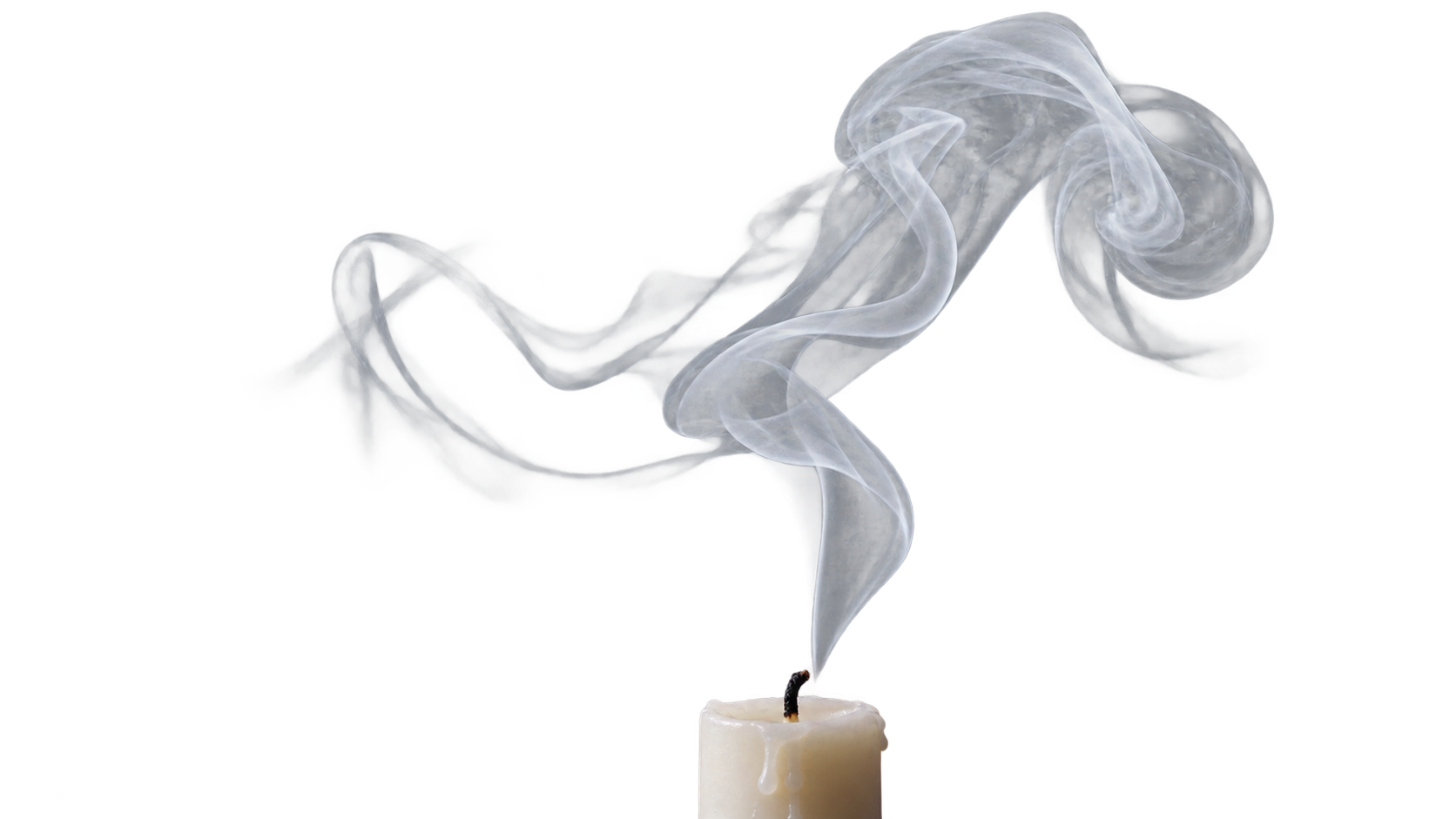
PNG illustratif transparent, non une vidéo Firefly. Il montre pourquoi les contours fins de la fumée sont plus difficiles à évaluer qu’une silhouette nette de bouteille.
Rédigez pour le mouvement et des limites propres
Décrivez l’objet, le mouvement sur cinq secondes, des contours nets et les éléments à exclure. Demandez un seul élément isolé, pas une pièce détaillée ou un horizon. Ajoutez ultérieurement le texte approuvé lors de l’édition.
Adobe exige des PNG transparents pour les trames initiale ou finale dans ce mode. Une toile blanche reste opaque si son canal alpha est rempli ; vérifiez le fichier. Assurez-vous que les trames extrêmes restent atteignables dans la limite de cinq secondes.
Avant de lancer une génération, ouvrez le PNG dans un éditeur d’images capable d’afficher la transparence. Masquez toute couche d’aperçu en damier, placez une couleur vive sous l’image, et vérifiez que cette couleur apparaît effectivement autour du sujet. Portez une attention particulière aux tissus translucides, au verre, à la fumée et aux cheveux. Enregistrez le fichier en conservant son canal alpha intact, sans l’aplatir lors de l’exportation. Cette courte vérification préalable distingue un véritable découpage d’une image qui semble simplement isolée sur fond blanc.
Générez un extrait vidéo transparent dans Firefly
Suivez le chemin actuel du modèle et des paramètres
Ouvrez Adobe Firefly et sélectionnez Vidéo > Generate video. Dans les paramètres généraux, choisissez Firefly Video. Faites défiler jusqu’aux paramètres avancés et activez Transparent background. Sélectionnez le format d’image et la résolution disponibles. Si vous souhaitez ancrer le mouvement, ajoutez un PNG transparent à la trame initiale, à la trame finale, ou aux deux. Saisissez une description concise de l’action au premier plan, puis lancez la génération.
La vidéo pédagogique d’avril et la page d’aide d’août d’Adobe confirment que les contrôles incompatibles disparaissent. Il s’agit d’une limitation de l’interface, non d’un échec lié à la description. Intégrez l’élément isolé ultérieurement dans votre logiciel d’édition.
Lisez l’intégralité de la séquence sur fond blanc, sur fond noir et en mode masque alpha. Le fond blanc met en évidence les halos sombres ; le fond noir révèle les franges claires. Testez-la sur votre arrière-plan réel avant de télécharger l’archive ZIP.
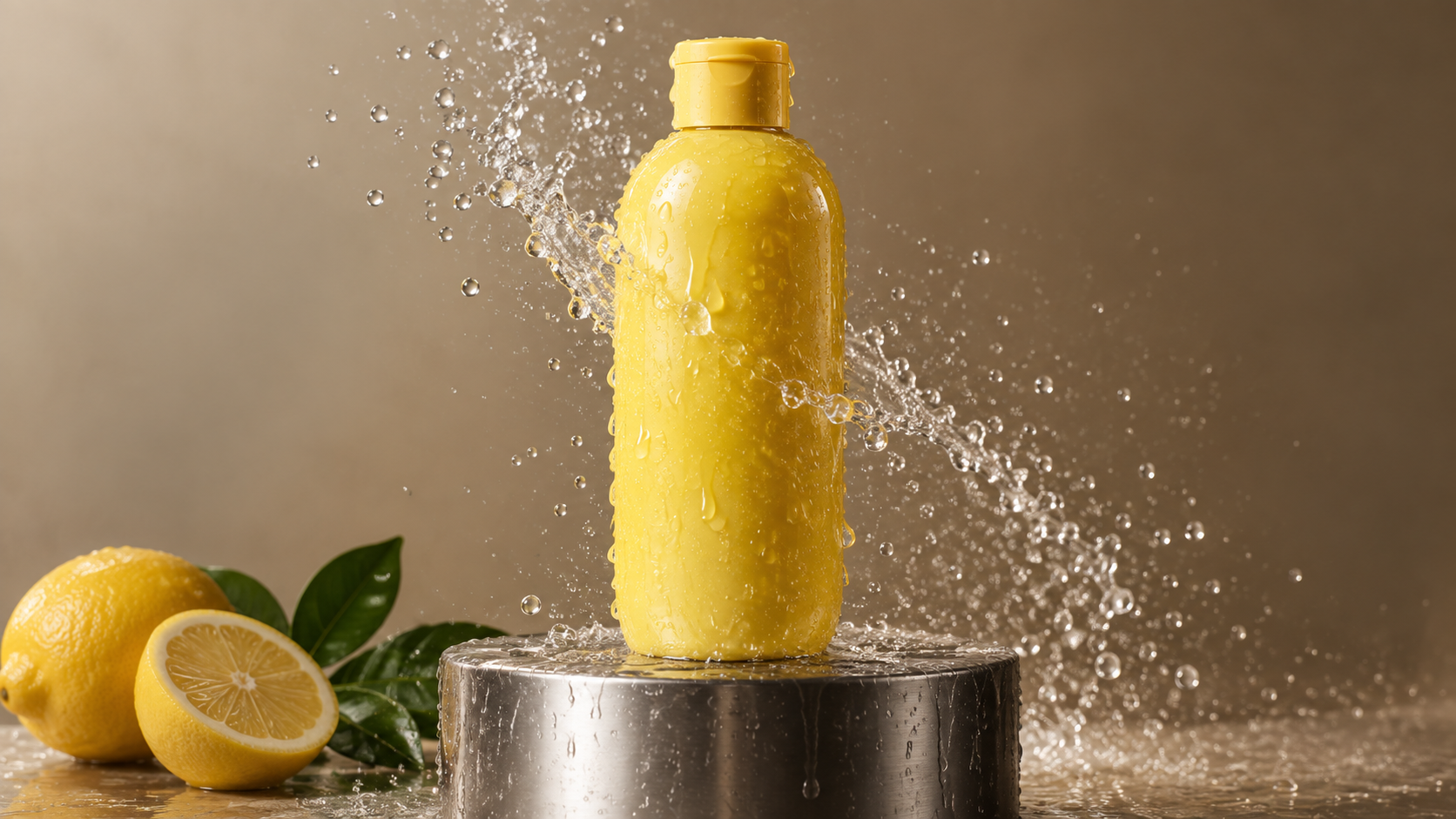 Scénario d’utilisation finale illustratif. Observez les fines gouttelettes et les reflets, pas seulement le bord solide plus épais de la bouteille.
Associez l’alpha et le premier plan dans votre montage
Maintenez les fichiers synchronisés
Décompressez-les et nommez-les conjointement. Placez la plaque de base sous la vidéo du premier plan, puis utilisez le canal alpha comme masque (matte) pour celle-ci dans votre logiciel de montage. Alignez les premières images, recadrez-les ensemble et redimensionnez-les de façon identique. Un décalage de quelques images peut créer des bords fantômes.
Utilisez la commande de masque (matte) propre à votre logiciel de montage, et non un curseur générique d’opacité. Exportez un test de cinq secondes ; examinez le début, le milieu et la fin sur des arrière-plans clairs et sombres. Un aperçu réduit peut masquer des halos visibles après compression.
Effectuez un test simple d’acceptation avant d’intégrer la ressource dans une campagne : la paire démarre simultanément ; le sujet ne saute ni ne change de taille ; aucun rectangle noir ou blanc n’apparaît ; les contours fins restent crédibles sur au moins deux arrière-plans contrastés ; et le résultat reste lisible à la taille prévue pour les réseaux sociaux ou le site web. Si un seul critère échoue, identifiez si le problème provient du premier plan généré, de l’alignement de l’alpha, de l’importation dans le logiciel de montage ou du codec final. Ce diagnostic vous indiquera s’il faut régénérer, réaligner ou exporter différemment, plutôt que de tout modifier d’un coup.
Assemblage éditorial, et non une sortie Firefly : une vraie séquence d’arrière-plan en mouvement (Seedance) avec une ressource de fumée transparente superposée. Utilisez le costume clair et le ciel sombre pour remarquer comment un contour fin peut être perçu différemment selon le déplacement de l’arrière-plan.
Pour le rognage et l’assemblage ultérieurs, consultez le tutoriel d’édition Seedance et OpenShot. Le montage ne peut pas créer un masque (matte) absent.
Recettes de prompts pour trois superpositions utiles
Éclaboussure produit
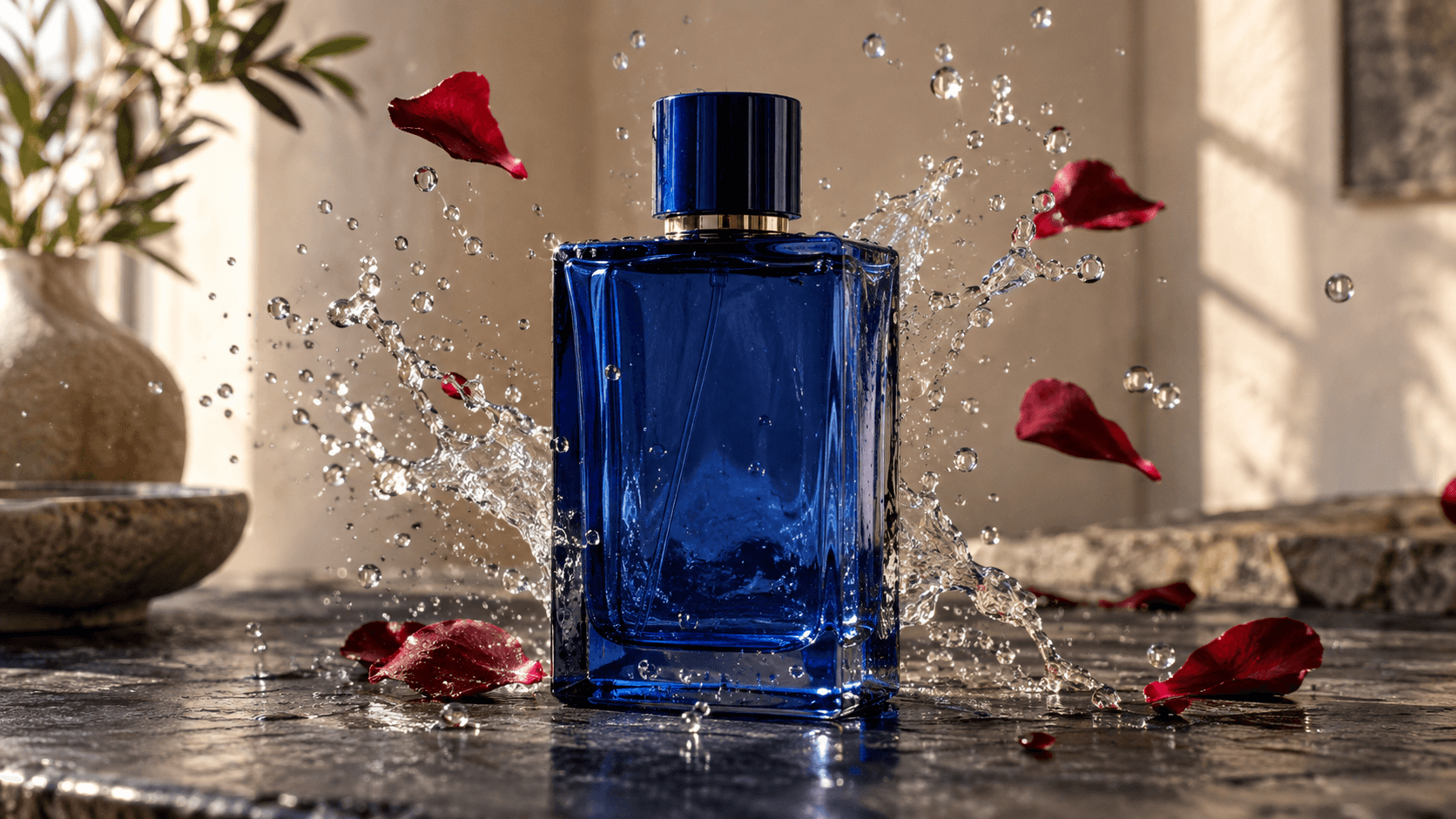
« Une bouteille en verre cobalt non marquée, premier plan isolé uniquement. Un petit arc réaliste d’eau éclabousse la moitié inférieure pendant cinq secondes. La forme de la bouteille reste stable ; les gouttelettes sont séparées et lisibles. Aucune pièce, aucune table, aucun horizon, aucune étiquette, aucune lettre ni aucun autre produit. » Ajoutez ultérieurement la charte graphique approuvée et comparez la forme avec la photo source du produit.
Accent vapeur
« Un fin panache de vapeur blanche douce s’élève et s’enroule lentement pendant cinq secondes. Contours fins, densité maîtrisée, aucune bougie, aucune tasse, aucune cuisine ni aucune scène d’arrière-plan. Gardez le panache entièrement dans le cadre de la première à la dernière seconde. » Évaluez la fumée translucide sur fond noir, blanc et sur votre arrière-plan final.

Destination composite illustrative. La vapeur doit rester lisible sans transformer la pièce en un rectangle opaque.
Confettis éparse
« Une pluie modérée de confettis dorés en papier, distincts les uns des autres, descend lentement avec une légère rotation naturelle et un flou de mouvement réaliste. Chaque morceau reste individuel. Aucune foule, aucune scène de scène, aucun ciel, aucun mot, aucun logo ni aucun autre arrière-plan. » Approuvez une superposition propre avant de l’adapter à d’autres formats.

Scène finale illustrative. Examinez chaque morceau de papier là où il passe devant une personne et un ciel sombre ; le même masque (matte) peut échouer différemment sur chacun d’eux.
Corrigez les échecs de transparence les plus courants
Le commutateur est manquant ou les commandes disparaissent
Vérifiez Firefly Video et Generate video, puis consultez les paramètres avancés. Des commandes incompatibles peuvent disparaître. Suivez l’interface utilisateur actuelle de votre compte plutôt qu’une ancienne capture d’écran ; les modèles partenaires peuvent différer.
L’exportation apparaît opaque
Vérifiez la paire ZIP, la synchronisation temporelle et les dimensions correspondantes, ainsi que le fait que votre logiciel de montage utilise bien l’alpha comme masque (matte), et non comme une autre couche visible. Un rectangle noir signale souvent un problème de composition. Testez un court extrait sur un arrière-plan de contraste.
Si le fichier alpha est entièrement manquant, vérifiez que vous l’avez généré avec le commutateur Transparent background activé, et que vous avez téléchargé précisément cette génération, et non une version antérieure opaque présente dans votre historique. Si les deux fichiers existent mais que le masque (matte) est inversé, votre logiciel de montage peut interpréter les blancs et noirs dans le sens opposé ; vérifiez sa commande d’inversion à l’aide d’un test d’une seconde. Conservez l’archive ZIP originale intacte afin que le processus de dépannage ne détruise pas la seule source propre disponible.
Le contour scintille ou présente un halo
Examinez Alpha mask only. Réduisez le nombre de brins, de flous ou d’objets superposés, et générez une variante plus simple. Ne floutez pas la forme du produit. Testez à la résolution finale et après compression.
Seedance Agent peut planifier la scène de base, regrouper les références approuvées et examiner les nouvelles générations ; il ne transforme pas une séquence opaque en export alpha de Firefly. Le guide d’image-à-vidéo piloté par prompt aide à construire la scène sous-jacente.
Conclusion
Utilisez le mode Transparent background de Firefly pour obtenir un élément de premier plan que vous pouvez évaluer et réutiliser, et non comme une promesse magique de suppression d’arrière-plan. Sélectionnez Firefly Video, conservez les entrées d’images comme PNG transparents, téléchargez la paire premier plan + alpha, alignez-les dans votre logiciel de montage, et testez les contours sur des arrière-plans réels clairs et sombres. Pour la planification de la scène, le contrôle des références et le travail itératif autour de cette superposition, démarrez un projet dans Seedance Agent.
Prêt à essayer par vous-même ?
Mettez en pratique les étapes de ce guide dans Seedance et transformez vos prompts ou images en vidéos abouties en quelques minutes.
Crédits offerts à l'inscription. Forfaits à partir de $28/mois.
Articles associés
D'autres articles dans la même langue à lire ensuite.

Comment créer un avatar IA parlant réutilisable
Créez un avatar IA parlant avec Seedance : concevez un personnage cohérent, donnez-lui une voix et faites-le parler dans une scène Seedance 2.5, épisode après épisode.
Lire l'article
Meilleurs modèles IA video-to-video en 2026
Découvrez les meilleurs modèles IA video-to-video en 2026 pour éditer vos vidéos : Higgsfield Genjutsu, Seedance 2.x, Runway Aleph, Luma Modify et Kling Omni comparés.
Lire l'article
Kling 4.0 vs Seedance 2.5 : Comparatif complet
Comparez Kling 4.0 et Seedance 2.5 : clips de 30s, images clés vs 50 références, audio, 4K, couleur 10 bits et montage. Découvrez quel modèle choisir selon vos besoins.
Lire l'article