
Tutoriel de référence de mouvement de caméra Firefly : filmer, télécharger et examiner un déplacement de cinq secondes
AI Overview
Comment utiliser une référence de mouvement caméra dans Adobe Firefly ?
Ouvrez Generate video, sélectionnez le modèle Firefly Video, puis ajoutez votre extrait sous Caméra > Motion reference. Décrivez le nouveau sujet et le décor dans l’invite, générez le résultat, puis visionnez-le pour vérifier le tracé réel de la caméra.
Quelle vidéo puis-je téléverser comme référence de mouvement Firefly ?
Adobe spécifie un extrait de 5 à 10 secondes, d’un poids inférieur à 200 Mo. Si sa durée dépasse cinq secondes, Firefly n’utilise que les cinq premières secondes comme guide de mouvement ; placez donc le déplacement souhaité au début et maintenez la caméra stable.
Firefly copie-t-il la personne ou l’objet figurant dans mon extrait de référence ?
Le contrôle par référence de mouvement vise à emprunter le déplacement de la caméra, non le sujet présent dans l’extrait de référence. Décrivez séparément le nouveau sujet, puis examinez le résultat quant à l’identité, au cadrage, à la parallaxe et aux compositions initiale et finale souhaitées.
Pourquoi mon plan généré ne suit-il pas le déplacement de référence ?
Vérifiez d’abord que le modèle Firefly Video est bien sélectionné, que l’extrait source respecte les règles de téléchargement, et que le déplacement est bien visible dans ses cinq premières secondes. Ensuite, simplifiez les instructions contradictoires concernant la caméra et comparez l’extrait généré aux mêmes horodatages.
Une référence de mouvement caméra définit un trajet, non un préréglage de style
Séparez le déplacement de la caméra de l’action du sujet
Une personne qui tourne sur un tabouret exécute un mouvement de sujet. Une caméra qui fait le tour d’elle modifie la superposition des arrière-plans et la parallaxe. Adobe indique que Firefly Video peut extraire des panoramiques, des zooms, des inclinaisons et un trajet caméra à partir d’une vidéo téléversée ; son exemple pédagogique utilise un extrait filmé avec un smartphone, tournant autour d’un chien, afin de guider un nouveau sujet. Le chien n’est pas le résultat attendu. L’arc l’est.
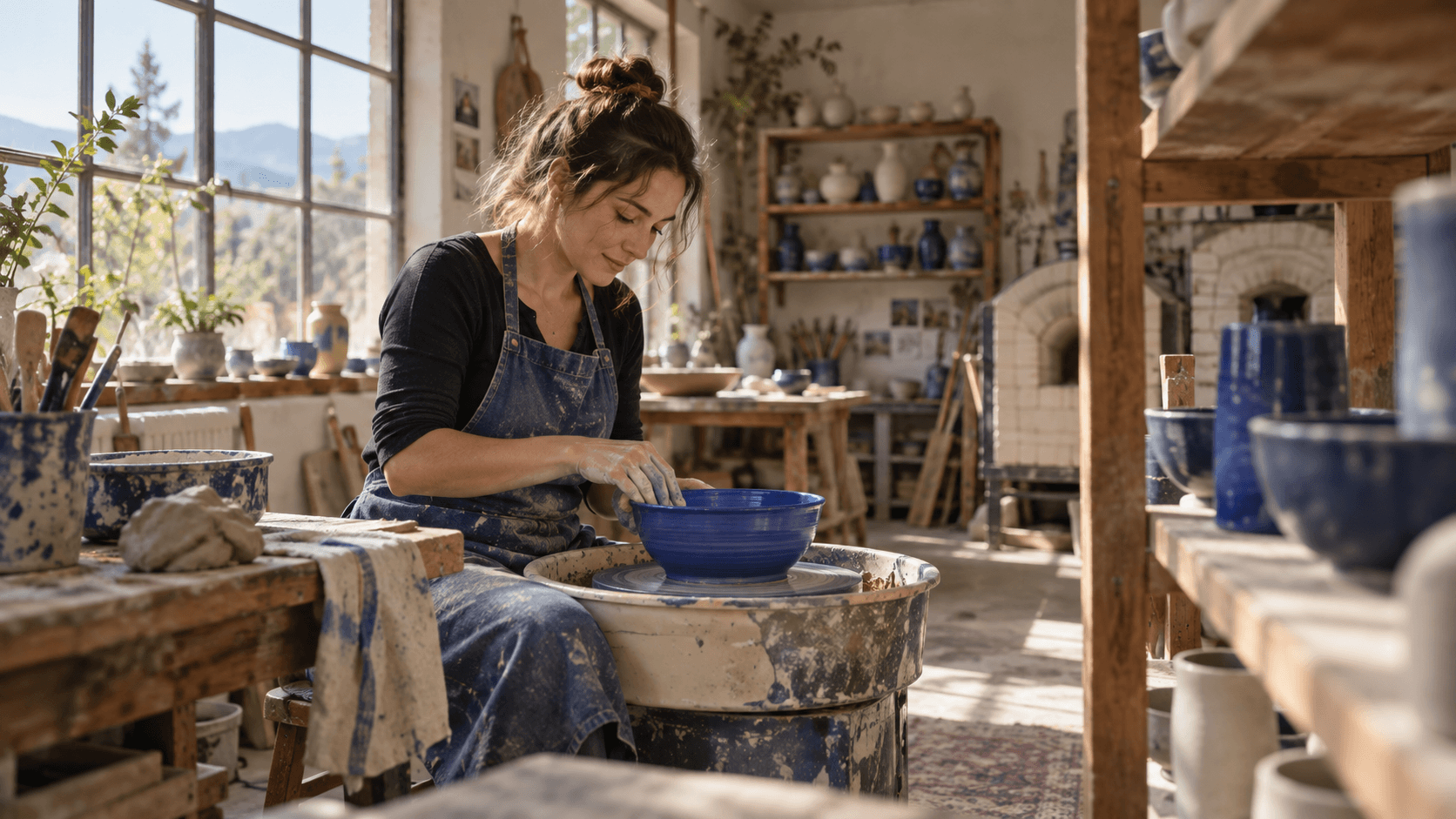
Imaginez un film de cinq secondes montrant un céramiste façonnant un bol bleu cobalt. La caméra décrit un arc doux dans le sens horaire ; une étagère en premier plan change de position relative à la fenêtre, tandis que le bol reste reconnaissable. Les images ci-dessous sont des concepts éditoriaux, pas des sorties de Firefly ni une preuve de cet arc précis.
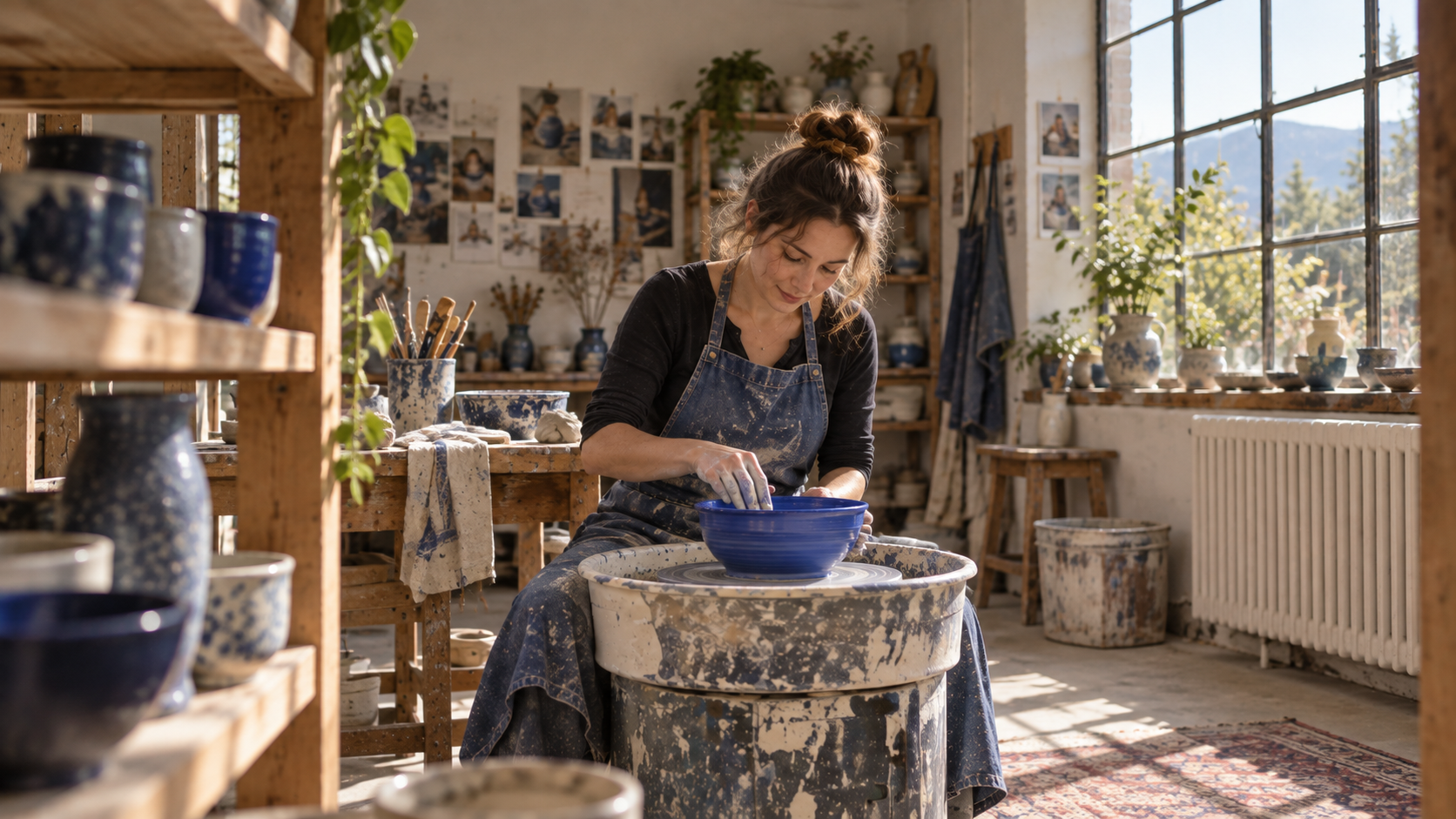
Composition initiale illustrative : notez l’étagère, la fenêtre et le bol. Ces repères stables facilitent l’évaluation d’un changement de position de la caméra.
Connaître la responsabilité de chaque référence
Utilisez la vidéo pour le mouvement de la caméra, et l’invite pour le sujet, l’action, le lieu et l’éclairage. Lorsqu’elles sont disponibles, les images initiale ou finale peuvent ancrer la composition ; une image fixe ne peut pas remplacer une référence animée. La page d’aide actuelle d’Adobe décrit les contrôles d’images fixes, mais un tutoriel antérieur montrait un mode où les images fixes et Motion reference ne pouvaient pas être combinées. Suivez les contrôles proposés par votre modèle actuel et tenez-en compte.
Si votre besoin réel est de préserver une personne ou un produit existant d’un plan à l’autre, le workflow vidéo-référence Seedance explique le problème plus large lié à l’identité et à la performance. Cette page reste centrée sur le déplacement de la caméra dans Firefly.
Préparez un extrait de référence qui enseigne un seul mouvement
Enregistrez cinq secondes utiles, pas dix secondes hésitantes
Adobe exige une durée de 5 à 10 secondes et un poids inférieur à 200 Mo, n’utilisant que les cinq premières secondes si l’extrait source est plus long. Un smartphone suffit pour la référence. Parcourez un arc fluide autour du bol ou une trajectoire latérale régulière devant une étagère. Évitez de combiner plusieurs mouvements non liés.
Dans l’exemple de la poterie, établissez un cadre stable, effectuez l’arc, puis stabilisez la caméra. Gardez le tour en cadre et incluez des repères proches et lointains. Une personne dansante filmée depuis un smartphone immobile décrit une performance, non un déplacement de caméra.
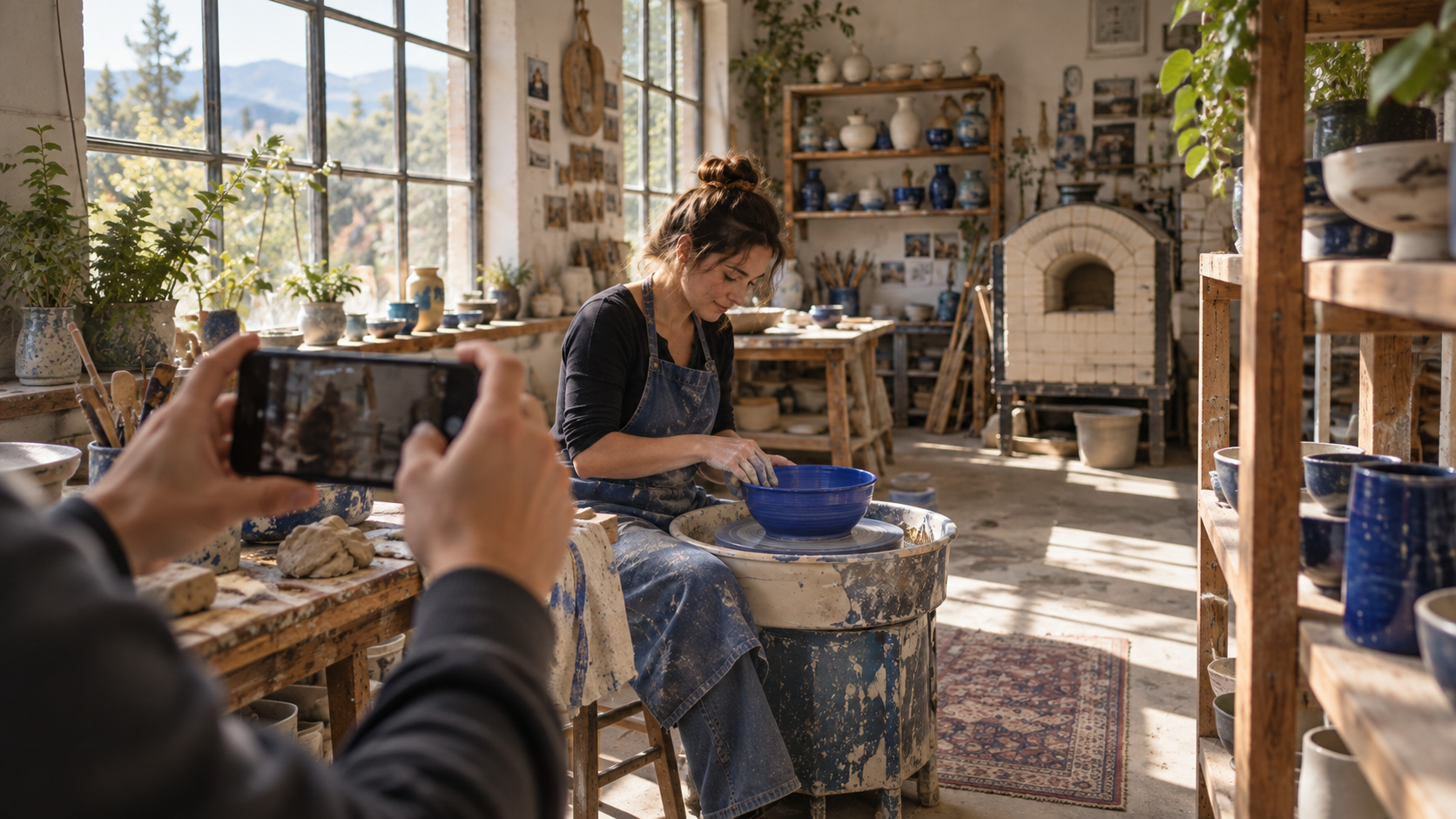
Vue illustrative « coulisses ». La source utile est le court extrait mobile filmé avec le smartphone, pas cette image fixe ni un calque de flèches.
Avant le téléchargement, vérifiez que le fichier se lit correctement, que la caméra change bien de point de vue, que le mouvement s’inscrit entièrement entre les secondes zéro et cinq, et que le fichier respecte les limites imposées par Adobe. Conservez-le pour une comparaison horodatée. Le guide des invites de mouvement caméra Seedance clarifie les notions d’orbite, de panoramique, de poussée (push) et de suivi latéral.
Téléversez la référence dans Firefly Video
Suivez le chemin de contrôle spécifique au modèle
Dans Adobe Firefly, ouvrez Vidéo > Generate video. Sous Général, choisissez Firefly Video comme modèle ; les instructions actuelles d’Adobe associent explicitement Motion reference à ce modèle. Sélectionnez le format d’image et la résolution proposés dans votre compte. La documentation décrit un extrait généré de cinq secondes à 24 images par seconde par défaut. Sous Caméra > Motion reference, cliquez sur Téléverser une vidéo et sélectionnez votre source préparée. Ajoutez votre invite décrivant le sujet et la scène, puis générez. Prévisualisez et téléchargez uniquement après avoir inspecté le résultat animé.
Si vous utilisez une image initiale ou finale, vérifiez son recadrage par rapport au format d’image choisi ; Adobe signale qu’une image non conforme peut être recadrée automatiquement. Certains contrôles de style peuvent également être indisponibles avec une image fixe. Ne supposez pas qu’un modèle partenaire expose le contrôle de référence caméra propre à Firefly Video.
Le workflow image-vers-vidéo Seedance constitue un parcours distinct lorsque l’importance d’une image fixe approuvée prime sur l’emprunt d’un trajet caméra filmé spécifique. Il ne modifie pas les instructions relatives au menu Motion reference propre à Firefly.
Rédigez l’invite autour de la nouvelle scène
Conserver une intention principale pour la caméra
Une référence de mouvement contient déjà des informations sur la caméra. Définissez la nouvelle scène sans lutter contre le trajet. Prompt prêt à copier : « Un céramiste portant un tablier délavé indigo façonne un bol d’un bleu cobalt sur un tour à potier, dans un atelier baigné de lumière naturelle. Conservez la cohérence du bol, du tablier et de l’atelier. Poussière naturelle d’argile et texture de la peau. Suivez l’arc doux dans le sens horaire fourni en pièce jointe ; maintenez les mains et le bol lisibles. Aucune coupure, aucune main supplémentaire, aucune personne nouvelle, aucun texte ni logo. »
Spécifiez le mouvement une seule fois. « Plan statique sur trépied avec zoom rapide et orbite à 360 degrés » se contredit lui-même. Si vous utilisez Enhance prompt, supprimez tout mouvement qu’il ajoute et qui entre en conflit avec la source.

Composition intermédiaire illustrative. Dans la vidéo réelle, évaluez si les déplacements du premier plan et de l’arrière-plan sont fluides, et non pas si une image fixe attrayante ressemble à la référence.
Traiter le format d’image et les ancres de cadre comme deux décisions distinctes
Choisissez 16:9 pour une diffusion en format large ou 9:16 pour une version verticale. Le recadrage modifie ce que peut révéler un trajet de caméra. La première image doit correspondre au début de la source ; la dernière image doit être atteignable en cinq secondes maximum. Aucune de ces deux conditions ne garantit toutefois une trajectoire pixel-par-pixel exacte.
Conservez une fiche de plan comportant la position initiale, la direction, la composition finale et deux repères de parallaxe. Utilisez-la lors de l’analyse des variantes.
Examiner et dépanner le mouvement généré
Lire les deux clips aux mêmes horodatages
Ne validez pas à partir d’une miniature. Comparez la source et la sortie au début, au milieu et à la fin. Vérifiez la direction, la parallaxe entre étagère et fenêtre, l’identité du bol, les mains et la composition finale. Un sujet en mouvement dans un cadre statique peut sembler dynamique, mais échouer à remplir correctement la fonction de référence caméra.
Il s’agit d’un extrait existant de cinq secondes montrant un astronaute en mouvement Seedance, et non d’une sortie Firefly ni du film sur la céramique. Lisez-le pour vous entraîner à distinguer la marche du sujet des changements de point de vue de la caméra et d’arrière-plan.
Diagnostiquer la cause de l’échec avant de tout modifier
Si Motion reference est absent, vérifiez que le modèle Firefly Video est bien sélectionné et que le mode actuel prend en charge ce contrôle. En cas d’échec du téléchargement, vérifiez la durée, la taille du fichier et assurez-vous que le fichier lui-même est lisible ; la limite actuelle d’Adobe est inférieure à 200 Mo. Si la caméra semble ignorer le trajet, examinez les cinq premières secondes de la source, puis supprimez du prompt les termes contradictoires relatifs à la caméra. Si le mouvement est transféré mais que le sujet se déforme, simplifiez l’action et protégez uniquement les caractéristiques d’identité essentielles. Si le recadrage coupe le bol, corrigez le format d’image ou l’ancre de cadre avant de lancer une nouvelle tentative payante.
Apportez une seule modification par nouvelle génération et conservez la sortie précédente. Le guide d’édition de vidéos Seedance avec OpenShot couvre les coupes et corrections de livraison qui ne nécessitent pas de régénération.
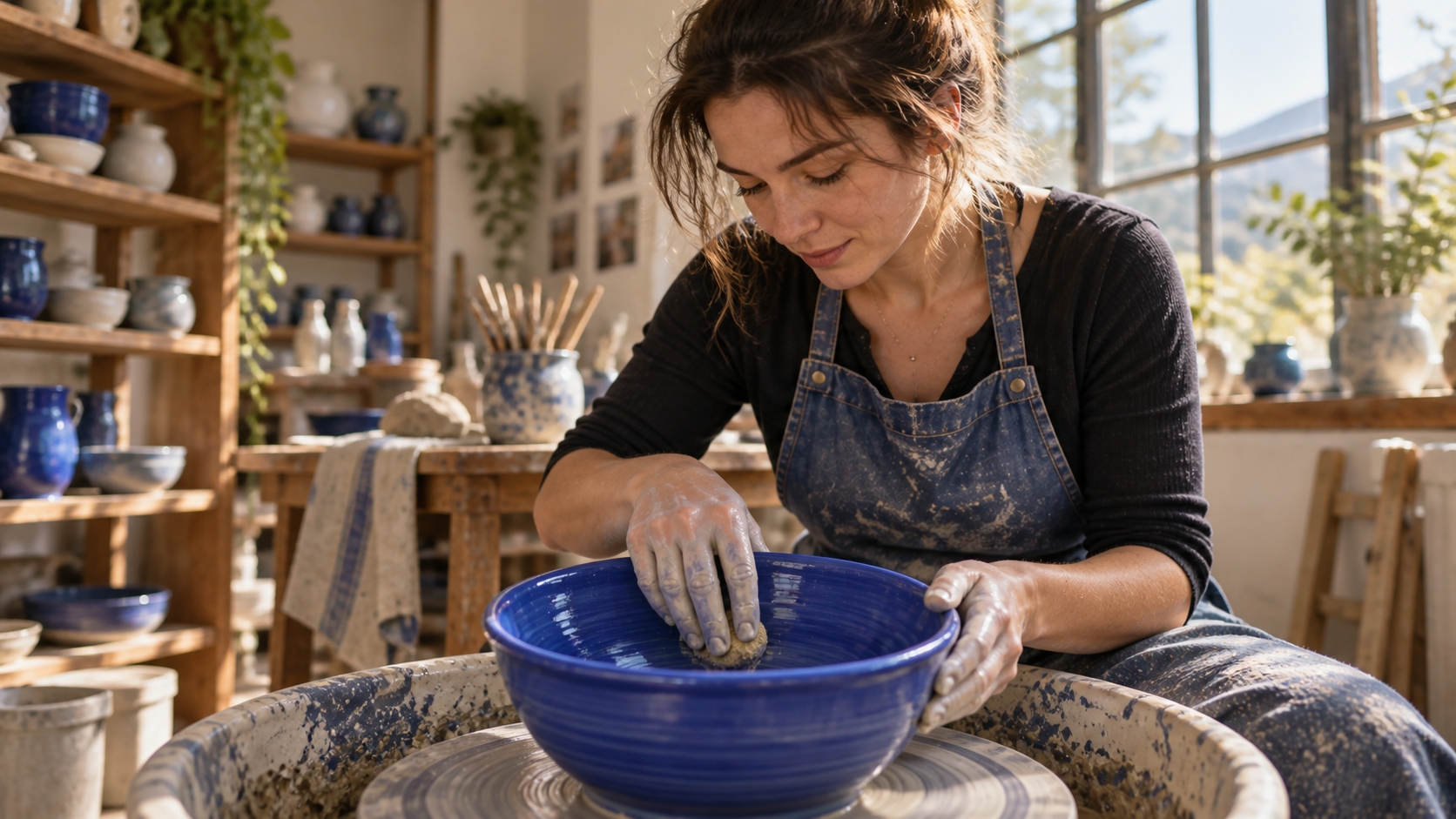
Objectif de détail illustratif. Le résultat animé doit aboutir à une image utile sans modifier la forme du bol ni les mains du céramiste.
Où s’inscrit Seedance Agent après le test de mouvement
Transformer un mouvement validé en plan de prise de vue réutilisable
Le Motion reference de Firefly est utile lorsque vous disposez déjà d’un court trajet filmé de caméra et souhaitez générer un nouveau plan de cinq secondes guidé par celui-ci. Une campagne constitue un projet plus vaste : l’arc de la céramique pourrait nécessiter un gros plan produit, une version verticale, des légendes approuvées, un accompagnement sonore, des fins alternatives et une relecture par une autre personne. C’est précisément dans ce contexte que Seedance Agent peut vous aider à coordonner votre cahier des charges, vos références, l’ordre des prises de vue et les régénérations sélectives sur seedance.tv. Il ne pilote pas le contrôle de téléchargement d’Firefly ni ne garantit que Firefly suivra fidèlement la source ; il offre simplement un espace dédié à votre production pour conserver le mouvement accepté et les retours associés.
Pour chaque extrait validé, enregistrez le fichier source, le prompt final, le format d’image, la sortie choisie et une phrase justifiant l’acceptation. Rejetez un extrait magnifique si le trajet de caméra est erroné. Si la sortie fait partie d’une série d’images, le guide d’image-à-vidéo Seedance 2.5 propose une méthode complémentaire pour assurer la cohérence des repères visuels dans les prises ultérieures.
Conclusion
Le flux de travail fiable de référence de mouvement caméra d’Firefly est concis : filmez un mouvement clair, conservez son action utile dans les cinq premières secondes, sélectionnez le modèle Firefly Video, téléversez sous Caméra > Motion reference, puis rédigez un prompt définissant le nouveau sujet sans contredire le trajet. Ensuite, lisez la source et la sortie aux instants correspondants avant d’accepter le résultat. Les images de céramique présentées ici sont illustratives, et l’extrait jouable d’astronaute est un échantillon Seedance distinct, non un test d’Firefly. Lorsqu’un mouvement validé doit devenir une livraison coordonnée multi-prises, planifiez et examinez les prochaines prises avec Seedance Agent.
Prêt à essayer par vous-même ?
Mettez en pratique les étapes de ce guide dans Seedance et transformez vos prompts ou images en vidéos abouties en quelques minutes.
Crédits offerts à l'inscription. Forfaits à partir de $28/mois.
Articles associés
D'autres articles dans la même langue à lire ensuite.

Comment créer un avatar IA parlant réutilisable
Créez un avatar IA parlant avec Seedance : concevez un personnage cohérent, donnez-lui une voix et faites-le parler dans une scène Seedance 2.5, épisode après épisode.
Lire l'article
Meilleurs modèles IA video-to-video en 2026
Découvrez les meilleurs modèles IA video-to-video en 2026 pour éditer vos vidéos : Higgsfield Genjutsu, Seedance 2.x, Runway Aleph, Luma Modify et Kling Omni comparés.
Lire l'article
Kling 4.0 vs Seedance 2.5 : Comparatif complet
Comparez Kling 4.0 et Seedance 2.5 : clips de 30s, images clés vs 50 références, audio, 4K, couleur 10 bits et montage. Découvrez quel modèle choisir selon vos besoins.
Lire l'article