
Flujo de trabajo del escalador y detallador de video IA Wan 2.2: Guía para ComfyUI
Resumen de IA
¿Qué es un flujo de trabajo de escalador y detallador de video IA Wan 2.2?
Es una canalización de video a video en ComfyUI que amplía un clip y ejecuta un paso de Wan 2.2 con bajo nivel de denoising para reconstruir texturas, bordes y rostros, preservando al mismo tiempo el movimiento original.
¿Qué método de escalado Wan 2.2 debería usar?
Use un flujo de trabajo latente o de utilidad Wan 2.2 de 5B cuando desee detalles generativos. Use un paso conservador en el espacio de píxeles con mosaico cuando la identidad, el texto o la geometría de productos deban permanecer casi sin cambios.
¿Qué intensidad de denoising funciona mejor para el escalado Wan 2.2?
Comience alrededor de 0,20–0,30 para una mejora fiel. Auméntela únicamente cuando la fuente sea realmente borrosa, ya que un denoising más fuerte puede inventar texturas, alterar rostros y generar parpadeo entre fotogramas.
¿Puede Wan 2.2 escalar video a 1080p o 4K?
Sí. Una ruta estable consiste en limpiar primero la fuente, luego escalar a 1080p y, si es necesario, a 4K. Pruebe primero una sección corta y asegúrese de que el ancho y alto objetivo sean divisibles por 64.
¿Qué es el flujo de trabajo del escalador y detallador de video IA Wan 2.2?
Este flujo de trabajo separa dos tareas que suelen confundirse. El escalado aumenta las dimensiones en píxeles. El detallado solicita a un modelo generativo que interprete nuevamente la información faltante. Un cambio de tamaño tradicional puede producir una imagen más grande pero aún borrosa; un detallador agresivo puede crear cabello o piel nítidos mientras modifica a la persona. El punto intermedio útil es un segundo paso con bajo ruido, restringido por el video original.
El grafo principal es sencillo:
Cargar video → decodificar fotogramas → elegir tamaño objetivo → escalado latente o en píxeles → paso Wan con bajo ruido → detallador facial opcional → reconstruir video → restaurar audio
Cuándo este flujo de trabajo es la opción adecuada
Úselo para clips de IA en 480p o 720p con buen movimiento pero poca micro-detalle, fondos comprimidos, telas suaves o rostros que se desdibujan en planos más amplios. Es menos adecuado cuando la fuente presenta anatomía defectuosa, cambios de escena severos, movimientos labiales incorrectos o subtítulos integrados. Corrija primero esos defectos; el escalado agranda los errores visibles.
Antes de una renderización completa, pruebe tres a cinco segundos representativos que contengan movimiento, textura fina y la parte más oscura de la escena.
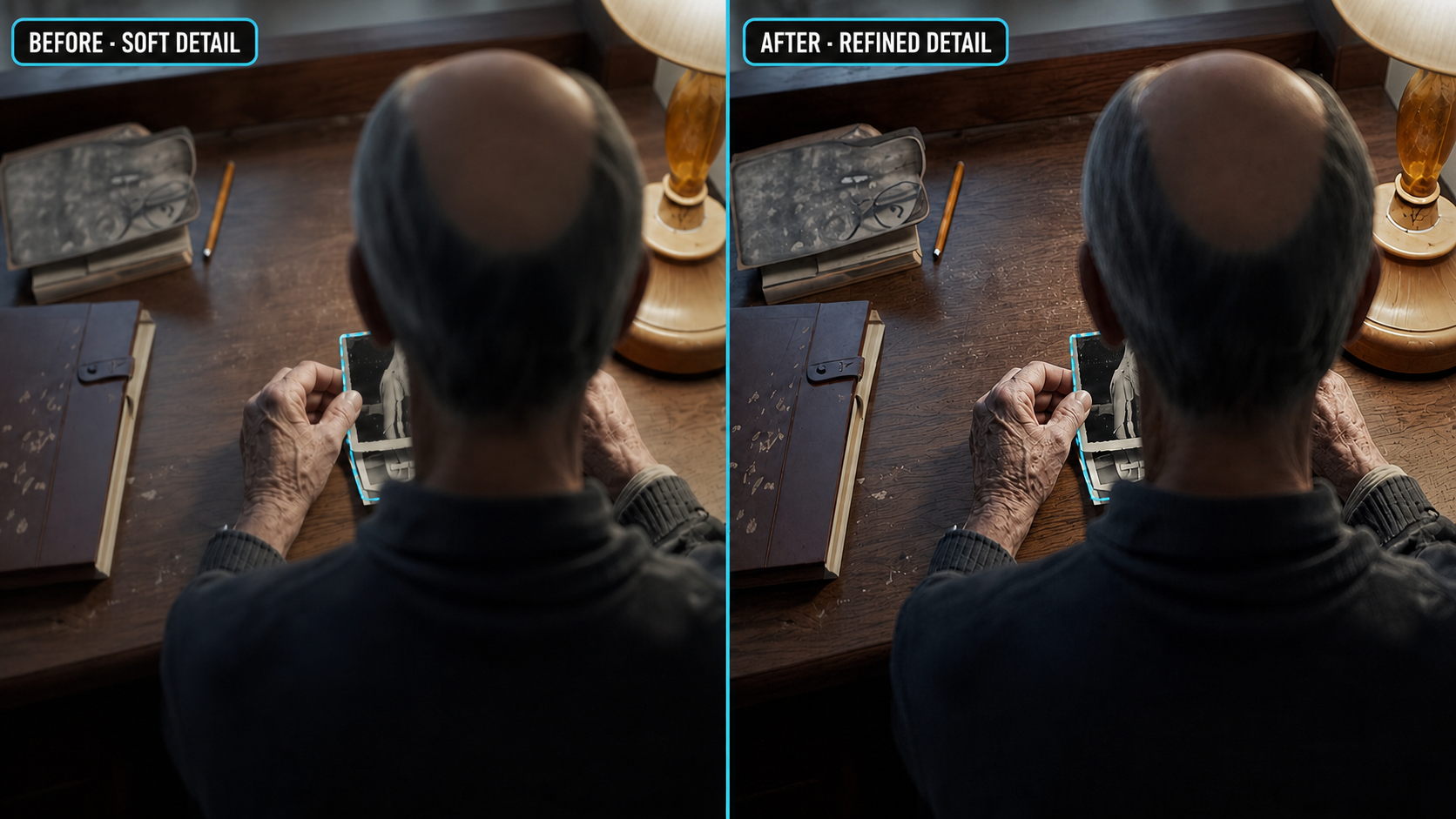
Un fotograma útil para revisión muestra la región detectada junto con recortes coincidentes antes y después. Evalúe la estructura y la identidad antes de evaluar la nitidez.
Qué necesita: Modelos, nodos personalizados y archivos de flujo de trabajo
Actualice ComfyUI antes de importar el grafo. Los nodos centrales antiguos o versiones incompatibles de nodos personalizados son la causa más común de que un flujo de trabajo compartido se abra con cuadros rojos. Reinicie tras instalar los nodos para que cada cargador de modelos y entrada de video queden registrados.
Pila de modelos requerida
| Componente | Opción práctica inicial | Propósito |
|---|---|---|
| Modelo Wan | wan2.2_ti2v_5B_fp16.safetensors para la ruta de utilidad más ligera |
Añade detalles generativos con menor presión sobre la memoria |
| Modelo detallador | Variante Wan 2.2 de 14B con bajo ruido cuando la VRAM lo permite | Refinamiento de alta calidad enfocado |
| VAE | VAE compatible con Wan | Decodifica y vuelve a codificar fotogramas |
| Codificador de texto | Codificador compatible con UMT5 | Transmite las indicaciones positivas y negativas |
| Segmentación | Modelo pequeño SAM2 | Rastrea la cara o la región del sujeto seleccionado |
Para una rama facial, use un contenedor de video Wan, nodos de carga/combinación de video, segmentación y utilidades básicas. Mantenga la primera versión mínima; el enrutamiento adicional y los LoRAs de estilo dificultan la depuración.
Coloque cada archivo en el directorio esperado por su cargador, luego verifique el nombre exacto del archivo dentro del grafo. No asuma que un modelo etiquetado como «alto ruido» y otro como «bajo ruido» son intercambiables: la etapa de bajo ruido es el paso de pulido. Si habitualmente ejecuta flujos de trabajo locales largos en hardware limitado, la guía de video largo con baja VRAM para Minimax H3 explica las mismas ideas prácticas: pruebas cortas, decodificación con mosaico, movimiento por bloques y transferencia de segmentos.
Cómo ejecutar paso a paso el flujo de trabajo de escalado de video Wan 2.2
- Cargue la fuente aprobada. Registre su FPS, dimensiones, duración y estado de audio. Evite entradas con tasa de fotogramas variable.
- Recorte una ventana de prueba. Comience con 49–81 fotogramas e incluya movimiento y, cuando sea relevante, un rostro.
- Establezca las dimensiones objetivo. Elija un escalado de 1,5× o 2× y redondee el ancho y el alto a valores divisibles por 64. No salte directamente desde una fuente muy pequeña hasta 4K.
- Elija la ruta de escalado. El escalado latente reconstruye los detalles; el procesamiento con mosaico es más seguro para clips largos, formas de productos, letreros y VRAM limitada.
- Ejecute el muestreador con bajo ruido. Comience con un denoising conservador y un prompt de mejora neutral, como «detalle fino natural, textura estable, rostro consistente». Evite añadir nuevo contenido narrativo.
- Active la rama facial únicamente si es necesario. Detecte, segmente, recorte, refine, suavice la máscara y componga el recorte de vuelta en el mismo fotograma.
- Reconstruya y revise. Restaure el FPS y el audio originales, luego vea el resultado a velocidad normal y fotograma a fotograma.
Antes de poner en cola el clip completo
Compare los mismos números de fotograma, no miniaturas aleatorias. Compruebe los ojos, los dedos, los logotipos, la dirección de la tela, la textura del fondo y la deriva cromática. Si la prueba corta falla, no coloque el clip completo en cola.
Para entradas con fuerte estilización, transiciones o capas de efectos, finalice esas decisiones creativas en su flujo de trabajo de efectos de vídeo antes del paso de escalado. El detalleador debe pulir una edición ya aprobada, en lugar de convertirse en otra etapa de generación impredecible.
Mejores ajustes de escalado Wan 2.2 para detalle, fidelidad y VRAM
No existe un ajuste preestablecido universalmente óptimo. El valor adecuado depende de cuánta información válida permanece en la fuente y de cuánto cambio puede tolerar la toma.
| Objetivo | Rango inicial de reducción de ruido | Escalado | Enfoque recomendado |
|---|---|---|---|
| Preservar identidad y composición | 0,15–0,24 | 1,5× | Paso conservador; inspeccione primero el movimiento |
| Añadir textura natural | 0,22–0,32 | 1,5×–2× | Refinamiento Wan de bajo ruido |
| Reparar resultados de IA muy suaves | 0,32–0,45 | Hasta 2× | Acepte más reinterpretación y pruebe máscaras |
| Trabajar con 8–12 GB de VRAM | 0,18–0,28 | 1,5× | Lotes cortos, VAE en mosaico y modelo más pequeño |
| Entregar en 4K | Conservador | Dos etapas | Fuente limpia → 1080p → 4K |
Cómo interpretar el resultado
Más nitidez no es automáticamente mejor. Reduzca la reducción de ruido si el cabello, las letras o las joyas cambian entre fotogramas. Reduzca el escalado o el tamaño del mosaico si la memoria RAM de vídeo (VRAM) se dispara. Si el resultado es estable pero plano, añada un poco de reducción de ruido antes de incrementar el número de pasos.
La resolución, el número de fotogramas, la precisión del modelo, el modo VAE y los nodos concurrentes afectan todos a la VRAM. Coloque en cola un solo grafo a la vez y limpie los modelos en caché entre etapas cuando sea compatible. Para una lista de verificación previa a la entrega, consulte el tutorial de vídeo Seedance 4K.
Cómo usar el detalleador facial Wan 2.2 sin parpadeo
Un detalleador facial otorga a una región importante más píxeles y muestreo enfocado: detecte, segmente, amplíe el recorte, refine, desenfocando suavemente la máscara y compóngala de nuevo.
Mantenga al detalleador subordinado a la fuente
Comience con un solo rostro y una reducción de ruido baja. Incluya la línea del cabello, la mandíbula y algo de contexto; un recorte demasiado ajustado puede parecer pegado. Mantenga el índice del rostro fijo en tomas con varias personas y observe posibles saltos de la máscara.
Observe el rostro de la mujer durante sus movimientos de cabeza y bajo la lluvia. Un paso exitoso mejora la legibilidad sin alterar la expresión, la edad ni la identidad.
Si los ojos cambian, la piel adquiere aspecto plástico o aparece un halo alrededor de la máscara, reduzca la reducción de ruido, aumente el desenfoque suave (feathering) y simplifique el prompt. Durante giros rápidos u oclusiones, evite forzar un reemplazo a máxima intensidad.
Un sujeto que gira representa una prueba temporal más exigente que un primer plano estático: revise la transición hacia el perfil y su retorno.
Solución de problemas y selección del escalador adecuado
Fallos comunes y soluciones
| Problema | Causa probable | Primera solución |
|---|---|---|
| CUDA: memoria agotada | Demasiados fotogramas, latente grande o modelo en precisión completa | Acorte el lote, use VAE en mosaico o utilice la ruta 5B |
| Nodos rojos ausentes | Faltan nodos personalizados o están desactualizados | Instale el paquete indicado, actualícelo, reinicie y vuelva a abrir |
| Salida negra o vacía | Desajuste entre VAE, rango de fotogramas o combinación de vídeo | Pruebe la decodificación y guardado antes de la bifurcación del detalleador |
| Textura errática («crawling») | La reducción de ruido es demasiado alta | Reduzca la reducción de ruido y elimine términos de estilo en el prompt |
| Cambio de identidad facial | El recorte carece de contexto o el muestreador es demasiado creativo | Añada relleno (padding), reduzca la reducción de ruido y bloquee el índice del rostro |
| Desplazamientos cromáticos | El paso generativo está reescribiendo la corrección de color | Use un prompt neutro y ajuste el color tras el escalado |
Elija el escalado generativo Wan cuando la fuente realmente carezca de detalle y sea aceptable cierta reconstrucción creativa. Elija un escalador conservador o en espacio de píxeles cuando el texto, los productos, la arquitectura o la identidad documental deban mantenerse exactos. A menudo funciona mejor un flujo híbrido: corrija primero los artefactos evidentes de IA, realice un paso Wan moderado hasta 1080p y luego use un redimensionamiento final conservador.
Compare la estabilidad del movimiento, la tasa de errores, el tiempo de renderizado y la salida apta para distribución —no solo un fotograma atractivo. Para una comparación más amplia en producción, lea Wan 3.0 frente a Seedance 2.5.
Conclusión
El flujo de trabajo más fiable de detalle y escalado de video con IA Wan 2.2 mantiene los cambios bajo control: prueba un segmento corto, escala a 1,5×–2×, usa un nivel bajo de reducción de ruido y aplica el detalle facial únicamente donde sea necesario. Revisa el movimiento, la identidad y la textura a velocidad normal antes de procesar el clip completo, y luego crea tu próximo video con IA usando Seedance.
¿Listo para probarlo tú mismo?
Pon en práctica los pasos de esta guía con Seedance y convierte prompts o imágenes en videos pulidos en minutos.
Créditos gratis al registrarte. Planes desde $28/mes.
Artículos relacionados
Más publicaciones en el mismo idioma que quizá quieras leer después.

Kling 4.0 vs Seedance 2.5: Comparativa completa
Comparamos Kling 4.0 vs Seedance 2.5: clips de 30 segundos, keyframes, 50 referencias, audio, 4K y color de 10 bits. Descubre qué modelo es mejor para cada tarea.
Leer artículo
Guía de Keyframes y Omni Reference de Kling 4.0
Aprende cómo Kling 4.0 utiliza hasta 10 keyframes y 15 activos Omni Reference en vídeos de 30 segundos, con 3 planes prácticos, errores comunes y tips de Seedance 2.5.
Leer artículo
Kling 4.0 Flash vs Kling 4.0: Diferencias clave
Kling 4.0 Flash vs Kling 4.0: diferencias en duración, resolución y color. Aprende cuándo usar Flash y el flujo de trabajo desde el borrador hasta el acabado final.
Leer artículo