
Tutorial de Seedance 2.5 en 4K: Cómo generar vídeos de IA en ultra alta definición paso a paso
Resumen de IA
¿Admite Seedance 2.5 la salida de vídeo en 4K?
Sí. Seedance 2.5 está diseñado para ofrecer detalles nativos en 4K, aunque su disponibilidad varía según la ruta de generación y la fase de lanzamiento. Seleccione 4K únicamente cuando aparezca en el control dinámico de Resolución.
¿Cómo activo el modo 4K en Seedance 2.5?
Abra Crear, seleccione un flujo de trabajo de Seedance 2.5 y revise la opción Resolución. Elija 4K cuando aparezca en la lista; si el selector se detiene en 720p, esa ruta o cuenta aún no ofrece 4K.
¿Cuál es la diferencia entre la salida en 1080p y en 4K de Seedance 2.5?
La resolución 4K contiene cuatro veces más píxeles que la 1080p, lo que permite conservar mayor textura y margen para recortes posteriores. Úsela para pantallas grandes, trabajos premium de productos o material que requiera reencuadre.
¿Cuántos créditos cuesta una generación en 4K con Seedance 2.5?
El consumo de créditos depende de la duración, la resolución, el tipo de entrada y las referencias utilizadas. Revise la estimación en tiempo real junto al botón Generar y pruebe primero con una resolución inferior antes de comprometerse con la renderización en 4K.
Novedades en Seedance 2.5 que hacen valiosa la utilización de 4K
El 4K solo resulta útil si el detalle se mantiene coherente entre fotogramas. Seedance 2.5 combina secuencias más largas, mayor consistencia del sujeto, referencias multimodales, dirección nativa de audio y prompting basado en el tiempo. Esto importa más que la simple cantidad de píxeles: un fotograma nítido sigue fallando si el rostro cambia, una etiqueta se desplaza o la acción pierde continuidad.
Las mejoras más evidentes se observan en primeros planos de productos, piel, tejidos, agua, follaje, arquitectura y movimientos de cámara controlados. Las referencias fijan color, vestuario, empaque y composición; los rangos temporales separan distintas acciones. Comience en el espacio de creación de Seedance, luego seleccione la ruta de entrada que mejor se adapte al encargo.
Un punto de referencia práctico para evaluar detalles: observe los bordes de las plumas, la textura de las flores, las gotas de agua, la separación del fondo y la estabilidad durante el movimiento, en lugar de juzgar únicamente un fotograma detenido.
Requisitos — Qué necesita antes de generar en 4K
No necesita una GPU de estación de trabajo, ya que la generación se ejecuta en la nube. Sí necesita un navegador actualizado, una conexión estable para subir archivos, suficiente espacio de almacenamiento para descargar archivos grandes y un saldo de créditos que cubra la configuración seleccionada. Una pantalla rápida facilita la revisión, pero no afecta la salida del modelo.
Prepare un encargo claro y únicamente las referencias necesarias para controlar la toma. Use una fuente de alta resolución; los artefactos por compresión y el texto pequeño se vuelven más evidentes a altas resoluciones de salida. Elija la relación de aspecto final desde el principio: 16:9 para paisaje, 9:16 para contenido vertical en redes sociales o 1:1 para colocaciones flexibles de productos. El espacio de trabajo de imagen a vídeo es la ruta directa cuando un producto, personaje o composición deben mantenerse reconocibles.
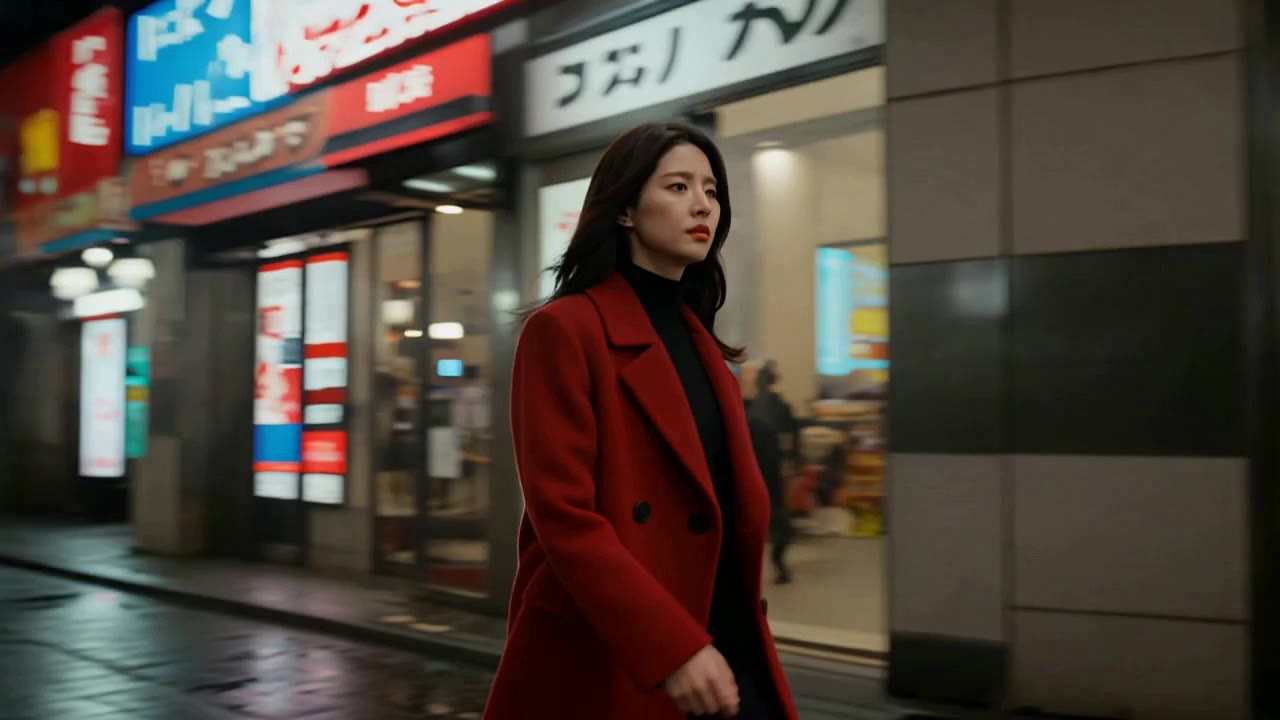
Una buena referencia presenta un único sujeto claro, iluminación legible, bordes nítidos y suficiente contexto para definir vestuario y entorno sin sobrecargar al modelo.
Revise el control de Resolución visible en su cuenta. Seedance 2.5 admite un objetivo de producción en 4K, pero algunas rutas en navegador exponen resoluciones de entrega inferiores durante la fase de lanzamiento. El panel de creación es la señal autorizada sobre el trabajo que está enviando.
Paso a paso — Cómo generar un vídeo en 4K con Seedance 2.5
- Inicie sesión y abra Crear. Si es su primera sesión, siga la guía de acceso a Seedance 2.5 antes de construir la toma.
- Elija Texto a vídeo para una escena creada a partir de lenguaje, Imagen a vídeo para un primer fotograma controlado o el flujo de trabajo con referencias para múltiples anclajes visuales, de movimiento o de audio.
- Seleccione Seedance 2.5 y abra Resolución. Elija 4K cuando aparezca en la lista. Si no aparece, seleccione la resolución más alta disponible y mantenga listos el prompt, las referencias y la línea de tiempo de edición para una nueva generación en 4K posteriormente.
- Establezca la relación de aspecto antes de redactar las indicaciones de cámara. Use 16:9 para entregas en paisaje, 9:16 para contenido vertical, 1:1 para colocaciones cuadradas o cualquier otra relación de aspecto compatible exigida por la campaña.
- Comience con una prueba de 3–5 segundos. Pruebas breves revelan derivaciones de identidad, movimientos de cámara no deseados, errores ortográficos en empaques y texturas inestables, sin consumir el presupuesto de una renderización final larga.
- Redacte el prompt en orden de producción: sujeto, entorno, acción, cámara, iluminación, textura, audio y restricciones de preservación. Asigne una única tarea a cada rango temporal.
- Revise la estimación de créditos mostrada y haga clic en Generar. No envíe hasta que el modelo, la duración, la resolución, la relación de aspecto y el conjunto de referencias coincidan todos con el encargo.
- Inspeccione el resultado a escala 100 %. Verifique rasgos faciales, manos, texto, bordes finos de productos, reflejos, parpadeo temporal, sincronización de audio y los fotogramas inicial y final antes de descargarlo.
Para escenas basadas únicamente en prompts, comience en el generador de texto a vídeo. El navegador sigue siendo un cliente para la generación en la nube; descargar un resultado en 4K no instala el modelo localmente. La distinción técnica se explica en ¿Puedo ejecutar Seedance 2.5 localmente?.
Use una toma continua para probar si el detalle, la identidad del sujeto, la dirección de cámara y la lógica de la escena permanecen estables más allá de los primeros segundos.
Indicaciones de escritura para salida en 4K: qué funciona de forma distinta
La alta resolución premia la especificidad, no los términos genéricos de calidad. Indique qué elementos deben estar nítidos, qué puede moverse y qué debe permanecer inalterado. El lenguaje cinematográfico —como «lente macro», «plano medio fijo» o «dolly lento hacia adentro»— señala dónde resulta crítica la nitidez. Describa texturas reales —aluminio cepillado, algodón tejido, condensación, piedra pulida— y no simplemente «ultra detallado».
Use intervalos temporales para acciones secuenciales: [0–2 s] presentar al sujeto; [2–4 s] ejecutar un movimiento; [4–5 s] mantener la composición final. Evite combinar multitudes, movimientos rápidos de cámara, escombros, cambios de vestuario y texto legible. Cada dependencia incrementa la probabilidad de que la resolución 4K revele un error en lugar de una ventaja.
Copie y adapte estas cinco plantillas:
Producto — [0–2 s] botella ámbar de cuidado cutáneo centrada sobre piedra pálida, luz suave de ventana, etiqueta y tapón perfectamente preservados; [2–4 s] órbita lenta de 120 grados en sentido horario; [4–5 s] acercamiento macro hacia la textura del vidrio y la condensación, acabado comercial premium, sin texto nuevo.
Retrato — primer plano junto a una ventana de estudio brillante, textura natural de la piel, hebras individuales de cabello, respiración sutil y un parpadeo, lente fija de 85 mm, profundidad de campo reducida, preservar identidad facial y vestimenta durante toda la secuencia.
Naturaleza — amanecer sobre un lago alpino cubierto de niebla, hierba en primer plano moviéndose suavemente, textura detallada de rocas y agua, deslizamiento lento hacia adelante, horizonte estable, reflejos realistas, sin cambios repentinos de clima ni de cámara.
Arquitectura — interior diurno de una galería moderna, líneas verticales limpias, superficies de piedra caliza y roble, dolly simétrico lento hacia adelante, visitantes moviéndose de forma natural en la distancia, preservar la geometría de la sala y la continuidad de la iluminación.
Publicidad — [0–2 s] producto protagonista sobre un fondo de color uniforme; [2–4 s] barrido controlado de luz que revela el acabado del material; [4–5 s] la cámara se estabiliza dejando espacio negativo vacío para el titular del editor, preservar proporciones del producto y todo el empaque.

La mejor indicación para producto en 4K protege primero la geometría y el empaque, y luego añade un solo movimiento de cámara medido y un único evento lumínico.
4K frente a 1080p: cuándo usar cada formato
Más resolución no implica automáticamente una mejor decisión productiva. Elija el formato más pequeño que soporte intacto el proceso final de plataforma, recorte y revisión.
| Escena o entrega | Resolución recomendada | Razón |
|---|---|---|
| TikTok, Reels o publicaciones cortas verticales | 1080p | La compresión de la plataforma reduce gran parte de la ventaja visible de la resolución 4K |
| Detalle de producto para comercio electrónico | 4K | Materiales finos, empaque y primeros planos se benefician de los píxeles adicionales |
| Reproducción en YouTube o pantallas grandes | 4K | Los espectadores pueden apreciar textura y detalles de contorno en pantallas más grandes |
| Pruebas tempranas de creatividades publicitarias | 1080p | Valide el gancho y la composición antes de invertir en la calidad final |
| Conceptos cinematográficos y reencuadre en postproducción | 4K | Los editores necesitan margen para recortar, estabilizar y construir encuadres alternativos |
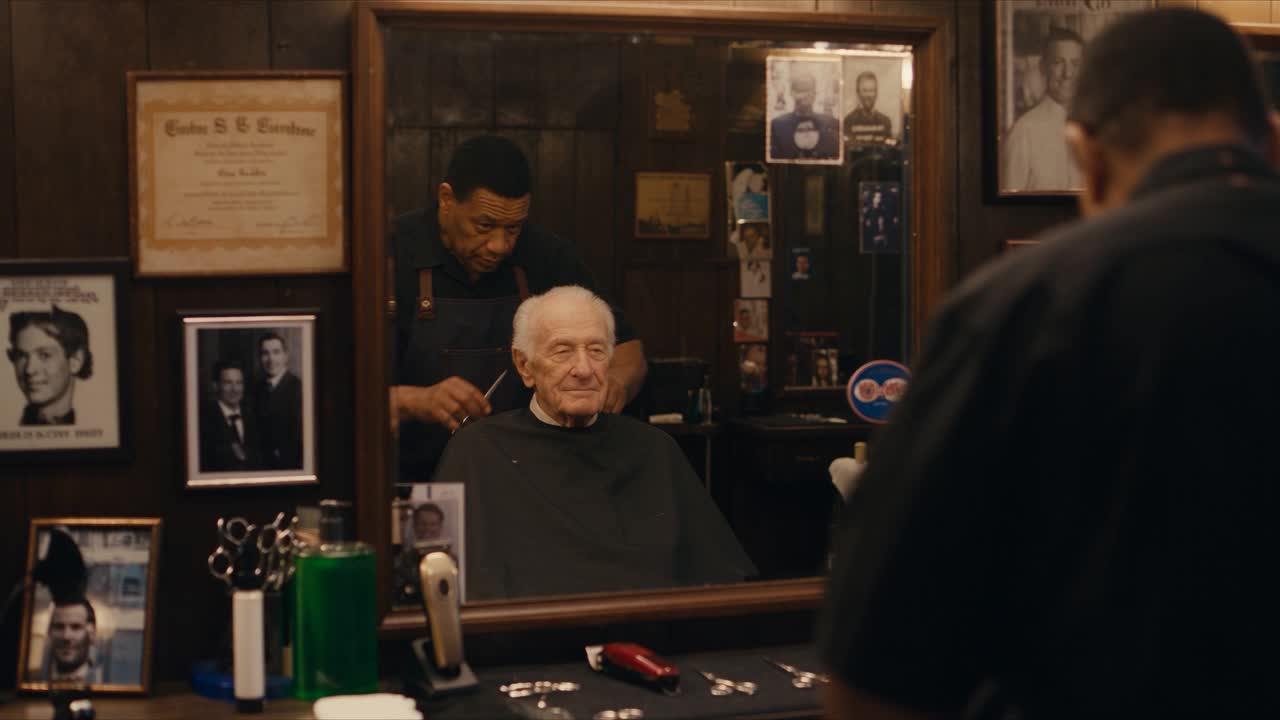
Una prueba útil de resolución incluye rostros, reflejos, cabello fino, objetos repetidos y movimiento estratificado —no solo un paisaje simple.
Maximización de la eficiencia de créditos al generar en 4K
Trate la resolución 4K como la pasada final. Realice los borradores en 720p o 1080p cuando sea posible, apruebe la identidad del sujeto y el bloqueo de cámara, y luego ejecute únicamente la indicación más sólida en 4K. Limite las pruebas a 3–5 segundos, modifique una sola variable por intento y guarde cada indicación aprobada junto con su modelo, relación de aspecto, duración, referencias y semilla o ID del trabajo.
Para lotes, finalice primero una toma maestra antes de crear variantes de relación de aspecto. No gaste créditos de alta resolución en cinco ganchos débiles simultáneamente. Pruebe los ganchos de forma económica, seleccione al ganador y reserve la resolución 4K para la versión que será entregada. El video de referencia también puede incrementar el costo de procesamiento, así que inclúyalo únicamente cuando el movimiento no pueda describirse con claridad en texto o establecerse mediante una imagen fija.
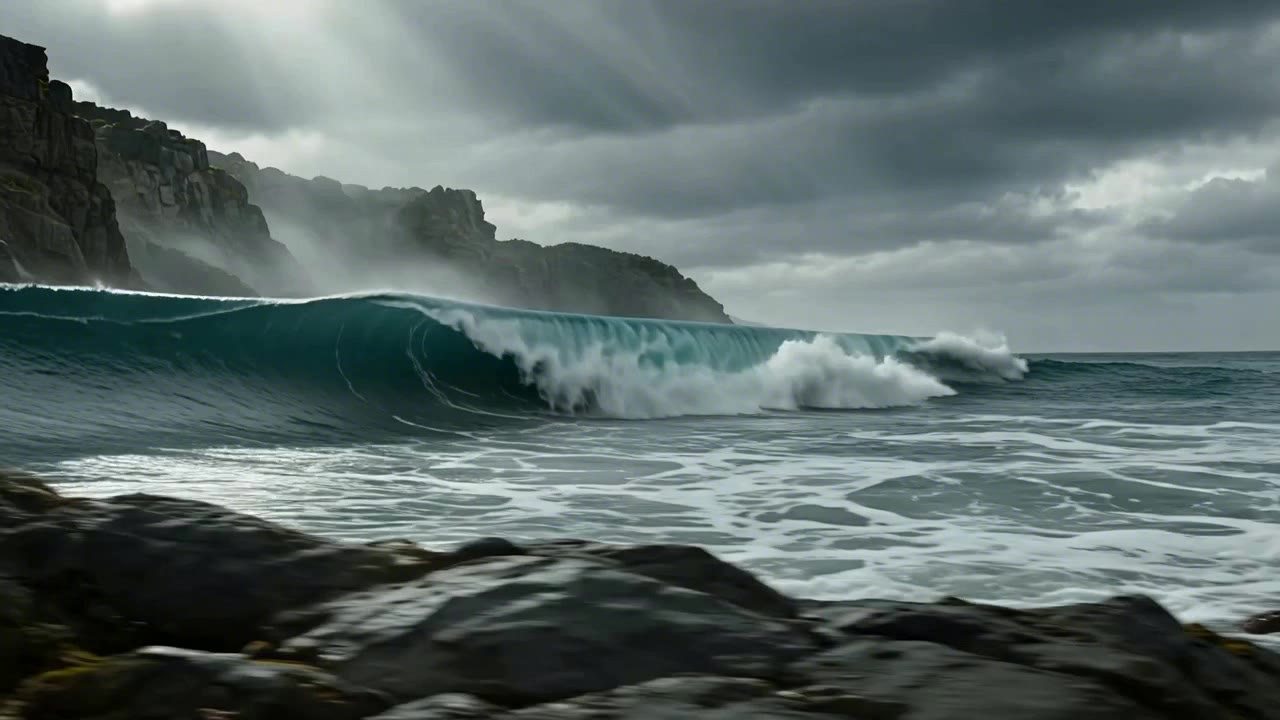
Revise el movimiento y el sonido juntos: una imagen técnicamente nítida aún puede fallar si el ritmo de las olas, la ambientación o el ritmo de la cámara parecen desconectados.
Casos prácticos reales: para qué está mejor optimizado Seedance 2.5 en 4K
Los equipos de comercio electrónico pueden usar la resolución 4K para primeros planos de productos de belleza, indumentaria, joyería, electrónica y empaque. Los cineastas obtienen mayor detalle para estabilización y reencuadre. Los equipos de arquitectura se benefician cuando las superficies, las transiciones lumínicas y las líneas rectas deben seguir siendo legibles en pantallas de presentación.
Los equipos de marca pueden producir imágenes protagonistas para páginas de destino, lanzamientos, pantallas y campañas sociales premium. Los creadores pueden generar B-roll de naturaleza, viajes, moda o contenido educativo. Para un panorama más amplio que abarque publicidad, redes sociales, cine, bienes raíces y narrativas de marca, consulte dónde usan Seedance 2.5 los creadores.
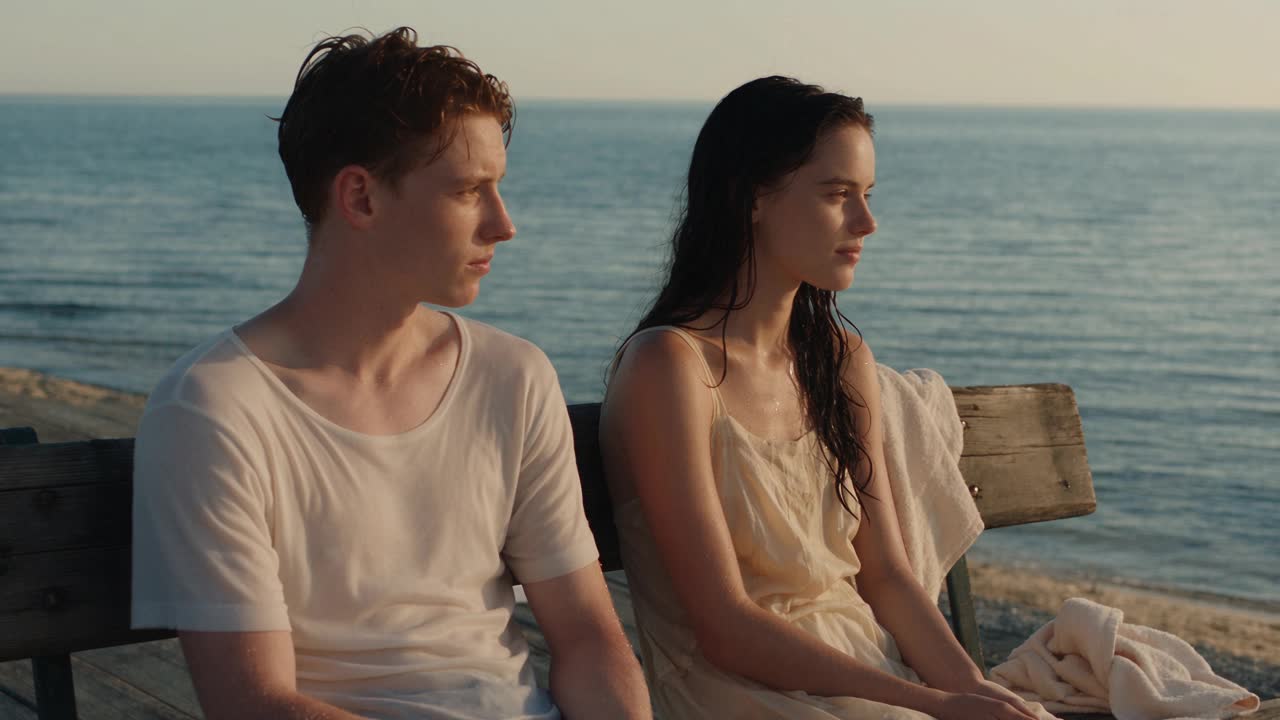
Use la resolución 4K allí donde el espectador final pueda beneficiarse realmente de los detalles, no simplemente porque el entorno exista.
Conclusión
Seedance 2.5 hace que la resolución 4K sea más valiosa cuando la toma ya está controlada: referencias sólidas, una acción clara por intervalo temporal, detalles del sujeto protegidos y un plan de cámara previamente probado. Confirme que la resolución 4K esté efectivamente disponible en el selector de resolución en vivo, prototipe en una configuración inferior y gaste créditos de alta resolución únicamente en el brief final aprobado.
¿Listo para probarlo tú mismo?
Pon en práctica los pasos de esta guía con Seedance y convierte prompts o imágenes en videos pulidos en minutos.
Créditos gratis al registrarte. Planes desde $28/mes.
Artículos relacionados
Más publicaciones en el mismo idioma que quizá quieras leer después.

Ejemplos de indicaciones para vídeo con Gemini AI: Escenas listas para copiar de Veo y una fórmula mejorada de indicaciones
Copie ejemplos de indicaciones para vídeo con Gemini AI destinados a movimiento cinematográfico, anuncios de productos, diálogos y clips verticales, y luego adapte dichos ejemplos mediante una fórmula práctica de indicaciones para Veo.
Leer artículo
Cómo mantener la coherencia de la forma del producto en los anuncios de video con IA
Bloquee la geometría del producto, el empaque, las etiquetas, las referencias, los ángulos de cámara y las revisiones de aprobación para que los anuncios de video con IA conserven el SKU real en cada plano.
Leer artículo
Cómo hacer que un vídeo generado por IA siga una acción de varios pasos
Planifique acciones atómicas, transiciones de estado, sincronización, continuidad y entrega entre planos para que un vídeo generado por IA complete una secuencia en el orden previsto.
Leer artículo