
Convertir fotos en siluetas: una guía práctica
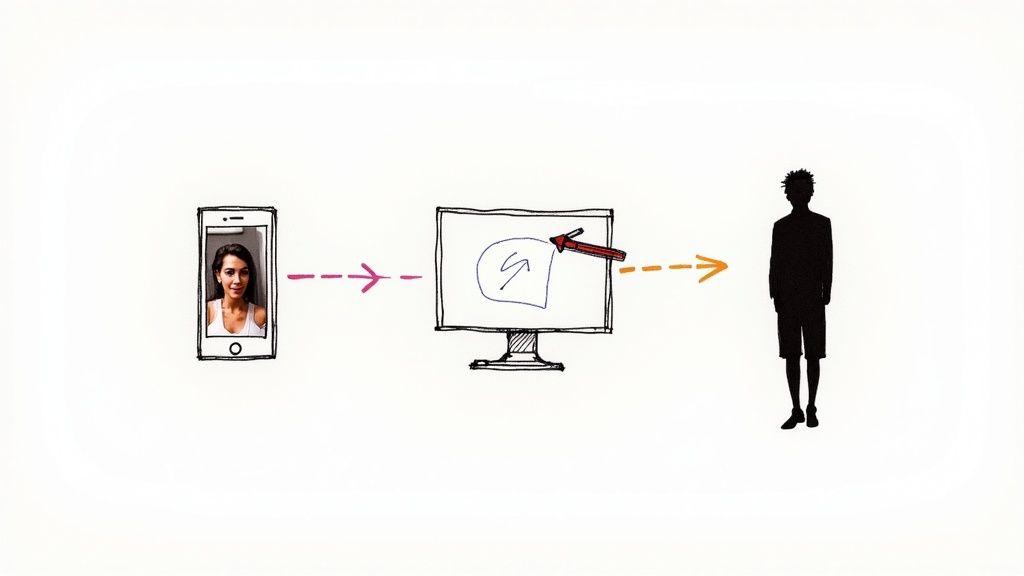
Convertir una foto en una silueta puede ser un cambio radical para tus diseños. Ya sea que busques la velocidad de una herramienta de IA, la precisión de software como Photoshop o la comodidad de una aplicación móvil, la idea central es la misma: aíslas tu sujeto y rellenas su forma con un color sólido (generalmente negro) para crear un contorno llamativo e instantáneamente reconocible.
Por qué las siluetas son imágenes tan poderosas
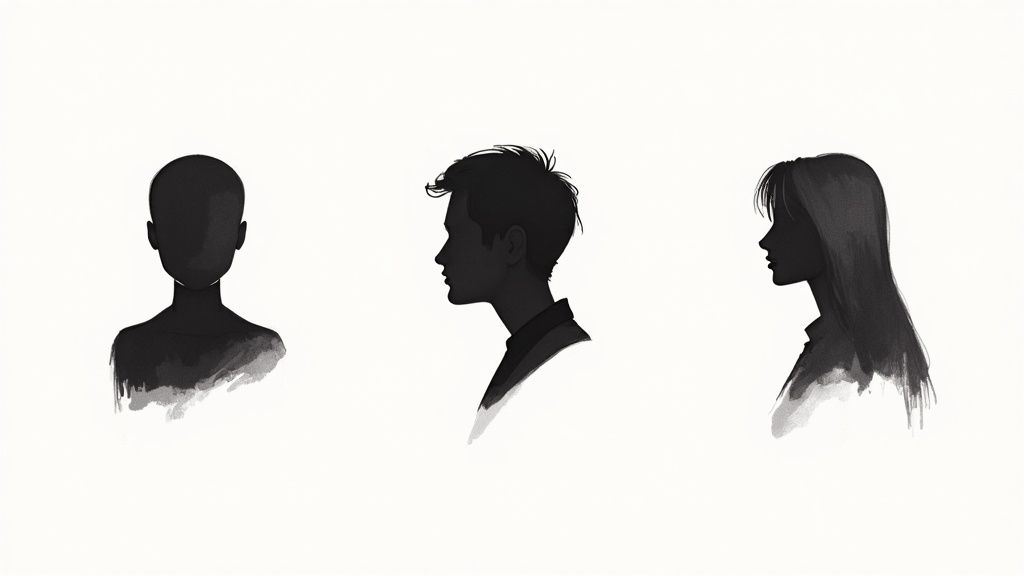
Antes de entrar en el "cómo", hablemos rápidamente del "por qué". ¿Qué hace que un simple contorno sea tan efectivo? Se trata de simplicidad y misterio. Al eliminar todos los detalles que distraen y centrarse únicamente en la forma, una silueta puede despertar emociones, insinuar una historia o simplemente hacer una declaración gráfica audaz que capte la atención del espectador.
Ejemplo práctico: Imagina un anuncio de una agencia de viajes. En lugar de una foto familiar detallada, usan una silueta de una familia en una playa al atardecer. Esto permite que los espectadores se proyecten en la escena, haciendo que el anuncio sea más relatable y emocionalmente resonante.
Ves esta técnica en todas partes, desde logotipos de marcas famosas y retratos artísticos hasta publicaciones llamativas en redes sociales. Es una herramienta clásica para la narración visual, que te permite establecer un estado de ánimo con un esfuerzo mínimo. Si quieres mejorar en la creación de imágenes convincentes, profundizar en los principios básicos de la narración visual es un excelente punto de partida.
Comparación de métodos para convertir fotos en siluetas
Para tener una mejor idea de qué enfoque es el adecuado para ti, aquí tienes un vistazo rápido a los métodos principales para crear siluetas, destacando sus fortalezas clave y mejores casos de uso.
| Método | Mejor para | Velocidad | Nivel de control | Curva de aprendizaje |
|---|---|---|---|---|
| Software de escritorio | Diseño profesional, formas complejas, salida de alta resolución | Lenta a moderada | Alta | Empinada |
| Herramientas de IA | Trabajos rápidos, sujetos simples, procesamiento por lotes | Muy rápida | Baja | Mínima |
| Aplicaciones móviles | Publicaciones en redes sociales, edición sobre la marcha, conveniencia | Rápida | Moderada | Fácil |
En última instancia, el mejor método realmente depende de tu objetivo y de cuánto tiempo tengas.
Elegir el camino correcto
Entonces, ¿qué ruta deberías tomar? Todo se reduce a las necesidades de tu proyecto y a cuánto quieras equilibrar velocidad, control y tu propia comodidad con la tecnología.
Información práctica: Si solo necesitas un gráfico rápido y contundente para una historia de Instagram, una herramienta de IA te llevará allí en segundos. Pero si estás diseñando un logotipo de empresa que debe ser perfectamente escalable y reconocible, querrás la precisión de píxel perfecto que solo el software de escritorio como Photoshop o GIMP puede ofrecer. Para los creadores que usan un creador de videos para redes sociales, construir una biblioteca de siluetas personalizadas puede ser una forma brillante de agregar un toque visual único a las animaciones.
Una gran silueta siempre comienza con una forma fuerte y reconocible. Las vistas de perfil de personas, animales u objetos distintivos tienden a funcionar mejor porque sus contornos son inmediatamente claros, incluso sin un solo detalle interno.
El método instantáneo: obtener resultados con herramientas de IA
Si necesitas siluetas limpias y las necesitas ahora, las herramientas impulsadas por IA son tu mejor amigo. Olvídate de luchar con software complejo; estas plataformas pueden convertir una foto en una silueta en segundos. Esto las hace perfectas para esos trabajos rápidos, como crear una nueva foto de perfil para redes sociales o un gráfico simple para una publicación de blog.
Información práctica: Un flujo de trabajo típico es tan simple como esto:
- Ve a un sitio web de eliminación de fondos con IA.
- Sube tu foto (por ejemplo, una toma de perfil clara contra una pared lisa).
- La herramienta elimina automáticamente el fondo, dejándote con un recorte limpio.
- Descarga el archivo PNG transparente.
- Abre el PNG en cualquier editor de imágenes simple y usa una herramienta de "relleno" para convertir el sujeto en negro.
Todo comienza con la subida de tu foto. He descubierto que la elección inicial de la imagen realmente importa aquí. Una foto con un sujeto bien definido y claro contra un fondo bastante despejado le da a la IA la mejor oportunidad de brillar. El alto contraste es de gran ayuda.
De recorte a silueta clásica
Una vez que el fondo desaparece, te queda un recorte limpio de tu sujeto. Todo lo que queda es aplicar un relleno de color sólido (el negro clásico es el más usado) y tu silueta estará completa. Honestamente, todo el flujo de trabajo, desde subir la imagen hasta descargar el resultado final, puede tomar menos de un minuto. Es un ejemplo brillante de lo rápida que se ha vuelto la IA moderna.
Aquí tienes un vistazo a una herramienta de IA típica, lista para eliminar un fondo, que es siempre el primer paso crítico.
Como puedes ver en la interfaz limpia, el enfoque de IA se trata de simplicidad. Le das una imagen y la herramienta hace todo el trabajo pesado por ti.
El verdadero poder de usar IA aquí es la pura velocidad. Es el método al que recurro cuando necesito una silueta de aspecto profesional de inmediato, sin atascarme en ediciones manuales.
Muchas de estas herramientas no se detienen solo en el recorte. A menudo te permiten agregar fondos de color personalizados o incluso sombras sutiles. Este tipo de proceso automatizado es un gran ahorro de tiempo para cualquier persona que cree imágenes para video, permitiéndote generar activos sobre la marcha. Cubrimos algunas técnicas similares y poderosas en nuestra guía sobre uso de IA para transformaciones de imagen a imagen.
Y si realmente quieres tener una idea de cómo funciona todo esto bajo el capó, un excelente siguiente paso es aprender a generar imágenes con IA, lo que te dará una base sólida en los conceptos centrales.
Lograr precisión con Photoshop y GIMP
A veces, una solución rápida y fácil simplemente no es suficiente. Cuando necesitas un control absoluto y cada píxel importa, es hora de recurrir a los pesos pesados: Adobe Photoshop o su contraparte increíblemente capaz y gratuita, GIMP. Este es el enfoque manual y práctico para creadores que quieren convertir fotos en siluetas con un verdadero estilo artístico, asegurándose de que cada línea y curva sea exactamente como la imaginaron.
Las herramientas automatizadas pueden ser excelentes, pero a menudo fallan con bordes complicados o fondos complejos. Al hacerlo manualmente, estás al mando. La herramienta Pluma se convierte en tu activo más valioso aquí, permitiéndote trazar tu sujeto con trazados vectoriales suaves y limpios. Ejemplo práctico: Usa la herramienta Pluma para obtener ese contorno nítido de un producto para una campaña publicitaria o definir el perfil elegante de un bailarín. Para bordes más suaves y menos definidos (piensa en mechones de cabello o la pelusa del pelaje de una mascota), encuentro que usar una herramienta Pincel suave en una máscara de capa da un resultado mucho más orgánico y creíble.
Dominar el flujo de trabajo manual
En esencia, el proceso se trata de separar tu sujeto de todo lo demás. Aquí tienes una guía práctica paso a paso:
- Abre tu imagen en Photoshop o GIMP.
- Selecciona la herramienta Pluma y traza cuidadosamente el contorno de tu sujeto.
- Una vez que el trazado esté completo, haz clic derecho y elige "Hacer selección".
- Con tu sujeto seleccionado, haz clic en el botón "Agregar máscara de capa" en el panel de Capas. Esto ocultará el fondo.
- Crea una Nueva capa encima de la capa de tu sujeto.
- Crea una máscara de recorte haciendo clic derecho en la nueva capa y seleccionando "Crear máscara de recorte".
- Usa la herramienta Bote de pintura para rellenar esta nueva capa con negro. Tu sujeto se convertirá instantáneamente en una silueta perfecta.
Este flujo de trabajo no es destructivo, lo que significa que siempre puedes volver atrás y refinar la máscara.
El verdadero poder de este método reside en la máscara de capa. Piénsalo como tu red de seguridad. Si más tarde notas una línea temblorosa o un trozo de fondo perdido, solo tomas un pincel y pintas sobre la máscara con negro o blanco para refinar tu silueta. Sin daños permanentes.
La demanda de imágenes personalizadas de alta calidad es masiva. De hecho, el mercado de la fotografía en el Reino Unido está valorado en aproximadamente £1.9 mil millones. Una gran parte de eso, alrededor de £650 millones, está impulsada por la fotografía comercial, donde activos únicos como siluetas personalizadas pueden hacer que una marca destaque. Si te interesa el lado comercial, puedes profundizar explorando estas perspectivas sobre la industria de la fotografía en el Reino Unido.
Esta infografía te da un vistazo a un flujo de trabajo impulsado por IA, que está muy lejos de la precisión manual que acabamos de discutir.
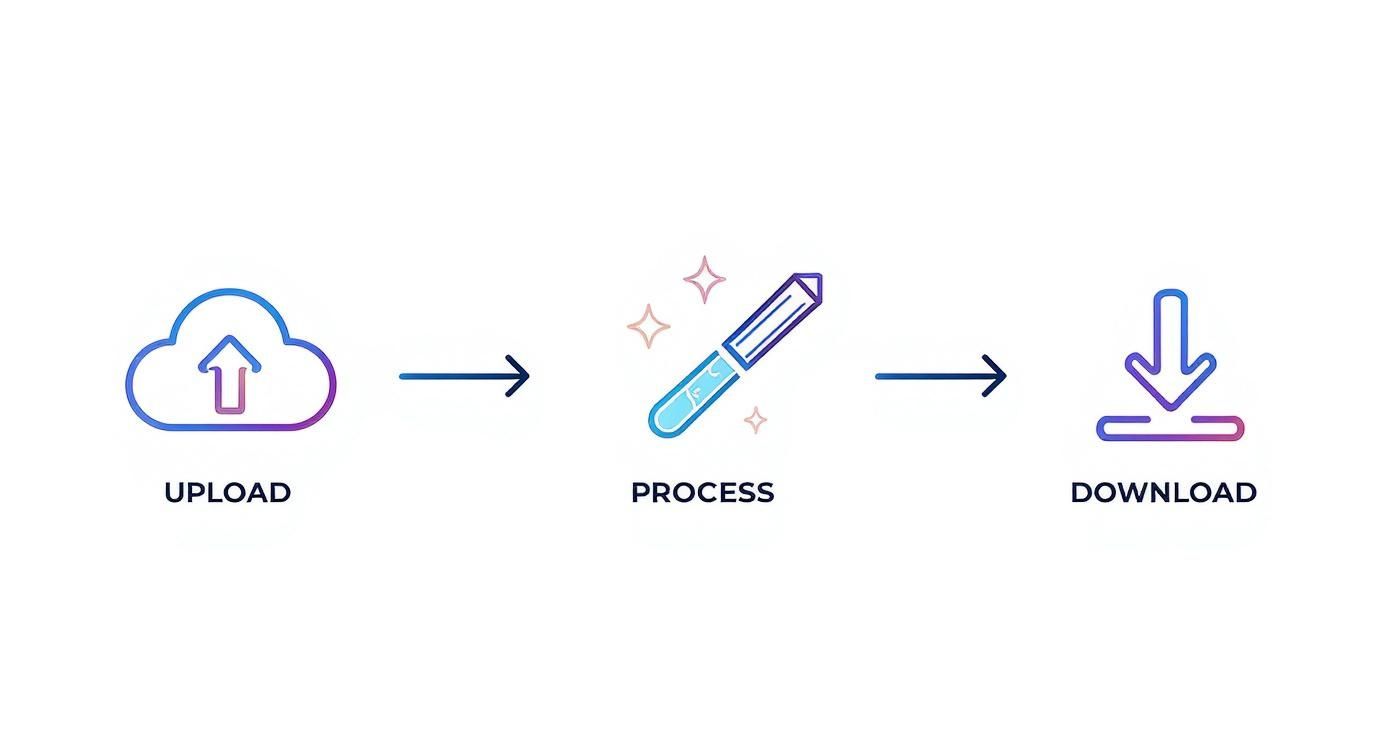
Si bien la velocidad de un proceso automatizado es tentadora, simplemente no puede igualar la fineza y el control artístico que obtienes con una herramienta como Photoshop o GIMP cuando buscas un resultado verdaderamente pulido.
Crear siluetas en tu teléfono
No siempre necesitas una computadora potente para convertir fotos en siluetas. De hecho, tu teléfono es más que suficiente para la tarea, gracias a algunas aplicaciones brillantes que tienen un gran poder. Herramientas como Snapseed y Picsart traen potentes suites de edición directamente a tus dedos, lo que lo hace perfecto para convertir esos momentos espontáneos en algo especial.
Ejemplo práctico: Acabas de tomar una foto de tu amigo patinando contra un cielo brillante. Ábrela en Snapseed, ve a Herramientas > Pincel, selecciona Exposición, ajústala a -10, y simplemente "pinta" sobre tu amigo para convertirlo en una silueta oscura y nítida contra el fondo brillante. Toma menos de 30 segundos.
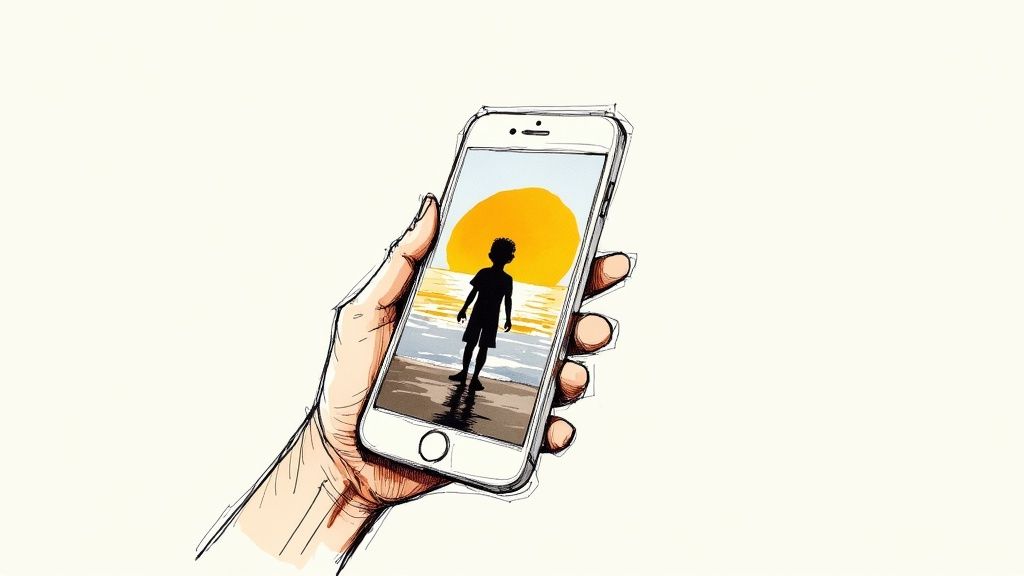
Este tipo de accesibilidad es una gran parte de por qué las habilidades de edición de fotos son tan populares. Solo en el Reino Unido, hay entre 79,700 y 93,200 fotógrafos profesionales, muchos de los cuales ofrecen servicios de edición especializados. Puedes obtener una mejor idea de la dinámica escena fotográfica del Reino Unido en Statista.
Un flujo de trabajo rápido de edición móvil
La mayoría de las aplicaciones de edición modernas vienen equipadas con alguna forma de herramienta de selección inteligente. Lo primero que querrás hacer es encontrar una función de "selección inteligente" o "recorte" para trazar automáticamente el contorno de tu sujeto. Te sorprenderá lo precisas que pueden ser, especialmente si tu sujeto se destaca claramente del fondo.
Una vez que tu sujeto está aislado, tienes un par de formas de crear la silueta:
- Juega con la exposición: La ruta más rápida es simplemente aplastar los detalles. Arrastra los controles deslizantes de Brillo y Sombras completamente hacia abajo, luego empuja el control deslizante de Contraste completamente hacia arriba. Esto convertirá tu sujeto en una forma sólida y oscura.
- Rellena la selección con color: Tu otra opción es usar la selección como una máscara. Después de seleccionar tu sujeto, busca una herramienta de "relleno" o "pintura" y elige negro sólido para ese efecto de silueta clásico y llamativo.
Información práctica: Para obtener los mejores resultados móviles, comienza con una imagen que ya tenga alto contraste. Una foto de una persona contra un atardecer brillante es ideal porque las herramientas del teléfono pueden separar fácilmente el sujeto oscuro del fondo brillante. Intentar siluetear a alguien en una habitación con poca luz y desordenada será mucho más difícil.
Lo mejor de todo es que no necesitas una suscripción de software costosa para comenzar. Al familiarizarte con algunas herramientas básicas en tu teléfono, puedes desbloquear un mundo de posibilidades creativas y convertir fotos cotidianas en imágenes impactantes con muy poco esfuerzo.
Pon tus siluetas a trabajar: consejos profesionales
https://www.youtube.com/embed/wqxMVQxz8Co
Entonces, has logrado convertir fotos en siluetas con éxito. ¡Genial! Pero no te detengas ahí. La diversión real apenas comienza. En lugar de mantenerlas como formas negras austeras, ¿por qué no intentar agregar un degradado de color sutil? Es un truco simple que puede darle a tu diseño un toque moderno y artístico.
Otra técnica que me encanta es colocar una silueta contra un fondo realmente dinámico. Ejemplo práctico: Toma una silueta de un ciervo y colócala sobre una imagen de fondo de un cielo estrellado nocturno. Esto crea inmediatamente una sensación de asombro y magia, convirtiendo una forma simple en una obra de arte.
Elegir el formato de archivo correcto
Obtener los detalles técnicos correctos es tan importante como el lado creativo. Cuando se trata de guardar tu trabajo, el formato de archivo que elijas puede hacer o deshacer tu diseño.
Información práctica:
- Para gráficos web, videos o superposiciones sobre otras imágenes, guarda siempre como PNG. Esto preserva el fondo transparente, permitiéndote colocar tu forma en cualquier lugar sin un cuadro blanco alrededor.
- Si tu silueta es parte de un diseño terminado con su propio fondo (como un póster), un JPEG está perfectamente bien y resultará en un tamaño de archivo más pequeño.
De imagen estática a historia animada
¿Qué pasa si necesitas más de una silueta? Tal vez estés creando una secuencia animada o una serie completa de gráficos. Aquí es donde aprender a procesar por lotes en una herramienta como Photoshop te ahorrará una cantidad masiva de tiempo. Puedes grabar tus pasos de edición como una "Acción" y luego aplicarla a una carpeta completa de imágenes a la vez.
Volverse bueno en esto no solo mejora tus proyectos; puede abrir nuevas puertas profesionales.
En el Reino Unido, la fotografía freelance es un campo enorme, con 68% de los freelancers calificándola como una carrera deseable. Poder ofrecer habilidades especializadas de postproducción, como crear un conjunto completo de siluetas personalizadas para un cliente, es una forma fantástica de destacar. Puedes leer más sobre oportunidades para fotógrafos en el Reino Unido en Digital Camera World.
Estas habilidades son especialmente poderosas cuando comienzas a dar vida a imágenes estáticas. Si estás listo para llevar tus creaciones al siguiente nivel, nuestra guía sobre cómo animar una imagen es el siguiente paso perfecto. Verás cuán efectivas pueden ser las siluetas como elementos narrativos dinámicos.
Preguntas comunes sobre siluetas respondidas
Cuando comienzas a convertir fotos en siluetas, siempre surgen algunas preguntas comunes. Obtener estos detalles correctos desde el principio puede ser la diferencia entre una sesión de edición frustrante y una imagen final realmente llamativa. Repasemos algunas de las consultas más frecuentes que escucho.
El mayor obstáculo suele ser elegir el material de origen correcto. Entonces, ¿qué tipo de foto funciona mejor?
Información práctica: La foto ideal tiene un sujeto con un contorno claro y reconocible contra un fondo simple y contrastante. Una toma de perfil de una persona contra un cielo brillante o una vista lateral de una bicicleta contra una pared blanca funcionarán excepcionalmente bien. Evita fotos ocupadas donde el sujeto se mezcla con un fondo de color o textura similar.
Este alto contraste es crucial. Les da tanto a las herramientas de IA como a tus selecciones manuales un trabajo mucho más fácil, ahorrándote un montón de dolores de cabeza de edición más adelante.
¿Cómo hago para que el cabello se vea bien en una silueta?
El cabello es notoriamente complicado, ¿verdad? Para las herramientas de IA, tu mejor opción es una imagen donde el cabello tenga un borde nítido y bien definido contra el fondo.
Ejemplo práctico (en Photoshop/GIMP):
- Usa la herramienta Pluma para trazar la forma sólida de la cabeza y el cuerpo.
- Cambia a una Máscara de capa.
- Selecciona una herramienta Pincel pequeña de borde suave.
- Baja el Flujo del pincel a alrededor del 10-15%.
- Pinta cuidadosamente a lo largo de la línea del cabello en la máscara para "recuperar" algunos de los mechones más suaves y finos de la foto original, creando un borde más natural y creíble.
¿Puede una foto de baja resolución convertirse en una buena silueta?
Sí, pero hay una trampa. Definitivamente puedes crear una silueta a partir de una imagen de baja resolución, pero los bordes pueden verse bloqueados o pixelados si necesitas escalarla para un proyecto más grande.
Para cualquier trabajo profesional, siempre comienza con una foto de alta resolución si puedes. Simplemente te da el resultado más limpio posible.
Información práctica: Si solo tienes una imagen de baja resolución, puedes solucionarlo. En Photoshop o GIMP, ignora los píxeles y usa la herramienta Pluma para trazar el contorno. Esto crea un trazado vectorial, que se basa en ecuaciones matemáticas, no en píxeles. Luego puedes rellenar este trazado para crear una forma limpia que se puede escalar a cualquier tamaño sin perder calidad, superando efectivamente las limitaciones de resolución de la imagen original.
¿Listo para dar vida a tus ideas creativas? Con Seedance, puedes transformar tus siluetas recién creadas y descripciones de texto en impresionantes videos en 1080p en minutos. Explora el futuro de la creación de videos en el sitio web oficial de Seedance.
¿Listo para crear tu propio video con IA?
Convierte ideas, prompts de texto e imágenes en videos pulidos con Seedance. Si este artículo te ayudó, el siguiente paso más rápido es probar el producto.
Créditos gratis al registrarte. Planes desde $28/mes.
Artículos relacionados
Más publicaciones en el mismo idioma que quizá quieras leer después.

Cómo crear un avatar de IA que habla y que puedes reutilizar
Crea un avatar de IA que habla con Seedance: diseña un personaje consistente, dale voz y haz que hable en fotos o escenas de Seedance 2.5, episodio tras episodio.
Leer artículo
Los mejores modelos de IA video a video en 2026
Comparamos los mejores modelos de IA video a video en 2026 para editar metraje: Higgsfield Genjutsu, Seedance 2.x, Runway Aleph, Luma Modify y Kling Omni.
Leer artículo
Kling 4.0 vs Seedance 2.5: Comparativa completa
Comparamos Kling 4.0 vs Seedance 2.5: clips de 30 segundos, keyframes, 50 referencias, audio, 4K y color de 10 bits. Descubre qué modelo es mejor para cada tarea.
Leer artículo