
Transiciones de audio no deseadas en Seedance 2.5: cómo eliminar desvanecimientos, efectos «whoosh» y sonidos añadidos
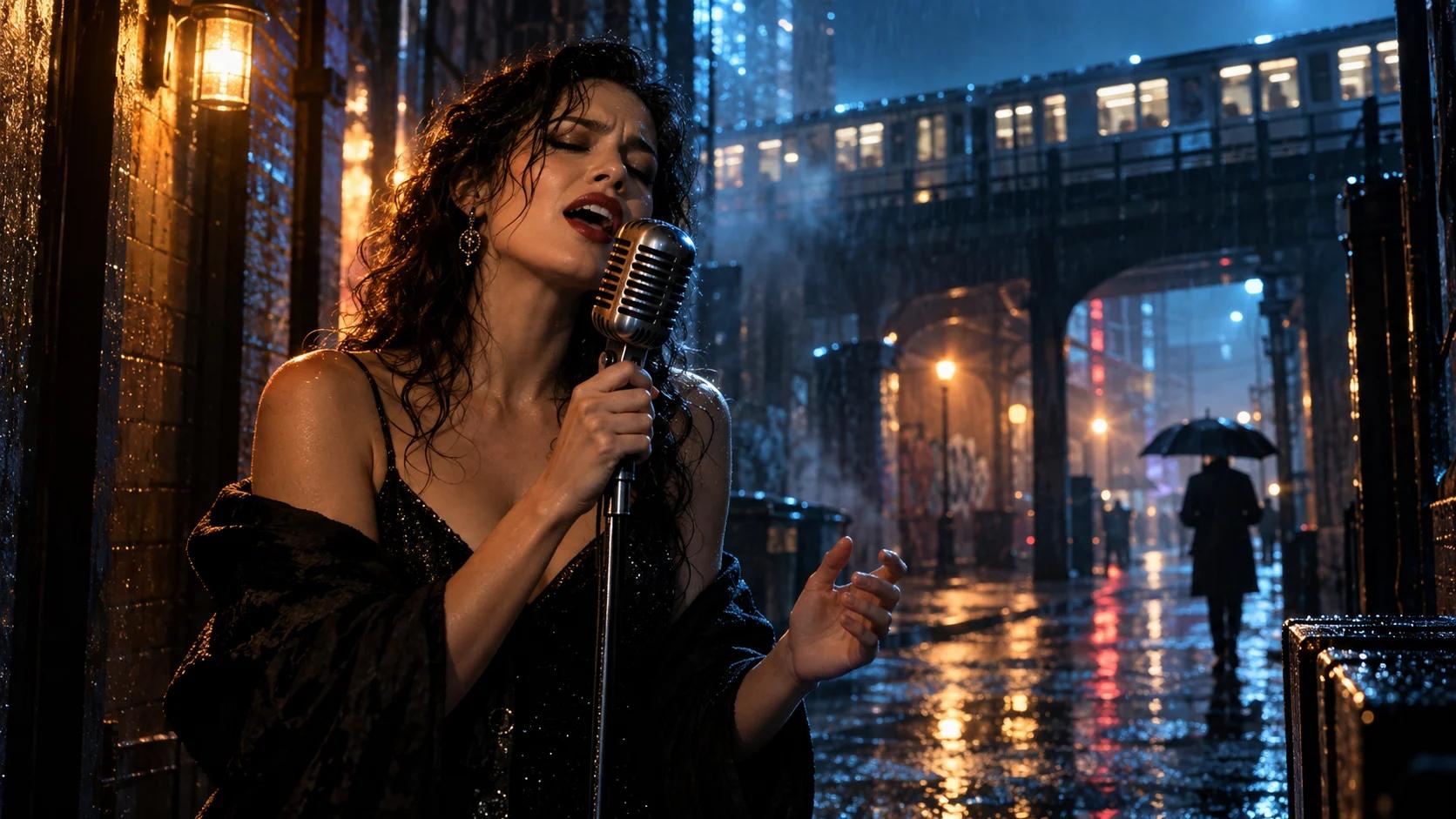
AI Overview
¿Por qué Seedance 2.5 añade transiciones de audio no deseadas?
El modelo puede interpretar un corte visual, una apertura o un cierre como una indicación para añadir un crescendo cinematográfico, un efecto «whoosh» o un desvanecimiento. Las instrucciones de audio ambiguas dejan margen para esa invención.
¿Cómo evito un efecto «whoosh» no deseado al final?
Describe los últimos segundos como una pausa estable con room tone invariable. Excluye explícitamente los efectos de transición, los «risers», los crescendos, los desvanecimientos («fades»), los «stingers» y la música añadida.
¿Puede Seedance 2.5 conservar el audio fuente cargado?
Para una edición o extensión, nombra el recurso de audio y especifica que está bloqueado, sin cambios y no se regenerará. Verifica que la tarea seleccionada realmente admita su conservación.
¿Debo regenerar todo el video para corregir un solo sonido?
Normalmente no. Primero aísla el intervalo temporal problemático, revisa únicamente la instrucción de audio o reemplaza el breve tramo fronterizo en posproducción, manteniendo la imagen ya aprobada.
Identifica primero la transición de audio no deseada
«Transición de audio no deseada» puede describir varios fallos distintos: un efecto «whoosh» ascendente antes de que la primera imagen se estabilice, un desvanecimiento progresivo («fade-in») que retrasa la aparición de la ambientación, un crescendo musical en un corte, un «stinger» en el último fotograma o un cambio de voz y room tone entre tomas conectadas. La solución depende de qué capa esté fallando.
Reproduce el clip con auriculares y anota exactamente el instante en que comienza el sonido. Luego clasifícalo como diálogo, música, ambientación, Foley o efecto de transición sintético. Si el sonido comienza antes de cualquier acción visible, probablemente sea una señal de apertura inventada. Si sigue un movimiento de cámara o un corte brusco, el modelo podría estar interpretando la transición visual como una solicitud de efecto «whoosh». Si aparece únicamente cerca del final, una conclusión no definida podría estar incentivando una resolución cinematográfica.

Una acción visual sencilla —colocar una taza de cerámica sobre madera— respalda un único sonido preciso y deja menos margen para un efecto de transición inventado.
No realices el diagnóstico a partir de una miniatura de forma de onda ni del primer fotograma. Escucha varias veces el tramo fronterizo a volumen normal. Compara la pista generada con cualquier referencia de audio cargada. Anota si la imagen ya ha sido aprobada, pues eso determina si debes regenerar, editar el audio o reparar la frontera en un editor.
Este problema específico ha surgido recientemente en discusiones de usuarios sobre cómo Seedance 2.5 añade sonidos de transición de silencio a alto volumen al inicio y al final de los clips. Esa es una evidencia útil de un problema real en el flujo de trabajo, pero no prueba que cada cuenta o indicación reproduzca dicho comportamiento.
Redacta un «contrato de audio» en lugar de una indicación de estado de ánimo
Una instrucción genérica como «sonido cinematográfico» autoriza al modelo a añadir transiciones. Sustitúyela por un «contrato de audio»: nombra las capas permitidas, su sincronización, su nivel y lo que no debe aparecer. Coloca la regla global antes de la línea de tiempo y repite la exclusión crítica en el momento crítico de la apertura o el cierre.
Usa esta estructura lista para copiar:
Audio: room tone constante y silencioso durante toda la secuencia.
Solo el contacto visible de la taza genera un único sonido suave de cerámica sobre madera.
Sin música, «riser», «whoosh», barrido, «stinger», desvanecimiento de entrada («fade-in»), desvanecimiento de salida («fade-out») ni efecto de transición.
00–02s: el room tone ya está presente desde el primer fotograma.
02–06s: mantén la misma ambientación bajo la acción.
06–08s: sostén la imagen final y el room tone invariable; finaliza con limpieza.
La dirección positiva importa más que una larga lista negativa. «Sin efecto whoosh» elimina una opción, pero «room tone constante y silencioso desde el primer fotograma hasta la pausa final» le ofrece al modelo un comportamiento alternativo. Vincula cualquier Foley a una acción visible: clic del pestillo al girar la manija, pisada al aterrizar el zapato o contacto de la taza al tocar la mesa.
Si aún estás diseñando el clip, el flujo de trabajo del modelo Seedance 2.5 te permite planificar imagen y sonido conjuntamente. Para un marco de indicaciones más amplio que abarque sujeto, cámara, línea de tiempo y audio, consulta la guía de video a partir de texto de Seedance 2.5.
Controla las aperturas, los cortes y las pausas finales
Las transiciones de audio no deseadas suelen aparecer en las fronteras estructurales. Define qué escucha el oyente antes, durante y después de cada una.
Para la apertura, indica que la ambientación ya está establecida en el primer fotograma. Evita frases como «el sonido entra progresivamente» a menos que un desvanecimiento sea intencional. Para un corte brusco, especifica si el room tone también se corta, continúa de fondo o cambia únicamente tras hacerse visible la nueva ubicación. Para un movimiento continuo de cámara, aclara expresamente que no hay sonido de transición. Para el cierre, describe una pausa visual final y una base sonora constante, y usa «parada limpia» si deseas silencio tras el último fotograma.
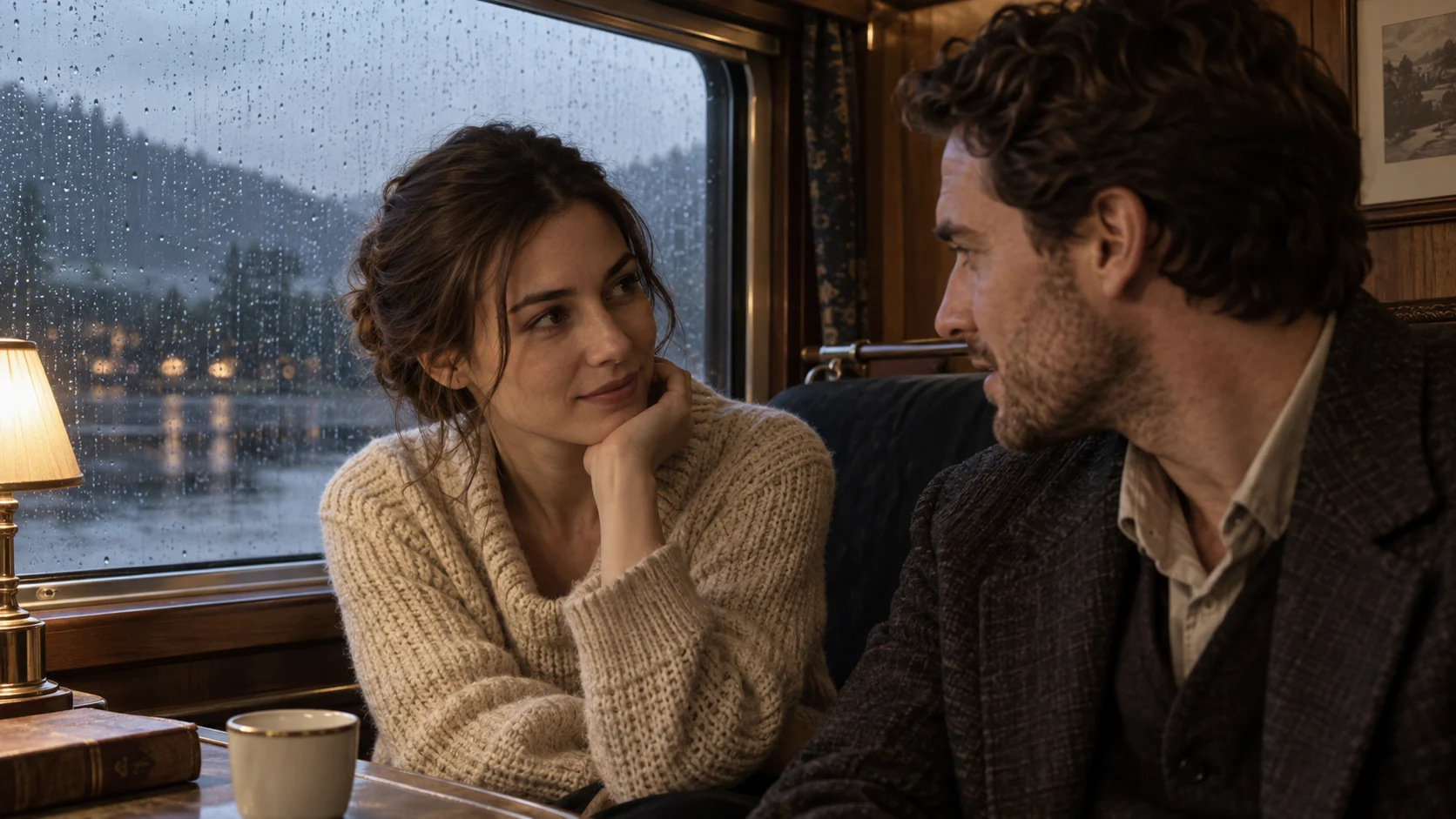
En diálogos, mantén la misma voz, room tone, espacio acústico y volumen a través del corte visual, salvo que la historia exija un cambio.
Una tabla útil de fronteras mantiene la instrucción concisa:
| Frontera | Instrucción recomendada | Evitar |
|---|---|---|
| Primer fotograma | «El tono de habitación ya está presente a nivel constante» | «Apertura cinematográfica» |
| Movimiento de cámara | «Ambientación continua; sin efecto de transición» | «Barrido dinámico» |
| Corte brusco | «El diálogo atraviesa el corte; el room tone permanece invariable» | Comportamiento de audio no especificado |
| Pausa final | «Mantén dos segundos con la misma ambientación y luego detén con limpieza» | «Final épico» |
Conservar el audio original durante la edición o extensión
Seedance 2.5 admite generación, edición, extensión, referencias y ensamblaje. Estas tareas no otorgan la misma autoridad a todas las entradas. En una edición o extensión, identifica explícitamente el audio original y especifica qué elementos están bloqueados.
Utiliza frases como: «@video1 proporciona la imagen y el audio original. Conserva toda la pista de audio muestra por muestra; no regeneres diálogos, ambiente, música, nivel de volumen, sincronización ni transiciones. Modifica únicamente el elemento visual descrito entre los segundos 04 y 06». Si la plataforma separa las referencias de audio del video, nombra el archivo de audio subido como la única fuente de audio.
Esta salida existente de Seedance ilustra por qué el diálogo, el ambiente y la imagen deben revisarse conjuntamente en todo el clip.
No mezcles instrucciones contradictorias. Frases como «conservar el audio original», «añadir música cinematográfica» y «hacer el final dramático» pueden orientar al sistema en direcciones opuestas. Si el audio ya está aprobado, elimina todo lenguaje creativo relacionado con el sonido. Si debe modificarse únicamente un sonido, especifica su rango temporal y su reemplazo, manteniendo bloqueado el resto.
La guía de flujo de trabajo con audio nativo explica cómo evaluar voz, efectos, ambiente y música como un único entregable. Si el problema radica en una deriva de la voz —y no en una transición—, sigue la guía específica sobre coherencia vocal.
Corregir un límite defectuoso sin perder una buena imagen
Regenera únicamente cuando el problema de audio esté acoplado a la acción o cuando el modelo deba recrear el momento desde cero. Si la imagen ya es sólida y el fallo consiste solo en un breve «whoosh», conserva el video y corrige el límite en posproducción. Reemplazar medio segundo de audio resulta más económico y seguro que pedirle a una nueva generación reproducir con exactitud la expresión facial, el movimiento y la composición.

Una puerta que se abre puede usar el sonido del clic del pestillo y un viento continuo; no necesita un barrido genérico solo porque la escena revele una playa.
Usa room tone extraído de una sección limpia para cubrir la transición. Aplica una fundición cruzada de potencia igual extremadamente corta únicamente para evitar un «clic», no para crear una crecida audible. Iguala el nivel de volumen y el equilibrio de frecuencias en ambos lados. Si el diálogo atraviesa el corte, mantén la voz continua y cambia únicamente el ambiente sonoro que lo acompaña. Si el sonido no deseado se superpone al habla, la reparación espectral o una línea de reemplazo suelen ser más fiables que un filtrado agresivo.
El flujo de trabajo de edición con OpenShot muestra cómo recortar y reparar un clip de IA ya aprobado sin necesidad de regenerarlo. Conserva una copia maestra sin modificar, exporta una versión reparada y compara la secuencia completa tanto con altavoces como con auriculares.
Probar una sola variable y aprobar la mezcla completa
Crea una prueba de límite de seis a ocho segundos antes de una renderización larga. Mantén constantes el prompt visual, la semilla (seed), los recursos de referencia, la sincronización y la duración. Cambia únicamente el «contrato de audio». La versión A puede usar ambiente continuo; la versión B puede bloquear el audio original; la versión C puede eliminar toda música y efectos generados. La diferencia entre las salidas revelará entonces qué instrucción tuvo efecto real.
Usa el clip completo en movimiento para verificar sincronización, sonidos de contacto, ambiente y si el final introduce una crecida no solicitada.
Aprueba mediante una lista de verificación: el sonido previsto comienza en la acción visible correcta; room tone está presente desde el primer fotograma; la voz y el nivel del diálogo permanecen estables; no aparecen «whoosh», «risers», «stingers» ni música; la pausa final mantiene el mismo ambiente; y el archivo finaliza sin un «clic». Escucha una vez sin mirar la imagen: la transición no deseada suele detectarse con mayor facilidad cuando la imagen no distrae.

Un final visualmente estable favorece un ambiente natural constante y una interrupción limpia, en lugar de sugerir una resolución dramática del audio.
En proyectos con múltiples tomas, usa Seedance Agent para almacenar el «contrato de audio», los archivos originales, las pruebas de límite, las notas de revisión y la mezcla aprobada. El Agente puede volver a ejecutar únicamente la toma fallida y mantener adjuntas al plano las decisiones visuales y sonoras ya aceptadas.
Conclusión
Para corregir transiciones de audio no deseadas en Seedance 2.5, identifica la capa defectuosa y su marca de tiempo, sustituye el lenguaje vago sobre el estado de ánimo por un «contrato de audio» preciso, define explícitamente los inicios y finales, y bloquea el audio original durante ediciones o extensiones. Regenera únicamente cuando el sonido y la acción deban modificarse simultáneamente; en caso contrario, repara el breve límite en posproducción. Para producciones más largas, gestiona referencias, reglas de audio, aprobaciones y nuevas ejecuciones selectivas con Seedance Agent.
¿Listo para probarlo tú mismo?
Pon en práctica los pasos de esta guía con Seedance y convierte prompts o imágenes en videos pulidos en minutos.
Créditos gratis al registrarte. Planes desde $28/mes.
Artículos relacionados
Más publicaciones en el mismo idioma que quizá quieras leer después.

Cómo crear un avatar de IA que habla y que puedes reutilizar
Crea un avatar de IA que habla con Seedance: diseña un personaje consistente, dale voz y haz que hable en fotos o escenas de Seedance 2.5, episodio tras episodio.
Leer artículo
Los mejores modelos de IA video a video en 2026
Comparamos los mejores modelos de IA video a video en 2026 para editar metraje: Higgsfield Genjutsu, Seedance 2.x, Runway Aleph, Luma Modify y Kling Omni.
Leer artículo
Kling 4.0 vs Seedance 2.5: Comparativa completa
Comparamos Kling 4.0 vs Seedance 2.5: clips de 30 segundos, keyframes, 50 referencias, audio, 4K y color de 10 bits. Descubre qué modelo es mejor para cada tarea.
Leer artículo