
Seedance 2.5: De guion gráfico a video: Convierte paneles de escena en video generado por IA paso a paso
Resumen técnico
¿Puede Seedance 2.5 convertir un guion gráfico en video?
Sí. Exporta cada panel del guion gráfico como una imagen, úsala como referencia visual para una toma y describe el movimiento deseado. Genera los fragmentos toma por toma y ensambla las versiones aceptadas en el mismo orden que aparecen en el guion gráfico.
¿Cómo mantengo la coherencia de los personajes entre las escenas del guion gráfico en Seedance 2.5?
Reutiliza la misma referencia limpia del personaje, repite los mismos anclajes de identidad y vestuario, y evita imágenes contradictorias. Mantén esos detalles fijos sin cambios, variando únicamente el encuadre, la acción y la dirección de la cámara.
¿Cuál es el mejor flujo de trabajo para pasar de guion gráfico a video en Seedance 2.5?
Exporta una imagen por panel, nombra las tomas en orden secuencial, anima cada panel con una indicación de movimiento enfocada, prueba variantes breves, revisa la continuidad y ensambla los fragmentos más sólidos. Añade marcas de tiempo únicamente cuando una toma requiera varios momentos sincronizados.
¿Es gratuito el proceso de conversión de guion gráfico a video en Seedance 2.5?
Puedes usar los créditos disponibles tras el registro o asociados a tu cuenta para probar el flujo de trabajo, pero cada generación consume créditos según la configuración actual del modelo. Revisa el costo mostrado antes de generar y valida primero el panel más difícil antes de invertir créditos en toda la secuencia.
Qué significa «de guion gráfico a video» en Seedance 2.5
«De guion gráfico a video» en Seedance 2.5 es un flujo de producción panel por panel, no un comando de un solo clic que importe un guion gráfico completo y devuelva una película editada. Cada panel se convierte en el punto de partida visual para una toma generada. Tu indicación (prompt) especifica el movimiento, el comportamiento de la cámara, el sonido y el estado final; un editor define el orden definitivo y la sincronización.
Esta distinción establece las expectativas adecuadas. Un guion gráfico de seis paneles normalmente se convierte en seis trabajos de generación independientes, aunque un panel sencillo puede omitirse o mantenerse como imagen fija. Trabajar toma por toma te brinda mayor control sobre los reintentos, la deriva de los personajes y el ritmo, comparado con pedirle a una única indicación que invente toda la secuencia.
Usa el guion gráfico para decidir la composición y la lógica de edición antes de la generación. Si aún necesitas diseñar el orden de las tomas, consulta primero la guía de planificación de guiones gráficos para Seedance 2.0; esta guía comienza donde concluye ese trabajo de planificación.
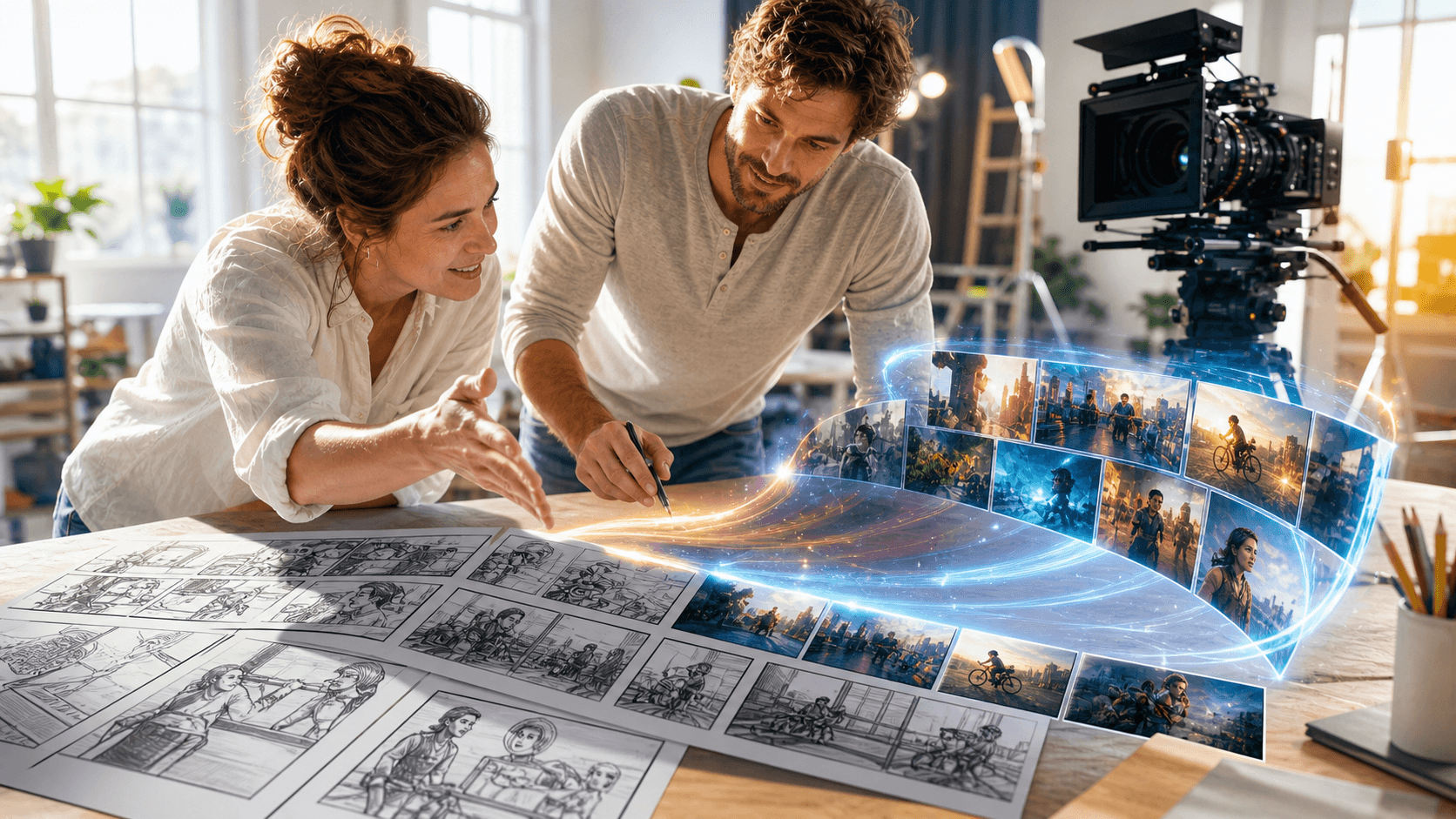
Una toma generada de forma continua ilustra por qué cada panel del guion gráfico necesita una acción clara, una dirección de cámara definida y un estado final explícito antes del ensamblaje.
Cómo preparar tus paneles de guion gráfico para Seedance 2.5
Prepara cada panel como una imagen lista para su generación, no como una página llena de notas de producción.
| Verificación | Preparación recomendada | Por qué es importante |
|---|---|---|
| Una toma por archivo | Recorta y exporta cada panel por separado | Las celdas pequeñas dentro de una cuadrícula completa ofrecen menos detalle visual al modelo |
| Relación de aspecto estable | Usa la misma relación de aspecto para todas las tomas relacionadas | Evita cambios de encuadre durante el ensamblaje |
| Imagen limpia | Elimina flechas, leyendas, números de toma y notas del editor | Evita artefactos accidentales de texto o gráficos |
| Sujeto claro | Mantén el rostro, el producto o la acción clave lo suficientemente grande como para ser legible | Proporciona un ancla visual fuerte para el movimiento |
| Color consistente | Ajusta el vestuario, la ubicación, la iluminación y la paleta de colores | Reduce los saltos visibles entre fragmentos |
| Nombres ordenados | Usa shot-01, shot-02, etc. |
Mantiene los archivos generados alineados con el guion gráfico |
Los formatos JPG, PNG y WEBP funcionan bien. Exporta una imagen limpia a un tamaño útil para trabajar, mantén los detalles importantes alejados de los bordes y deja espacio libre en la dirección hacia la cual debe moverse un personaje o la cámara. Si un panel contiene dos momentos distintos, divídelo en dos archivos antes de la generación.
Crea una pequeña hoja de continuidad junto al guion gráfico: anclajes de personajes, vestuario, accesorios, referencias de ubicación, dirección de la iluminación, relación de aspecto y el estado final previsto de cada toma. Esa hoja será la fuente de verdad cuando las indicaciones comiencen a desviarse.
Paso a paso: Convierte cada panel en un fragmento de video
- Elige el primer panel. Comienza con la toma más difícil o crítica desde el punto de vista de la identidad, no necesariamente con el panel uno. Una toma difícil exitosa valida la dirección visual antes de gastar créditos en toda la secuencia.
- Sube el panel. Usa Referencia a video cuando necesites además del panel un recurso de personaje, producto, estilo o movimiento. Para un único fotograma inicial, Imagen a video es la opción más sencilla.
- Escribe una indicación centrada únicamente en el movimiento. El panel ya define la apariencia y la composición. Describe qué se mueve, cómo la cámara lo observa, qué permanece fijo y dónde debe terminar la toma.
- Establece una duración breve de prueba. Otorga suficiente tiempo para que una acción visible se complete por completo. Evita comprimir un cambio escénico completo, una actuación y una trayectoria compleja de cámara en un lapso demasiado corto.
- Genera variantes controladas. Cuando el presupuesto lo permita, prueba dos variantes que modifiquen únicamente un factor, como la velocidad de la cámara o el tamaño del gesto.
- Revisa el fragmento completo. Examina los fotogramas inicial, intermedio y final; el rostro y las manos; la geometría del producto; el fondo; la dirección de la cámara; el audio; y si la pose final conecta coherentemente con el siguiente panel.
- Guarda la versión aprobada. Renómbrala con el número original de la toma y registra la indicación utilizada. Repite este mismo proceso para el siguiente panel.
Image 1 is the exact storyboard panel for shot 03. Preserve the same character,
face, copper bob haircut, navy coat, rainy station, and blue night lighting.
The character looks toward the arriving train while the camera makes a slow
dolly-in. One continuous shot, natural coat and hair motion, no new people,
no wardrobe change, no text. End on a steady medium close-up.
El prompt incorpora acción sin rediseñar el encuadre. Esa es la habilidad fundamental en un flujo de trabajo fiable de guion gráfico a video mediante IA.
Mantener la coherencia del personaje en todas las escenas
La coherencia del personaje proviene de un sistema de identidad repetido, no de modificar la descripción del personaje para ajustarla a cada panel. Selecciona una única referencia clara del protagonista, con un rostro legible y un vestuario bien definido. Reutilízala en todas las tomas centradas en el personaje y repite idénticamente un bloque compacto de anclaje.
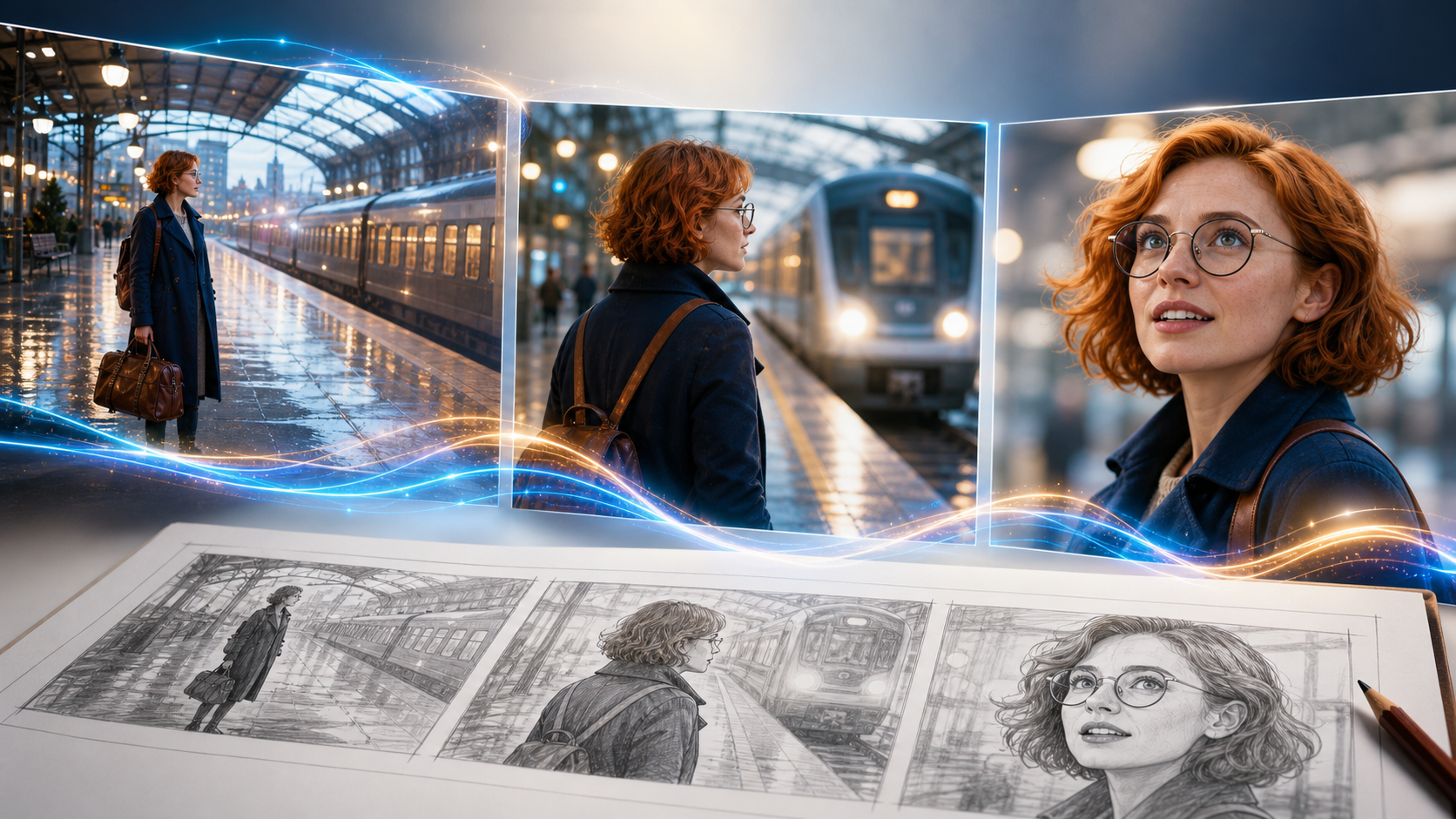
Un rostro, vestuario, paleta cromática y tratamiento lumínico estables hacen que tomas generadas por separado parezcan parte de una misma secuencia.
Utiliza entre cinco y siete anclajes visibles: edad aproximada, forma del rostro, cabello, una prenda de vestuario, un accesorio, complexión corporal y paleta cromática. Añade también elementos estables de lenguaje visual, como «mismo personaje», «mismo abrigo azul marino» y «misma iluminación fría de la estación». Modifica únicamente la acción específica de la toma, el encuadre y el movimiento de cámara.
Para clips adyacentes, diseña una transición fluida: la toma 02 finaliza con el personaje mirando hacia la derecha; la toma 03 comienza con la misma dirección de la mirada y una posición similar en pantalla. Si un clip aprobado tiene un fotograma final contundente, úsalo como ancla visual para la siguiente toma, siempre que el flujo de trabajo lo permita.
Evita tres causas frecuentes de desviación: referencias de baja resolución, varias versiones contradictorias del mismo rostro y prompts que modifican silenciosamente la edad, el vestuario, el clima, el estilo de lente o la hora del día. Si la identidad sigue variando, simplifica primero el movimiento antes de añadir más texto descriptivo.
Uso de prompts con marcas de tiempo para el control multiescena
Usa marcas de tiempo dentro de un único clip generado cuando un panel contiene dos o tres secuencias ordenadas. Estas marcas regulan el ritmo; no sustituyen a los paneles independientes ni a un editor con precisión fotograma a fotograma. Comienza en cero, mantiene las marcas en orden cronológico y asigna una única acción principal o instrucción de cámara a cada secuencia.
Overall: same woman, navy coat, rainy station, cool blue lighting.
[0s] She holds still and hears the train, locked medium shot.
[2s] She turns her eyes and head to frame right, camera begins a slow dolly-in.
[4s] The train light crosses her face; she settles into a steady close-up.
Keep identity, wardrobe, background, and light direction consistent.
Deja suficiente tiempo para que cada acción se perciba con claridad. En una toma de cinco segundos, tres marcas suelen ser más útiles que cinco órdenes apretadas de un segundo cada una. Si una secuencia desaparece, elimina los gestos secundarios o divide el panel en dos clips. La guía de prompts con marcas de tiempo de Seedance 2.5 incluye sintaxis, plantillas y patrones de solución de problemas.
Unión de clips en un video completo — Herramientas y consejos
Importa los clips aprobados en cualquier editor de líneas de tiempo, en orden numérico de tomas. Editores gratuitos de escritorio como CapCut, DaVinci Resolve o iMovie son suficientes para cortes directos, manejo de audio y ajuste básico de color; no se requiere ninguna herramienta especializada de ensamblaje por IA.
Configura una vez la relación de aspecto y la velocidad de fotogramas del proyecto, y luego ajusta todos los clips a esa secuencia. Recorta los fotogramas iniciales o finales débiles, realiza los cortes tras la culminación de una acción y mantén las transiciones simples. Un corte directo suele ser más limpio que una fundida decorativa cuando dos tomas ya comparten movimiento o dirección de la mirada.
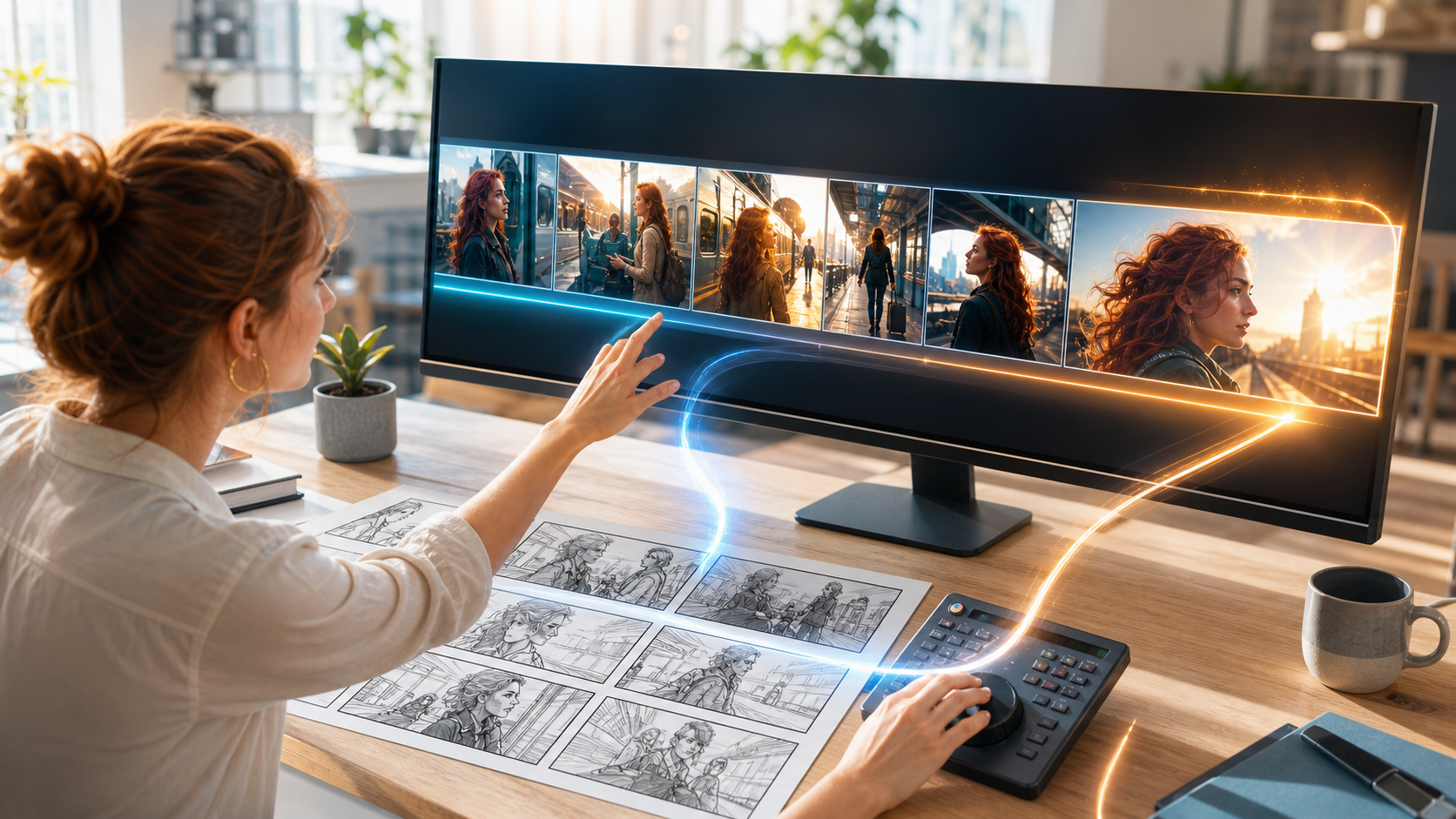
Conectar cada panel del guion gráfico con un clip aprobado en la línea de tiempo facilita detectar errores de continuidad y secuencias omitidas antes de la exportación.
Usa el guion gráfico como lista de verificación durante el montaje:
- Confirma que cada toma avance el punto narrativo previsto.
- Iguala el brillo, el balance de blancos, el contraste y el nivel de audio entre los clips.
- Elimina movimientos duplicados al final de una toma y al inicio de la siguiente.
- Añade títulos exactos, logotipos, subtítulos y llamados a la acción directamente en el editor, en lugar de pedirle al generador que renderice texto crítico.
- Visualiza el video exportado una vez con sonido y otra en silencio, para detectar tanto saltos de audio como errores de continuidad visual.
Para una secuencia de marketing, el flujo de trabajo de guion a video ayuda a asociar los puntos de narración y mensaje con la línea de tiempo final, sin alterar el proceso de animación de paneles descrito aquí.
Flujo de trabajo de guion gráfico en el plan gratuito — Cómo hacer más con menos créditos
Trata los créditos gratuitos o limitados como un presupuesto de validación. Antes de generar, clasifica cada panel como esencial, reutilizable u opcional. Genera primero una toma esencial, porque pone a prueba al personaje, al estilo y al movimiento más complejo. Una vez que funcione, reutiliza idénticamente su bloque de anclaje y sus configuraciones.
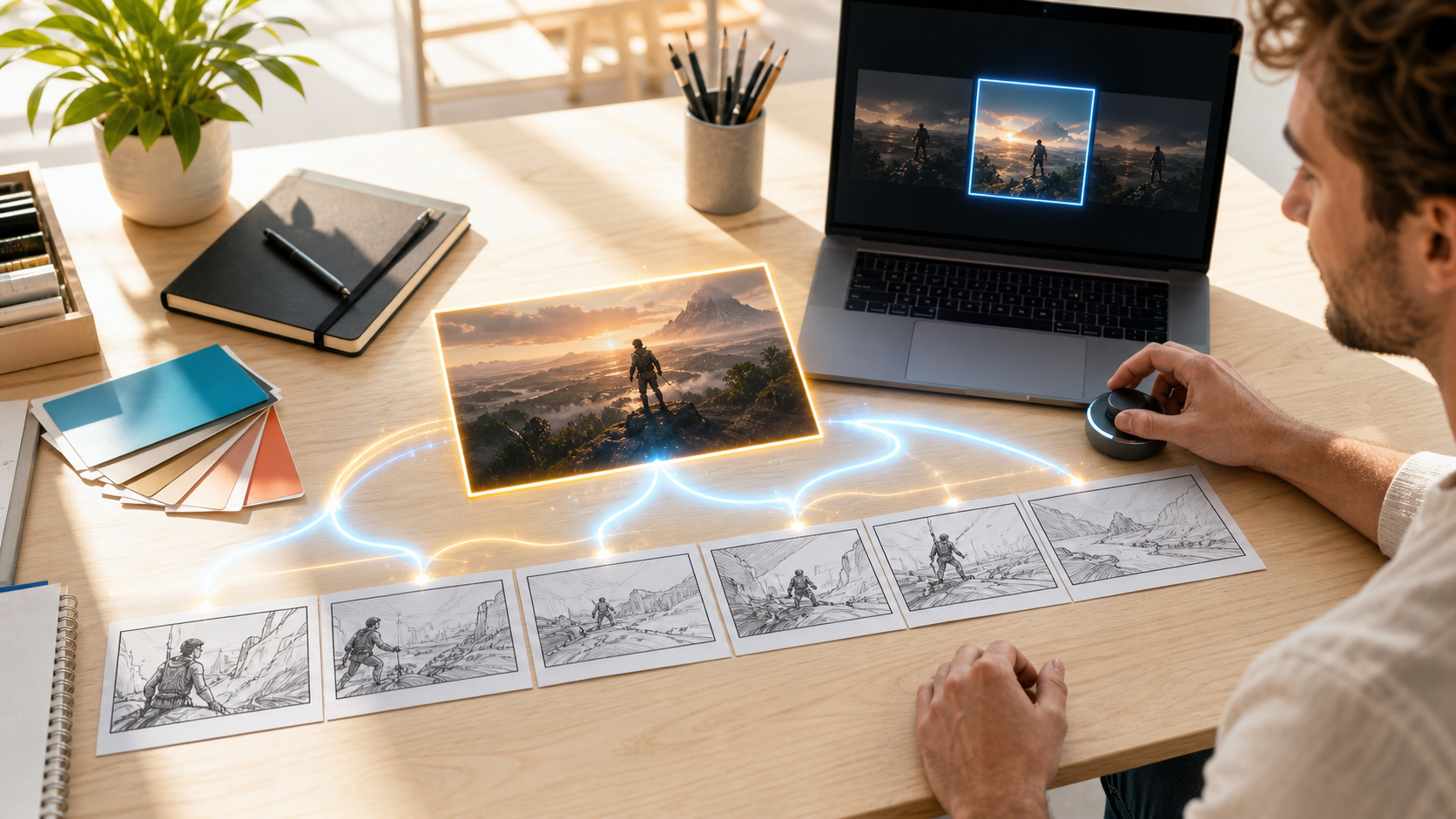
Valida primero el panel más difícil y una variante controlada, y luego traslada el sistema visual aprobado al resto de las tomas.
Aplica estas reglas para ahorrar créditos:
- Prueba con la duración más corta capaz de demostrar la acción.
- Genera primero los paneles más difíciles y más reutilizables.
- Mantén simples las tomas generales; un leve acercamiento o un encuadre fijo pueden ser suficientes.
- Cambia solo una variable del prompt por cada reintento, para que cada resultado te aporte información útil.
- Reutiliza una imagen fija o bucle aprobado cuando una nueva generación no aporte valor narrativo alguno.
- Revisa el costo indicado en el generador antes de cada lote; el modelo, la duración, las referencias y la asignación actual de la cuenta pueden modificar el total.No gaste el presupuesto restante intentando reparar un panel fundamentalmente débil con adjetivos. Vuelva a la imagen original, fortalezca la composición o la identidad, y realice una nueva prueba únicamente después de que el ancla visual sea más clara.
Conclusión
El flujo de trabajo más fiable de Seedance 2.5, desde guion gráfico hasta video, es sencillo: prepare una imagen limpia por panel, anime una toma enfocada a la vez, bloquee las anclas de los personajes, use marcas de tiempo únicamente para indicar golpes ordenados y ensamble los clips aprobados en un editor. Comience con el panel más difícil, aprenda de una única prueba controlada y solo escala después de que la secuencia se mantenga coherente.
Convierta sus paneles de guion gráfico en video con Seedance →
¿Listo para probarlo tú mismo?
Pon en práctica los pasos de esta guía con Seedance y convierte prompts o imágenes en videos pulidos en minutos.
Créditos gratis al registrarte. Planes desde $28/mes.
Artículos relacionados
Más publicaciones en el mismo idioma que quizá quieras leer después.

Ejemplos de indicaciones para vídeo con Gemini AI: Escenas listas para copiar de Veo y una fórmula mejorada de indicaciones
Copie ejemplos de indicaciones para vídeo con Gemini AI destinados a movimiento cinematográfico, anuncios de productos, diálogos y clips verticales, y luego adapte dichos ejemplos mediante una fórmula práctica de indicaciones para Veo.
Leer artículo
Cómo mantener la coherencia de la forma del producto en los anuncios de video con IA
Bloquee la geometría del producto, el empaque, las etiquetas, las referencias, los ángulos de cámara y las revisiones de aprobación para que los anuncios de video con IA conserven el SKU real en cada plano.
Leer artículo
Cómo hacer que un vídeo generado por IA siga una acción de varios pasos
Planifique acciones atómicas, transiciones de estado, sincronización, continuidad y entrega entre planos para que un vídeo generado por IA complete una secuencia en el orden previsto.
Leer artículo