
Tu guía para el video MP4 de muestra perfecto
Un gran video mp4 de muestra no surge de la nada; comienza con un plan claro y pasos prácticos. Se trata de convertir simples indicaciones de texto en una secuencia dinámica que cuente una historia. Con una herramienta como Seedance, puedes generar un proyecto de alta calidad con múltiples tomas en minutos. Esto proporciona una base sólida que luego puedes refinar aplicando configuraciones de exportación específicas y técnicas de optimización.
Creando tu primer proyecto de video dinámico
Antes de sumergirte en los detalles técnicos de la exportación, necesitas un video convincente con el que trabajar. El objetivo no es solo generar un solo clip, sino construir una secuencia corta y contundente que mezcle estilos visuales para contar una historia coherente. De esta manera, tendrás un proyecto versátil listo para ser ajustado. Una vez que estés listo para llevar tus clips más allá, elegir el mejor software de edición de video será clave para pulir tu creación final.
Vamos a crear un video de 20 segundos compuesto por tres tomas distintas. Usar múltiples tomas es una forma práctica de hacer que el contenido se sienta vivo y atractivo, llevándolo más allá de una escena estática hacia algo con un flujo narrativo real.
Estructurando una secuencia de múltiples tomas
Toda buena historia necesita un principio, un desarrollo y un final, y esto aplica incluso a un video corto. Esta estructura guía al espectador. Crearemos tres escenas que fluyan lógicamente, demostrando cómo Seedance puede mantener la coherencia entre diferentes tomas.
Aquí tienes un ejemplo práctico de cómo podrías estructurar tus indicaciones para un video promocional corto:
- Toma 1 (El gancho): Un primer plano de una taza de café artesanal humeante sobre una mesa de madera rústica, con luz matutina suave filtrándose por una ventana. Tonos cálidos y cinematográficos.
- Toma 2 (La acción): Un plano más amplio que muestra manos vertiendo intrincado arte latte en la taza. El enfoque está en el movimiento constante y preciso. Detallado, de alto contraste.
- Toma 3 (La revelación): El plano final se aleja para mostrar la taza de café junto a un croissant recién horneado en un plato, revelando un acogedor rincón de cafetería. Acogedor y atmosférico.
Esta estructura de tres partes establece una escena, muestra una acción y ofrece una conclusión satisfactoria. Este es un marco práctico que puedes adaptar para cualquier proyecto, desde una demostración de producto hasta un reel personal.
Aquí tienes un consejo práctico: La narración no se trata de duración, sino de progresión. Una secuencia de múltiples tomas bien estructurada puede contener más emoción e información en 20 segundos que un solo clip estático de un minuto.
Una vez que organices estos clips en la línea de tiempo de Seedance, no solo estás uniendo video, sino construyendo una narrativa. Con este proyecto base creado, ahora tenemos el material en bruto perfecto para explorar los matices de crear el video mp4 de muestra ideal en los siguientes pasos.
Ajustando las configuraciones de exportación de tu MP4
Has secuenciado tus tomas y las has organizado perfectamente. Ahora viene la parte crucial: exportar. Aquí es donde decides cómo se verá y sentirá tu video, y cómo se desempeñará. Piensa en ello como encontrar el punto óptimo entre una calidad visual impresionante y un tamaño de archivo que no haga esperar a tu audiencia.
Aquí tienes una forma sencilla de visualizar todo el proceso. Es un viaje desde clips individuales hasta un producto final pulido.
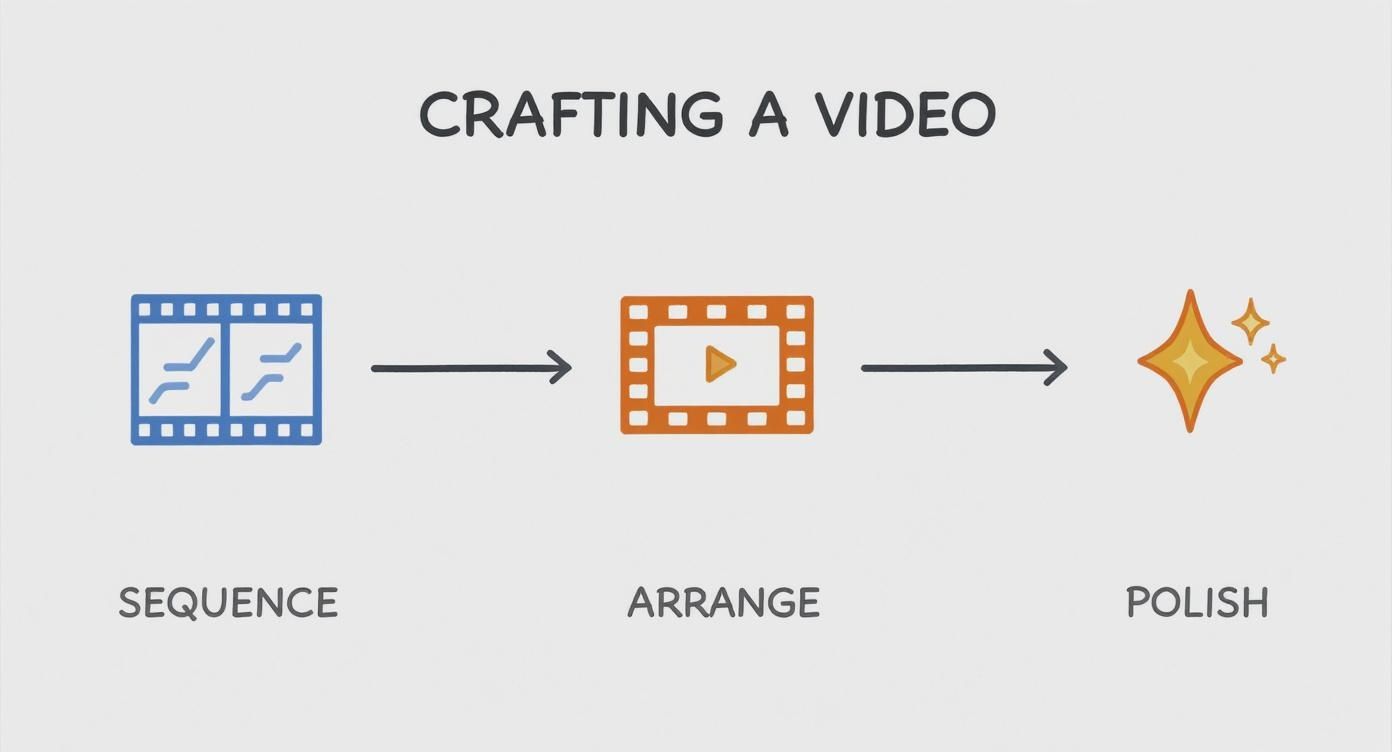
Cada etapa se basa en la anterior, transformando tus ideas en bruto en un video MP4 de muestra profesional.
Los tres grandes: Resolución, fotogramas por segundo y tasa de bits
Cuando abras el diálogo de exportación, verás muchas opciones, pero tres configuraciones determinan la calidad y el tamaño final de tu video. Comprenderlas te permite tomar decisiones más inteligentes.
- Resolución: Las dimensiones en píxeles de tu video, por ejemplo, 1920x1080 (Full HD o 1080p). Una resolución más alta significa una imagen más nítida pero un archivo más grande.
- Fotogramas por segundo (fps): Cuántas imágenes fijas (fotogramas) se muestran por segundo. 24 fps proporciona un aspecto cinematográfico, 30 fps es estándar para video web, y 60 fps es ideal para capturar acción rápida y suave.
- Tasa de bits (Mbps): Esta es la clave para equilibrar calidad y tamaño de archivo. La tasa de bits mide cuántos datos se usan para codificar cada segundo de video. Una tasa de bits más alta equivale a mejor calidad y un archivo más grande.
Aquí tienes un consejo práctico: Para la mayoría de los videos en línea, como una pieza de portafolio o una publicación en redes sociales, comienza con 1080p a 30 fps. Esta combinación se ve nítida en cualquier pantalla sin crear un archivo enorme que los espectadores abandonen antes de que cargue.
Eligiendo tu códec: El debate H.264 vs. H.265
Un códec comprime tu video para exportarlo y permite que los dispositivos lo descompriman para reproducirlo. En Seedance, verás principalmente dos opciones: H.264 y H.265.
- H.264 (AVC): El rey indiscutible de la compatibilidad. Es el estándar de la industria porque funciona en todas partes: todos los navegadores, teléfonos y plataformas. En caso de duda, H.264 es tu opción más segura.
- H.265 (HEVC): La opción más nueva y eficiente. H.265 puede producir la misma calidad de video que H.264 en un archivo hasta 50% más pequeño. ¿La desventaja? Aún no es tan ampliamente compatible, especialmente en hardware más antiguo.
Para un video mp4 de muestra de uso general que quieras que todos puedan ver sin problemas, quédate con H.264. La compatibilidad universal supera al tamaño de archivo en la mayoría de los casos.
Configuraciones de exportación MP4 recomendadas para plataformas comunes
Para ahorrarte conjeturas, aquí tienes una tabla de referencia rápida con puntos de partida confiables. Usa esta guía práctica para equilibrar calidad y tamaño de archivo para tu video mp4 de muestra en las plataformas más populares.
| Plataforma | Resolución recomendada | Fotogramas por segundo (fps) | Tasa de bits de video (Mbps) | Tasa de bits de audio (kbps) |
|---|---|---|---|---|
| Portafolio web | 1920x1080 (1080p) | 24 o 30 | 5–8 | 192 |
| Redes sociales | 1080x1920 (Vertical) | 30 | 4–6 | 128 |
| Adjunto de correo | 1280x720 (720p) | 30 | 2–3 | 128 |
Usa estas configuraciones como una base sólida y no temas ajustarlas. Por ejemplo, si tu video de redes sociales tiene muy poco movimiento, podrías arreglártelas con una tasa de bits de 3 Mbps, haciendo el archivo aún más pequeño. Dominar estas configuraciones es un proceso de aprendizaje continuo. Si quieres profundizar aún más, nuestra guía sobre cómo mejorar la calidad del video tiene consejos más avanzados.
Optimizando el tamaño de archivo para el rendimiento web
Puedes crear el video más impresionante, pero no importará si nadie puede verlo. Todos hemos mirado una rueda de carga, esperando que un video se cargue. Es frustrante y una forma segura de perder a tu audiencia. Optimizar el tamaño de archivo de tu video mp4 de muestra no es solo un paso técnico; es una parte crítica de la experiencia del usuario. El objetivo es hacer que el archivo sea lo más ligero posible sin una caída obvia en la calidad visual.
Lograr este equilibrio nunca ha sido más importante. En el Reino Unido, el mercado de transmisión de video ha explotado. Para 2024, el 68% de los hogares tenía un servicio de video bajo demanda por suscripción (SVoD). La gente espera una reproducción instantánea y fluida, y tu portafolio debe ofrecer esa misma experiencia elegante.
Tasa de bits: Tu arma secreta para archivos más pequeños
Si quieres controlar el tamaño de archivo de tu video, la tasa de bits es el dial más poderoso que puedes girar. Piensa en ello como la cantidad de datos dedicados a cada segundo de video.
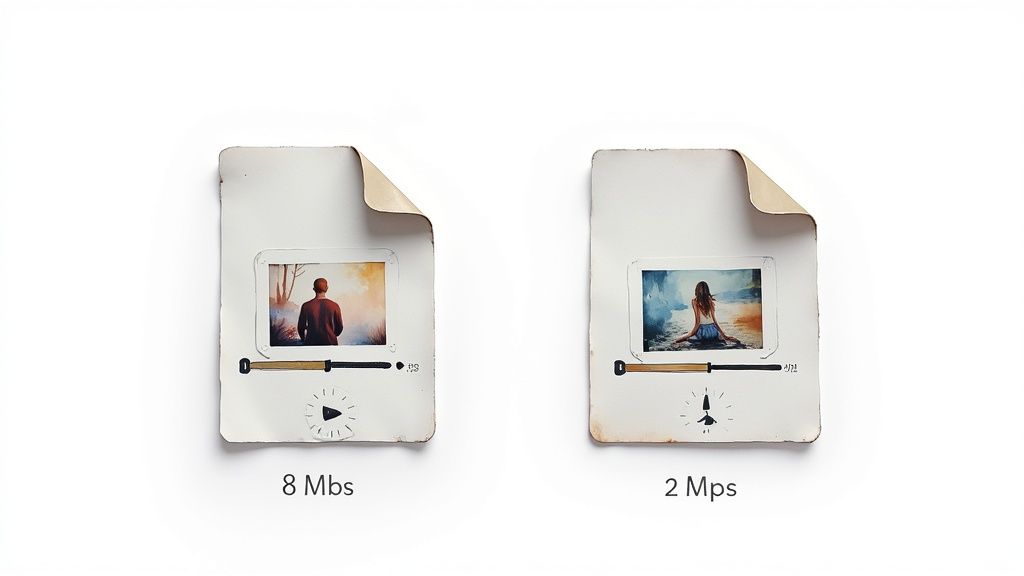
Aquí tienes un ejemplo práctico. Supongamos que tienes un clip de 10 segundos en 1080p:
- Exportado a 8 Mbps: Tu archivo podría tener alrededor de 10 MB. Se verá perfecto, con cada detalle nítido.
- Exportado a 2 Mbps: El tamaño del archivo se desploma a solo 2.5 MB. Eso es una reducción masiva del 75%. En la mayoría de las pantallas, te costaría ver alguna diferencia, pero el video se cargará significativamente más rápido.
Este es el punto óptimo que buscas. Una acción simple que puedes tomar es exportar tres versiones de un clip corto—a 8, 5 y 2 Mbps—y compararlas lado a lado para encontrar la tasa de bits más baja que aún se vea bien.
Aquí tienes un consejo práctico: A menudo puedes reducir la tasa de bits de tu video con muy poca pérdida perceptible de calidad. Es la forma más efectiva de mejorar el rendimiento sin que tu video se vea pixelado o comprimido.
VBR vs. CBR: ¿Cuál deberías elegir?
Al configurar tu tasa de bits, generalmente verás dos opciones: Tasa de bits variable (VBR) y Tasa de bits constante (CBR). Conocer la diferencia es un cambio de juego.
Para casi todos los videos web, la Tasa de bits variable (VBR) es la mejor opción. VBR es inteligente; asigna más datos a escenas complejas y de movimiento rápido, mientras usa menos para tomas estáticas y simples. Esto resulta en un archivo mucho más eficiente que mantiene la calidad consistente.
Tasa de bits constante (CBR) mantiene la misma tasa de bits para todo el video. Esto es principalmente para transmisión en vivo, donde un flujo de datos predecible es esencial. Para un video mp4 de muestra pregrabado, tu acción recomendada debe ser seleccionar VBR para un mejor equilibrio entre calidad y tamaño de archivo.
Para hacerlo bien, explora diferentes estrategias para reducir el tamaño de archivo MP4 sin perder calidad. Una vez que domines estas técnicas de compresión, tu trabajo impresionará a los espectadores no solo por su contenido, sino por una reproducción impecable y sin buffering.
Qué hacer cuando tu MP4 no se reproduce correctamente
<iframe width="100%" style="aspect-ratio: 16 / 9;" src="https://www.youtube.com/embed/mGM-M8bZqok" frameborder="0" allow="autoplay; encrypted-media" allowfullscreen></iframe>
No hay nada más frustrante que exportar un video en el que has trabajado duro, solo para que se entrecorte, tenga fallos o se niegue a reproducirse. Cuando tu video mp4 de muestra se comporta mal, casi siempre se debe a un conflicto en tus configuraciones de exportación. La buena noticia es que estos suelen ser problemas simples de solucionar una vez que sabes lo que estás buscando.
Abordando la pixelación y el movimiento con bloques
Uno de los problemas más comunes son los feos artefactos en bloques que aparecen en tu video, especialmente durante escenas con mucho movimiento rápido. Esto es una señal inequívoca de que la tasa de bits de tu video es demasiado baja. El codificador no tiene suficientes datos para trabajar, por lo que comienza a tomar atajos y terminas con pixelación.
Aquí tienes una solución práctica:
- Aumenta la tasa de bits. Vuelve a tus configuraciones de exportación y aumenta la tasa de bits de video. Si exportaste un video 1080p a 2 Mbps y viste pixelación, inténtalo de nuevo a 5 Mbps. Esto le da al codificador más información, resultando en una imagen más limpia.
- Verifica la distancia entre fotogramas clave. Una buena regla general es establecerla en la mitad de tu tasa de fotogramas. Para un video de 30 fps, establece un fotograma clave cada 15 fotogramas. Esto proporciona al reproductor más puntos de referencia sólidos para construir el video.
Resolviendo problemas de desincronización de audio
Otro dolor de cabeza clásico es cuando el audio se desincroniza lentamente con el video. Esta deriva de audio a menudo ocurre cuando has usado frecuencias de muestreo no coincidentes o, más comúnmente, una tasa de fotogramas variable.
La forma más confiable de evitar la deriva de audio es usar una tasa de fotogramas constante (como 30 fps) y un códec de audio estándar. Mantenerse en estándares predecibles asegura la máxima compatibilidad y una reproducción fluida para tus espectadores.
Un paso práctico para prevenir esto es siempre verificar dos configuraciones antes de exportar: asegúrate de que tu audio esté codificado con el códec AAC (Advanced Audio Coding) y confirma que has seleccionado una tasa de fotogramas constante (CFR), no una variable (VFR).
Corrigiendo colores deslavados o fuera de tono
Si exportas tu video y los colores se ven apagados o deslavados, probablemente tengas un problema de espacio de color. Esto sucede cuando el reproductor de medios interpreta mal la información de color del video.
La solución práctica está escondida en tus configuraciones avanzadas de exportación. Debes asegurarte de que tu video se exporte en el espacio de color Rec. 709. Es el estándar universal para video web y pantallas HD. Configurar esto correctamente asegurará que tu video mp4 de muestra se vea consistente en todos lados donde se reproduzca.
Esta consistencia es crucial, ya que la gente ve contenido en muchas plataformas. En el Reino Unido, el 90% de los adultos conectados a internet usan servicios gratuitos como YouTube o BBC iPlayer junto con suscripciones de pago. Puedes descubrir más información sobre los hábitos de transmisión en el Reino Unido en spglobal.com. Asegurarte de que tu video se vea bien en todas ellas es innegociable.
Una prueba rápida en un reproductor confiable como VLC antes de enviar cualquier cosa puede ayudarte a detectar estos problemas a tiempo.
Añadiendo ese toque profesional a tu video
Una vez que tienes lo básico técnico resuelto, los toques finales hacen que tu video se destaque. Aquí es donde agregas pequeños detalles cuidados que muestran que has puesto atención en tu trabajo. Estos movimientos finales son lo que separa un clip simple de un activo profesional y pulido.

Estos ajustes finales no necesitan ser complejos. Las ediciones simples y bien ejecutadas a menudo tienen el mayor impacto, asegurando que tu video mp4 de muestra se vea y suene fantástico.
Dominando las transiciones y la marca
Cómo te mueves entre tomas influye masivamente en la sensación de tu video. Seedance maneja las transiciones automáticamente, pero puedes refinarlas para un flujo más pulido.
Aquí tienes dos ejemplos prácticos:
- Disolvencias sutiles: En lugar de un corte brusco, aplica una disolvencia rápida de aproximadamente 0.5 segundos. Crea una sensación mucho más suave entre escenas, perfecta para piezas atmosféricas o narrativas.
- Cortes directos intencionales: Para un video promocional de alta energía, quédate con cortes limpios y precisos. Sincronízalos con el ritmo de tu música. Aquí, la ausencia de transición es una elección estilística poderosa que mantiene la energía alta.
La marca es otra adición simple pero efectiva. Un consejo práctico para las marcas de agua es reducir la opacidad a alrededor del 20-30% y colocarla en la esquina inferior derecha. De esa manera, está presente pero no distrae de lo visual.
Aquí tienes un consejo práctico: El mejor pulido a menudo es invisible. Tu objetivo es guiar la experiencia del espectador sin problemas, sin llamar la atención sobre las técnicas de edición en sí mismas. Las transiciones fluidas y la marca sutil se sienten profesionales porque no interfieren con la historia.
La demanda de contenido de video de alta calidad nunca ha sido tan alta. El mercado de transmisión de video en el Reino Unido generó USD 13,987.9 millones en 2024 y se espera que se dispare a USD 45,586.9 millones para 2030, según un análisis completo de mercado de Grand View Research. Los espectadores esperan calidad, y un video bien pulido es tu mejor apuesta para destacar.
Asegurando que tu audio sea claro y consistente
Un audio malo puede arruinar un gran video. El error más común es el volumen inconsistente. La solución para esto es un proceso llamado normalización de audio.
La mayoría de las herramientas de video tienen una función de normalización simple. Cuando la aplicas, el software escanea tu proyecto y ajusta el volumen de cada clip para crear una sonoridad general consistente. Una acción práctica es establecer un volumen pico objetivo de alrededor de -6dB a -3dB. Esto te da suficiente margen y evita cualquier distorsión o recorte desagradable. Esta verificación final de audio es un paso innegociable para crear un video mp4 de muestra profesional. Si quieres ser aún más creativo, puedes explorar diferentes efectos de video para mejorar tu producto final.
¿Tienes preguntas sobre MP4? Tenemos respuestas
Incluso cuando sigues una guía, pueden surgir preguntas. Resolverlas es clave para crear tu video mp4 de muestra final con total confianza. Abordemos algunas de las consultas más comunes.
Estos son los rompecabezas del mundo real que vemos todo el tiempo, desde descubrir la duración perfecta del video hasta descifrar la jerga de los códecs.
¿Cuánto debería durar mi video de muestra?
No hay una única respuesta correcta: todo depende del propósito y la plataforma del video. El objetivo principal es ser conciso y hacer que cada segundo cuente.
Aquí tienes algunas pautas prácticas de duración:
- Reel de portafolio: Apunta a 60–90 segundos. Esto te da suficiente tiempo para mostrar tu rango sin que tu audiencia se aburra.
- Clip para redes sociales: Piensa en corto y directo. 15–30 segundos es el punto óptimo para captar la atención antes de que se desplacen.
- Demostración de producto o concepto: Hazlo exactamente tan largo como sea necesario para transmitir el mensaje, ni un segundo más.
Aquí tienes un consejo práctico: Más corto es casi siempre mejor. Es mucho más poderoso dejar a la gente con ganas de más que hacer que hagan clic para salir porque se alargó. Un video ajustado y enfocado irradia confianza.
Mi archivo MP4 de baja resolución es enorme—¿qué está pasando?
Este es un problema clásico. El culpable generalmente no es la resolución; es la tasa de bits. Un video 720p exportado con una tasa de bits masiva puede ser fácilmente un archivo más grande que un video 1080p con una tasa de bits optimizada y más baja.
Si el tamaño de tu archivo es sorprendentemente grande, esto es lo que debes hacer: vuelve a tus configuraciones de exportación y primero verifica que estás usando un códec eficiente como H.264. Luego, mira la tasa de bits. Para la mayoría de los videos web 1080p, un rango de 2–5 Mbps es un punto de partida sólido que equilibra calidad y tamaño de archivo perfectamente.
¿Puedo editar el MP4 que ya exporté?
Puedes, pero realmente no deberías. Aunque técnicamente es posible reimportar un MP4, cada vez que re-comprimes un video, pierdes calidad. Piensa en ello como hacer una fotocopia de una fotocopia—cada nueva versión se vuelve un poco más borrosa. Esto se llama "pérdida de generación".
La mejor práctica y el consejo más práctico es siempre volver a tu archivo de proyecto original en Seedance. Haz tus cambios allí y luego exporta un nuevo archivo de primera generación para mantener la máxima calidad posible.
H.264 vs. H.265: ¿Qué códec debería elegir?
Para la compatibilidad más amplia posible, H.264 sigue siendo el rey. Es el estándar de referencia que funciona en prácticamente todos los navegadores, dispositivos y plataformas. Es la apuesta segura.
H.265 (o HEVC) es más eficiente, a menudo ofreciendo mejor calidad en un tamaño de archivo más pequeño. La desventaja es que aún no es compatible en todas partes. Para asegurarte de que tu video mp4 de muestra se reproduzca perfectamente para cada persona, la acción más práctica es quedarte con H.264 por ahora.
¿Listo para convertir tus ideas creativas en videos profesionales y pulidos sin complicaciones? Con Seedance, puedes generar impresionantes videos 1080p a partir de simples indicaciones de texto en minutos. ¡Empieza a crear con Seedance hoy!
¿Listo para crear tu propio video con IA?
Convierte ideas, prompts de texto e imágenes en videos pulidos con Seedance. Si este artículo te ayudó, el siguiente paso más rápido es probar el producto.
Créditos gratis al registrarte. Planes desde $28/mes.
Artículos relacionados
Más publicaciones en el mismo idioma que quizá quieras leer después.

Cómo crear un avatar de IA que habla y que puedes reutilizar
Crea un avatar de IA que habla con Seedance: diseña un personaje consistente, dale voz y haz que hable en fotos o escenas de Seedance 2.5, episodio tras episodio.
Leer artículo
Los mejores modelos de IA video a video en 2026
Comparamos los mejores modelos de IA video a video en 2026 para editar metraje: Higgsfield Genjutsu, Seedance 2.x, Runway Aleph, Luma Modify y Kling Omni.
Leer artículo
Kling 4.0 vs Seedance 2.5: Comparativa completa
Comparamos Kling 4.0 vs Seedance 2.5: clips de 30 segundos, keyframes, 50 referencias, audio, 4K y color de 10 bits. Descubre qué modelo es mejor para cada tarea.
Leer artículo