
Editar video con texto en Pictory: recortar una grabación a partir de su transcripción

AI Overview
¿Puede Pictory editar un vídeo existente eliminando texto?
Sí. Pictory transcribe la grabación cargada, y al eliminar palabras o frases de dicha transcripción se suprimen las secciones correspondientes del audio hablado en el vídeo.
¿Modifica la corrección del texto transcrito el audio hablado?
No. Pictory indica que las eliminaciones afectan al vídeo, mientras que otras ediciones de la transcripción solo modifican los subtítulos. Corregir una palabra no hace que el hablante diga una palabra distinta.
¿Qué debo revisar antes de eliminar automáticamente las palabras relleno?
Revise cada corte sugerido en su contexto. Algunos «eh», repeticiones, pausas y palabras discursivas transmiten ritmo, énfasis o significado, por lo que deben conservarse.
¿Puedo añadir imágenes B-roll y elementos de marca tras la edición basada en texto?
Sí. Tras recortar la transcripción, seleccione «Personalizar vídeo» para continuar en el guion gráfico, donde podrá ajustar los elementos visuales, la música, las escenas, los subtítulos y la marca.
Defina el objetivo de la edición de la transcripción
El flujo de trabajo de Pictory para editar vídeos mediante texto resulta ideal para grabaciones habladas: entrevistas, tutoriales, seminarios web, podcasts, testimonios y presentaciones en pantalla. Pictory convierte el habla en una transcripción sincronizada con el tiempo. Usted busca, selecciona y elimina pasajes de la transcripción, y los tramos correspondientes del vídeo se suprimen. Así, el recorte preliminar se asemeja más a la edición de un documento, aunque la transcripción sigue siendo una superficie de control para medios temporales.
Defina el resultado final antes de subir el archivo. Una lección completa y pulida requiere cortes conservadores y espacios naturales para respirar. Un resumen de dos minutos necesita una tesis clara y puede eliminar desviaciones completas. Un fragmento para redes sociales exige una apertura rápida, una única idea autosuficiente y un cierre que no dependa de contexto ausente. Especifique la duración objetivo, el público destinatario, el formato y una frase que el espectador deba recordar.
Mantenga intacta la grabación original. Cree un inventario de fuentes con nombre del archivo, duración, idioma, frecuencia de fotogramas, calidad de audio y cualquier sección que deba conservarse. Anote nombres propios, términos técnicos, citas y números que la transcripción automática podría malinterpretar. Estas anotaciones se convertirán en la lista de verificación de aceptación tras aparecer la primera transcripción.
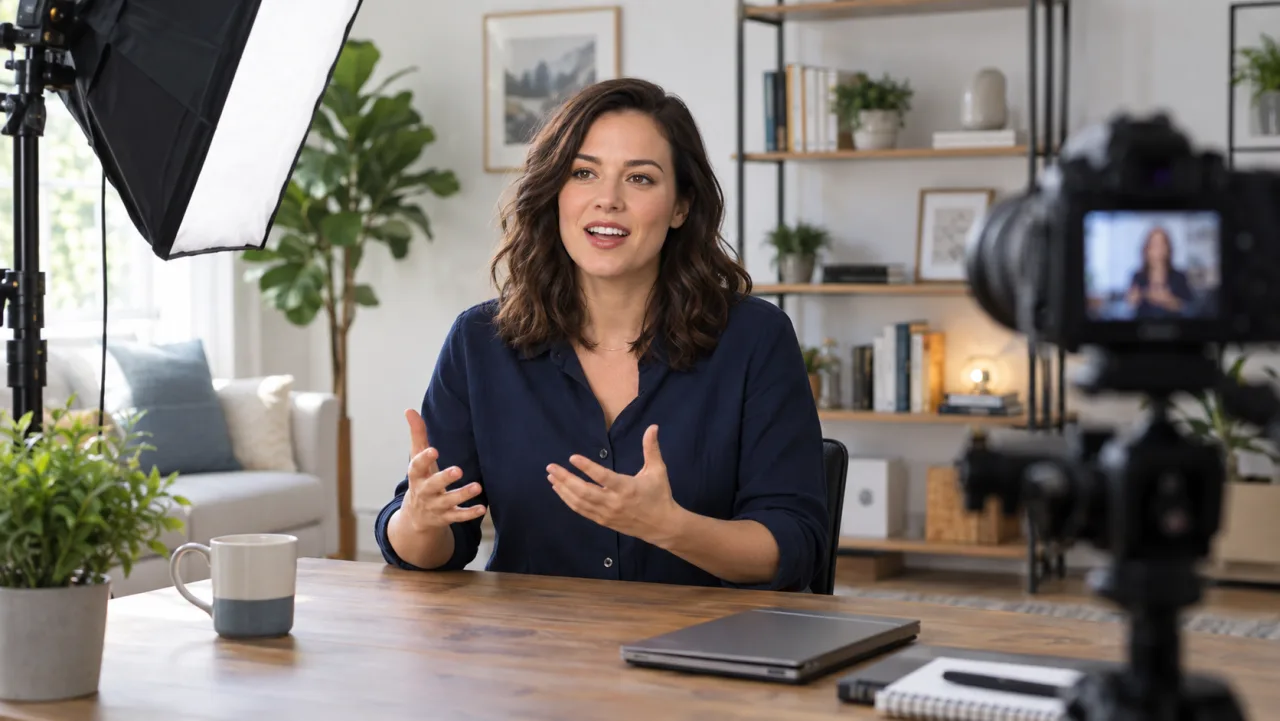
Configuración ilustrativa original. Una dicción clara, un encuadre estable y un audio limpio ofrecen una base más fiable para la edición basada en transcripción.
Si está generando una nueva actuación en lugar de acortar una grabación existente, comience en el espacio de trabajo de texto a vídeo. Para metraje fuente creado a partir de una imagen fija, use previamente el flujo de trabajo de imagen a vídeo antes de ensamblar la edición.
Suba la grabación y verifique la transcripción
Desde la pantalla de inicio de Pictory, seleccione «Editar vídeos con IA» y cargue el archivo de vídeo o audio. Elija el idioma hablado antes de la transcripción; la guía oficial de Pictory recomienda cambiar la configuración predeterminada de inglés estadounidense cuando la grabación esté en otro idioma. El procesamiento puede continuar en segundo plano, y el proyecto finalizado se abre con la transcripción a la izquierda y la vista previa a la derecha.
No comience a eliminar texto tan pronto como se cargue la transcripción. Reproduzca el primer minuto y compare cada oración con lo dicho por el hablante. Luego salte al centro y al final para comprobar si la sincronización temporal se mantiene. Corrija nombres, terminología, números y errores obvios de reconocimiento para garantizar la precisión de los subtítulos. Recuerde la distinción documentada por Pictory: eliminar texto de la transcripción modifica el vídeo, mientras que corregir o sustituir palabras altera únicamente el texto de los subtítulos, no el discurso subyacente.
Marque los pasajes antes de recortarlos. Use un sistema sencillo: conservar, opcional, eliminar y verificar. Un pasaje requiere verificación cuando la transcripción es poco clara, cuando el hablante interrumpe a otra persona o cuando la oración continúa tras una pausa. Esta revisión evita que una eliminación suprima el inicio de la siguiente idea.

Escena ilustrativa de revisión, no una captura de pantalla de Pictory. Verifique la precisión y la sincronización temporal de la transcripción antes de usar las selecciones de texto como órdenes de edición.
La función de búsqueda resulta útil para frases repetidas, secciones patrocinadas, indicaciones logísticas, preguntas o un tema específico. No sustituye, sin embargo, la observación de las transiciones alrededor de cada resultado. La transcripción puede identificar dónde aparece una palabra; solo la reproducción revela si la edición produce una unión visual y auditiva limpia.
Realice el recorte preliminar eliminando ideas completas
Comience con eliminaciones grandes y evidentes: charlas introductorias, explicaciones repetidas, desviaciones irrelevantes, largas pausas técnicas y secciones ajenas al resultado final. Elimine siempre que sea posible ideas completas. Recortar la mitad de una oración puede provocar un salto gramatical, una posición incoherente de las manos o un clic en el audio.
Trabaje desde el exterior hacia el interior: primero elimine secciones enteras, luego ajuste las oraciones y, solo entonces, considere eliminar palabras relleno individuales. Visualice varios segundos antes y después de cada corte. Observe la boca, las manos y la postura del hablante, el encuadre de la cámara, el tono ambiental y el ritmo de la conversación. Una edición que parece correcta en la transcripción aún puede revelar un corte brusco o un cambio repentino del sonido de fondo.La detección automática de palabras relleno y silencios puede acelerar la revisión, pero acepte cada sugerencia deliberadamente. Una pausa puede indicar una transición. Una palabra repetida puede expresar emoción. «Entonces» o «bueno» pueden conectar la respuesta con la pregunta. Elimine una palabra relleno solo cuando no aporte significado y el audio circundante se una de forma natural.
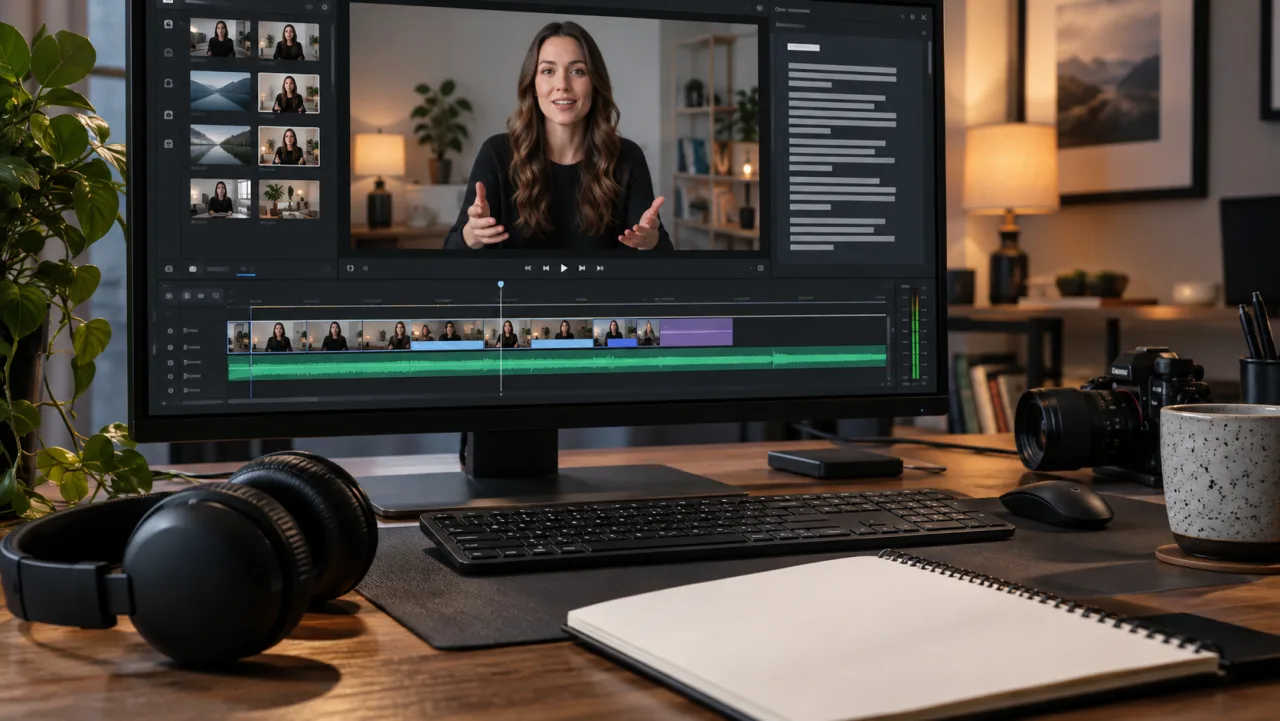
Estación de trabajo ilustrativa para edición basada en texto. Trate las eliminaciones en la transcripción como cortes reales en la línea de tiempo e inspeccione la imagen, el habla y la ambientación alrededor de cada unión.
Este es un ejemplo real de movimiento Seedance, no una edición Pictory. Úselo para practicar la identificación de puntos de corte seguros a partir del habla, verificando simultáneamente el cierre de la boca, la continuidad de los gestos y el tono ambiental.
Mantenga una versión duplicada antes de realizar recortes agresivos. Si el corte corto pierde coherencia lógica, compárelo con la edición conservadora en lugar de reconstruirlo desde la transcripción original. Registre la duración final prevista, pero priorice la comprensión sobre alcanzar exactamente un valor numérico.
Reparar cortes bruscos, subtítulos y transiciones de escena
La edición de la transcripción genera naturalmente cortes bruscos en grabaciones de primer plano con una sola cámara. Algunos son aceptables y mantienen el contenido educativo dinámico. Otros resultan distractorios porque la posición del hablante cambia bruscamente entre fotogramas adyacentes. Cubra un corte difícil con material B-roll relevante, una diapositiva, un detalle de pantalla o un recorte intencionalmente enmarcado. No use una imagen de archivo no relacionada únicamente para ocultar la unión.
Elija «Personalizar video» para continuar con el guion gráfico de Pictory cuando el corte preliminar requiera trabajo visual, música, una introducción, un cierre, un logotipo u otros elementos de marca. Mantenga la coherencia visual con la oración que apoya: un detalle de producto debe aparecer mientras el hablante lo explica; un gráfico debe permanecer visible el tiempo suficiente para leerlo; una tarjeta de título no debe interrumpir el desarrollo de una idea.
Revise los saltos de línea de los subtítulos tras todos los cortes estructurales. Acorte subtítulos densos sin alterar su significado, mantenga nombres y números juntos, y evite cubrir rostros u objetos clave. Un subtítulo corregido debe seguir coincidiendo con lo que efectivamente se dice. Si el hablante realmente pronuncia una palabra incorrecta, corregir únicamente el subtítulo puede generar un problema de credibilidad; vuelva a grabar o sustituya la frase cuando la precisión sea fundamental.
Verifique el tono ambiental en cada eliminación. Si el ruido cambia de forma abrupta, añada una pista continua de ambiente o elija un corte más amplio en una pausa natural. Use fundidos cruzados breves en el audio cuando el entorno final lo permita. Escuche sin mirar la pantalla: los clics, las respiraciones cortadas y los cambios en el zumbido de fondo se perciben mejor cuando el movimiento visual no distrae.
Convertir la grabación larga en una versión corta y enfocada
Un resumen constituye una afirmación editorial sobre lo que importa. Elija primero la tarea principal del espectador: aprender un método, comprender un resultado, comparar opciones o decidir qué hacer a continuación. Conserve el contexto mínimo necesario para esa tarea y organice los pasajes seleccionados en inicio, desarrollo y desenlace.
La introducción debe identificar rápidamente el problema. El cuerpo debe contener pruebas o pasos, no varias versiones del mismo punto. El cierre debe resolver la promesa y proponer una acción inmediata. Cuando una respuesta de entrevista dependa de la pregunta, conserve esta última, añada una tarjeta de contexto concisa o reescriba la introducción fuera del corte basado en la transcripción.
Para una versión vertical destinada a redes sociales, verifique que el reencuadre no recorte al hablante ni a la evidencia visual. Los subtítulos deben tener márgenes seguros y una duración legible. Para un módulo formativo, preserve definiciones y advertencias incluso si el resultado es ligeramente más largo. Para un resalte comercial, mantenga las afirmaciones vinculadas a sus pruebas y elimine declaraciones que resulten engañosas fuera del contexto original.
El flujo de trabajo de subtítulos con IA ofrece una lista de comprobación complementaria sobre la calidad de los subtítulos. Para una revisión general de continuidad, utilice la guía de consistencia en video para evaluar conjuntamente identidad, cámara, movimiento y transiciones de edición.
Revisar el guion gráfico final y exportar
Vea la vista previa completa a velocidad normal sin tocar los controles. Anote saltos confusos, repeticiones, contexto faltante, errores en subtítulos, imágenes irrelevantes, conflictos con la música y cambios bruscos en el audio. Luego realice una segunda pasada centrada exclusivamente en defectos técnicos. Separe la aprobación narrativa del pulido, para que una escena atractiva no oculte un argumento inconsistente.

Revisión final ilustrativa. Apruebe significado, continuidad de los cortes, precisión de los subtítulos, pertinencia visual, uniones de audio, branding y divulgaciones antes de renderizar.
La guía de exportación de Pictory distingue entre «Generar video» y «Personalizar video». Use «Personalizar video» cuando aún deban modificarse escenas, medios, música o elementos de marca. Use «Generar video» cuando la copia revisada haya sido aprobada y esté lista para renderizarse. Tras el procesamiento, verifique el archivo descargado en lugar de asumir que la vista previa y la exportación son idénticas.
Compruebe resolución, relación de aspecto, frecuencia de fotogramas, duración total, ortografía de los subtítulos, sincronización de audio y los primeros y últimos fotogramas. Vea el archivo real tanto en escritorio como en teléfono. Guarde la transcripción o la exportación de subtítulos cuando equipos posteriores necesiten archivos SRT, VTT o texto, y mantenga una nota de versión que describa cada sección importante eliminada.Para equipos que producen varios cortes, Seedance Agent puede organizar grabaciones originales, decisiones sobre transcripciones, referencias de metraje complementario (B-roll), notas de aprobación y versiones finales. No sustituye el criterio editorial, pero evita que un corte rechazado o un archivo de subtítulos antiguo reaparezca silenciosamente durante una repetición posterior.
Conclusión
Para editar un video mediante texto en Pictory, comience con un resultado final bien definido, cargue la grabación limpia, seleccione el idioma correcto y verifique la transcripción antes de usarla como superficie de edición. Elimine primero ideas completas, revise cada unión tanto en imagen como en sonido, repare los cortes visibles con metraje complementario relevante, corrija los subtítulos sin fingir que modifican el discurso original y revise el archivo renderizado en dispositivos reales. Para una canalización de contenido más amplia con múltiples clips originales, etapas de revisión y variantes para redes sociales, coordine la producción con Seedance Agent.
¿Listo para probarlo tú mismo?
Pon en práctica los pasos de esta guía con Seedance y convierte prompts o imágenes en videos pulidos en minutos.
Créditos gratis al registrarte. Planes desde $28/mes.
Artículos relacionados
Más publicaciones en el mismo idioma que quizá quieras leer después.

15 ideas de canales de YouTube sin mostrar la cara con IA (2026)
15 ideas de canales de YouTube sin mostrar la cara para 2026. Incluye formatos, prompts de IA, dificultad y cómo crearlos paso a paso con Seedance AI.
Leer artículo
Cómo usar Seedance en Claude: Configuración de MCP y flujos de video automatizados
Usa Seedance 2.5 en Claude: conecta el servidor MCP de Seedance, genera videos por chat, crea variaciones por lotes y programa tareas de video diarias con Claude.
Leer artículo
Cómo crear un avatar de IA que habla y que puedes reutilizar
Crea un avatar de IA que habla con Seedance: diseña un personaje consistente, dale voz y haz que hable en fotos o escenas de Seedance 2.5, episodio tras episodio.
Leer artículo