
Tutorial en vídeo de OpenArt sobre personajes coherentes: Mantener a una misma persona en distintas escenas
AI Overview
¿Cómo mantengo al mismo personaje en varios vídeos de OpenArt?
Apruebe una imagen maestra limpia, guarde a la persona en OpenArt Characters y reutilice esa identidad en cada plano. Inicie los clips a partir de una imagen de referencia, luego compare el rostro, el cabello y la vestimenta a lo largo de los vídeos completos.
¿Para qué sirve OpenArt Multi-View?
Multi-View convierte una imagen maestra en ángulos adicionales de visión. Conserve vistas frontal, de tres cuartos y de perfil, para que un plano lateral no obligue al modelo a inventar la mitad oculta del personaje.
¿Debo usar texto-a-vídeo o imagen-a-vídeo para mantener la coherencia del personaje?
Use Image to Video cuando la identidad sea fundamental: una imagen fija aprobada ancla el primer fotograma. Deje que el prompt describa la acción y el movimiento de cámara, en lugar de reconstruir repetidamente el rostro de la persona a partir de palabras.
¿Puedo reparar un clip cuyo personaje ha cambiado?
OpenArt describe Replace Character para sustituir una identidad guardada conservando el movimiento. Revise todo el clip reparado, especialmente las manos, los bordes del cabello, las oclusiones y la transición hacia planos adyacentes.
Defina un personaje capaz de sobrevivir a un cambio de escena
Un vídeo de personaje coherente de OpenArt comienza antes de la generación. Decida qué detalles hacen reconocible a la persona, cuáles pueden variar por razones narrativas y cuáles deben permanecer estables de plano a plano. Un «contrato de identidad» útil especifica la forma del rostro, el peinado, el tono de piel, el rango de edad, los accesorios distintivos, las proporciones corporales y una vestimenta predeterminada. Mantenga separada la descripción de la persona ficticia de la descripción del entorno. Si la persona entra en una ubicación distinta, únicamente deben cambiar la ubicación, la iluminación, la acción y el movimiento de cámara.
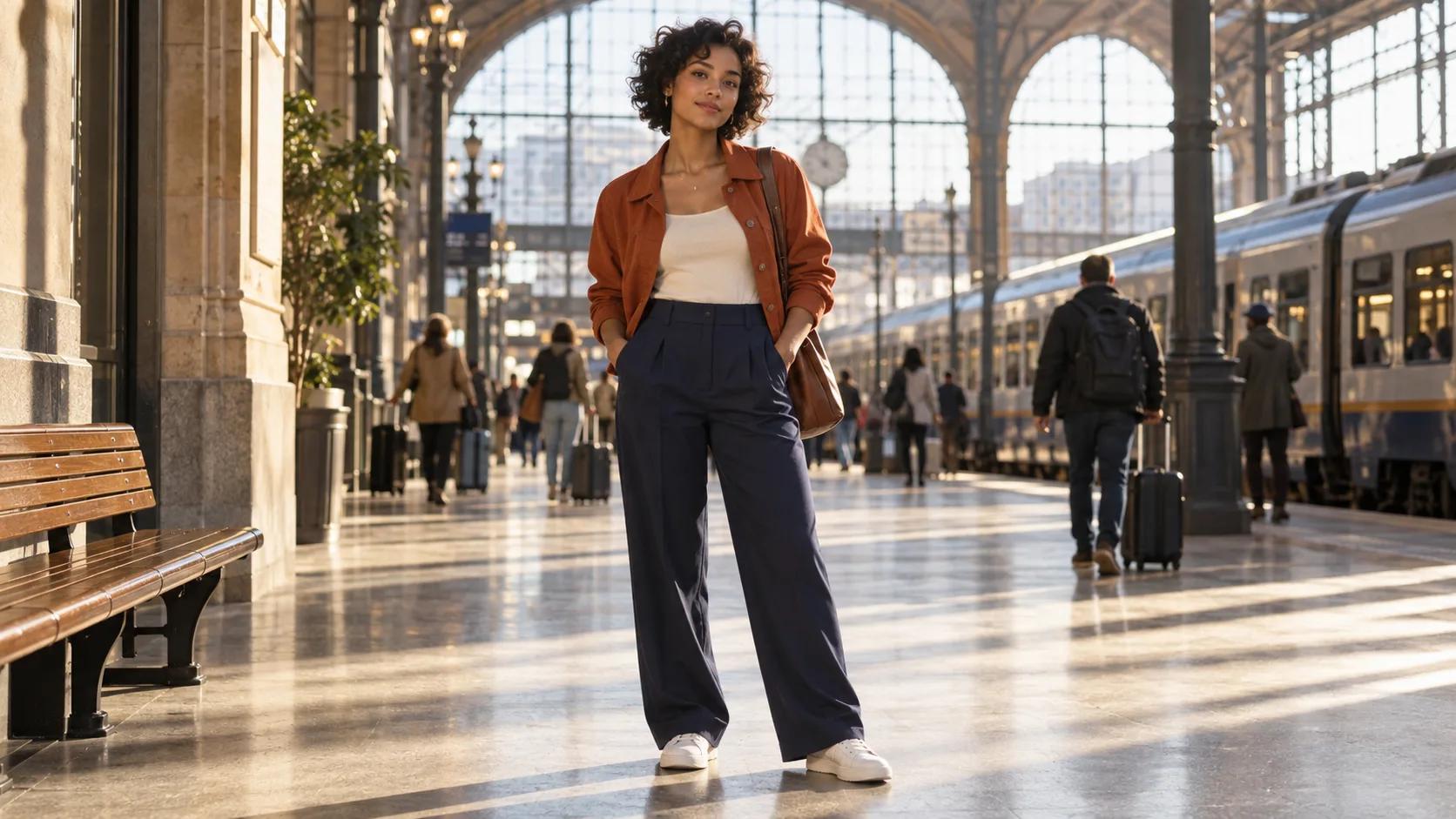
El personaje editorial ilustrado aquí lleva una chaqueta color óxido, una camisa crema y pantalones azul marino. Estos elementos simples facilitan la comparación entre un plano estático y uno rodado en una librería. Las imágenes son ilustraciones planificadoras recién creadas, no capturas de pantalla de OpenArt ni prueba de que OpenArt haya generado un vídeo coincidente. Su propósito es hacer visible el «contrato de evaluación». Un atuendo más complejo puede funcionar, pero rayas, joyería diminuta, logotipos y monturas finas de gafas añaden detalles que un modelo en movimiento podría reinterpretar.
Redacte una breve tarjeta de reglas antes de abrir el generador: «Misma mujer adulta, rizos oscuros cortos, chaqueta color óxido, camisa crema, pantalones azul marino, proporciones faciales naturales. El fondo y la acción pueden cambiar; el rostro, el cabello, la vestimenta y la escala corporal no». Si un nuevo plano requiere una chaqueta o un peinado distinto, trátelo como un cambio deliberado de vestuario y documente con exactitud la transición. De lo contrario, un editor no podrá distinguir un cambio narrativo aprobado de una desviación accidental.
Esta página aborda el flujo de trabajo práctico con personajes. Si su tarea real consiste en conectar OpenArt a un agente mediante MCP, use la guía independiente de configuración de OpenArt MCP; si está decidiendo entre plataformas, la comparación entre Seedance y OpenArt trata dicha decisión, no este tutorial.
Cree una referencia maestra y un conjunto de ángulos
La guía oficial publicada de OpenArt recomienda comenzar con una imagen maestra limpia y frontal: iluminación uniforme, expresión neutra, fondo sencillo y vestimenta completamente visible. Esta no es la imagen más impactante, sino un registro de identidad. Una sombra sobre el rostro o una chaqueta recortada dificultan las comparaciones posteriores, ya que el modelo debe adivinar lo que la referencia oculta. Guarde la versión original aprobada y no la sustituya silenciosamente a mitad de proyecto.
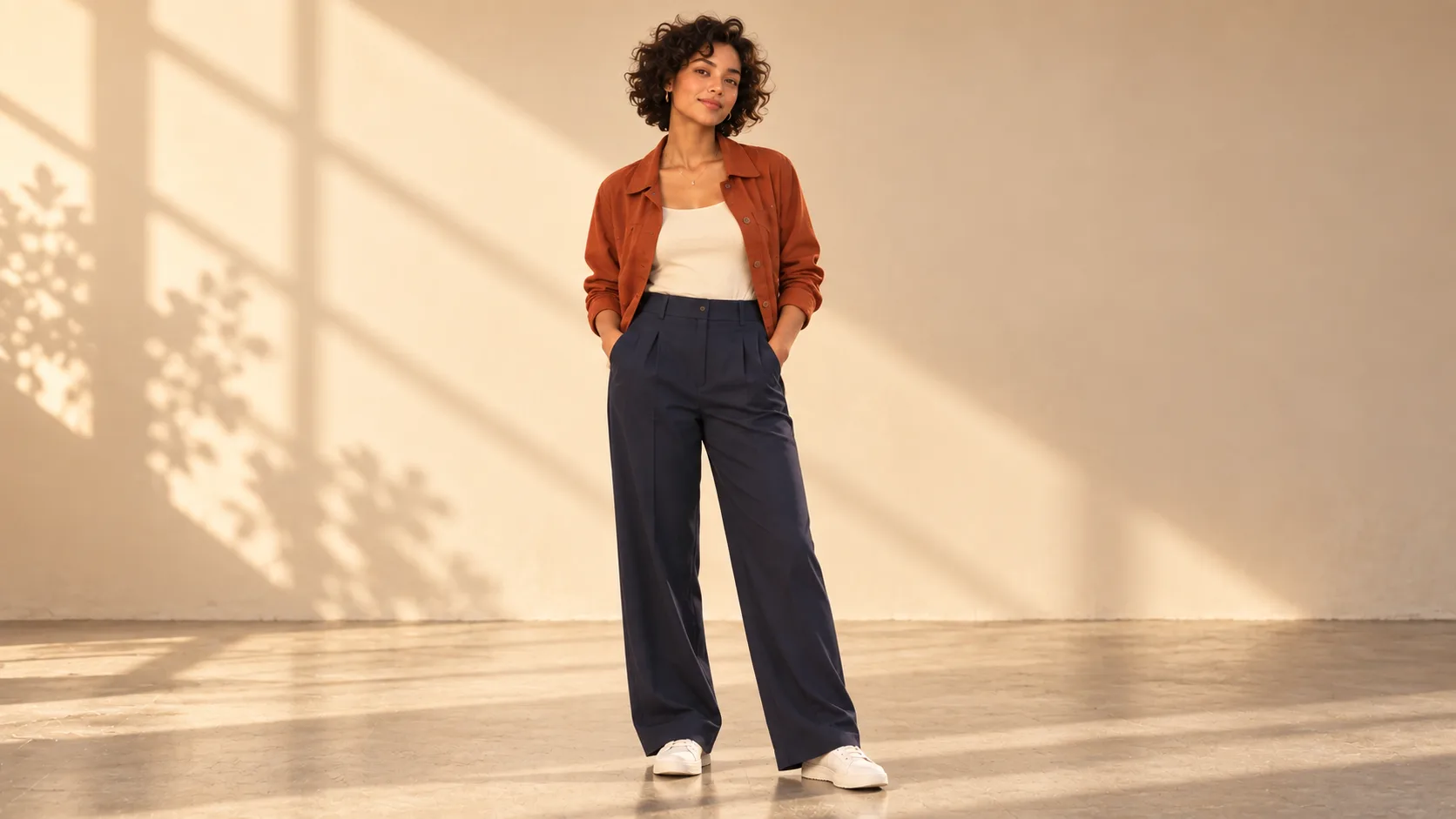
Ilustración editorial original. La postura neutra facilita inspeccionar rostro, cabello, vestimenta, manos y escala corporal; no es una salida de OpenArt.
OpenArt describe Multi-View como un método para derivar nueve ángulos a partir de la imagen maestra, inicialmente en forma de cuadrícula y luego como imágenes independientes. Guarde las vistas frontal, de tres cuartos y de perfil en una carpeta claramente nombrada. Revíselas personalmente antes de usarlas: un perfil que modifique la nariz o la línea del cabello no constituye un anclaje válido solo por provenir de la misma herramienta. Un plano en el que el personaje gire hacia la cámara necesita un ángulo capaz de vincular plausiblemente la pose inicial y la final.
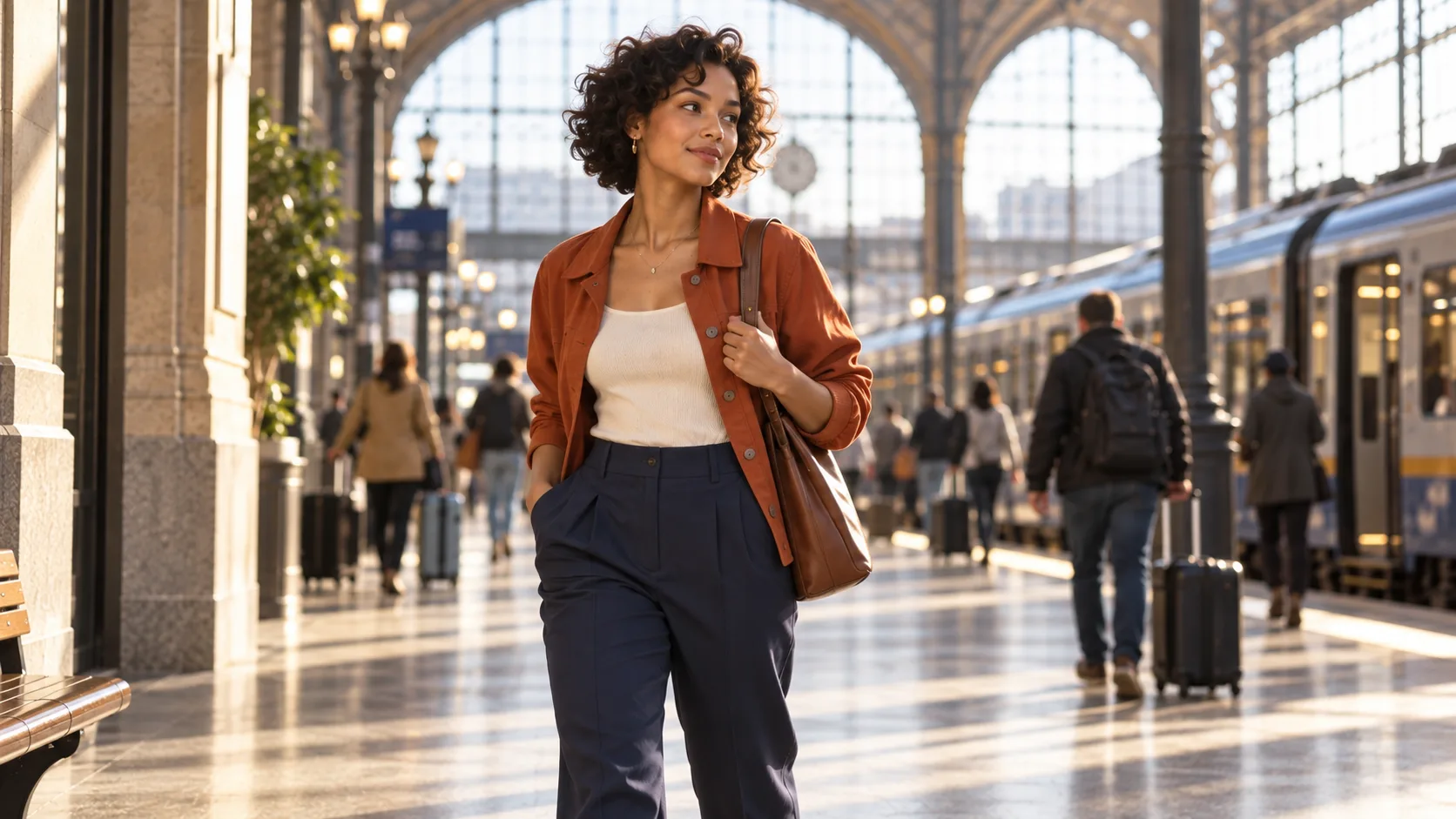
Ilustración editorial original del ángulo que debe validar antes de animar. Compare la forma del rostro, los rizos, la chaqueta color óxido y las proporciones con la imagen maestra.
Elija una única referencia aprobada por ángulo de cámara y guarde su nombre de archivo junto con el plano. Referencias contradictorias pueden volver ambiguo el objetivo. Para más información sobre anclajes basados en imágenes fijas, consulte el flujo de trabajo imagen-a-vídeo de Seedance.
Guarde al personaje y luego anime planos cortos
Guarde a la persona aprobada en OpenArt Characters en lugar de reconstruirla sistemáticamente desde un nuevo prompt textual para cada escena. La función de personajes de OpenArt describe su creación a partir de un prompt, una imagen de referencia o ajustes predefinidos guiados, y su posterior reutilización en imágenes y vídeos. Su documentación también explica cómo invocar un personaje guardado mediante una etiqueta @nombre, siempre que la interfaz lo soporte. Verifique el control exacto disponible en la herramienta y el modelo actuales; guardar una identidad es una ayuda operativa, no una garantía de que todos los fotogramas generados coincidan.Para la primera prueba de movimiento, utilice Image to Video con el fotograma maestro o una escena aprobada como fotograma inicial. Mantenga la acción moderada: gire ligeramente hacia una puerta, dé dos pasos, haga una pausa y mire hacia atrás. Solicite un plano medio-abierto estable y conserve la cara, los rizos, la chaqueta oxidada, la camisa crema, el pantalón azul marino y la escala corporal. El prompt de movimiento no debe reinventar por completo a la persona. OpenArt sugiere clips cortos de cinco a ocho segundos para este tipo de prueba inicial; trátelo como un rango práctico de partida y luego ajústelo a la configuración actual del modelo y a su escena.
He aquí un contrato de prompt reutilizable: «Use el personaje adulto guardado y la referencia frontal aprobada. En el vestíbulo de la estación, ella da dos pasos naturales hacia la ventana, gira ligeramente la cabeza hacia la cámara y mantiene esa postura durante un compás. Cámara fija suave, luz diurna natural, rostro y vestimenta continuos, manos y pies realistas. Sin cambio de identidad, persona adicional, cambio de indumentaria, zoom brusco ni corte». Las cláusulas negativas señalan fallos para su revisión; no pueden garantizar un resultado limpio.
Genere primero la toma de bajo movimiento. Si la persona cambia durante un giro sencillo de cabeza, una escena de persecución no resolverá el problema de identidad. Apruebe una línea base móvil, registre su modelo, configuraciones, referencia, versión del prompt, relación de aspecto, duración y toma aceptada, y luego incremente la complejidad variando un solo parámetro cada vez. El flujo de trabajo de referencia-a-vídeo resulta útil cuando la guía de movimiento está licenciada y el movimiento exacto importa más que una nueva descripción textual.
Planifique a la misma persona en varias escenas
La parte difícil de un flujo de trabajo de OpenArt con el mismo personaje en distintas escenas no es reconocer una cara en una imagen fija. Es conservar la identidad cuando cambian la habitación, la pose, el ángulo y la iluminación. La guía práctica de OpenArt denomina Smart Shot a una secuencia guionizada y Director al trabajo más extenso con múltiples escenas, usando personajes y ajustes guardados. Un guion gráfico no elimina la necesidad de inspeccionar cada plano generado; sí ofrece un lugar donde definir qué debe permanecer constante.
Utilice un «contrato de plano» en lugar de un largo párrafo con instrucciones mezcladas:
| Plano | Cambio permitido | Ancla de identidad | Verificación de aprobación |
|---|---|---|---|
| Introducción en la estación | Cámara estática, ligero giro de cabeza | Vista frontal maestra | Cara, rizos, chaqueta y manos permanecen estables |
| Acción en la librería | Nueva habitación y movimiento de manos | Vista tres cuartos más personaje guardado | Misma persona tras alcanzar algo detrás de un objeto |
| Plataforma al aire libre | Nueva iluminación y encuadre más amplio | Perfil o vista tres cuartos aprobados | Cara y vestimenta siguen coincidiendo con los planos anteriores |
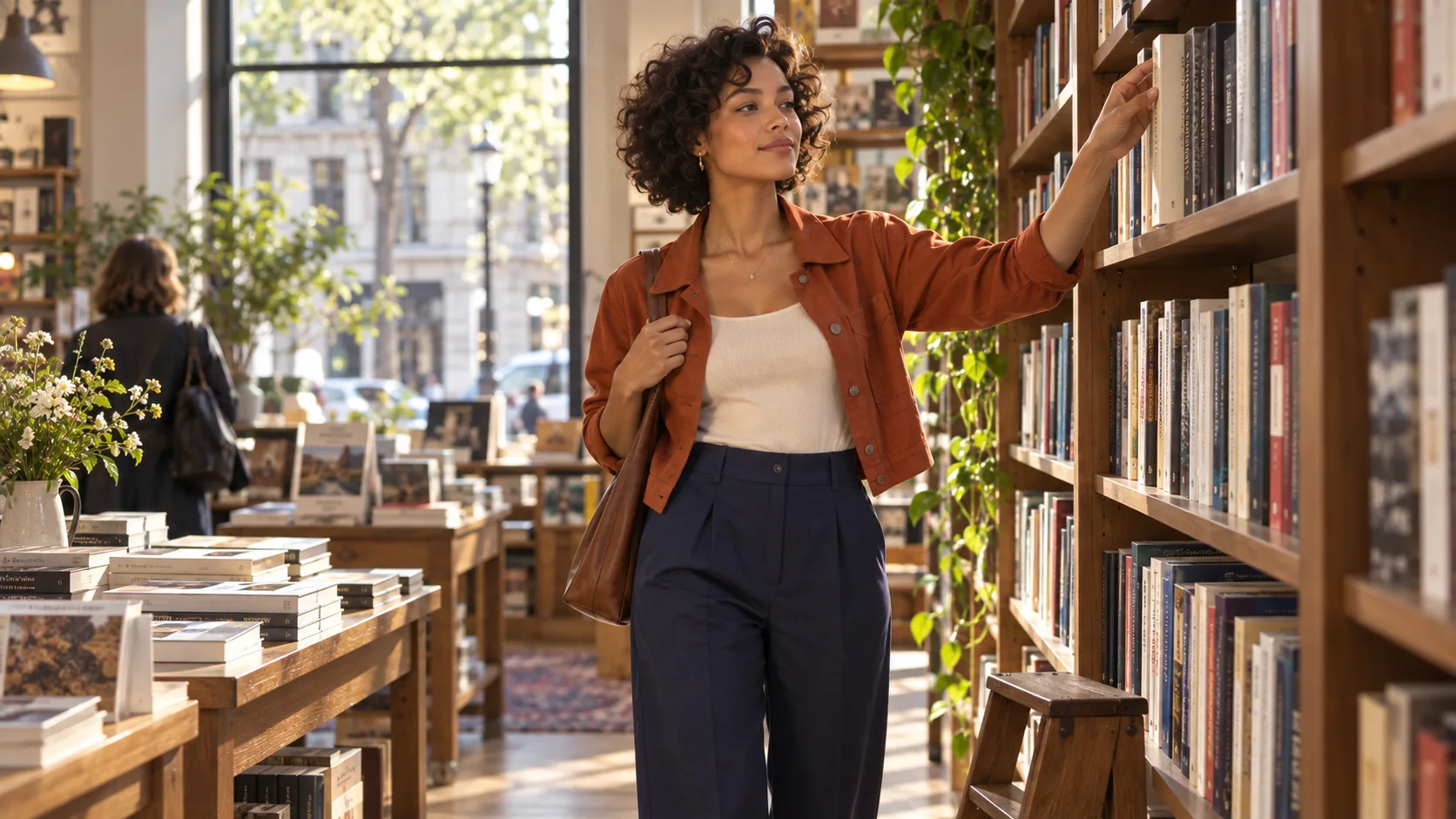
Ilustración editorial original de un cambio de escena previsto. Una nueva habitación no debe producir silenciosamente una nueva persona.
Mantenga un fotograma inicial aprobado, un ángulo, una acción y un final que conecte con el siguiente clip. Un cambio deliberado de ropa requiere una transición explícita; una cara distinta no pasa la revisión.
Al planificar varios entregables, separe la continuidad de identidad de la continuidad de ubicación. Una persona puede permanecer igual mientras una librería adquiere misteriosamente nuevos estantes, o una habitación puede mantenerse estable mientras la cara cambia. La guía de evaluación de coherencia ofrece una lente más amplia de aprobación/rechazo para estos modos de fallo distintos.
Revise y corrija la deriva en material en movimiento
Inspeccione el movimiento real a velocidad normal, no solo las miniaturas. Pausa en el primer, el fotograma central y el último; luego examine detenidamente el instante en que la cara gira, una mano cruza el cuerpo o algún otro objeto cubre parte de la persona. Compare planos adyacentes uno al lado del otro. Busque cambios en la separación entre los ojos, la línea del cabello, el tono de piel, el corte de la chaqueta, el color del pantalón, la altura o una mano que emerge de una oclusión con dedos adicionales. Una imagen fija puede parecer convincente incluso cuando un intercambio de identidad de un segundo vuelve inutilizable toda la secuencia.
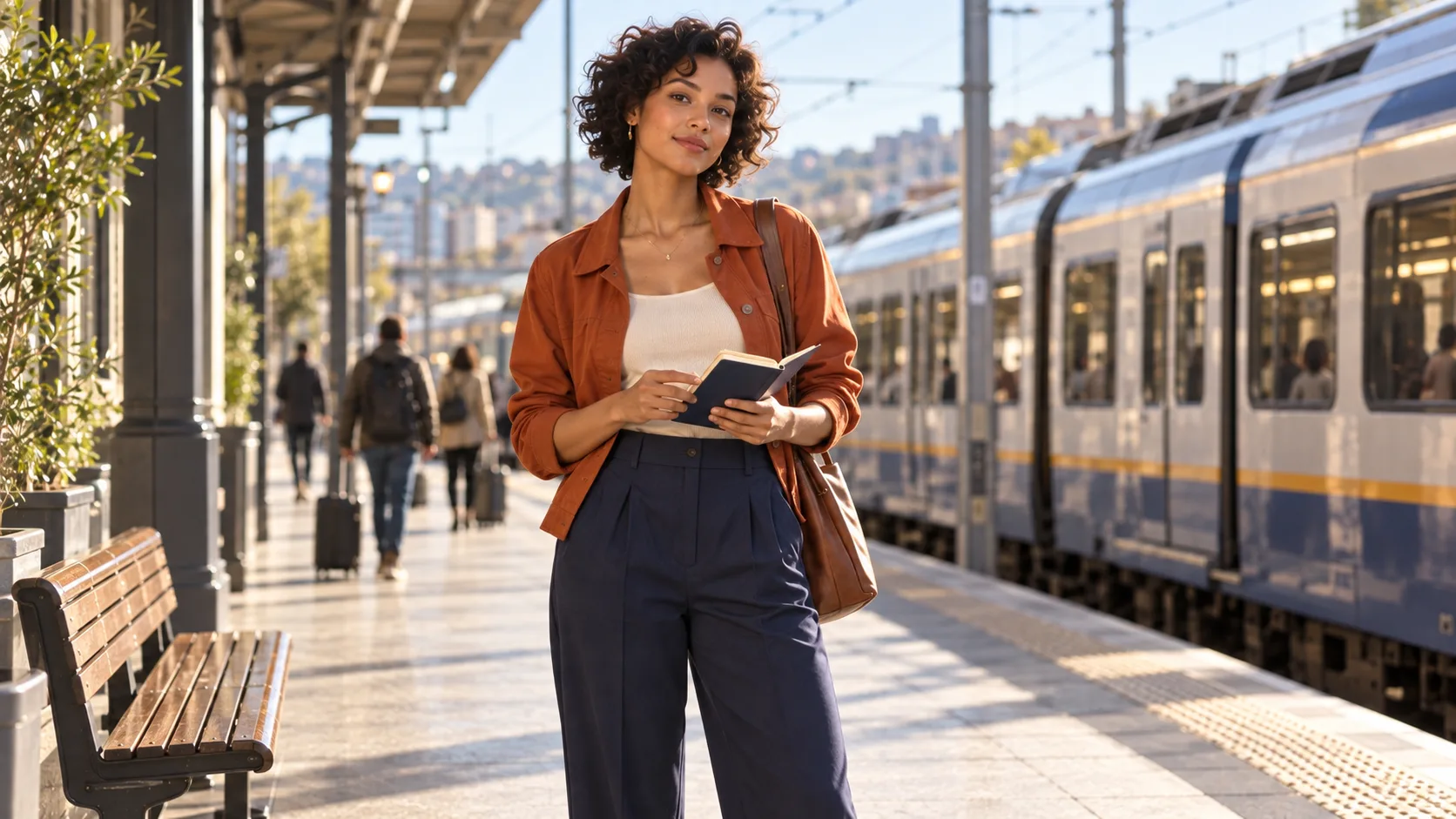
Ilustración editorial original de la escena final. Compárela con las imágenes de la estación y la librería respecto a identidad, vestimenta y escala antes de considerar el movimiento.
El clip inferior es un ejemplo real existente de Seedance de una biblioteca multimedia para inspeccionar el movimiento facial y labial. No es una generación de OpenArt, una prueba de personaje multi-escena ni evidencia de que la mujer ilustrada pueda reproducirse fielmente en movimiento. Demuestra por qué un entregable en movimiento exige una revisión completa del clip, no una simple valoración basada en un póster.
Revise el movimiento completo, incluyendo sincronización facial y bucal; esta muestra independiente no constituye una referencia comparativa de OpenArt.
Aplique una decisión de tres vías: apruebe si la misma persona y vestimenta permanecen legibles durante todo el plano; repare si falla una región local o transición específica pero la acción es valiosa; rechace si la deriva de cara, cuerpo o escena afecta la mayor parte del clip. OpenArt documenta Replace Character como opción para un clip en movimiento cuya identidad es incorrecta. Aplique el personaje guardado y luego verifique la sustitución mediante el movimiento, las oclusiones, la iluminación, las manos y la transición a los planos vecinos. Si la corrección introduce nuevos artefactos, no se considera aprobada.
Organice las tomas aprobadas con Seedance Agent
Una vez que se establecen las referencias y los contratos de tomas, el trabajo de producción se convierte en una tarea de coordinación. Mantenga juntos el master, los ángulos aceptados, las variantes permitidas de vestuario, las versiones del prompt, la configuración del modelo, los clips aprobados y las notas de rechazo. Seedance Agent puede ayudar a planificar el orden de las tomas, mantener las referencias vinculadas a las escenas correctas, revisar las tomas generadas y volver a ejecutar únicamente las tomas débiles, en lugar de reiniciar toda la historia. No hace que la salida de OpenArt sea automáticamente reproducible; utilice los mismos controles de aceptación de identidad independientemente del modelo o plataforma empleados para una toma.
Antes del ensamblaje, compare los primeros y últimos fotogramas de los clips adyacentes y luego vea la pieza completa con sonido. Registre la razón por la cual cada toma fue aprobada. Si una acción cambia posteriormente, conserve las tomas aprobadas y reemplace únicamente el clip afectado.
Conclusión
El video consistente de personajes es un proceso de aprobación, no un prompt mágico. Cree un master limpio en OpenArt, valide el conjunto de ángulos, guarde el personaje, anime tomas cortas guiadas por referencias, planifique los cambios permitidos para cada escena y evalúe la secuencia en movimiento en cuanto a rostro, cabello, vestuario, manos y transiciones. Repare las desviaciones locales cuando esto preserve la historia; rechace las imágenes cuya identidad ya no coincida. Cuando resulte difícil seguir esas referencias, tomas y decisiones, organice y finalice la secuencia en Seedance Agent.
¿Listo para probarlo tú mismo?
Pon en práctica los pasos de esta guía con Seedance y convierte prompts o imágenes en videos pulidos en minutos.
Créditos gratis al registrarte. Planes desde $28/mes.
Artículos relacionados
Más publicaciones en el mismo idioma que quizá quieras leer después.

15 ideas de canales de YouTube sin mostrar la cara con IA (2026)
15 ideas de canales de YouTube sin mostrar la cara para 2026. Incluye formatos, prompts de IA, dificultad y cómo crearlos paso a paso con Seedance AI.
Leer artículo
Cómo usar Seedance en Claude: Configuración de MCP y flujos de video automatizados
Usa Seedance 2.5 en Claude: conecta el servidor MCP de Seedance, genera videos por chat, crea variaciones por lotes y programa tareas de video diarias con Claude.
Leer artículo
Cómo crear un avatar de IA que habla y que puedes reutilizar
Crea un avatar de IA que habla con Seedance: diseña un personaje consistente, dale voz y haz que hable en fotos o escenas de Seedance 2.5, episodio tras episodio.
Leer artículo