
Configuración del agente de vídeo OpenArt MCP: conexión, generación y revisión de resultados reales
AI Overview
¿Qué es la configuración del agente de vídeo OpenArt MCP?
Conecta un asistente compatible con MCP a las herramientas de imágenes y vídeos de OpenArt mediante un único servidor alojado. El asistente planifica las solicitudes, mientras que OpenArt ejecuta la generación y guarda los resultados en su biblioteca.
¿Qué URL de servidor debo agregar?
Use https://mcp.openart.ai/mcp como URL del servidor Streamable HTTP en un cliente de conector personalizado compatible. Complete el inicio de sesión en el navegador mediante OAuth en lugar de crear o pegar una clave API.
¿Puede OpenArt MCP generar vídeo a partir de una imagen?
Sí. Admite solicitudes de texto-a-vídeo e imagen-a-vídeo, incluidas URLs de imágenes accesibles o cargas compatibles con el cliente. Describa el movimiento, la cámara, la duración, la relación de aspecto y los elementos que deben permanecer inalterados.
¿Debo usar MCP o la CLI de OpenArt?
Use MCP para la planificación y revisión conversacionales. Actualmente, OpenArt recomienda su CLI para agentes de codificación centrados en terminal, como Codex o Claude Code, especialmente cuando se trabaja con archivos repetibles o por lotes.
Qué aporta OpenArt MCP a un agente de vídeo
Quienes buscan una configuración de agente de vídeo OpenArt MCP normalmente no desean otra definición de MCP. Quieren la cadena de conexión, el flujo de autorización, un primer indicador que active efectivamente la herramienta y una forma de determinar si el vídeo devuelto es utilizable. La división central es sencilla: su asistente mantiene el contexto conversacional y productivo, mientras que OpenArt expone las herramientas de generación, los modelos disponibles, los créditos de cuenta, los proyectos y los recursos guardados en la biblioteca.
El punto final alojado actual utiliza OAuth, por lo que no hay ninguna clave API de OpenArt que deba crearse, almacenarse ni rotarse para el conector. Una vez autorizado, el agente puede preguntar qué modelos están disponibles, elegir un flujo de trabajo adecuado para imágenes o vídeos, iniciar una generación y devolver el resultado a la conversación. Además, el trabajo completado permanece en la biblioteca conectada de OpenArt, lo cual resulta relevante cuando una toma posterior requiere la misma referencia en lugar de una copia recién cargada.
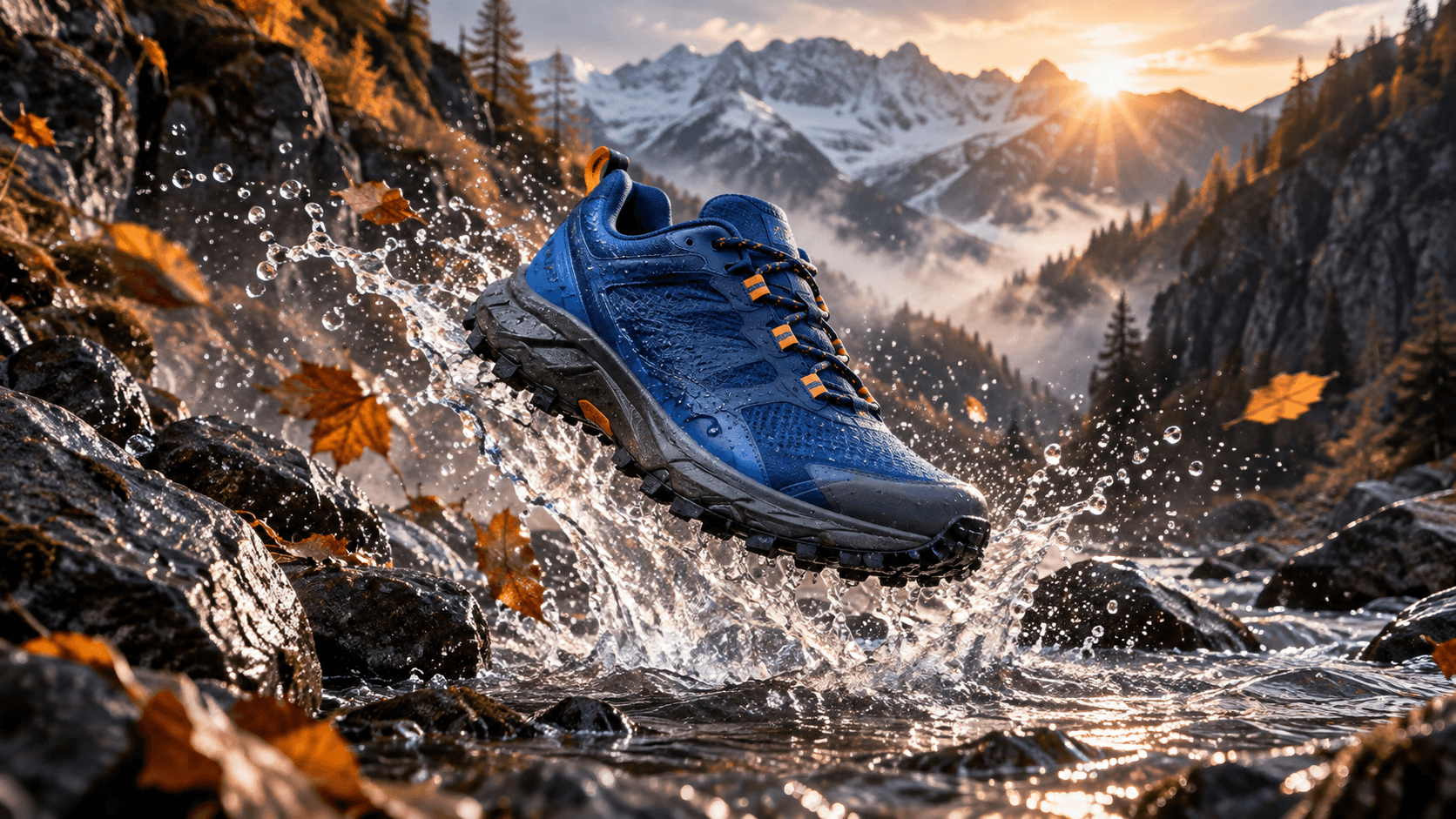
Concepto de resultado final para esta guía. La geometría de la zapatilla, la malla en tono cobalto, los ojales naranjas, la suela negra, el agua y el amanecer alpino constituyen los anclajes de continuidad.
Conecte OpenArt MCP a su cliente
1. Elija la ruta de conexión correcta
En un cliente que admita servidores personalizados de MCP, abra la configuración de su conector o integraciones y agregue un nuevo servidor remoto. Asígnele el nombre OpenArt y seleccione Streamable HTTP cuando deba especificarse el protocolo de transporte. Pegue exactamente la URL oficial del servidor:
{
  "mcpServers": {
    "openart": {
      "url": "https://mcp.openart.ai/mcp"
    }
  }
}
Cursor usa una configuración con estilo mcp.json. Los clientes consumidores compatibles con Claude pueden utilizar una pantalla de conector personalizado. La ruta actual de OpenArt en ChatGPT podría presentarse como un complemento publicado en lugar de un servidor personalizado introducido manualmente; siga, por tanto, la superficie de instalación mostrada en esa cuenta, en vez de forzar la ruta JSON en todos los casos. En los espacios de trabajo gestionados por equipos, puede ser necesario que un propietario o administrador apruebe primero el conector.
2. Autorice la cuenta y el espacio de trabajo correctos
Guarde el conector, seleccione Conectar o Requiere inicio de sesión y complete el inicio de sesión en OpenArt desde el navegador. Verifique la cuenta y el espacio de trabajo antes de aprobar. Las generaciones consumen los créditos de dicha cuenta y se escriben en su biblioteca, por lo que autorizar una cuenta personal para una campaña de equipo genera problemas de seguimiento, incluso si la herramienta funciona técnicamente.
Vuelva al cliente y pida al agente que enumere las funcionalidades de OpenArt o que compruebe el saldo de créditos conectado. Esta es una prueba inicial de solo lectura que demuestra que el agente puede llamar al servidor previsto sin gastar créditos en una renderización. Si la herramienta no aparece, reinicie la conversación o el cliente, confirme que el conector está habilitado para ese chat y mencione explícitamente OpenArt en la siguiente solicitud.
3. Use la CLI para automatización centrada en terminal
La página de configuración actual de OpenArt recomienda la CLI para Codex y Claude Code. Este método resulta más adecuado cuando las salidas deben ubicarse en un directorio conocido, los indicadores deben incluirse en scripts o muchas variantes requieren nombres de archivo repetibles. Instale únicamente siguiendo las instrucciones oficiales actuales del repositorio y luego inicie sesión con openart login. No pegue ningún token de cuenta en el historial de la terminal.
Ejecute una primera prueba de vídeo segura
Solicite una llamada a la herramienta, no una explicación
Algunos clientes pueden responder a una solicitud de generación mediante sus propias herramientas nativas de imágenes, a menos que la conexión externa sea explícita. Comience con «Use OpenArt» o active el complemento/conector de OpenArt antes del indicador. Pida al agente que confirme el modelo, la duración, la relación de aspecto y el uso estimado de créditos antes de la generación, siempre que esos detalles no estén claros.
Para la secuencia de la zapatilla de trail, use una solicitud acotada:
Use OpenArt para crear un único vídeo de producto de cinco segundos con relación de aspecto 16:9 a partir de esta imagen de la zapatilla. Mantenga inalterables la malla en tono cobalto, la suela en tono carbón y los ojales naranjas. Comience con la zapatilla suspendida sobre un arroyo alpino poco profundo y luego colóquela sobre una roca negra mojada mientras el agua salpica hacia afuera. Utilice una cámara de seguimiento baja, iluminación exterior realista y sin texto ni logotipo. Muestre el indicador final, el modelo y la configuración antes de consumir créditos.La solicitud identifica al proveedor, el entregable, un rol de referencia, anclajes de continuidad, movimiento, cámara y restricciones negativas. También establece un límite de aprobación. El agente puede mejorar la redacción, pero no debe cambiar silenciosamente el color del producto, añadir texto ni extender la duración.
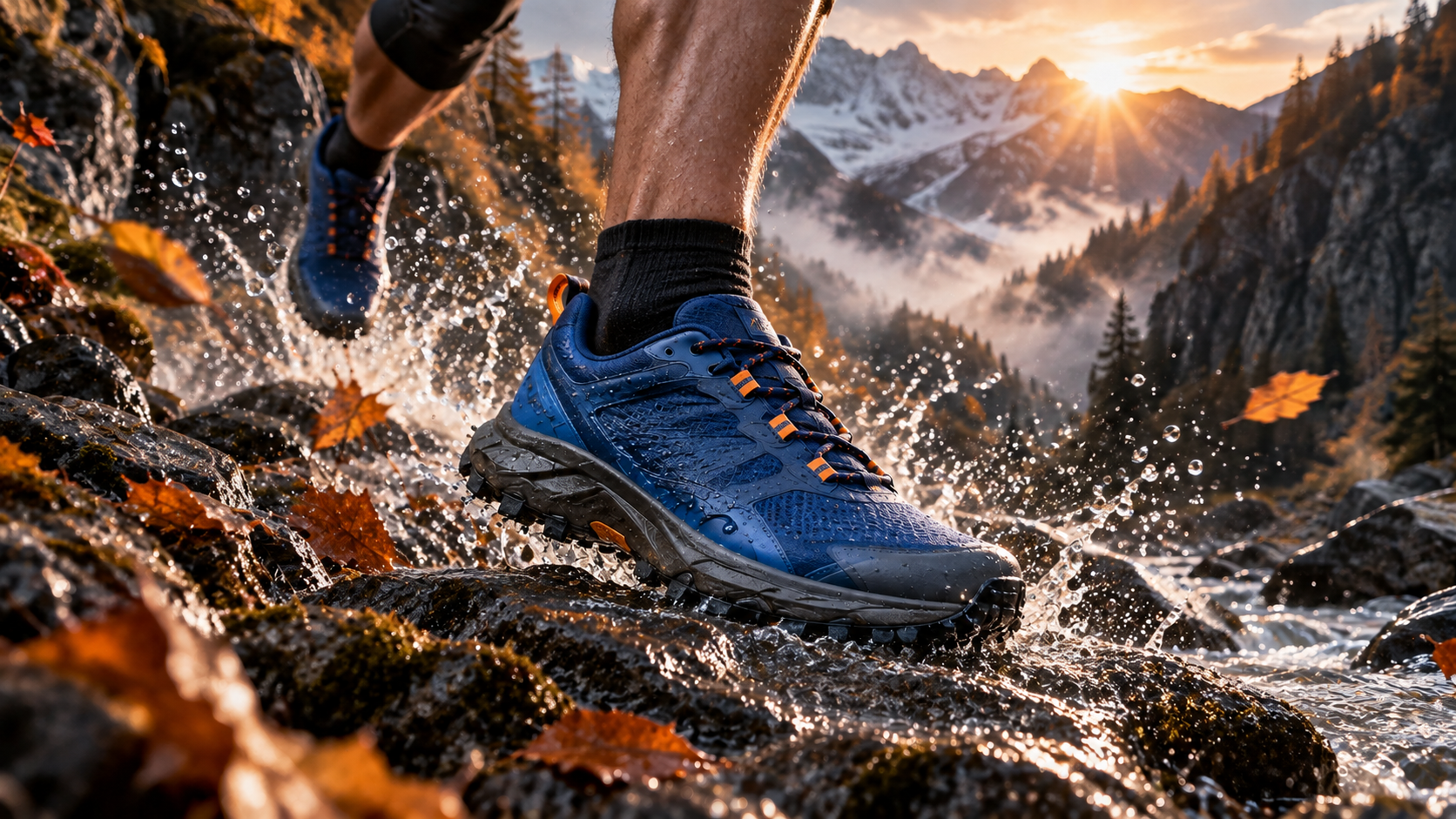
El fotograma de acción cambia la postura y la energía, mientras que la suela, la parte superior, el color de los cordones y el entorno alpino permanecen legibles.
Una salida existente de Seedance Agent de nuestra biblioteca multimedia, no un punto de referencia de OpenArt. Inspeccione la geometría del producto, la intención de la cámara y el ritmo de la edición.
Crear instrucciones repetibles de imagen a video
Asigne una única función a cada referencia
Una imagen de referencia puede definir identidad, geometría del producto, entorno, composición o estilo. Especifique cuál es. Decir «use esta imagen» resulta ambiguo cuando el fotograma contiene un corredor, una zapatilla, una montaña, hojas y una puesta de sol. En este ejemplo, la zapatilla es la referencia protegida del producto, el desfiladero es la referencia de ubicación y el movimiento del corredor se describe mediante texto. El agente no debe tratar el encuadre original como inmutable, a menos que así lo indique explícitamente.
Use una URL directa y accesible de la imagen cuando el cliente MCP no pueda adjuntar un archivo al herramienta. Una URL de página web no equivale necesariamente a un archivo de imagen. Si el cliente ofrece un widget de carga de OpenArt, confirme que el recurso cargado aparezca efectivamente en la biblioteca conectada antes de solicitar la generación. Nunca convierta un recurso privado del cliente en una URL pública únicamente para facilitar la conexión.
El espacio de trabajo de imagen a video resulta útil como línea base directa: anime la misma referencia con un único movimiento controlado y luego compare si la capa del agente mejoró la planificación o simplemente añadió palabras. El espacio de trabajo de texto a video constituye un mejor control cuando desea probar si el concepto sobrevive sin ningún ancla visual.
Bloquee la toma antes de solicitar variantes
Apruebe una toma representativa antes de pedir cuatro versiones. Guarde el prompt aceptado y las invariantes, y varíe solo una dimensión cada vez: distancia de la cámara, velocidad, postura final o iluminación. Las variantes aleatorias impiden determinar qué cambio mejoró el resultado y pueden consumir créditos más rápido que una segunda versión deliberada.
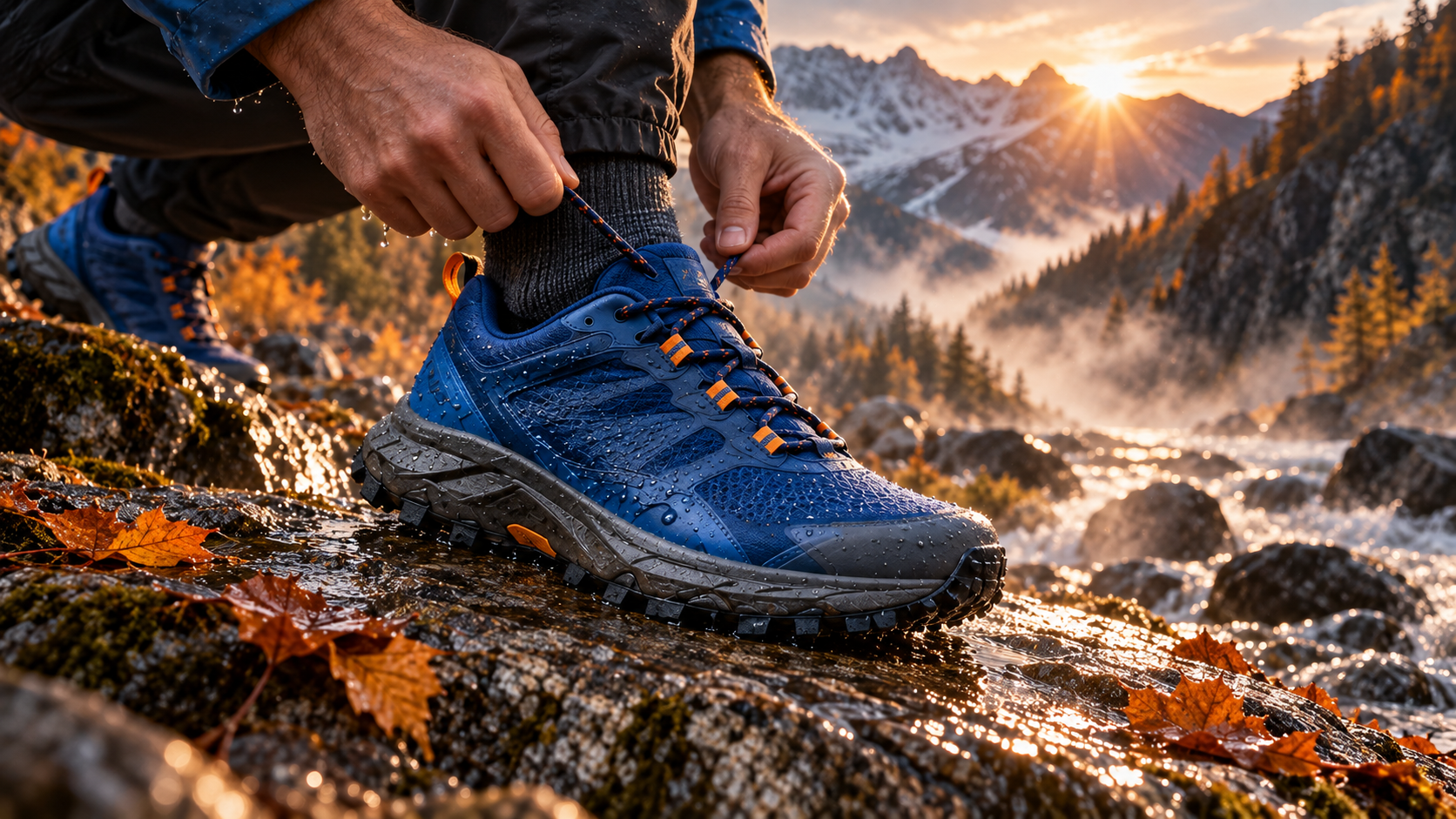
Una toma detallada verifica si el siguiente prompt del conector conserva el material, la disposición de los cordones y las proporciones del producto durante la interacción manual.
Revisar resultados, créditos y estado de la biblioteca
Distinga claramente entre éxito de conexión y éxito de salida
Una respuesta saludable debe identificar el modelo solicitado o la recomendación elegida, devolver un recurso completado (no solo un ID de tarea) y guardar el resultado en la cuenta o espacio de trabajo OpenArt esperado. Si la generación sigue pendiente, permita que la herramienta realice sondeos normalmente, en lugar de enviar nuevamente la misma solicitud pagada. Si la autorización expira, vuelva a conectar antes de modificar el prompt creativo.
Vea cada video a velocidad normal primero. Luego inspeccione el fotograma inicial, el momento de mayor movimiento y el fotograma final. Para un anuncio de producto, rechace cualquier deformación de la suela, desplazamiento de los orificios para cordones, duplicación de zapatillas, contacto imposible del pie o movimientos de cámara que oculten el producto. Para personas, agregue criterios de identidad, manos y mecánica corporal. Para el audio, preste atención a la sincronización y a un final limpio. Guarde la razón específica de rechazo junto con la toma.
El uso de créditos debe registrarse en el acta de aceptación. OpenArt indica que las generaciones de MCP consumen los mismos créditos de cuenta que las generaciones realizadas directamente en su sitio, con un costo dependiente del modelo y de la configuración. Consulte la estimación actual en lugar de copiar un precio antiguo. La guía de flujo de trabajo de video con IA multi-modelo muestra cómo una lista de verificación de aceptación permanece válida tras un cambio de modelo.
Una salida editorial existente de Seedance, no una prueba de velocidad de OpenArt. Úsela para practicar una revisión concreta de aceptación o rechazo.
Cuando Seedance Agent se adapta mejor al trabajo de producción
OpenArt MCP resulta útil cuando desea una única conexión a un amplio catálogo de modelos y una biblioteca de activos centrada en OpenArt. La fricción restante aparece cuando un trabajo se expande en una campaña: la descripción debe convertirse en varias tomas, las referencias deben tener funciones definidas, los interesados requieren un punto de aprobación, las salidas exigen comparación y solo la toma fallida debe volver a generarse.
Seedance Agent está diseñado específicamente para esa capa de producción. Proporcione la audiencia, la oferta, el destino, los recursos de referencia, las restricciones de toma y las reglas de aceptación; revise el guion y el plan de tomas propuestos antes de la generación pagada; y evalúe las salidas finales de forma conjunta. El agente puede mantener el razonamiento sobre la elección del modelo, la continuidad y las regeneraciones vinculado a la campaña, en lugar de dispersarlo entre pruebas de conectores.Para el trabajo con productos, el flujo de trabajo de anuncios de producto ofrece una ruta directa hacia la generación, mientras que la guía del agente de video IA Higgsfield MCP proporciona otro ejemplo de evaluación de un agente según el trabajo que completa, y no según la novedad de su conexión. Elija OpenArt MCP para acceder a la biblioteca OpenArt y realizar experimentos cruzados entre modelos. Elija Seedance Agent cuando la planificación coordinada, las aprobaciones y las nuevas ejecuciones selectivas constituyan el principal costo.
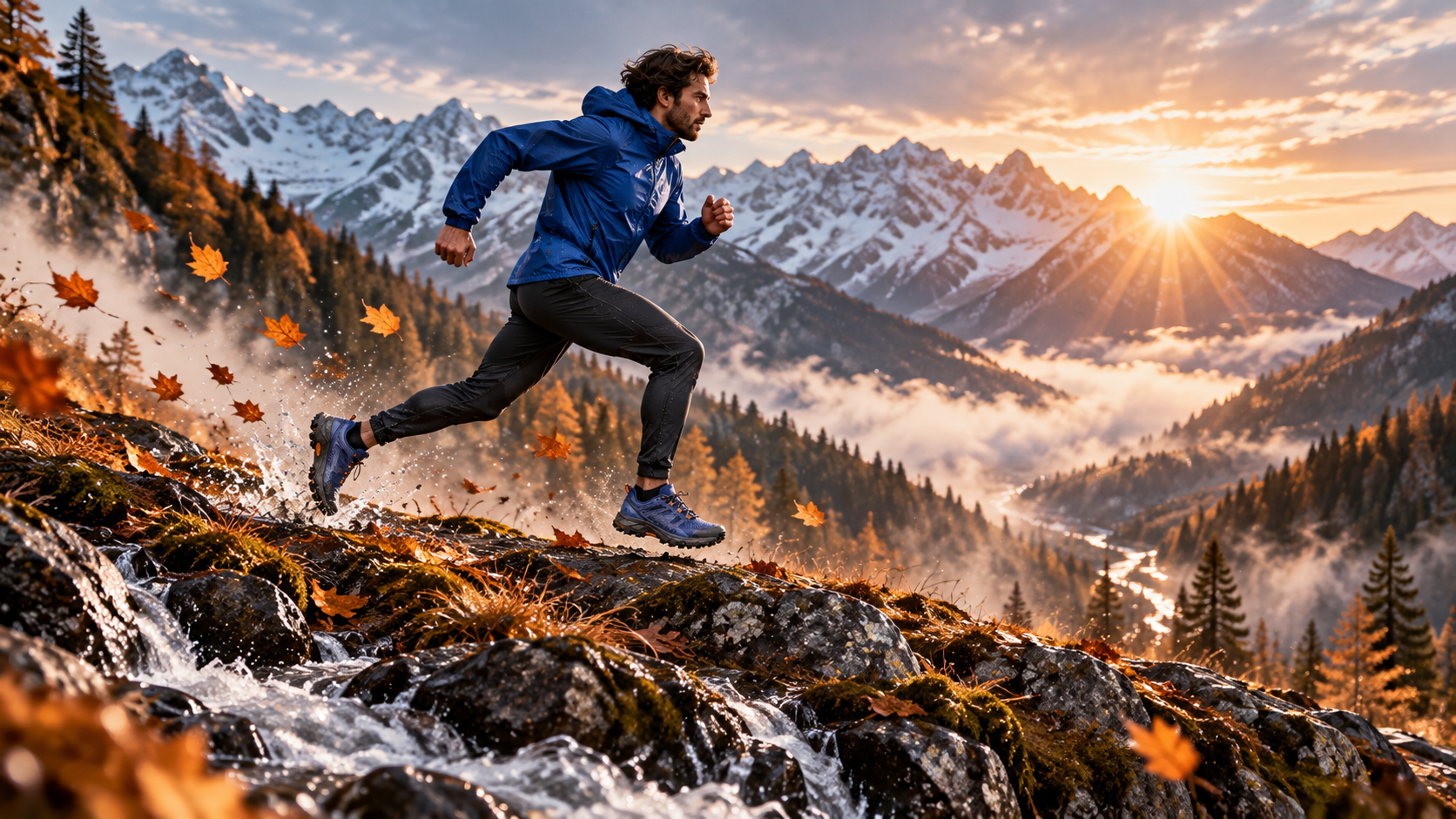
El fotograma final en plano general somete a prueba la condición de continuidad más exigente: el producto protegido debe seguir siendo reconocible, aun cuando el sujeto se reduzca en tamaño y el movimiento se amplíe.
Solución de problemas sin consumir créditos
Si el servidor no está disponible, confirme que el cliente admita Streamable HTTP MCP remoto y que tenga habilitado el conector para este chat. Si se producen bucles de inicio de sesión, vuelva a conectar la cuenta y el espacio de trabajo OpenArt previstos. Si el agente explica pero nunca invoca una herramienta, mencione explícitamente OpenArt y solicite primero una verificación de capacidad de solo lectura.
Si falla una referencia de imagen, use un archivo de imagen directamente accesible o el flujo de carga compatible con el cliente. Si se selecciona un modelo incorrecto, indíquelo por nombre o proporcione restricciones relativas a conversión de imagen a video, audio, duración y resolución. Si los resultados se guardan en la biblioteca equivocada, detenga la operación y corrija la autorización del espacio de trabajo antes de ejecutar otra vez con cargo.
Registre el cliente, el método de conexión, el modelo solicitado, el indicador de solicitud, el identificador de la referencia y el error exacto. Esta evidencia permite distinguir con claridad los fallos de autenticación y enrutamiento de los problemas relacionados con la calidad creativa.
Conclusión
Una configuración fiable de agente de video OpenArt MCP requiere cuatro comprobaciones: el cliente debe alcanzar el servidor MCP alojado, OAuth debe conectar la cuenta y el espacio de trabajo previstos, una verificación de capacidad de solo lectura debe tener éxito y una solicitud de video acotada debe devolver un recurso revisable en la biblioteca esperada. A partir de ahí, asigne una única tarea a cada referencia, exija visibilidad previa del modelo y del costo antes de cualquier generación con cargo, conserve los ajustes aceptados y modifique únicamente una variable por revisión. Cuando el trabajo supere una única llamada al conector y se convierta en una campaña con múltiples tomas, comience con Seedance Agent para mantener juntos la redacción de la consigna, la planificación de tomas, las aprobaciones y las comprobaciones de continuidad.
¿Listo para probarlo tú mismo?
Pon en práctica los pasos de esta guía con Seedance y convierte prompts o imágenes en videos pulidos en minutos.
Créditos gratis al registrarte. Planes desde $28/mes.
Artículos relacionados
Más publicaciones en el mismo idioma que quizá quieras leer después.

Cómo crear un avatar de IA que habla y que puedes reutilizar
Crea un avatar de IA que habla con Seedance: diseña un personaje consistente, dale voz y haz que hable en fotos o escenas de Seedance 2.5, episodio tras episodio.
Leer artículo
Los mejores modelos de IA video a video en 2026
Comparamos los mejores modelos de IA video a video en 2026 para editar metraje: Higgsfield Genjutsu, Seedance 2.x, Runway Aleph, Luma Modify y Kling Omni.
Leer artículo
Kling 4.0 vs Seedance 2.5: Comparativa completa
Comparamos Kling 4.0 vs Seedance 2.5: clips de 30 segundos, keyframes, 50 referencias, audio, 4K y color de 10 bits. Descubre qué modelo es mejor para cada tarea.
Leer artículo