
Sin señal de video: Guía práctica de reparación en España
Ah, el temido mensaje 'Sin señal de video'. Todos hemos pasado por eso. Enciendes el monitor, listo para empezar, y te encuentras con una pantalla en blanco y esa sensación de hundimiento. La buena noticia es que rara vez es señal de un desastre mayor.
Más a menudo de lo que crees, este error es solo una simple interrupción en la comunicación. Tu monitor está encendido y funcionando perfectamente, pero por alguna razón no recibe imagen de tu ordenador, consola de juegos o cualquier dispositivo que hayas conectado. Piensa en ello como una desconexión en algún punto del camino y, afortunadamente, suele ser fácil de arreglar.
¿Qué significa realmente 'Sin señal de video'?
Cuando tu pantalla muestra "Sin señal de video", "Sin señal" o un aviso similar, solo intenta decirte: "Estoy encendido, pero no veo nada de tu dispositivo". Esto puede deberse a algo tan mundano como un cable que se ha soltado con la aspiradora, o que tu monitor esté configurado en la fuente de entrada incorrecta, por ejemplo, buscando señal en HDMI 2 cuando tu PC está conectado a HDMI 1.
Identificar la causa raíz es la clave para volver a la normalidad rápidamente.
Los sospechosos habituales
Por años de experiencia, puedo decirte que estos problemas casi siempre se reducen a una de tres cosas:
- Problemas de alimentación: El monitor o el dispositivo fuente (como tu PC) no reciben suficiente energía o no están encendidos correctamente.
- Conexiones defectuosas: El cable físico que conecta tu dispositivo a la pantalla está suelto, defectuoso o conectado al puerto equivocado.
- Fallos del dispositivo: Tu PC, consola o portátil no está enviando la señal de video correctamente.
Para ayudarte a llegar directamente a la solución, he preparado una lista de verificación rápida. Encuentra tu síntoma en la tabla y salta a la sección que probablemente resuelva tu problema.
Lista de verificación rápida: Encuentra tu solución rápido
| Síntoma | Causa más probable | Ve a la sección |
|---|---|---|
| La pantalla está completamente negra, sin luz de encendido | Problema de alimentación del monitor | Sección 2: Revisa tus cables y conexiones |
| La pantalla muestra "Sin entrada" pero la luz de encendido está encendida | Problema de cable, fuente o conexión del dispositivo | Sección 2: Revisa tus cables y conexiones |
| El PC parece encendido, pero no hay imagen en la pantalla | Fallo de la tarjeta gráfica o conexión interna | Sección 4: Profundizando en el hardware del PC |
| El video funciona en otro monitor | La configuración o el puerto del monitor original es el problema | Sección 3: Descarta problemas del monitor y de entrada |
| El problema comenzó después de una actualización de software | Conflicto de controladores o configuración | Sección 5: Solución de problemas de software y controladores |
Esta tabla debería servirte como atajo. Pero si no estás seguro, empezar desde el principio y seguir los pasos de forma lógica siempre es el mejor enfoque.
Este sencillo diagrama de flujo ilustra lo primero que debes comprobar. Se trata de descartar lo fácil primero.
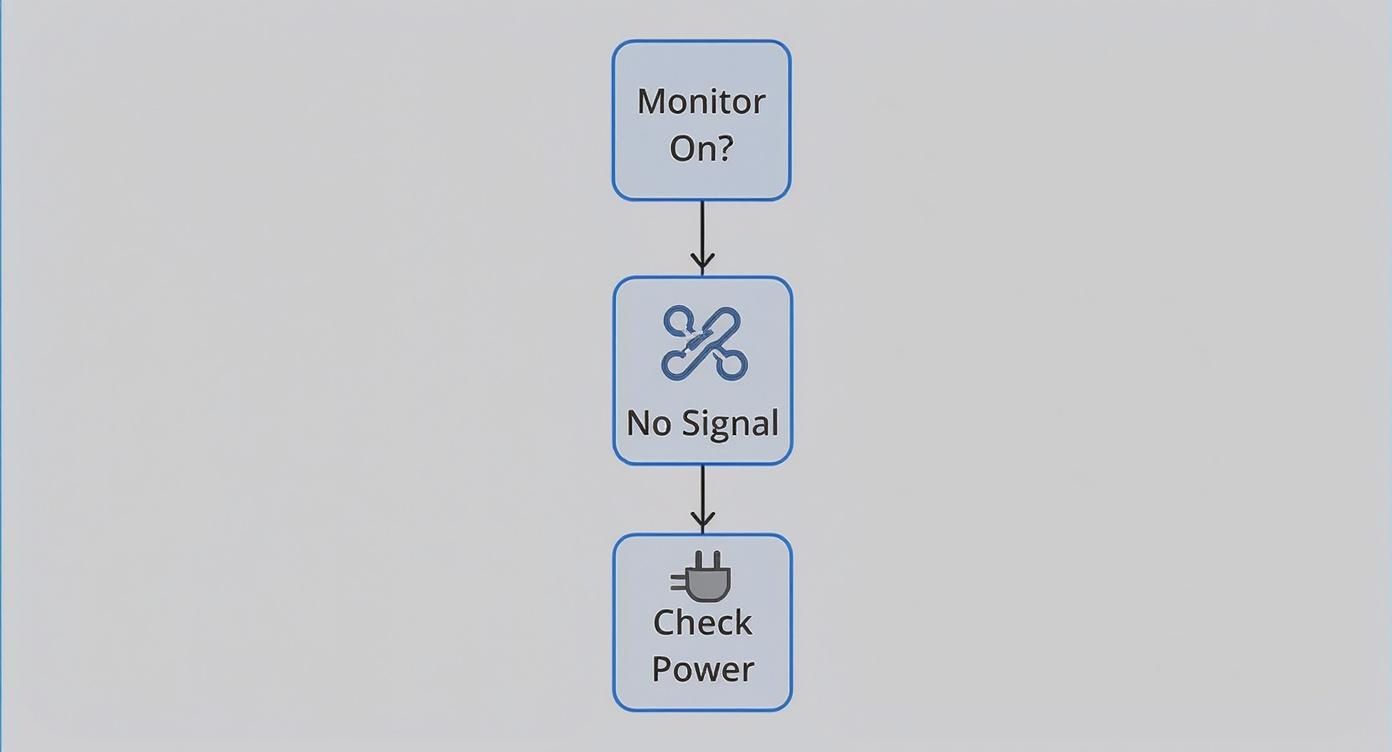
Como puedes ver, comprobar la alimentación es siempre el primer paso. Es lo más fácil de verificar y resuelve una sorprendente cantidad de estos problemas de inmediato.
Mi opinión: No entres en pánico y asumas que tu costoso hardware está roto. Un mensaje de sin señal de video es una pista, no una sentencia de muerte. En mi experiencia, el 90% de estos problemas se resuelven en menos de cinco minutos con una comprobación sistemática. Empecemos.
Soluciones sencillas para probar antes de entrar en pánico
Ese temido mensaje de "sin señal de video" puede hacer que se te hunda el corazón. Es fácil sacar conclusiones precipitadas e imaginar una costosa avería de hardware, pero espera un momento. Más a menudo de lo que crees, la solución es sorprendentemente simple y algo que puedes resolver tú mismo en solo unos minutos.
Antes de empezar a desmontar tu equipo, repasemos algunas comprobaciones rápidas. Piensa en ello como una lámpara que no se enciende: comprobarías si está enchufada y si la bombilla funciona antes de llamar a un electricista. Aquí aplicaremos esa misma lógica de sentido común.
Revisa y reconecta tus cables de video
¿La causa número uno de este problema? Un cable suelto. En serio. Un pequeño golpe de la aspiradora, una mascota curiosa, o incluso la lenta acción de la gravedad pueden ser suficientes para romper la conexión.
Tu primer movimiento debe ser revisar físicamente el cable de video (normalmente un cable HDMI o DisplayPort) que conecta tu dispositivo a la pantalla.
- En el monitor: Desconecta el cable de la parte trasera de tu monitor. Espera unos segundos y vuelve a conectarlo, asegurándote de que quede firme. Deberías sentir que se conecta de forma segura.
- En el dispositivo: Ahora, haz exactamente lo mismo donde el cable se conecta a tu ordenador, consola de juegos o cualquier dispositivo que estés usando. Empújalo firmemente.
Ejemplo práctico: Si tienes una tarjeta gráfica dedicada en tu PC, asegúrate de que el cable esté conectado a la propia tarjeta, no al puerto de video de la placa base que está más arriba. Conectar al puerto de la placa base a menudo resulta en un error de "sin señal de video" porque el sistema usa por defecto la tarjeta gráfica más potente.
Verifica la fuente de entrada correcta
Esta es increíblemente fácil de pasar por alto, especialmente si tienes varios dispositivos conectados a la misma pantalla. Tu monitor o TV debe saber a qué puerto "escuchar" para recibir señal.
Coge el mando de tu TV y busca un botón etiquetado como "Entrada" o "Source". Si usas un monitor de ordenador, encontrarás un botón físico en el propio monitor, a menudo cerca del botón de encendido. Púlsalo y ve cambiando entre las opciones: HDMI 1, HDMI 2, DisplayPort, etc. No te apresures; haz una pausa en cada entrada durante unos segundos para darle la oportunidad de detectar una señal.
Un ejemplo real: Una vez pasé 20 minutos frenéticos convencido de que mi nueva tarjeta gráfica había llegado muerta. ¿El problema real? Mi hijo había estado jugando en su consola, que estaba conectada a HDMI 2. Mi PC estaba en HDMI 1. Con solo pulsar un botón en el mando, todo volvió a la normalidad.
Realiza un ciclo de encendido completo
A veces, los componentes electrónicos simplemente se quedan en un estado extraño y confuso. Un simple reinicio no siempre borra la memoria, pero un ciclo de encendido completo, o un reinicio duro, obliga a cada componente a apagarse por completo y empezar de nuevo. Es como una limpieza profunda para el cerebro de tu hardware. Si estás empezando con la solución de problemas, puedes encontrar más consejos en una guía completa de bricolaje para solucionar problemas.
Aquí tienes la forma correcta de hacerlo:
- Apaga todo: Apaga correctamente tu ordenador o consola y apaga tu monitor. No los dejes en suspensión.
- Desenchúfalos de la pared: Esta es la parte importante. Desconecta los cables de alimentación tanto del monitor como de tu dispositivo directamente de la toma de corriente.
- Espera un minuto: Deja todo desenchufado durante al menos 60 segundos. Esto permite que cualquier carga residual en los condensadores internos se disipe, asegurando un reinicio completo.
- Vuelve a conectar y enciende: Primero enchufa el monitor y enciéndelo. Luego, enchufa tu ordenador o consola y enciéndelo.
Te sorprendería la frecuencia con la que este simple proceso soluciona errores persistentes de sin señal de video y otros fallos extraños. Si tu pantalla vuelve a la vida, ya está.
Solución de problemas de tus conexiones de hardware
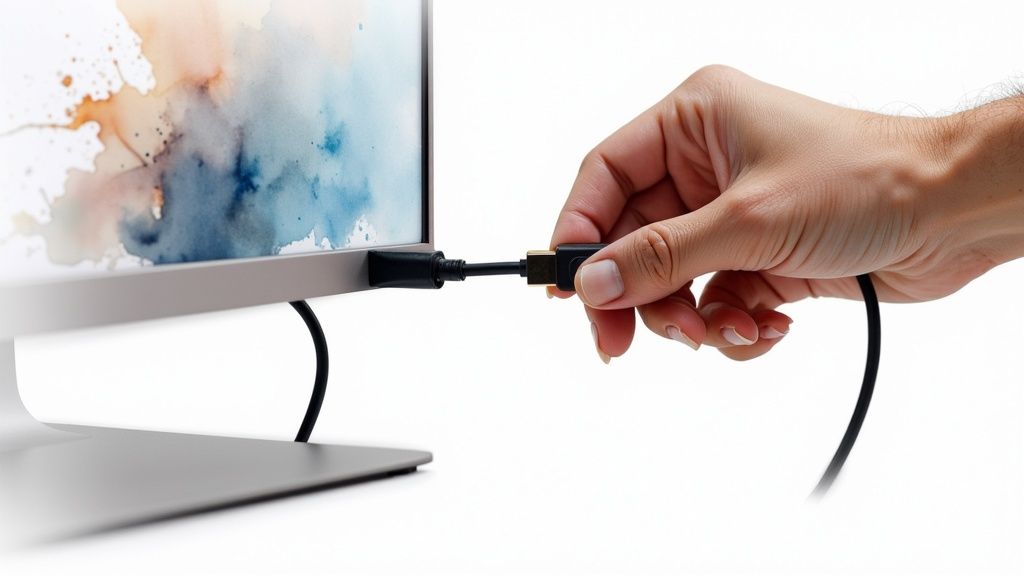
Si las soluciones rápidas no devolvieron la vida a tu pantalla, es hora de arremangarse y profundizar en tu configuración física. Esto no es cuestión de suposiciones; es un proceso metódico de eliminación. Un error persistente de sin señal de video después de un reinicio y un pequeño movimiento de los cables suele apuntar a un eslabón débil específico en tu cadena de hardware.
Vamos a repasar los sospechosos más probables uno por uno, empezando por los más simples y comunes. Este enfoque estructurado te ahorra el dolor de cabeza de probar soluciones aleatorias y te lleva a la raíz del problema de manera mucho más eficiente.
Aísla el cable de video
Lo creas o no, el humilde cable de video suele ser lo primero que falla. Se doblan, retuercen y tiran, y los delicados cables internos pueden romperse sin signos visibles de daño. La forma más rápida de comprobarlo es cambiarlo por uno que sepas que funciona.
Aquí tienes una forma práctica de probar esto sin comprar nada:
- Toma prestado un cable que funcione: Coge el cable HDMI de tu televisor, una consola de juegos u otra configuración que funcione en casa.
- Pruébalo con tu dispositivo problemático: Usa este cable prestado para conectar tu ordenador o consola al monitor que te está dando problemas.
Si la imagen aparece de inmediato, has encontrado al culpable. El cable original está defectuoso y necesita ser reemplazado. Este simple intercambio puede ahorrarte horas de frustración.
Descarta el monitor
Entonces, un cable nuevo no lo solucionó. ¿Qué sigue? Necesitamos averiguar si el monitor en sí es el problema. El hecho de que se encienda no significa que sus puertos de entrada funcionen correctamente. Para esta prueba, otra pantalla es tu mejor aliada.
Toma tu ordenador, portátil o consola de juegos y conéctalo a una pantalla diferente, como el televisor de tu salón. Si la imagen aparece perfectamente, acabas de confirmar que tu dispositivo está enviando la señal correctamente. Esto señala directamente a tu monitor original.
Conclusión clave: Si tu dispositivo funciona perfectamente en otra pantalla, el problema es casi seguro el monitor. Antes de entrar en pánico, intenta conectar el cable a un puerto diferente del monitor (por ejemplo, HDMI 2 en lugar de HDMI 1). A veces, solo falla un puerto.
Investiga conflictos de hardware específicos
Ocasionalmente, el problema no es una pieza rota sino un conflicto entre dispositivos. Veo esto todo el tiempo cuando se añade nuevo hardware a una configuración, especialmente con accesorios como hubs y estaciones de acoplamiento. Piensa en qué ha cambiado en tu configuración recientemente; ahí suele estar el problema.
Aquí tienes un par de escenarios reales muy comunes:
-
Tarjeta gráfica recién instalada: Si acabas de montar un PC o has actualizado tu GPU, es posible que la tarjeta no esté completamente asentada en su ranura de la placa base. Apaga todo, abre la caja y empuja la tarjeta con firmeza pero suavemente para asegurarte de que encaje en su lugar. Consejo práctico: Escucha un sonido de "clic" cuando el clip de retención de la ranura de la placa base se enganche. Esa es tu confirmación de que está bien colocada.
-
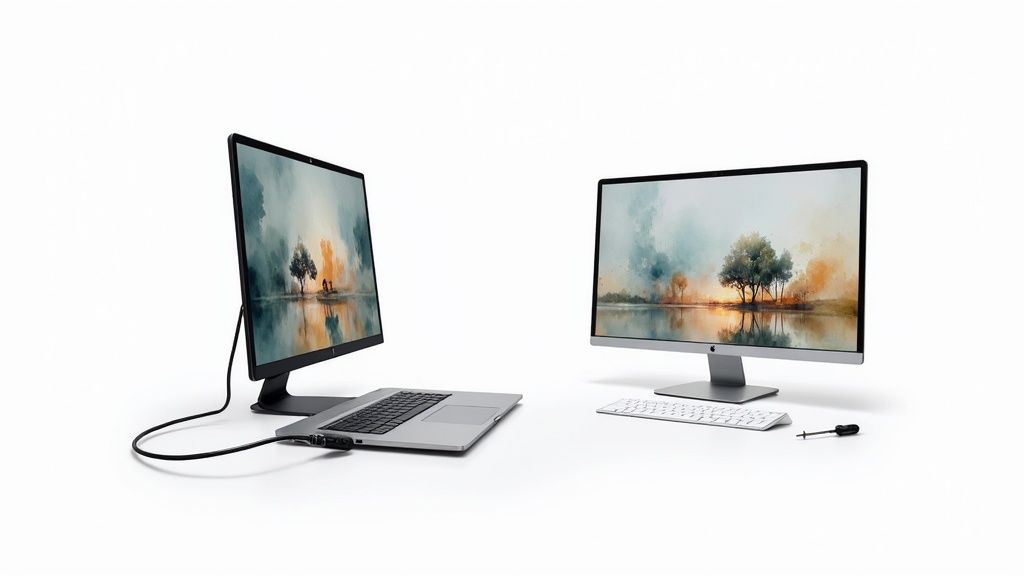
Estaciones de acoplamiento y hubs USB-C: Estos son famosos por causar dolores de cabeza en la pantalla. El movimiento de diagnóstico clásico aquí es omitir el accesorio por completo. Si tu portátil no muestra imagen a través de su estación de acoplamiento, desconéctalo y conecta el monitor directamente al portátil. Si la pantalla se enciende, el hub o la base es la fuente de tu conflicto.
Al intercambiar y aislar sistemáticamente cada componente, dejas de ser un usuario frustrado y empiezas a actuar como un detective de hardware. Simplemente estás demostrando qué funciona, lo que, por eliminación, te muestra exactamente qué no.
Solución de conflictos de software y controladores
Entonces, has revisado cada cable y conexión, y estás seguro de que tu hardware es sólido. ¿Y ahora qué? Muy a menudo, el culpable detrás de un error persistente de sin señal de video se esconde en algún lugar de tu software. Es un problema frustrante porque todo parece que debería funcionar.
Podría ser una actualización reciente del sistema operativo que salió mal, un nuevo controlador de gráficos que no funciona bien con tu configuración, o incluso un simple conflicto de configuración. Estos problemas son exasperantes porque pueden aparecer de la nada. Un minuto estás trabajando, y al siguiente te encuentras con una pantalla negra después de un reinicio de rutina. La buena noticia es que estos duendes casi siempre se pueden arreglar sin que tengas que gastar un céntimo en equipo nuevo.
El problema con las actualizaciones automáticas
Todos confiamos en las actualizaciones automáticas para mantener nuestros sistemas seguros y eficientes, pero a veces pueden ser demasiado útiles. Una actualización del sistema operativo podría instalar inadvertidamente un controlador de gráficos genérico que no está completamente optimizado para tu hardware específico. O peor aún, un controlador nuevo de tu fabricante de GPU podría tener un error que solo afecta a ciertas configuraciones.
¿El resultado? Tu ordenador podría estar intentando enviar una señal de video a una resolución o frecuencia de actualización que tu monitor simplemente no puede manejar. Tu PC piensa que está haciendo su trabajo, pero tu pantalla no puede descifrar la señal que recibe, lo que lleva a ese temido mensaje de "Sin señal de video".
Consejo de experto: Piensa en ello como una conversación en la que una persona de repente empieza a hablar un dialecto que la otra no entiende. Tu PC y tu monitor ya no están en la misma página. La solución es forzar al ordenador a volver a un 'idioma' que ambos conozcan, y para eso sirve el Modo seguro.
Iniciar en Modo seguro para arreglar un controlador defectuoso
El Modo seguro es tu arma secreta aquí. Es un modo de diagnóstico en Windows que inicia tu ordenador solo con los controladores más esenciales. Fundamentalmente, esto incluye un controlador de video muy básico y de baja resolución que casi cualquier monitor fabricado en las últimas dos décadas puede mostrar.
Cómo entrar en Modo seguro cuando no puedes ver la pantalla:
- Inicia tu PC y justo cuando aparezca el logotipo de Windows, mantén presionado el botón de encendido para forzar un apagado.
- Haz esto dos o tres veces seguidas. Esta interrupción deliberada le dice a Windows que algo anda muy mal y activa el Entorno de recuperación de Windows.
- Una vez que estés en la pantalla de recuperación azul, navega a Solucionar problemas > Opciones avanzadas > Configuración de inicio > Reiniciar.
- Después de que tu PC se reinicie, verás una lista de opciones. Simplemente presiona 4 o F4 para iniciar en Modo seguro.
Información práctica: Una vez que estés en Modo seguro, haz clic derecho en el botón Inicio, ve a Administrador de dispositivos, expande Adaptadores de pantalla, haz clic derecho en tu tarjeta gráfica y elige Propiedades. En la pestaña Controlador, puedes Revertir el controlador a la versión anterior. Esta suele ser la solución más rápida. Si eso no está disponible, elige Desinstalar dispositivo y luego reinicia tu PC. Windows instalará un controlador predeterminado, lo que te permitirá volver a conectarte para descargar el correcto de NVIDIA, AMD o Intel. Para una solución más completa, usar Restaurar sistema en Windows puede ser un salvavidas, revirtiendo todo tu sistema a un momento anterior al inicio del problema.
Configuración de pantalla incorrecta como causa oculta
A veces el problema no es un controlador corrupto sino un simple desajuste de configuración. Esto sucede todo el tiempo, especialmente con configuraciones de múltiples monitores o equipos de juego de alto rendimiento. Puede que hayas configurado una alta frecuencia de actualización, como 144Hz, para tu monitor de juegos, que funciona perfectamente. Pero si luego conectas una pantalla de oficina estándar, es posible que no pueda manejar esa señal.
Este escenario refleja cómo ha evolucionado el consumo de video. Ya no es solo un PC conectado a un monitor. En España, un enorme 85% de los hogares utiliza ahora servicios de video bajo demanda, un salto significativo desde el 67% que todavía ve televisión en directo. Este cambio hacia la transmisión en varios dispositivos añade más capas de software donde la configuración puede fallar fácilmente.
Si crees que un desajuste de configuración es el problema, intenta conectar tu ordenador a un monitor diferente, quizás un televisor o una pantalla más capaz. Si aparece una imagen, puedes acceder a la configuración de pantalla y reducir la resolución o la frecuencia de actualización a algo que tu monitor principal pueda soportar. Esta también es una consideración clave para el trabajo creativo; tener las herramientas adecuadas para gestionar la salida es vital. Puedes explorar algunas de ellas en nuestra guía del mejor software de producción de video.
Cómo evitar que esto vuelva a suceder
<iframe width="100%" style="aspect-ratio: 16 / 9;" src="https://www.youtube.com/embed/BHg9ZCHkthE" frameborder="0" allow="autoplay; encrypted-media" allowfullscreen></iframe>
Arreglar el error de 'sin señal de video' es una cosa, pero asegurarse de que no vuelva a suceder es el verdadero éxito. Unos pocos hábitos proactivos y simples pueden marcar la diferencia, ahorrándote mucha frustración futura y manteniendo tu conexión sólida.
A menudo se reduce a lo básico: tus conexiones físicas. Es tentador comprar el cable más barato del mercado, pero invertir en cables certificados de buena calidad para HDMI o DisplayPort realmente vale la pena. Los cables no certificados pueden ser un falso ahorro, ya que a menudo tienen un blindaje deficiente y pueden fallar ante la más mínima flexión, lo que lleva a esa temida pantalla negra.
La gestión de cables no es solo cuestión de estética. Un enredo de cables detrás de tu escritorio es un accidente a punto de ocurrir. Usar algunos clips o bridas simples para encaminarlos correctamente evita tirones accidentales y reduce la tensión en los puertos, una causa sorprendentemente común de pérdida de señal.
Mantén tu sistema saludable
Más allá de lo físico, un poco de limpieza digital ayuda mucho. Lo más efectivo que puedes hacer es mantener tus controladores de gráficos actualizados. Suena simple, pero los fabricantes publican constantemente actualizaciones que corrigen errores y mejoran la estabilidad, lo que puede prevenir directamente los conflictos de software que hacen que tu pantalla se quede en blanco.
No te olvides del calor. El sobrecalentamiento es un culpable notorio de problemas de hardware. Cuando una tarjeta gráfica se calienta demasiado, su primer instinto de autoconservación es apagarse, lo que significa que tu señal de video desaparece. Solo asegúrate de que las rejillas de ventilación de tu ordenador estén libres de polvo y haya suficiente espacio para que circule el aire.
Cuando has probado todo: cambiado cables, probado otras pantallas, actualizado todos los controladores, y todavía estás mirando una pantalla en blanco, puede que sea hora de llamar a un profesional. Si el problema sigue a tu ordenador sin importar a qué lo conectes, podría apuntar a un problema más grave con la placa base o la fuente de alimentación que necesita la revisión de un experto técnico local en España.
La forma en que todos consumimos contenido ha cambiado drásticamente. El mercado de entretenimiento de video en España, ahora valorado en alrededor de 11.400 millones de euros, se inclina fuertemente hacia la transmisión en línea. Con los hogares españoles teniendo más de 52 millones de suscripciones SVoD, nuestra dependencia de hardware y software fiables es más crítica que nunca. Puedes leer más sobre estos hábitos de visualización en evolución en senalnews.com. Tomar estas medidas preventivas ayuda a asegurar que tu configuración esté lista para las demandas de la transmisión moderna. Para más consejos sobre cómo obtener la mejor imagen, consulta nuestra guía sobre cómo mejorar la calidad de video.
Preguntas frecuentes
Hemos recorrido el proceso principal de solución de problemas, pero sé por experiencia que algunas preguntas específicas surgen una y otra vez. Abordémoslas de frente.
¿Por qué mi monitor dice "Sin entrada" cuando mi PC está encendido?
Ah, el clásico. Tu PC está funcionando, las luces están encendidas, pero tu pantalla está en blanco. Esto casi siempre significa que el monitor tiene alimentación pero no recibe señal del ordenador. El culpable suele ser una de tres cosas: un cable suelto, la fuente de entrada incorrecta seleccionada en el monitor, o un problema momentáneo con tu tarjeta gráfica.
Primeros pasos prácticos:
- Revisa el cable: Desconecta físicamente el cable de video tanto del monitor como del PC, luego vuelve a conectarlo, asegurándote de que quede bien firme.
- Revisa la entrada: Usa el mando de tu monitor o sus botones físicos para cambiar entre las diferentes fuentes de entrada (como HDMI 1, HDMI 2, DisplayPort). Es un error fácil de cometer.
¿Podría una actualización de Windows causar un error de "Sin señal de video"?
Sí, esto sucede más a menudo de lo que piensas. Una actualización importante de software a veces puede comportarse mal, instalando un controlador de gráficos genérico que no funciona bien con tu hardware. Incluso podría cambiar la configuración de pantalla a una resolución que tu monitor simplemente no puede soportar.
Si sospechas que una actualización es la causa, la solución principal es reiniciar tu ordenador en Modo seguro. Esto obliga a Windows a usar un controlador de video muy básico, que debería ser suficiente para obtener imagen en la pantalla. Desde allí, puedes conectarte y descargar el controlador correcto y actualizado directamente desde el sitio web del fabricante de tu tarjeta gráfica.
Un escenario real: He visto esto pasar innumerables veces. Tu PC se actualiza durante la noche y el nuevo controlador establece por defecto una resolución 4K. Pero estás conectado a un monitor 1080p más antiguo. El monitor no puede procesar la señal, así que simplemente se rinde y muestra "Sin entrada", aunque el PC funcione bien. El Modo seguro es tu salvavidas para volver a entrar y arreglar esa configuración.
Este tipo de problema impulsado por software se está volviendo más común a medida que nos alejamos de los medios físicos. De hecho, encuestas recientes en España muestran que el 42% de los espectadores ahora prefieren servicios de transmisión con publicidad, poniéndolos a la par con las plataformas de suscripción. A medida que las señales son manejadas por aplicaciones y software, la estabilidad del controlador se vuelve aún más crítica. Puedes leer más sobre estas tendencias de consumo de medios en España en teads.com.
¿Por qué solo recibo el error "Sin señal de video" cuando juego?
Esta es una pista enorme. Señala directamente a tu tarjeta gráfica (GPU) siendo llevada al límite. Iniciar un juego pone a la GPU bajo una carga pesada, y ese estrés puede exponer rápidamente problemas subyacentes como sobrecalentamiento, un controlador inestable, o una fuente de alimentación (PSU) que no puede seguir el ritmo.
Pasos prácticos para jugadores:
- Monitorea la temperatura de la GPU: Usa una herramienta gratuita como MSI Afterburner o HWMonitor para comprobar la temperatura de tu GPU mientras intentas jugar. Si supera los 85-90°C, necesitas mejorar el flujo de aire de tu PC limpiando el polvo de los ventiladores y las rejillas de ventilación.
- Realiza una instalación limpia del controlador: Usa una herramienta como DDU (Display Driver Uninstaller) en Modo seguro para eliminar por completo todos los rastros de tus controladores antiguos. Luego, instala la última versión del fabricante de tu GPU.
- Revisa tu fuente de alimentación: Asegúrate de que tu PSU tenga suficiente potencia para alimentar todo tu sistema cuando tanto la CPU como la GPU estén funcionando al máximo. Una PSU insuficiente puede hacer que la GPU se apague bajo carga, resultando en una pérdida de señal.
¿Listo para crear videos increíbles sin luchar con fallos técnicos? Con Seedance, puedes generar impresionantes videos en 1080p usando solo unas pocas palabras. Dale vida a tus historias con personajes consistentes y un acabado cinematográfico en cuestión de minutos. Ve lo que es posible en https://www.seedance.tv.
¿Listo para crear tu propio video con IA?
Convierte ideas, prompts de texto e imágenes en videos pulidos con Seedance. Si este artículo te ayudó, el siguiente paso más rápido es probar el producto.
Créditos gratis al registrarte. Planes desde $28/mes.
Artículos relacionados
Más publicaciones en el mismo idioma que quizá quieras leer después.

Cómo crear un avatar de IA que habla y que puedes reutilizar
Crea un avatar de IA que habla con Seedance: diseña un personaje consistente, dale voz y haz que hable en fotos o escenas de Seedance 2.5, episodio tras episodio.
Leer artículo
Los mejores modelos de IA video a video en 2026
Comparamos los mejores modelos de IA video a video en 2026 para editar metraje: Higgsfield Genjutsu, Seedance 2.x, Runway Aleph, Luma Modify y Kling Omni.
Leer artículo
Kling 4.0 vs Seedance 2.5: Comparativa completa
Comparamos Kling 4.0 vs Seedance 2.5: clips de 30 segundos, keyframes, 50 referencias, audio, 4K y color de 10 bits. Descubre qué modelo es mejor para cada tarea.
Leer artículo