
La idea es simple pero increíblemente efectiva: tomar una fotografía estática e introducir un toque de movimiento en un solo elemento. Quizás haces que las nubes se deslicen sobre un paisaje montañoso o que el vapor se eleve suavemente de una taza de café matutina. Esta técnica, a menudo conocida como crear un cinemagraph, transforma una imagen fija en un bucle corto y fascinante que capta la atención y cuenta una historia más convincente.
El secreto está en aislar esa pieza de movimiento para crear una imagen verdaderamente cautivadora.
De imágenes estáticas a historias vivas
¿Alguna vez has estado desplazándote por tu feed y una foto te ha detenido en seco? Miras más de cerca y te das cuenta de que lo único que se mueve es el parpadeo de la llama de una vela o el suave balanceo de un vestido con la brisa. Esa es la magia de la que hablamos aquí. Es una técnica que da vida a tus tomas favoritas, convirtiéndolas de momentos estáticos en pequeñas historias vivas. Y lo mejor es que no necesitas ser un animador profesional para empezar.
Esta guía trata de ofrecer consejos prácticos: cómo puedes crear estas imágenes llamativas tú mismo. Veremos los diferentes tipos de movimiento que puedes añadir a tus fotos, desde efectos ambientales sutiles hasta movimientos de personajes más notorios, y te daremos pasos prácticos para lograrlos. El objetivo es ayudarte a desbloquear el potencial oculto que reside en tu biblioteca de fotos.
Entendiendo el potencial creativo
Antes de entrar en los detalles técnicos, ayuda tener una idea de lo que es realmente posible. Las fotos animadas son perfectas para añadir un toque de atmósfera a un paisaje o para atraer la atención hacia un producto específico.
Aquí tienes algunos ejemplos prácticos para empezar:
- Movimiento ambiental sutil: Para una foto de paisaje, selecciona el cielo y usa una herramienta de movimiento direccional para hacer que las nubes se deslicen. Para una foto de un lago, aplica un efecto de onda en la superficie del agua para imitar una brisa suave.
- Animación de personajes: En un retrato, aísla el cabello del sujeto con una máscara y aplica un efecto sutil de "onda" o "flujo" para simular el viento.
- Destacar productos: Toma una imagen de una taza de café. Enmascara el área justo encima de la taza y aplica una superposición o efecto de "vapor" que se eleve hacia arriba.
La idea central es añadir el movimiento justo para sorprender al espectador sin convertir la imagen en un video completo. Este movimiento selectivo es lo que hace que el resultado final sea tan convincente y único.
El apetito por este tipo de contenido dinámico no hace más que crecer. La industria global de la animación se está expandiendo rápidamente, con algunas previsiones que sugieren que podría valer más de £300 mil millones para 2025. Este crecimiento está impulsado por su uso generalizado en publicidad, redes sociales y entretenimiento. Puedes explorar más sobre el auge de la industria de la animación en educationalvoice.co.uk. Esta tendencia solo demuestra lo poderoso que se ha vuelto el storytelling visual.
Eligiendo tu kit de herramientas para animación de fotos
Elegir el software adecuado es la primera decisión real que tomarás en este viaje. Es una elección que realmente moldea lo que puedes crear, por lo que vale la pena igualar la herramienta con tu objetivo final. No usarías un mazo para cascar una nuez, y no necesitas un programa de efectos visuales de nivel Hollywood para una publicación simple y llamativa en redes sociales.
Por otro lado, si buscas una animación detallada y en capas con múltiples partes en movimiento, una aplicación básica no será suficiente. El truco está en encontrar ese punto óptimo entre capacidad y usabilidad que se ajuste a lo que intentas lograr.
Aplicaciones móviles vs software de escritorio
Para aquellos que se están iniciando, las aplicaciones móviles son un punto de partida fantástico. Una aplicación como Motionleap es brillante para añadir movimiento simple y elegante. Por ejemplo, puedes abrir una foto de una cascada, dibujar flechas con tu dedo para definir la dirección del flujo del agua, y la aplicación la animará por ti. A menudo puedes hacer esto en menos de cinco minutos directamente desde tu teléfono, lo que es perfecto para crear contenido sobre la marcha.
El software de escritorio, sin embargo, es una liga diferente. Aquí es donde obtienes un control granular. Un programa como Adobe After Effects es el estándar de la industria por una razón. Para una aplicación práctica, imagina que quieres animar a una persona columpiándose. En After Effects, puedes aislar a la persona y el columpio en una capa separada, establecer un punto de anclaje y usar fotogramas clave para crear un movimiento de arco realista, con easing para una aceleración y desaceleración naturales. Este nivel de control abre un mundo de capas complejas, fotogramas clave precisos y efectos sofisticados.
Consejo práctico: La mejor herramienta no siempre es la más potente, sino la que mejor se adapta a tu proyecto y a tu nivel de habilidad actual. Empieza simple con una aplicación móvil para entender los conceptos básicos de las trayectorias de movimiento. Siempre puedes pasar a software más avanzado a medida que tus ideas crezcan.
El diagrama a continuación te da una vista general del flujo de trabajo típico, desde tomar la foto inicial hasta la pieza animada final.
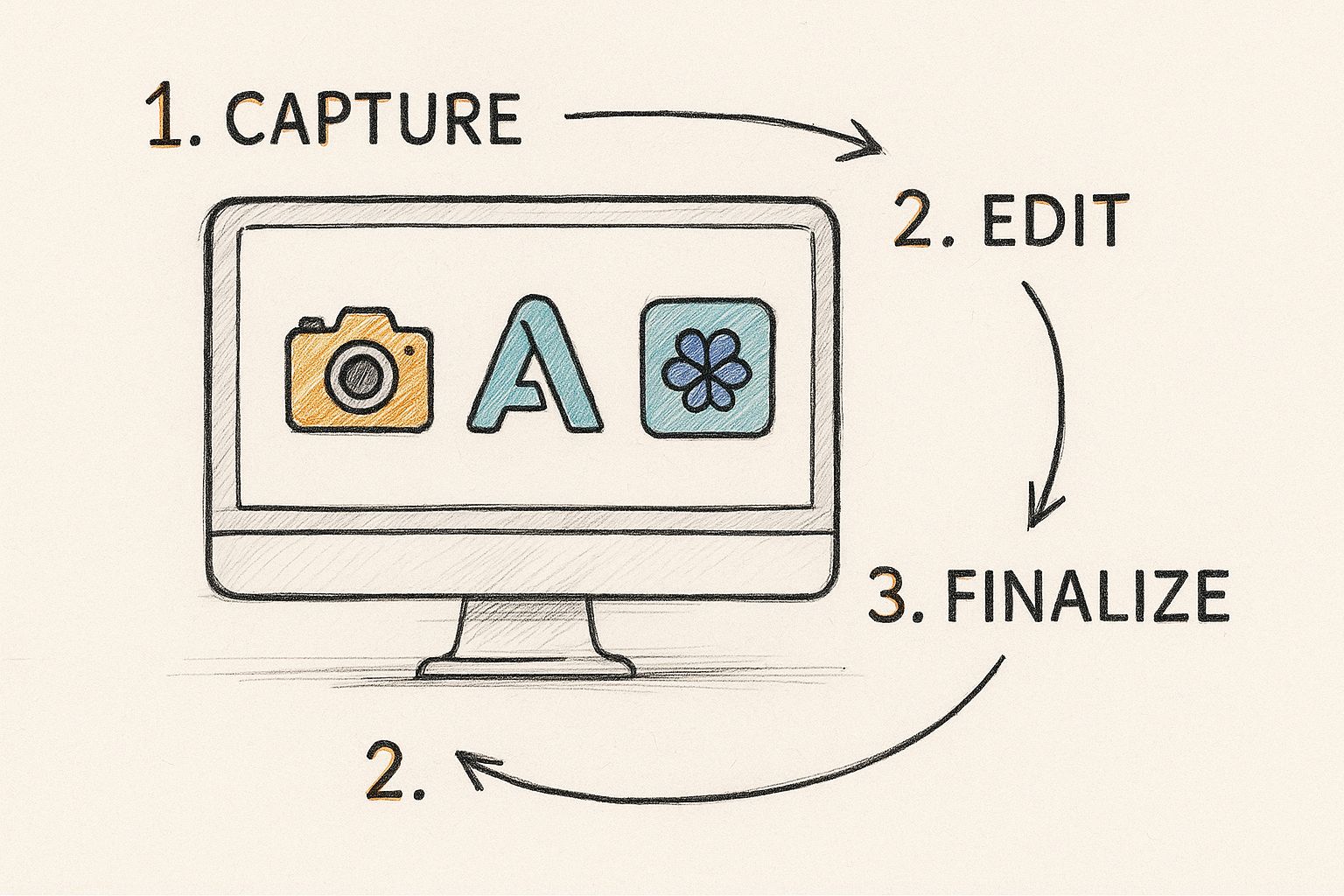
Como puedes ver, la animación de fotos no es un solo paso, sino un proceso que a menudo requiere diferentes herramientas para diferentes etapas.
Para ayudarte a navegar las opciones, aquí tienes un desglose rápido de algunas herramientas populares y para qué son más adecuadas.
Una comparación práctica de herramientas de animación de fotos
| Nombre de la herramienta | Mejor para | Nivel de habilidad | Plataforma | Característica clave |
|---|---|---|---|---|
| Motionleap | Animaciones rápidas para redes sociales | Principiante | Móvil | Dibujo intuitivo de trayectorias para movimiento |
| Pika | Generación de video impulsada por IA a partir de texto/imágenes | Principiante | Web | IA generativa transforma conceptos en video |
| Runway | Edición de video y efectos con IA | Intermedio | Web, Móvil | Modelo Gen-2 para imagen a video de alta calidad |
| Adobe After Effects | Animaciones profesionales y complejas | Avanzado | Escritorio | Control inigualable con fotogramas clave y capas |
| Plotagraph | Creación de cinemagraphs en bucle | Principiante | Escritorio | Especializado en movimiento repetitivo sin costuras |
Elegir la herramienta adecuada desde el principio ahorra muchos dolores de cabeza más adelante. Ya sea que optes por la velocidad de una aplicación móvil o la precisión del software de escritorio, asegúrate de que se alinee con tu visión.
Si te interesa ver estos diferentes enfoques en acción, nuestra guía sobre cómo convertir una imagen en video con diferentes técnicas desglosa el espectro completo de posibilidades.
Cómo preparar tus fotos para la animación
https://www.youtube.com/embed/iOSHi-o85Kw
Una gran foto animada no solo ocurre en el software de animación. La magia real, el trabajo preliminar que separa un resultado profesional de uno amateur, comienza con cómo preparas la imagen en sí. Dominar esta etapa de preparación te ahorrará muchos dolores de cabeza más adelante.
Primero lo primero: siempre comienza con la mejor calidad de imagen posible. Una foto de alta resolución te da más píxeles para trabajar, lo cual es absolutamente vital cuando empiezas a recortar y mover detalles pequeños. Si intentas animar una imagen de baja calidad y borrosa, solo harás que sus defectos sean más evidentes.
Organizando tus capas
El truco fundamental para hacer que una parte de una imagen se mueva de forma independiente es separarla de todo lo demás. Es como hacer muñecas de papel digitales; cualquier cosa que quieras animar debe estar en su propia capa distinta. Así es como logras esa sensación creíble de profundidad y movimiento.
Aquí tienes un ejemplo práctico: Imagina que quieres hacer que el cabello de una persona se balancee suavemente con la brisa mientras la ciudad detrás permanece perfectamente quieta. Para lograrlo, debes recortar limpiamente a la persona del fondo.
Herramientas como Adobe Photoshop o Affinity Photo son perfectas para esto. Usando sus herramientas de selección (como la Pluma para precisión o la Herramienta de Selección de Objetos para velocidad), crearás una capa que contenga solo a tu sujeto y otra que tenga solo el fondo. Esta separación es lo que te da la libertad de animar con precisión.
Consejo práctico: Una estructura de capas bien organizada es tu mejor amiga. Tómate 30 segundos para nombrar tus capas claramente, cosas como "Árbol en primer plano", "Sujeto principal" o "Fondo de cielo". Cuando importes esto a tu software de animación, sabrás exactamente con qué estás trabajando.
Después de haber elevado a tu sujeto a una nueva capa, casi siempre quedará un agujero en el fondo donde solía estar. El siguiente paso es parchear eso.
Usando herramientas como el Tampón de clonar o un relleno según el contenido, puedes pintar inteligentemente la información de fondo faltante. Por ejemplo, en Photoshop, selecciona el área vacía, ve a Edición > Relleno según el contenido, y deja que el software haga su magia. Este es un paso de limpieza crucial. Asegura que cuando tu sujeto comience a moverse, no reveles un vacío extraño detrás de él.
Dominando las técnicas básicas de animación
Aquí es donde ocurre la magia real y tu foto preparada comienza a respirar. El secreto para crear fotos animadas que se vean naturales y convincentes no está en tener el software más sofisticado. Se trata de entender algunas técnicas fundamentales para guiar la mirada del espectador con un movimiento sutil y deliberado.
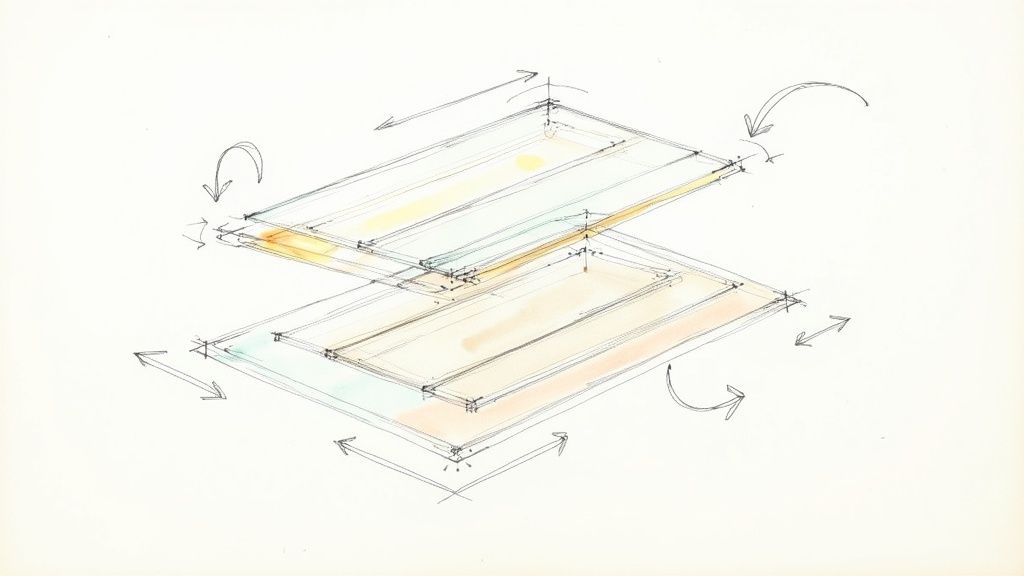
Primero están los puntos de anclaje y las trayectorias de movimiento. La forma más fácil de pensar en ellos es que los puntos de anclaje son como alfileres que clavas en tu imagen para mantener partes de ella quietas. Las trayectorias de movimiento son las flechas que luego dibujas para mostrar dónde debe ocurrir el movimiento.
Aquí tienes un ejemplo práctico: Toma una escena clásica de playa. Colocarías puntos de anclaje a lo largo de la costa, las rocas y el horizonte para asegurarte de que no se muevan. Luego, podrías dibujar trayectorias de movimiento cortas y fluidas en la superficie del agua, apuntando hacia la orilla, para crear un efecto suave de olas. Es una acción simple que produce un resultado poderoso.
Usando máscaras para aislar el movimiento
A veces, solo quieres que una pequeña parte de tu imagen cobre vida. Aquí es donde el enmascaramiento es tu mejor amigo. Una máscara actúa básicamente como una plantilla digital, permitiéndote decirle al software exactamente qué píxeles animar mientras deja el resto intacto.
Probemos un caso específico: Imagina una foto de primer plano de un pastel de cumpleaños. El objetivo es hacer que las llamas de las velas parpadeen. Dibujando cuidadosamente una máscara solo alrededor de las llamas en tu software, puedes aplicarles un efecto de movimiento sutil de "turbulencia" u "onda". Esto asegura que el glaseado y el resto del pastel permanezcan perfectamente quietos, vendiendo la ilusión.
Consejo práctico: Las fotos animadas más fascinantes suelen ser las más sutiles. Un solo movimiento perfectamente ejecutado, como el parpadeo de una llama o el suave balanceo de un vestido, es mucho más poderoso que una imagen donde todo está volando. Menos es definitivamente más.
Creando profundidad con paralaje
Si quieres añadir esa calidad cinematográfica, casi 3D, a tu imagen, querrás jugar con el efecto de paralaje. Suena técnico, pero el concepto es sencillo: mueves diferentes capas de tu imagen a velocidades ligeramente diferentes para simular una sensación de profundidad. Hace que parezca que realmente te estás moviendo a través de la escena.
Aquí tienes un ejemplo paso a paso usando una foto de bosque:
- Separar capas: En Photoshop, corta tu imagen en al menos tres capas: una rama de árbol en primer plano, una persona en el plano medio y el bosque de fondo.
- Importar a After Effects: Lleva tu archivo de Photoshop con capas a After Effects, eligiendo "Conservar tamaños de capa".
- Animar: Crea un movimiento de cámara simple de izquierda a derecha. Debido a que las capas están a diferentes "profundidades" (espacio z), la rama en primer plano parecerá moverse mucho más rápido a través de la pantalla que los árboles del fondo lejano. Este movimiento en capas engaña a nuestros ojos para que vean un espacio tridimensional.
Hay todo un mundo de efectos de video y estilos de animación que puedes explorar para ampliar tus límites creativos.
Es una habilidad muy demandada, también. La industria de postproducción del Reino Unido está en auge, con previsiones que sugieren que sus ingresos alcanzarán alrededor de £1.5 mil millones en 2025, gracias en gran parte a la creciente necesidad de efectos visuales y trabajo de imagen pulidos.
Preparando tu foto animada para compartir
Has dado vida a tu imagen estática, y ahora es el momento de mostrarla al mundo. Este paso final—la exportación—es tan crucial como la animación misma. El formato de archivo que elijas tiene un gran impacto tanto en la calidad como en el tamaño del archivo.
Piensa en dónde va a ir. Para plataformas como Instagram o Facebook que están construidas para video, un MP4 de alta calidad es tu mejor opción. Mantiene los detalles nítidos y el movimiento fluido. Pero si estás creando algo para una firma de correo electrónico o un banner de sitio web, un GIF ligero es una opción mucho mejor porque su tamaño pequeño no ralentizará los tiempos de carga.
Dominando la configuración de exportación
Configurar correctamente la exportación es un acto de equilibrio. Quieres una calidad increíble, pero también necesitas un buen rendimiento. Si realmente quieres profundizar, hay mucho que aprender sobre cómo mejorar la calidad final de tu video, pero por ahora, quedémonos con lo esencial.
Aquí tienes algunos puntos de partida sólidos a los que siempre vuelvo:
- Resolución: Para una Historia de Instagram, exporta a 1080x1920. Para una publicación en el feed, 1080x1080 (cuadrado) es una apuesta segura.
- Fotogramas por segundo (fps): Mantente en 24 o 30 fps. Esto te da un movimiento suave y natural sin hacer el archivo innecesariamente grande.
- Compresión: Al exportar MP4, usar un códec moderno como H.264 es una práctica estándar. Proporciona el mejor equilibrio entre calidad y tamaño de archivo.
Consejo práctico: Al final del día, todo se trata de la experiencia de visualización. Antes de publicar, prueba tu archivo exportado en tu propio teléfono. ¿Carga rápido? ¿El bucle es suave? Un archivo demasiado grande se almacenará en búfer y frustrará a la gente, mientras que una compresión excesiva destruirá toda la magia sutil que dedicaste tiempo a crear.
Este es un equilibrio que el sector de la animación del Reino Unido ha perfeccionado. Londres sigue siendo el centro más grande de Europa para la animación y los efectos visuales, hogar de una fuerza laboral calificada de alrededor de 10,564 profesionales. Estos creativos establecen constantemente un alto estándar de calidad visual. Si quieres aprender más, consulta esta descripción general de la escala de la industria de animación del Reino Unido. Configurar correctamente tus ajustes de exportación es cómo aseguras que tu propio trabajo esté a la altura de ese estándar profesional.
Preguntas frecuentes sobre cómo hacer fotos animadas
A medida que empieces a experimentar con la animación de fotos, seguramente tendrás algunas preguntas. He visto las mismas preguntas una y otra vez, así que vamos a responderlas de inmediato para ayudarte a dominar tu técnica.
¿Cuál es el mejor software para un principiante?
Si estás empezando, te recomendaría directamente aplicaciones móviles como Motionleap o PixaMotion. Son increíblemente intuitivas: puedes hacer que las nubes se deslicen o que el agua ondulé con solo unos toques y arrastres. Son perfectas para crear rápidamente algo genial para tu feed de redes sociales en menos de cinco minutos.
¿Listo para pasar a tu escritorio para tener un poco más de control? PhotoMirage es un brillante siguiente paso. Es el punto medio ideal, dándote más precisión de la que obtendrías en tu teléfono sin lanzarte a las profundidades del software de nivel profesional.
¿Puedo animar a una persona en una foto?
Absolutamente. Para movimientos sutiles, como hacer que el cabello o la ropa ondeen, la clave es enmascarar cuidadosamente a la persona y luego aplicar trayectorias de movimiento solo a las partes específicas que quieres animar.
Si estás pensando en movimientos más grandes, como hacer que alguien salude o camine, necesitarás usar algo más potente como Adobe After Effects.
Consejo práctico: En After Effects, la herramienta Puppet Pin es tu mejor amiga para esto. Para usarla, colocas alfileres en las articulaciones de un personaje, como codos, hombros y rodillas. Luego puedes mover estos alfileres a lo largo del tiempo usando fotogramas clave para crear un movimiento de caminar o saludar. Requiere práctica, pero así es como se crea un movimiento verdaderamente realista.
¿Cómo creo un bucle sin costuras?
Un bucle suave y sin costuras es la salsa secreta que hace que una foto animada se vea profesional en lugar de discordante. La buena noticia es que muchas aplicaciones modernas manejan esto automáticamente, creando un efecto natural de ida y vuelta o de desvanecimiento que funciona.
Cuando lo haces tú mismo en un programa como After Effects, el truco clásico es asegurarte de que tu primer y último fotograma clave sean idénticos. Aquí tienes un flujo de trabajo práctico:
- Establece tus fotogramas clave de animación al inicio de tu línea de tiempo.
- Ve al final de la línea de tiempo.
- Copia los fotogramas clave del inicio y pégalos al final. Esto garantiza que la animación termine exactamente donde comenzó, creando un bucle perfecto.
Para algo que necesita fluir continuamente, como una cascada, una técnica común es duplicar la capa animada. Luego, haces que la segunda capa se desvanezca justo cuando la primera está a punto de terminar, creando una transición invisible que puede ciclarse para siempre.
¿Listo para crear imágenes impresionantes sin complicarte con software complejo? Seedance convierte tus ideas en videos cinematográficos en 1080p en minutos. Descubre lo fácil que puede ser la animación de calidad profesional en https://www.seedance.tv.
¿Listo para crear tu propio video con IA?
Convierte ideas, prompts de texto e imágenes en videos pulidos con Seedance. Si este artículo te ayudó, el siguiente paso más rápido es probar el producto.
Créditos gratis al registrarte. Planes desde $28/mes.
Artículos relacionados
Más publicaciones en el mismo idioma que quizá quieras leer después.

Cómo crear un avatar de IA que habla y que puedes reutilizar
Crea un avatar de IA que habla con Seedance: diseña un personaje consistente, dale voz y haz que hable en fotos o escenas de Seedance 2.5, episodio tras episodio.
Leer artículo
Los mejores modelos de IA video a video en 2026
Comparamos los mejores modelos de IA video a video en 2026 para editar metraje: Higgsfield Genjutsu, Seedance 2.x, Runway Aleph, Luma Modify y Kling Omni.
Leer artículo
Kling 4.0 vs Seedance 2.5: Comparativa completa
Comparamos Kling 4.0 vs Seedance 2.5: clips de 30 segundos, keyframes, 50 referencias, audio, 4K y color de 10 bits. Descubre qué modelo es mejor para cada tarea.
Leer artículo