
Configuración del escalador de video Magnific AI: una guía práctica
AI Overview
¿Cuáles son las mejores configuraciones para el escalador de video Magnific AI?
Comience con resolución 2K, baja creatividad, realce moderado y sabor Natural cuando la fidelidad sea prioritaria. Ajuste un control a la vez, ya que la mejor configuración depende de si la fuente contiene rostros, productos, arte estilizado, movimiento rápido o material comprimido.
¿Cómo debo ajustar la creatividad del escalador de video Magnific?
Use un valor cero o bajo cuando la identidad y la geometría originales deban conservarse exactamente. Aumente gradualmente la creatividad únicamente cuando un clip generado por IA requiera textura nueva plausible, y deténgase tan pronto como comiencen a cambiar la piel, el texto, los objetos o los fondos.
¿Debo activar FPS Boost en Magnific?
Actívelo cuando la fuente presente temblores visibles o cuando la entrega exija un movimiento más suave, no como interruptor predeterminado de calidad. Genera más fotogramas, puede incrementar el costo computacional y debe verificarse para detectar miembros distorsionados, objetos duplicados o reflejos inestables.
¿Cuál es la diferencia entre el escalado Precision y el escalado creativo en Magnific?
El escalado Precision es la opción más segura para recuperar y ampliar detalles sin inventar intencionalmente contenido. El escalador creativo puede sintetizar textura, por lo que solo resulta adecuado para material estilizado o generado por IA, tras haber aprobado previamente la revisión de identidad, geometría y movimiento.
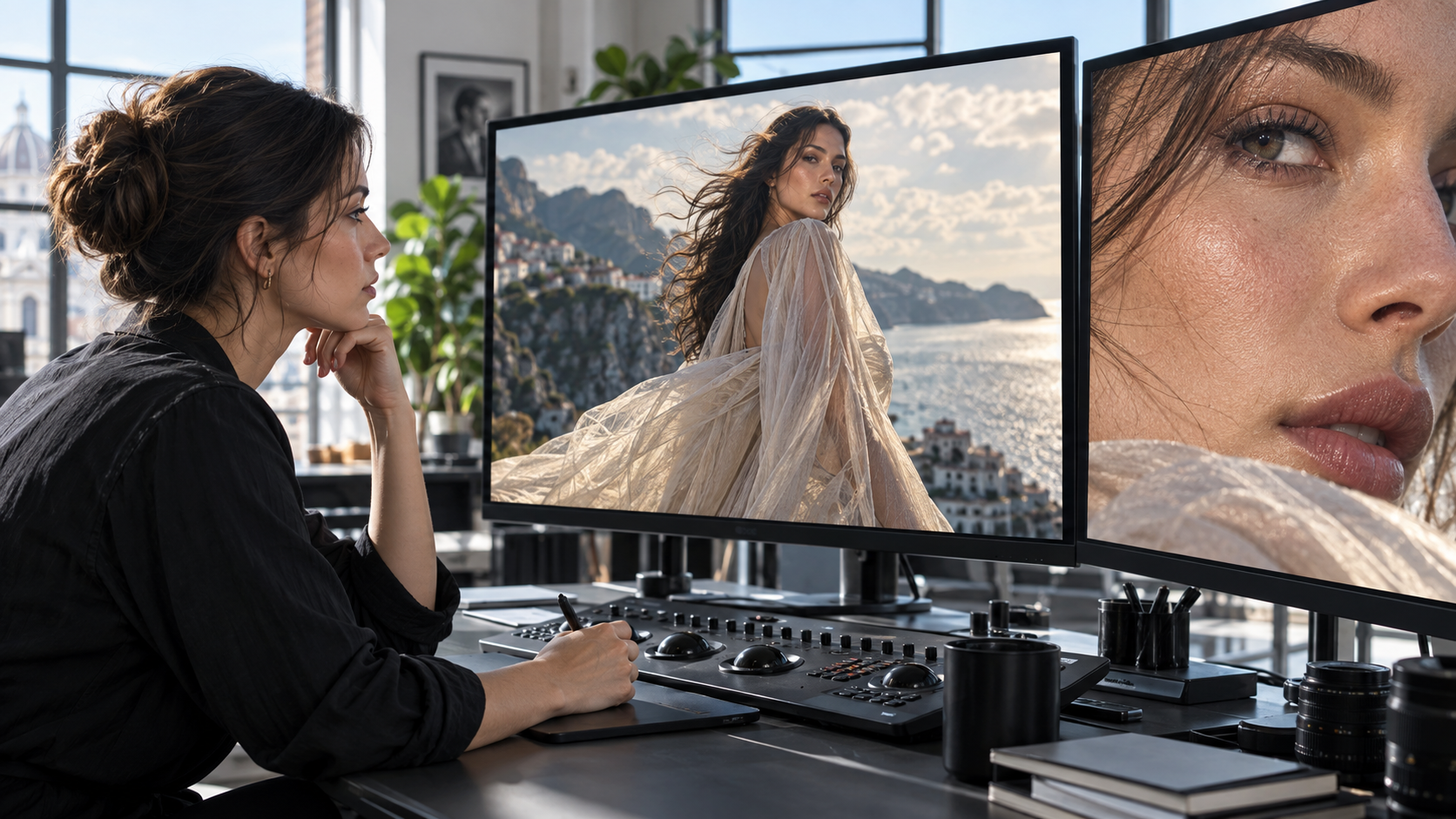
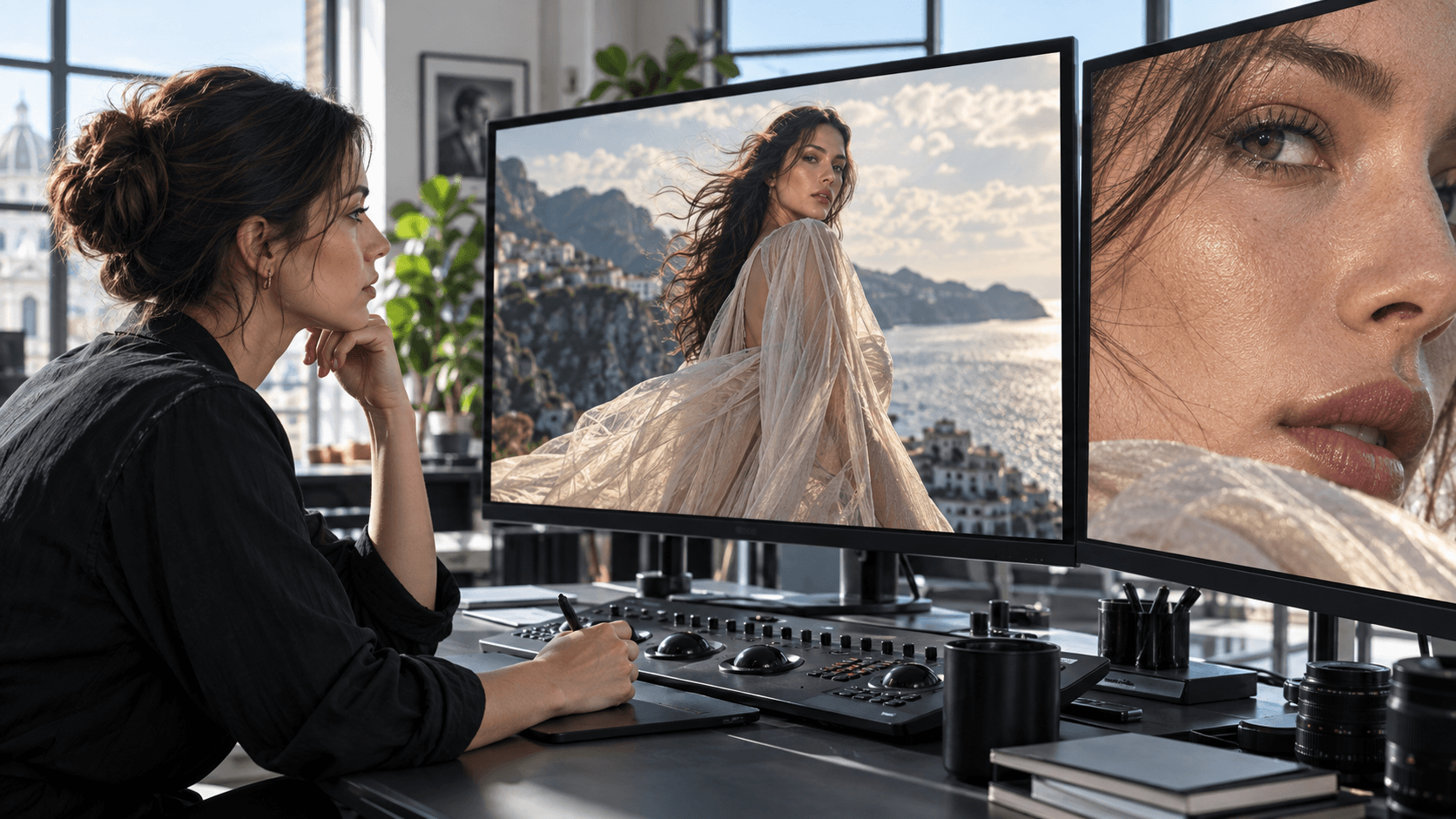
Elija las configuraciones según el defecto observable en el clip final, no empujando todos los controles hacia arriba.
Comience por la fuente, no por el control deslizante
Quienes buscan configuraciones para el escalador de video Magnific AI suelen pretender preparar un breve clip para su entrega, recuperar detalles suaves generados por IA o suavizar el movimiento. Una respuesta útil parte del diagnóstico: un escalador puede reconstruir textura, pero no puede reparar de forma fiable un rostro dañado, un accesorio inconsistente, un movimiento de cámara incorrecto ni una acción ausente.
Observe la fuente completa a velocidad normal y luego examine fotogramas representativos al 100 %. ¿Se trata simplemente de baja resolución o de compresión intensa? ¿El rostro permanece estable en primer plano pero está dañado en planos generales? ¿Los bordes de los productos se mantienen rectos? ¿El movimiento ya es fluido? Estas observaciones determinan si se requiere mejora controlada, reconstrucción creativa, interpolación o ninguna escalación.
Use esta puerta de evaluación de la fuente:
| Verificación | Mantenga y escale cuando | Regenere o reedite cuando |
|---|---|---|
| Sujeto | Identidad y anatomía permanecen estables | Rostro, manos, ropa o logotipos se desplazan |
| Movimiento | Acción y trayectoria de cámara son coherentes | Miembros se distorsionan u objetos «teletransportan» |
| Geometría | Productos y arquitectura conservan su forma | Bordes se curvan o proporciones cambian |
| Compresión | Los artefactos son leves y localizados | Bloques, ringing o banding dominan |
| Audio | La sincronización ya es correcta | Diálogo o pistas de sonido están desalineadas |
La escalación es un paso final, no una segunda fase de producción. Si la fuente no supera el lado izquierdo de esta tabla, regrese al prompt, la referencia o la edición. La guía sobre generadores locales frente a generadores en la nube de video con IA puede ayudarle cuando la pregunta fundamental sea dónde ejecutar la generación y el posprocesamiento.

Para retratos, examine identidad y textura cutánea a cualquier distancia; la nitidez por sí sola no garantiza la aprobación.
Elija entre escalado Precision o escalado creativo
La primera decisión importante no es la resolución, sino si la tarea permite detalles inventados. El modo Precision de Magnific está diseñado para una recuperación controlada sin añadir contenido creativo. Por ello constituye el punto de partida más seguro para material documental, entrevistas, clips de archivo, grabaciones de productos, objetos con marca y cualquier toma donde importe la fidelidad factual o geométrica.
El escalador creativo de video resulta adecuado para material sintético o estilizado que necesite textura plausible. La creatividad varía de 0 a 100: el valor cero busca una ampliación fiel, mientras que valores más altos permiten mayor síntesis. Comience con valores bajos, previsualice y aumente gradualmente. Trate este control como permiso para reinterpretar píxeles, no como un porcentaje de calidad.
El sabor define la tendencia visual. Natural es el valor predeterminado más seguro para personas, material documental, productos reales y paletas de color discretas. Vivid puede funcionar en publicidad, animación o visualizaciones de IA deliberadamente intensificadas, pero compare saturación, detalle en luces, tono de piel y colores de marca con la fuente original. Un fotograma más dramático no es necesariamente más preciso.
Sharper Pro está orientado a correcciones rápidas y material estilizado con menos controles; Topaz apunta a correcciones profesionales y material del mundo real. Elija la ruta menos interpretativa que solucione el defecto visible y pruébela antes de procesar todo el clip.
Configuraciones del escalador de video Magnific AI según tipo de material
Utilice la matriz siguiente como plan inicial conservador, no como preajuste garantizado. Guarde una copia limpia de la fuente y pruebe primero un breve segmento representativo o una previsualización de un solo fotograma.| Metraje | Ruta y estilo | Creatividad | Nitidez / grano inteligente | FPS Boost | |---|---|---|---|---| | Entrevista o retrato | Precision, o creativo con Natural | 0 a baja | Nitidez baja; grano solo si la textura fue intencional | Desactivado, salvo que el movimiento muestre temblores visibles | | Publicidad de producto IA | Creativo, Natural o Vivid según el estilo de marca | Baja a media tras los pases geométricos | Nitidez baja; grano mínimo para empaques limpios | Prueba únicamente en productos o cámaras en movimiento | | Animación estilizada o 3D | Creativo o Sharper Pro | Baja a media | Moderada, evaluada según líneas y textura | Útil solo cuando se requiere suavizar la cadencia | | Archivo o documental | Precision o Topaz, Natural | Evitar invenciones | Nitidez contenida; el grano puede preservar el carácter | Desactivado, salvo que la conversión lo requiera | | Acción nocturna ruidosa | Primero Precision, luego Natural | Baja | Evitar nitidez agresiva; comparar cuidadosamente el grano | Probar para detectar bordes duplicados y artefactos en ruedas o extremidades |
La nitidez varía de 0 a 100, pero valores altos pueden generar halos, cabello frágil, tejidos parpadeantes y bordes inestables entre fotogramas. Auméntela únicamente tras verificar que la aparente falta de nitidez proviene de la resolución y no del enfoque o del desenfoque por movimiento. El grano inteligente también varía de 0 a 100. Puede restaurar una textura cinematográfica que resista el escalado, pero demasiado grano puede ocultar detalles reales y aumentar la presión de compresión al exportar.
La secuencia de producto siguiente es un recurso generado para inspección, no un punto de referencia Magnific declarado. Muestra lo que un revisor debe comparar: la caja del reloj, la disposición de la esfera, la posición de las manecillas, las costuras del cuero, los reflejos y los pequeños elementos geométricos deben mantenerse coherentes a medida que el encuadre se vuelve más cerrado.
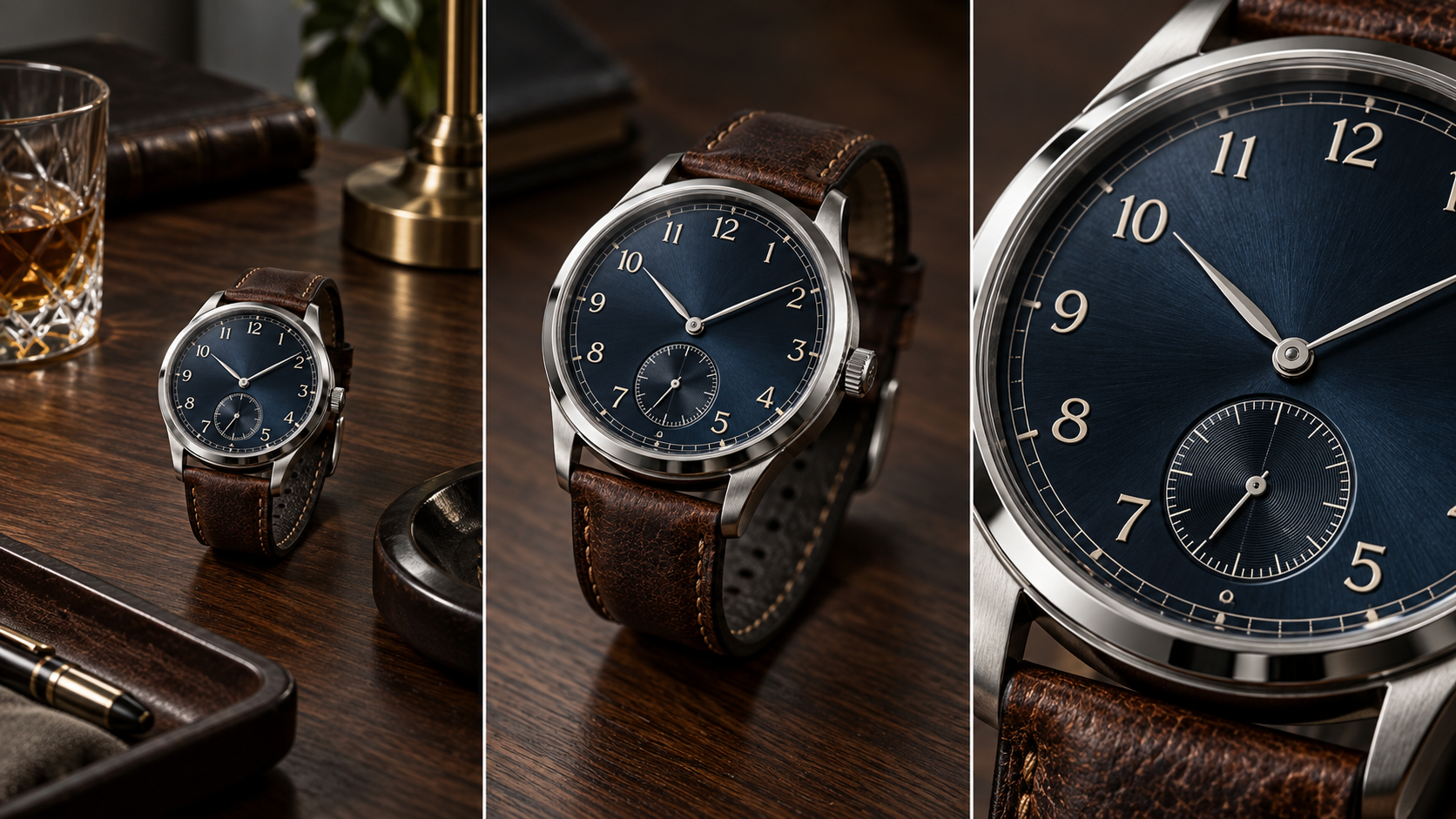
El metraje de producto debe preservar primero su estructura; la textura adicional resulta útil únicamente tras asegurar que el objeto siga pareciéndose a la fuente aprobada.
Para entradas generadas por IA, la guía de Seedance frente a Magnific separa las decisiones de generación de las de mejora, evitando así confundir ambas etapas.
Resolución, FPS Boost y modo de procesamiento
Magnific admite objetivos de salida hasta 4K, siendo 2K un equilibrio práctico para muchos trabajos. Un recorte social orientado a móviles quizá no se beneficie de una versión maestra en 4K, mientras que una pantalla grande, un recorte posterior a la producción o una entrega premium sí podrían requerirla. Más píxeles no garantizan necesariamente más detalle fiable.
FPS Boost es una decisión de interpolación. Actívelo cuando la cadencia de origen luzca visiblemente irregular o cuando el destino exija una mayor tasa de fotogramas. Incrementa el número total de fotogramas y, por tanto, puede afectar el precio. Revise fotograma por fotograma los dedos en movimiento, radios de ruedas, cabello, agua, reflejos y objetos que se crucen. Estas zonas revelan errores de interpolación mucho antes de que lo haga un rostro estático. La guía sobre la mejor tasa de fotogramas para video IA explica cómo separar la cadencia de entrega del movimiento creativo.
Esta muestra de movimiento de la biblioteca Seedance resulta útil para comprobar si el vapor, los destellos líquidos y las pequeñas texturas superficiales mantienen estabilidad temporal tras la mejora.
El modo estándar ofrece todos los controles completos. Turbo prioriza la rapidez de entrega, resultando útil para previsualizaciones tras validar una receta inicial. Reserve los procesamientos más lentos o premium para configuraciones aprobadas y candidatos finales, en lugar de renderizar cada experimento con la máxima calidad de salida.
Recuerde que el escalador no modifica la duración del clip. Si la toma es demasiado larga, demasiado corta o tiene un ritmo deficiente, tome esa decisión editorial antes del escalado. Para recortes simples, reencuadres y correcciones de entrega, consulte cómo editar videos Seedance con OpenShot.
Ejecute una prueba de una sola variable
La ruta más rápida hacia una configuración fiable es una escalera controlada A/B. Seleccione un segmento difícil pero representativo: un rostro girando, un producto cruzando un reflejo, tejido fino en movimiento, humo sobre fondo oscuro o un ciclista pasando sobre reflejos mojados. Mantenga fijos el origen, la resolución, el estilo y el modo de procesamiento, modificando únicamente un control.
Use este protocolo de cinco ejecuciones:
- Establezca una línea base en 2K con creatividad 0, nitidez 0, grano inteligente 0 y FPS Boost desactivado.
- Cambie únicamente la ruta o el estilo si la línea base parece demasiado sintética o demasiado conservadora.
- Incremente la creatividad solo ligeramente si la falta de textura es efectivamente el fallo observado.
- Añada nitidez moderada únicamente si los bordes permanecen suaves sin halos ni parpadeo.
- Pruebe FPS Boost por separado y compare el movimiento a velocidad normal y fotograma por fotograma.
Nombre las salidas con la variable y su valor. Evalúe identidad subjetiva, geometría, textura, estabilidad temporal y adecuación a la entrega. Deje de incrementar un control tan pronto como aparezca un nuevo artefacto, incluso si un solo fotograma luce más nítido. El ganador es la versión con menos cambios que resuelva el problema en todo el clip.
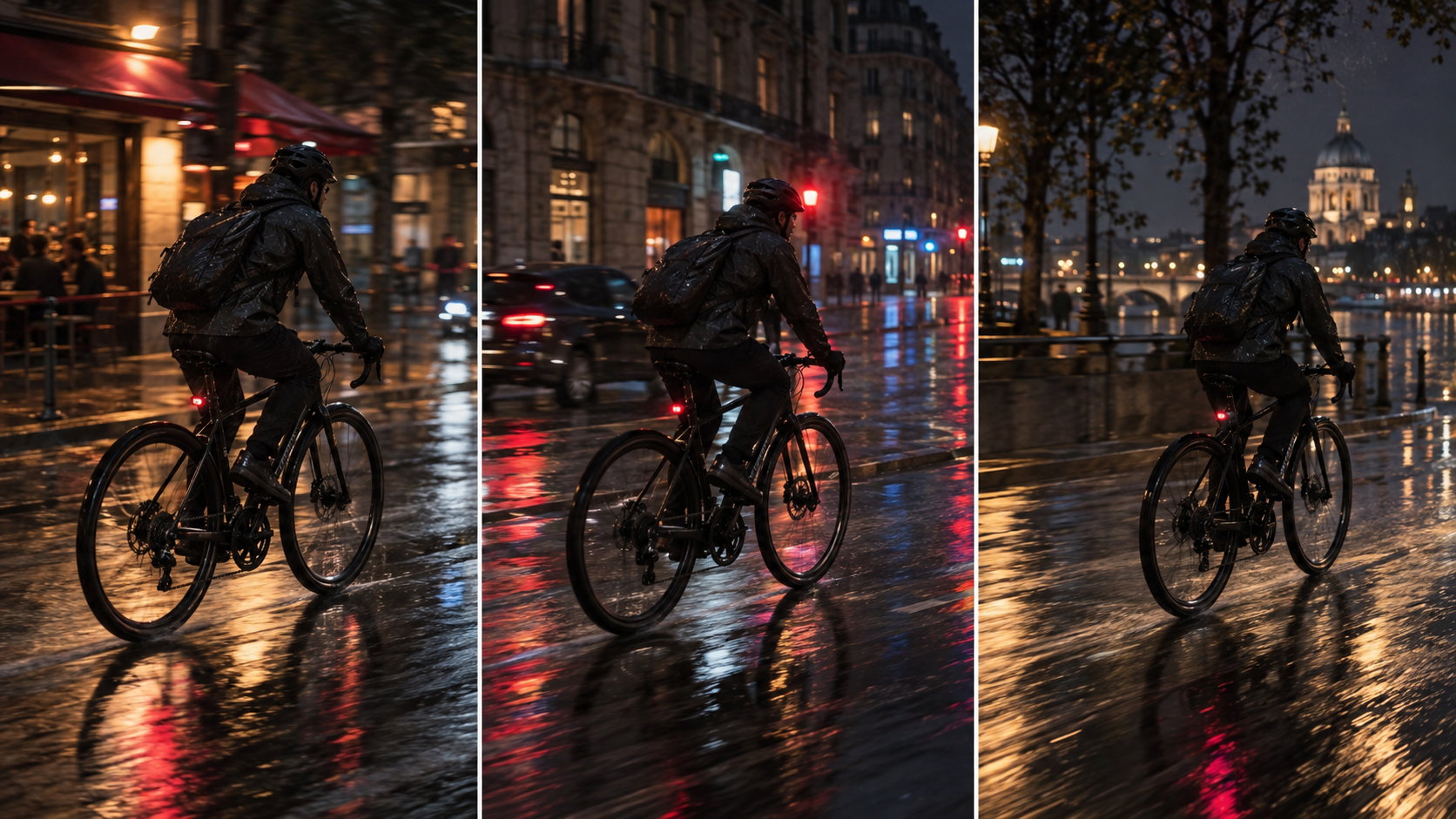
La revisión de movimiento debe seguir la bicicleta, el ciclista, los bordes de las ruedas, la lluvia y los reflejos a lo largo del tiempo, no premiar el fotograma individual más nítido.
¿Listo para probarlo tú mismo?
Pon en práctica los pasos de esta guía con Seedance y convierte prompts o imágenes en videos pulidos en minutos.
Créditos gratis al registrarte. Planes desde $28/mes.
Artículos relacionados
Más publicaciones en el mismo idioma que quizá quieras leer después.

Cómo crear un avatar de IA que habla y que puedes reutilizar
Crea un avatar de IA que habla con Seedance: diseña un personaje consistente, dale voz y haz que hable en fotos o escenas de Seedance 2.5, episodio tras episodio.
Leer artículo
Los mejores modelos de IA video a video en 2026
Comparamos los mejores modelos de IA video a video en 2026 para editar metraje: Higgsfield Genjutsu, Seedance 2.x, Runway Aleph, Luma Modify y Kling Omni.
Leer artículo
Kling 4.0 vs Seedance 2.5: Comparativa completa
Comparamos Kling 4.0 vs Seedance 2.5: clips de 30 segundos, keyframes, 50 referencias, audio, 4K y color de 10 bits. Descubre qué modelo es mejor para cada tarea.
Leer artículo