
Invideo Agent Timeline Editing Prompts: Una guía práctica
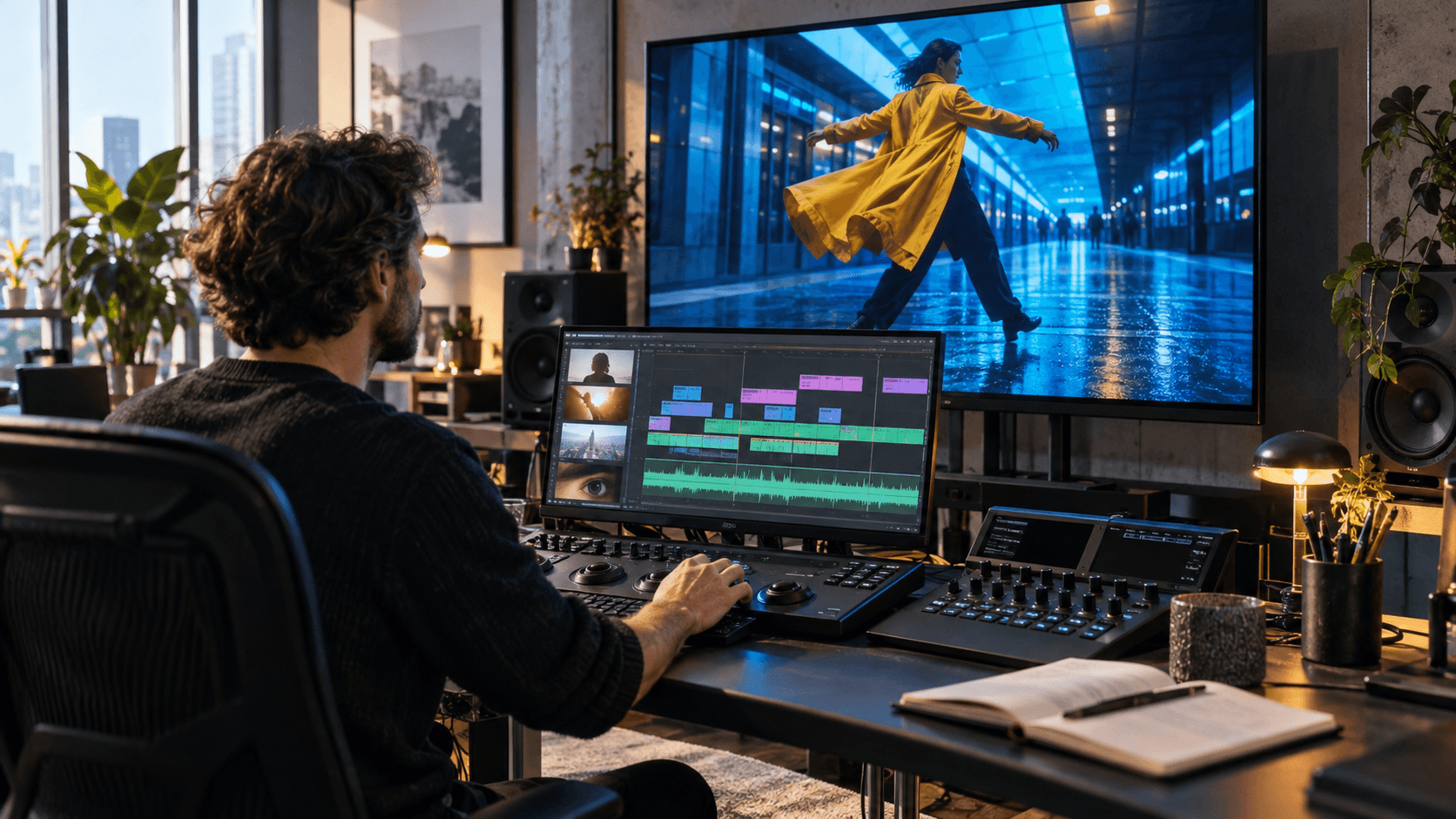
AI Overview
¿Qué debe incluir un prompt de edición de línea de tiempo para un agente Invideo?
Nombre la sección exacta, el resultado deseado, los clips de origen, la duración objetivo y los elementos que deben permanecer sin cambios. Un buen prompt define una única edición observable y especifica al agente dónde realizarla antes de que consuma créditos.
¿Puede el agente Invideo editar una línea de tiempo existente?
La documentación actual de Invideo indica que sus agentes pueden ensamblar y revisar un corte, mientras el resultado sigue disponible para edición manual de la línea de tiempo. Revise cada cambio en el monitor y en la línea de tiempo, en lugar de considerar una tarea completada por el agente como una aprobación automática.
¿Cómo evito que el agente modifique todo el video?
Limite la solicitud por escena, marcador o rango temporal; indique explícitamente «modificar únicamente esta sección»; y bloquee el orden circundante, el diálogo, la música, los subtítulos y el final. Guarde una versión antes de enviar la instrucción enfocada.
¿Cuándo es preferible usar Seedance Agent?
Use Seedance Agent cuando el trabajo comience antes de la edición: planificación de tomas, vinculación de referencias, generación de clips, revisión de resultados y repetición únicamente de las tomas débiles. Use un agente de línea de tiempo cuando ya exista material aprobado y la tarea principal sea el ensamblaje o el refinamiento.
Qué cambia realmente la edición de línea de tiempo de Invideo Agent
Las personas que buscan invideo agent timeline editing prompts suelen tener ya imágenes grabadas o un corte preliminar. No están solicitando otro video con un solo clic. Quieren que el agente acorte una introducción, sustituya una toma débil, desplace imágenes B-roll, corrija el ritmo, reduzca el volumen de la música durante el diálogo o haga que dos escenas parezcan una sola secuencia —sin reescribir inesperadamente todo lo demás.
La documentación actual de ayuda de Invideo separa el espacio de trabajo de edición de su agente. La línea de tiempo contiene pistas de video y audio; la cabeza de reproducción y el monitor muestran el momento seleccionado; y el panel del agente acepta tareas en lenguaje natural. Las ediciones manuales siguen siendo posibles, por lo que el resultado permanece inspeccionable.
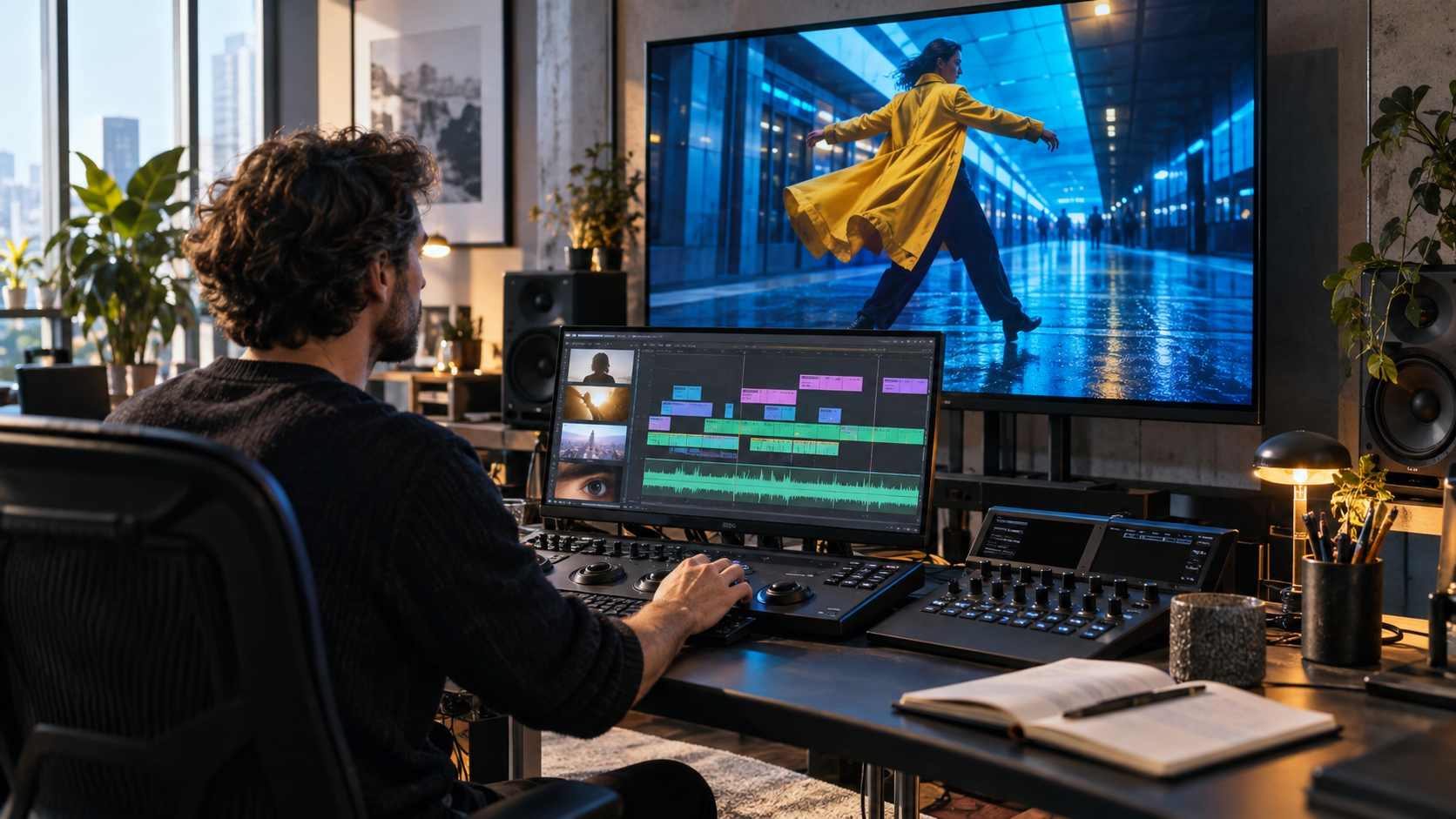
Una imagen editorial fresca para esta guía: el agente puede operar las herramientas, pero el editor sigue siendo responsable del encargo, los límites y la decisión final.
«Haz esto emocionante» admite demasiadas interpretaciones. «Entre 00:08 y 00:15, elimina las dos tomas fijas en plano general, conserva el primer plano de la persona con el abrigo amarillo y ajusta las pausas restantes para que la sección dure cinco segundos» tiene condiciones de validación visibles. La precisión reduce la ambigüedad y el consumo de créditos.
Prepare la línea de tiempo antes de emitir el prompt
Nombre las fuentes, los rangos y los elementos protegidos
Un agente solo puede seguir referencias inequívocas. Asigne nombres descriptivos a los medios importantes según su función: station-wide, yellow-coat-close, train-arrival, voiceover-main, music-bed, en lugar de dejar los nombres originales de los archivos de cámara. Coloque el corte preliminar en orden narrativo, elimine duplicados obvios y marque claramente el inicio y el final de la sección que desea modificar. Si su línea de tiempo utiliza varias pistas, especifique si la edición aplica a la imagen, el diálogo, la música, los subtítulos o a todas ellas.
Cree una breve lista de elementos protegidos antes de cada solicitud remunerada. Por ejemplo: conserve el primer fotograma, la redacción de la narración, el abrigo amarillo, la maleta de color cobalto, el final sin logotipos, el lienzo 9:16 y la duración total. Esto es especialmente importante cuando un cambio afecta solo una capa. «Reemplace la imagen bajo la tercera línea, pero mantenga sin cambios la sincronización de la voz en off y los subtítulos» es más seguro que «mejore la escena tres».
Guarde un punto de control reversible
Duplique la línea de tiempo o guarde una versión con nombre antes de que actúe el agente. Anote la duración actual. Un punto de control le brinda una comparación objetiva y protege la estructura anterior frente a revisiones posteriores.
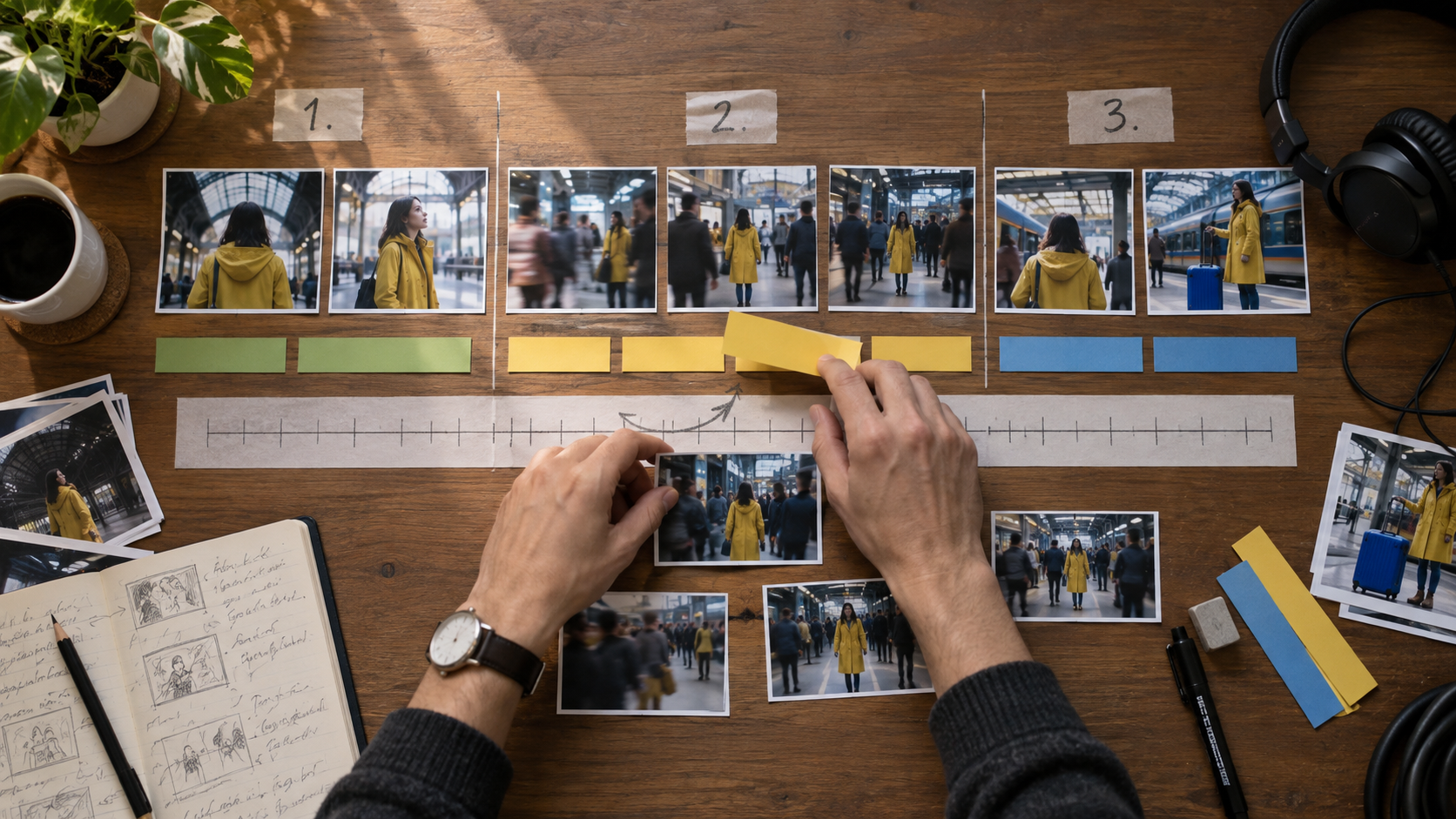
La secuencia central está siendo modificada, mientras que la apertura y el cierre permanecen fijos: el mismo límite que su prompt debe expresar.
Para material generado, conserve junto con cada clip aceptado el prompt original, el modelo usado, la relación de aspecto, la duración y las notas de referencia. La Invideo AI video generator free guide explica los límites propios de la fase de generación; esta página se centra en lo que ocurre después de que el material llega a un corte editable.
Prompts para estructura, ritmo y orden de tomas
Ensamble un corte preliminar a partir de los medios seleccionados
Use un prompt estructurado que especifique el alcance, el orden, la duración objetivo y el material protegido:
Construya un corte preliminar de 20 segundos en formato 9:16 usando únicamente
station-wide,yellow-coat-close,crowd-motionytrain-arrival. Comience con la toma general de la estación durante dos segundos, pase al primer plano antes de que termine la primera frase de la narración, use el movimiento de la multitud como transición y finalice con la llegada del tren. Mantenga sin cambios la voz en off, los subtítulos y el fotograma final existentes. No genere nuevos materiales. Muestre la línea de tiempo revisada para su revisión.
«Usando únicamente» evita la expansión de fuentes. «No genere nuevos materiales» distingue claramente la edición de la generación, mientras que la oración final incorpora la revisión como parte integrante de la tarea.
Acorte una sección sin alterar su significado
Acorte el tramo 00:08–00:17 a seis segundos. Preserve el orden de las frases del hablante y el primer plano de la reacción. Elimine ideas repetidas, recorte los silencios innecesarios antes de cada respuesta y use únicamente cortes directos. No modifique nada antes de 00:08 ni después de 00:17. Mantenga la sincronización de la música y los subtítulos alineada con el diálogo que se conserva.Para una revisión de ritmo, defina el ritmo mediante decisiones medibles: duración máxima de la toma, número de cortes o una duración objetivo. Evite frases como «acelérelo en todas partes», que pueden afectar la comprensión y obligar al agente a adivinar qué momentos son relevantes.
Un ejemplo real de movimiento: identifique la pose inicial legible, el movimiento más contundente y el fotograma final estable antes de pedirle al agente que lo acorte.
Si necesita recortar a nivel de fotograma fuera de un flujo de trabajo con agente, la OpenShot guía de edición ofrece una alternativa manual.
Indicaciones para audio, subtítulos y continuidad visual
Reparar el equilibrio entre diálogo y música
Entre 00:12 y 00:28, reduzca solo la pista
music-bedmientras se reproducevoiceover-main, y luego restáurela suavemente durante un segundo. Mantenga sin cambios los clips de diálogo, las ediciones de imagen, los subtítulos y la duración total. No elimine ningún audio. Previsualice la transición al entrar y salir de la sección ajustada.
Esta indicación nombra la pista, el rango, la relación entre pistas, el comportamiento del fundido y los elementos bloqueados. Si dispone de objetivos de nivel de volumen, proporciónelos; de lo contrario, solicite un diálogo inteligible sin efecto de bombeo (pumping). Escuche tanto en altavoces como en auriculares, ya que los medidores solos no revelarán todas las distracciones.
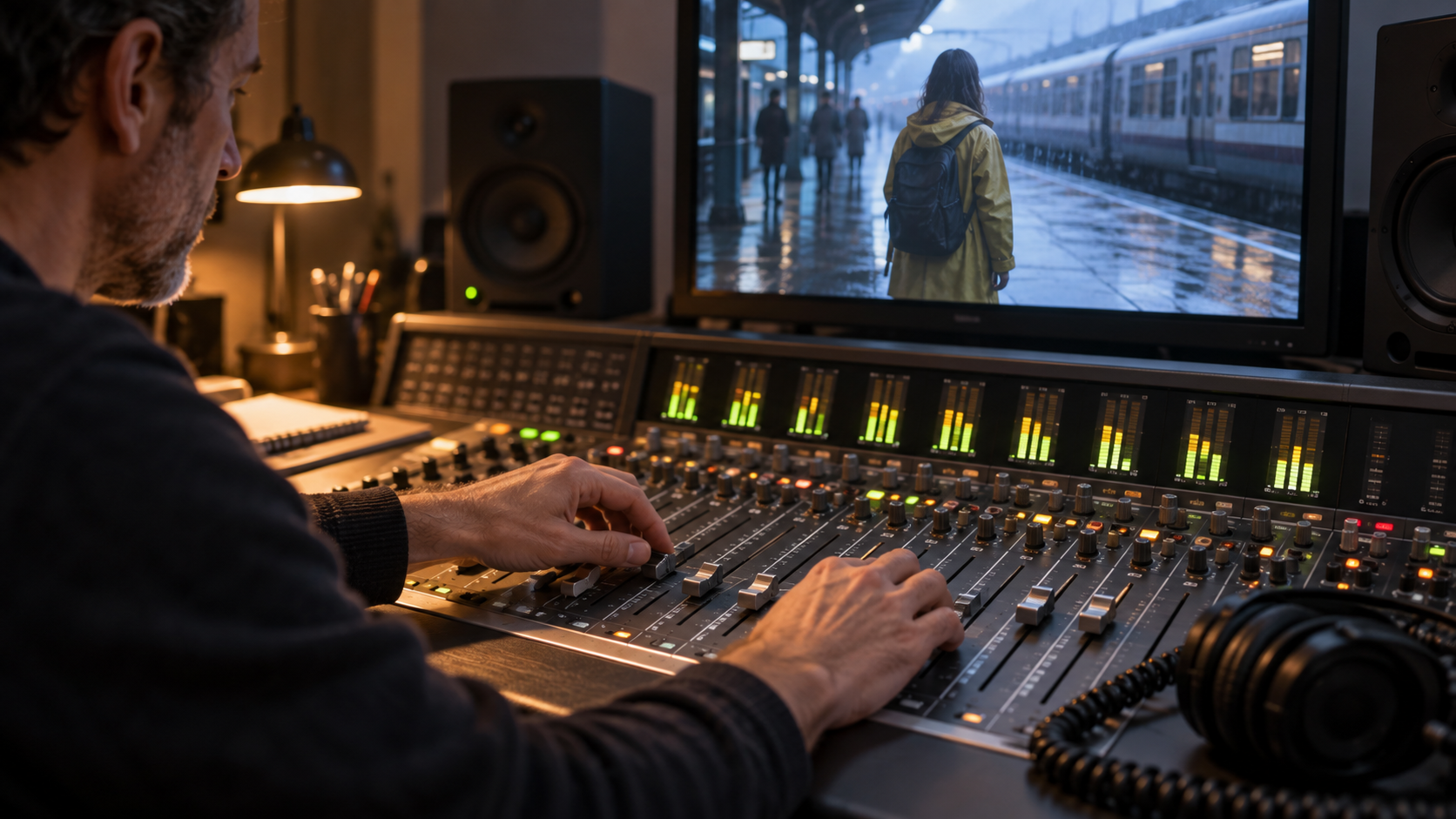
La aprobación visual y la aprobación sonora son etapas independientes. Un corte visual limpio puede fallar aún así si la música enmascara una palabra o el ambiente cambia bruscamente entre tomas.
Para proyectos centrados en la voz, la Seedance guía de coherencia vocal 2.5 explica cómo proteger la identidad vocal antes de que los clips lleguen a la línea de tiempo.
Corregir subtítulos sin reeditar la imagen
En los subtítulos entre 00:18 y 00:26, cambie «Night line» por «Nightline» y conserve el audio hablado original. Mantenga el estilo, la posición y los saltos de línea de los subtítulos siempre que sea posible, así como todas las ediciones de imagen. No regenere la voz ni sustituya las imágenes. Señale cualquier colisión temporal en lugar de desplazar clips no relacionados.
Indique el texto de reemplazo exacto entre comillas. Verifique ortografía, mayúsculas, márgenes seguros, velocidad de lectura y sincronización tras la edición. Una corrección de subtítulos no debe convertirse en permiso para reescribir el guion.
Igualar el color entre dos tomas adyacentes
Igualar
platform-closeal tono neutro de piel y al ambiente azul frío destation-wide. Ajuste solo el color y la exposición enplatform-close; conserve el recorte, la velocidad, la estabilización, la duración y el audio. Evite sombras aplastadas o tejido amarillo sobre-saturado. Muestre un fotograma antes y otro después del corte.
Nombre la toma de referencia y los atributos protegidos. Revise la transición, ya que una igualación que luce atractiva de forma aislada puede producir destellos al lado de su vecina.
Divida una solicitud compleja en revisiones de una sola variable. Primero apruebe el orden narrativo, luego el ritmo, luego el audio, luego los subtítulos y, por último, el color. Si el agente modifica algo incorrecto, no añada un párrafo de disculpas ni nuevos objetivos. Vuelva al punto de control guardado y emita una instrucción más específica.
Un formato útil para seguimiento es: observación, decisión conservada, corrección única, límite. Por ejemplo: «El nuevo orden de apertura funciona. Consérvelo. Restaure la música original desde 00:00 hasta 00:06, no cambie nada más y muestre nuevamente ese mismo rango». Esto le indica al agente qué fue aprobado y evita que la siguiente revisión lo deshaga.
Para un recorte vertical con sonido conservado, especifique el objetivo de recorte, el sujeto de seguimiento, el área segura y el bloqueo de audio. La ComfyUI guía para recortar video con audio describe un flujo basado en nodos cuando necesita control por lotes repetible, en lugar de edición conversacional.
Revise las ediciones del agente como lo haría un editor humano
Compare el corte completo, no solo el mensaje de éxito
Reproduzca la sección revisada desde varios segundos antes del corte hasta varios segundos después. Verifique el significado narrativo, la continuidad, la sincronización labial, las transiciones de audio, el sincronismo de los subtítulos, el recorte y la duración total. Luego, examine fotograma a fotograma los puntos de corte. Una tarea puede informar «éxito» dejando sin embargo un fotograma destellante, una palabra recortada, una toma repetida o un subtítulo de un solo fotograma.
Otra secuencia real de movimiento para revisar continuidad. Observe la geometría de la habitación, la dirección de pantalla, la transmisión de la acción, la iluminación y el audio en cada corte.
Use una tabla compacta de aceptación:
| Área | Condición de aprobación | Si falla |
|---|---|---|
| Alcance | Solo cambió el rango o pista especificados | Restaure el punto de control y ajuste los límites |
| Narrativa | Se conservan el significado y los momentos clave requeridos | Restablezca el momento faltante antes de trabajar el ritmo |
| Imagen | Los cortes son limpios; no hay duplicados ni fotogramas destellantes | Identifique el corte exacto y la fuente de reemplazo |
| Audio | El diálogo es claro; los fundidos y el ambiente son continuos | Ajuste una sola pista manteniendo bloqueada la imagen |
| Entrega | Duración, lienzo, subtítulos y fotograma final coinciden | Corrija la configuración antes de exportar |
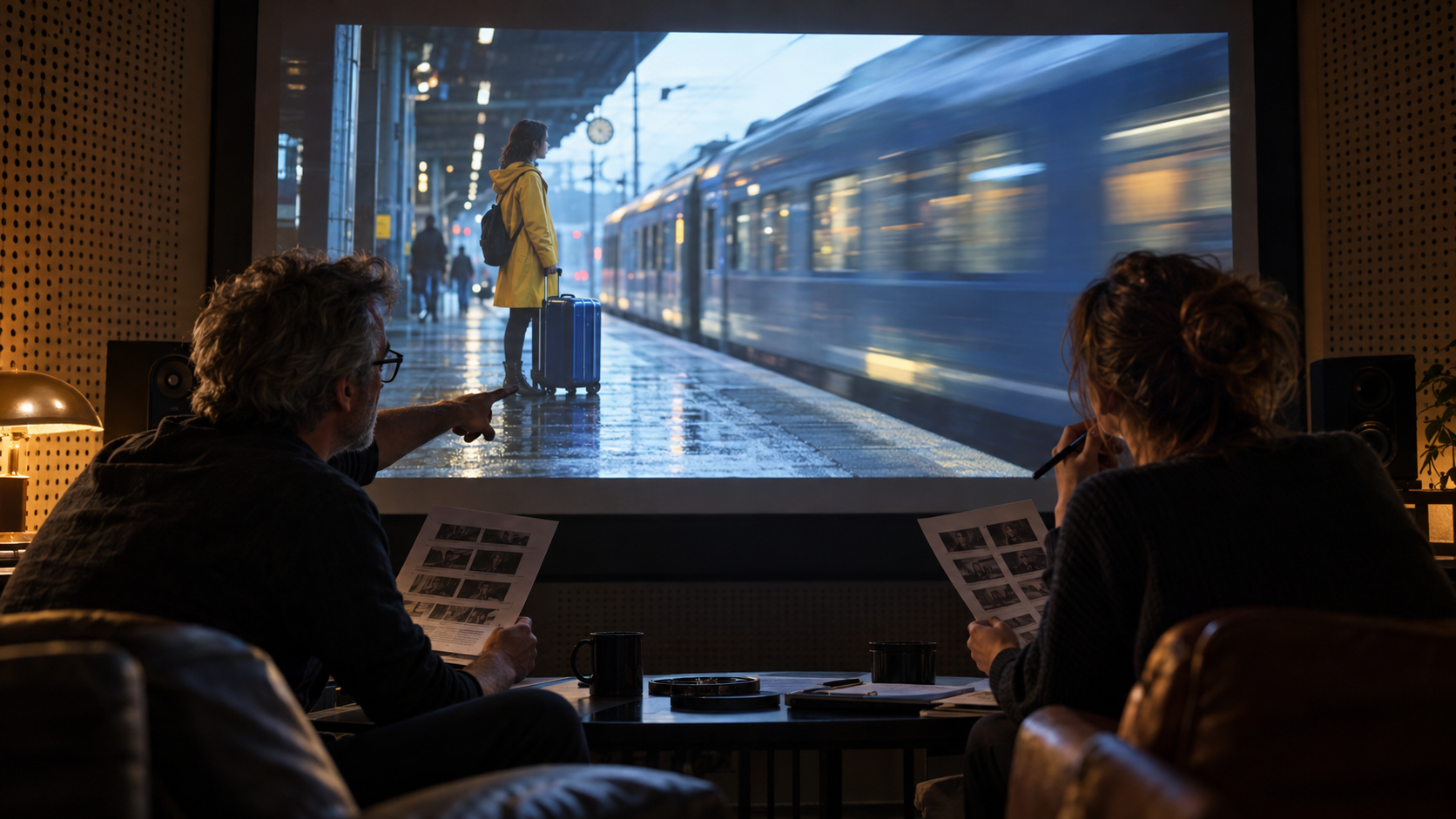 La aprobación ocurre sobre la experiencia renderizada, no sobre la redacción de la respuesta del agente.
Registre la versión aceptada y el prompt. Instrucciones como «acortar el diálogo sin cambiar el orden», «bajar el volumen de la música bajo la narración» y «ajustar el color al plano general aprobado» pueden convertirse en plantillas de equipo con nombres y rangos específicos por proyecto.
Cuándo Seedance Agent es la ruta preferible
El agente de línea de tiempo de Invideo es una opción lógica cuando los medios aprobados ya están en un corte y se requiere ayuda conversacional con el montaje, el ritmo, el sonido, los subtítulos o el color. Seedance Agent es preferible cuando el problema complejo comienza aguas arriba: transformar un brief en un plan de tomas, asignar referencias, generar varias tomas, revisar las salidas reales y volver a ejecutar selectivamente solo las que fallaron antes del montaje final.
La diferencia no radica en «agente frente a editor». Se trata de dónde reside la memoria de producción. Un agente de línea de tiempo opera a partir del material y la estructura ya existentes. Seedance Agent mantiene conectados el objetivo comercial, el plan de escenas, los roles de las referencias, las salidas generadas y las decisiones de aprobación mientras aún se está capturando el material. Para una producción larga e interrumpida, el flujo de trabajo multitoma reanudable muestra por qué los puntos de control son fundamentales tanto durante la generación como durante la edición.
Ejecute una comparación pequeña con el mismo entregable. Mida el tiempo de configuración, los créditos del agente, la limpieza manual, el número de cortes aprobados y el tiempo total hasta la exportación final. Elija la ruta que reduzca el retrabajo, no la que genere el resumen de tareas más impresionante.
Conclusión
Los mejores prompts de edición en línea de tiempo para agentes de Invideo definen un único resultado observable, nombran con exactitud el rango y los medios implicados, bloquean todo lo que debe conservarse intacto y exigen una revisión de la línea de tiempo antes de la siguiente acción remunerada. Prepare un punto de control reversible, separe el trabajo en pasos enfocados en estructura, ritmo, audio, subtítulos y color, y evalúe el corte completo en lugar del mensaje de éxito del agente; cuando su proyecto aún requiera planificación de tomas, control de referencias, generación y ejecuciones selectivas repetidas antes de iniciar la edición, inicie la producción completa con Seedance Agent →
¿Listo para probarlo tú mismo?
Pon en práctica los pasos de esta guía con Seedance y convierte prompts o imágenes en videos pulidos en minutos.
Créditos gratis al registrarte. Planes desde $28/mes.
Artículos relacionados
Más publicaciones en el mismo idioma que quizá quieras leer después.

Cómo crear un avatar de IA que habla y que puedes reutilizar
Crea un avatar de IA que habla con Seedance: diseña un personaje consistente, dale voz y haz que hable en fotos o escenas de Seedance 2.5, episodio tras episodio.
Leer artículo
Los mejores modelos de IA video a video en 2026
Comparamos los mejores modelos de IA video a video en 2026 para editar metraje: Higgsfield Genjutsu, Seedance 2.x, Runway Aleph, Luma Modify y Kling Omni.
Leer artículo
Kling 4.0 vs Seedance 2.5: Comparativa completa
Comparamos Kling 4.0 vs Seedance 2.5: clips de 30 segundos, keyframes, 50 referencias, audio, 4K y color de 10 bits. Descubre qué modelo es mejor para cada tarea.
Leer artículo