
Cómo extender un vídeo en Seedance 2.5: crear vídeos de IA más largos paso a paso
Resumen de la IA
¿Se puede extender un vídeo en Seedance 2.5?
Sí. Utilice el fragmento finalizado como nueva referencia, comience desde su último fotograma y genere el siguiente segmento con instrucciones de continuidad coincidentes.
¿Cuál es la duración máxima de un vídeo en Seedance 2.5?
Una sola generación suele durar entre 5 y 10 segundos, según el modelo y el plan; encadenando segmentos se puede crear una edición de 30 segundos, 60 segundos o más.
¿Cómo puedo crear un vídeo de IA más largo en Seedance 2.5 de forma gratuita?
Genere segmentos cortos con sus créditos gratuitos disponibles, reutilice cada último fotograma como imagen inicial para el siguiente segmento e integre los fragmentos aprobados en un editor.
¿Puede Seedance 2.5 crear bucles de vídeo perfectamente continuos?
Sí. Oriente el final hacia la composición inicial, recorte en los fotogramas más coincidentes y aplique una fundida cruzada breve únicamente si es necesario.
Qué significa realmente «extender» en Seedance 2.5
Extender no implica pulsar un botón ilimitado de «hacer más largo». Se trata de un flujo de trabajo controlado de encadenamiento: genere un fragmento corto, exporte su último fotograma limpio, utilice ese fotograma como ancla visual para un nuevo segmento de imagen a vídeo y describa únicamente lo que debe ocurrir a continuación. Los dos fragmentos se unen luego en secuencia.
Esta distinción es importante porque cada nueva generación puede reinterpretar la escena. El último fotograma transfiere a la siguiente secuencia la composición, la colocación del sujeto, la vestimenta, el color y la iluminación, mientras que el prompt transmite la intención de movimiento e historia. Una buena extensión conserva dichas anclas e introduce un único cambio claro cada vez.
Piense en cada fragmento como una toma con un punto de traspaso. Un final con cámara fija es más fácil de continuar que un fotograma con desenfoque de movimiento, un rostro parcialmente oculto o un barrido rápido de cámara. Si el primer segmento ya contiene la historia correcta pero requiere una corrección local, use la guía de edición de vídeo de Seedance 2.5 antes de generar otro segmento.
Límites de duración de vídeo en Seedance 2.5 — lo que debe saber primero
Una única salida de Seedance 2.5 suele durar 5 o 10 segundos, aunque la duración exacta ofrecida puede variar según la ruta del modelo, el plan y la configuración actual del generador. Considere la duración mostrada en su área de trabajo como la fuente de verdad para esa generación.
La duración total del proyecto es distinta. No existe un techo práctico de 10 segundos una vez que se encadenan fragmentos aprobados: tres segmentos de 10 segundos pueden convertirse en una escena de 30 segundos, mientras que seis pueden dar lugar a aproximadamente un minuto. Las verdaderas limitaciones son la continuidad, los créditos, el tiempo de generación y cuántas transiciones siguen resultando creíbles.
Planifique la duración final antes de generar. Divida la historia en breves secuencias, asigne una acción visible a cada una y deje un punto de traspaso estable al final. Para un resultado de 30 segundos, un plan sencillo de seis secuencias suele funcionar mejor que pedir a cada segmento que contenga varias acciones.
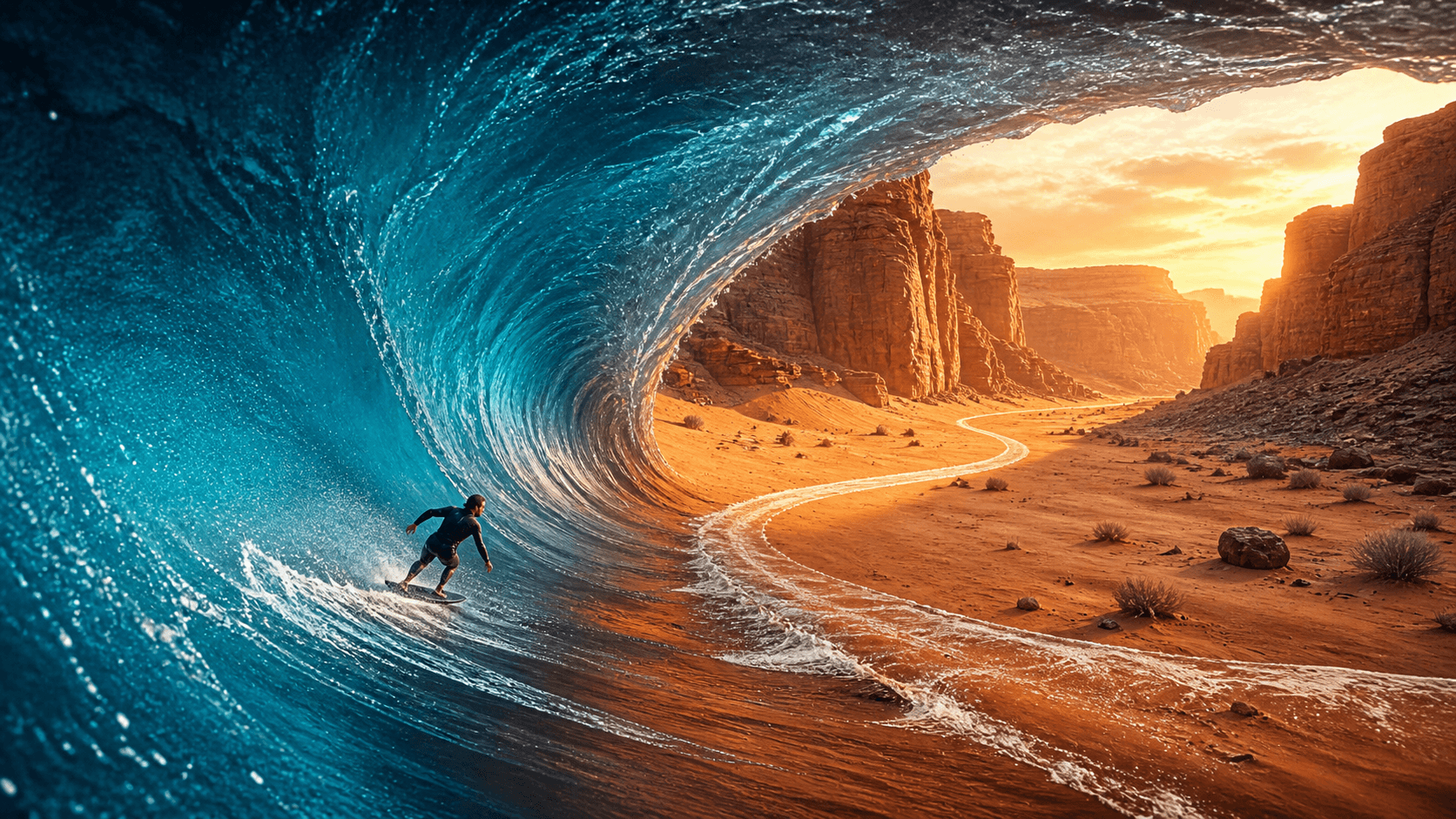
Una auténtica generación continua de cinco segundos: el jinete, la cámara, el agua y la arena siguen moviéndose como un entorno que fluye hacia el siguiente. Revise el clip completo —no solo su fotograma de portada— para evaluar la continuidad del movimiento.
Cómo extender un vídeo en Seedance 2.5 — paso a paso
- Finalice el primer segmento. Genere un clip limpio de 5 a 10 segundos con una acción principal. Mantenga al sujeto visible cerca del final y evite cortes, destellos o movimientos rápidos de cámara en la última media segunda.
- Elija el fotograma de traspaso. Retroceda desde el final y exporte el fotograma más nítido que aún represente la pose final deseada. El último fotograma literal no siempre es el mejor.
- Inicie una nueva generación de imagen a vídeo. Suba el fotograma de traspaso en Imagen a vídeo. Mantenga idénticas la relación de aspecto y las configuraciones de salida del primer segmento.
- Redacte el prompt de continuación. Vuelva a indicar únicamente las anclas críticas para la identidad, luego describa la siguiente acción, el movimiento de cámara, la iluminación y los detalles fijos. Comience con «Continúe directamente desde el fotograma de referencia».
- Genere una prueba corta. Revise el primer segundo en busca de saltos de pose, cambios faciales, desplazamientos de iluminación o reinicios de cámara. Rechace una apertura deficiente antes de evaluar el resto.
- Repita con un único cambio controlado. Si falla la continuidad, simplifique el movimiento o refuerce una ancla. Una vez que un segmento funcione, exporte su mejor fotograma final y repita el mismo proceso.
- Una los clips. Colóquelos uno tras otro en un editor. Recorte primero los fotogramas duplicados; añada una disolución muy breve únicamente cuando un corte directo revele aún una pequeña discrepancia de iluminación o movimiento.
Cuando varios elementos deben preservar identidad, movimiento o ubicación, el flujo de trabajo de referencia a vídeo asigna una función específica a cada recurso. No añada referencias que no resuelvan un problema visible de continuidad.
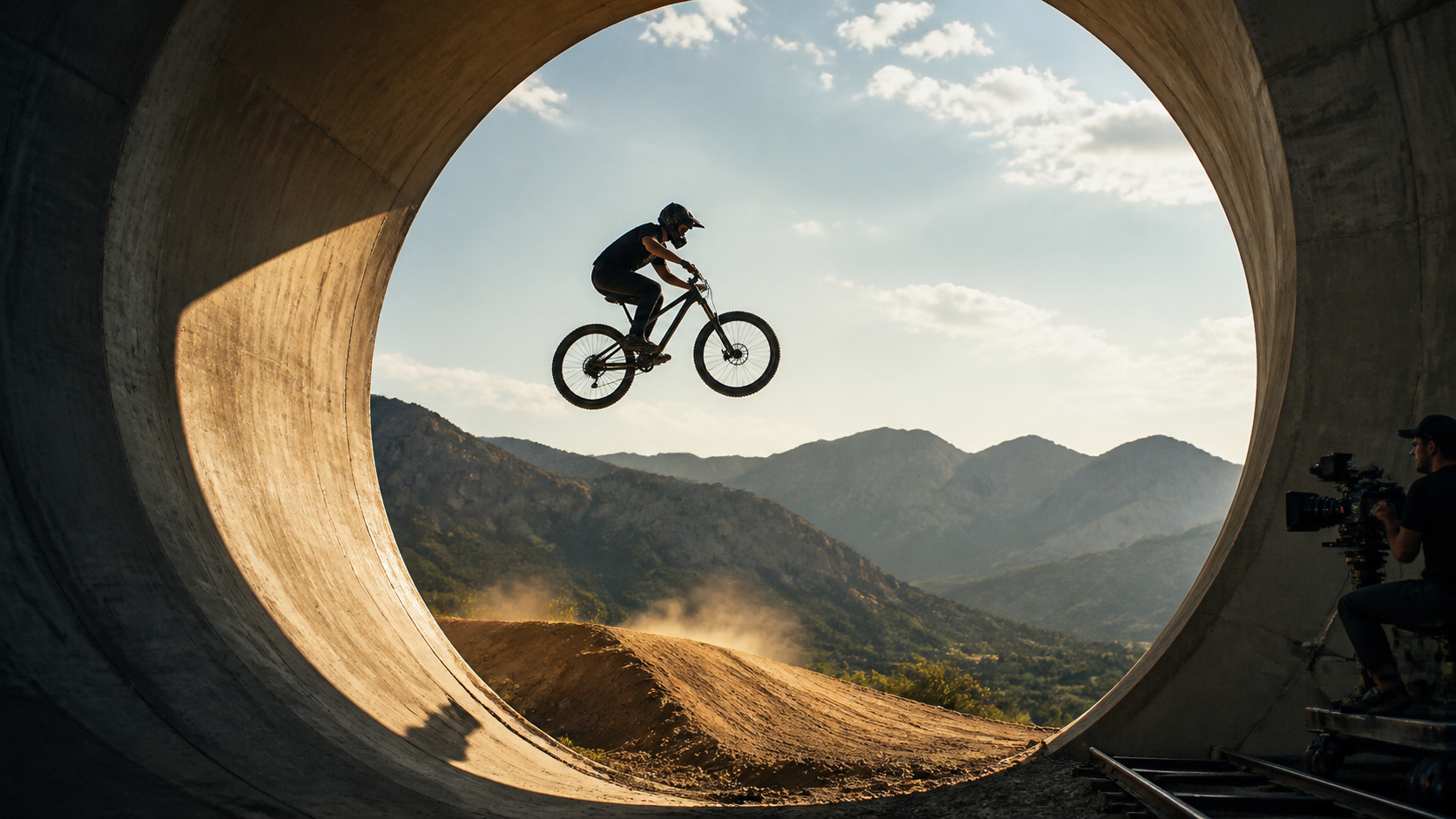
Un buen fotograma de traspaso mantiene legibles la forma del sujeto, la dirección de desplazamiento, la altura de la cámara y la trayectoria de aterrizaje siguiente. Esto proporciona al segmento siguiente un estado visual preciso desde el cual continuar.
Cómo crear vídeos de IA más largos de forma gratuita
Los créditos gratuitos se aprovechan mejor en segmentos cortos de prueba, no en ambiciosas generaciones de un minuto. Redacte toda la cadena sobre papel, pruebe primero la transición más difícil y genere con la duración más corta disponible. Si el traspaso funciona, reutilice la estructura del prompt para el resto de secuencias.
Ahorre créditos manteniendo fijas la relación de aspecto, el fotograma de referencia y las anclas de continuidad. Cambie únicamente una variable por intento. Un prompt completamente reescrito dificulta aprender por qué el sujeto, la iluminación o la cámara se desviaron.Utilice fotogramas fijos para planificar antes de generar un video. Un guion gráfico de tres paneles puede definir la apertura, la transición y el cierre de un segmento. Genere únicamente después de que cada panel contenga una acción concreta y un ancla visual clara. La asignación gratuita varía, así que compruebe siempre la estimación en tiempo real de créditos antes de enviar.
Consejos para indicaciones (prompts) eficaces al extender videos sin interrupciones
Una indicación de continuación debe distinguir claramente entre lo que debe permanecer fijo y lo que debe moverse. Use esta estructura compacta:
Continúe directamente desde el fotograma de referencia. Mantenga invariables al mismo sujeto, rostro, vestimenta, entorno, hora del día, corrección de color, lente y altura de la cámara. El sujeto [siguiente acción] mientras la cámara [movimiento único de cámara]. Termine con [pose estable de traspaso]. Sin cortes, objetos nuevos, cambio de identidad, variación de iluminación, texto ni marca de agua.
Para acciones sincronizadas en el tiempo, asigne un «beat» a cada rango contiguo: 0–3 s: el ciclista asciende hacia el punto más alto del salto; 3–6 s: la cámara sigue hacia la derecha mientras la bicicleta atraviesa la abertura del vertedero; 6–8 s: ambas ruedas tocan el aterrizaje y la cámara se estabiliza. La guía de indicaciones con marcas de tiempo para Seedance 2.5 contiene más patrones de sincronización listos para copiar y usar.
Repita únicamente anclas de alto valor. «Mismo ciclista» es débil; «mismo ciclista, casco mate negro, maillot gris carbón, bicicleta de montaña negra» es verificable. Haga que el lenguaje de la cámara sea medible: use «seguimiento hacia la derecha a la altura de la cintura» en lugar de «movimiento cinematográfico dinámico». Finalice cada segmento con una pose que el siguiente segmento pueda heredar.
Crear bucles sin interrupciones con Seedance 2.5
Un bucle es una extensión cuyo fotograma final vuelve a la composición inicial. Comience con una escena que pueda repetirse de forma natural: una órbita alrededor de un producto, una tela moviéndose con la brisa, un personaje respirando, vapor ascendiendo o luz desplazándose sobre una superficie.
Guarde el fotograma inicial y utilícelo como objetivo visual para el segmento final. Indique al sujeto y a la cámara que regresen gradualmente, no de forma brusca. Por ejemplo: «Mantenga la cámara fija mientras la onda de hojas metálicas reflectantes viaja en sentido horario alrededor del toroide; finalice cuando el destello blanco-dorado regrese a su posición inicial, justo encima del bailarín.»
Genere suficiente solapamiento para poder editar. En la línea de tiempo, alinee los fotogramas más coincidentes, elimine los duplicados y pruebe el bucle tres veces. Si hay un pequeño cambio de exposición, use una fundida de 4 a 8 fotogramas; si cambia la geometría o la identidad, regenere en lugar de ocultar el error con una transición larga.
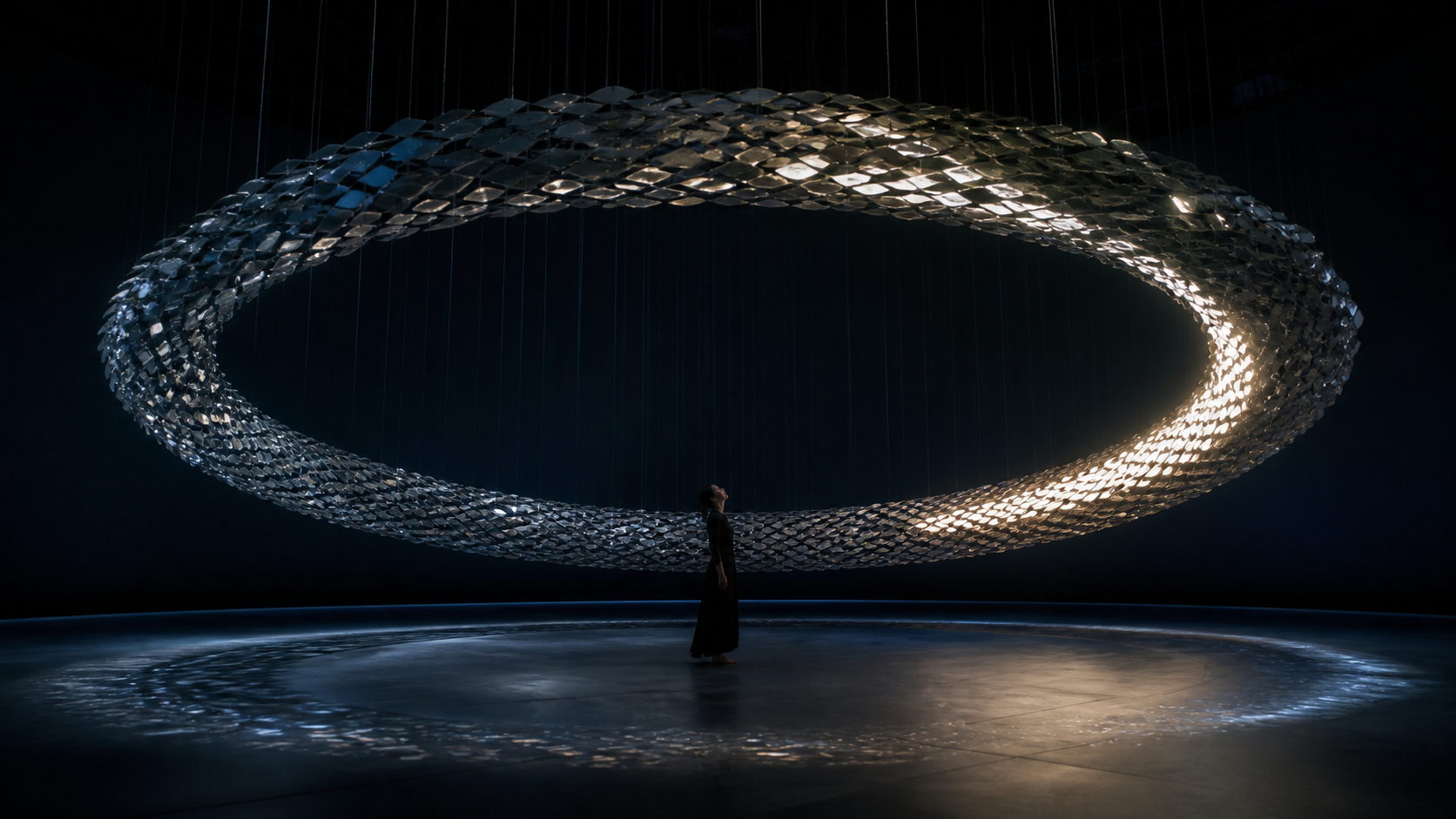
La repetición puede residir dentro del sujeto, no solo en la cámara. Un destello móvil y una onda de hojas en movimiento pueden completar el círculo mientras la composición permanece anclada.
Errores comunes al extender videos — y cómo corregirlos
| Problema | Por qué ocurre | Solución |
|---|---|---|
| El primer fotograma salta | El fotograma fuente contiene desenfoque, oclusión o una pose inestable | Exporte un fotograma anterior nítido y comience con un movimiento más lento |
| El rostro o el producto cambian | Las anclas de identidad son vagas o el sujeto gira demasiado | Repita anclas visuales exactas y reduzca la rotación u oclusión |
| La iluminación parpadea | La nueva indicación introduce una hora distinta, un estilo diferente o una dirección distinta de la luz | Fije la hora del día, la dirección de la luz principal, el contraste y la corrección de color |
| La cámara se reinicia | La indicación de continuación no especifica la dirección previa | Indique explícitamente la altura de la cámara, la sensación de la lente, la dirección, la velocidad y el próximo punto de detención |
| El movimiento se detiene en cada unión | Cada segmento termina y comienza desde una pose totalmente estática | Realice el corte durante un movimiento controlado o conserve un pequeño movimiento a través del traspaso |
| La historia parece repetitiva | Los segmentos repiten la misma acción sin introducir un nuevo «beat» | Asigne a cada clip una nueva acción, reacción, revelación o propósito específico de la cámara |
Evalúe la transición a velocidad normal y fotograma a fotograma. Corrija primero la discrepancia visible más temprana; con frecuencia, los problemas posteriores desaparecen una vez que la pose inicial y la dirección de la cámara sean correctas. Para una explicación más completa sobre la asignación de referencias y las comprobaciones de coherencia, lea la guía de referencias de Seedance 2.5.
Conclusión
La respuesta fiable a cómo extender videos en Seedance 2.5 es sencilla: planifique «beats» cortos, finalice en un fotograma de traspaso limpio, continúe desde ese fotograma con una indicación rigurosamente anclada y modifique una sola variable por cada intento. Encadenar segmentos permite crear ediciones de 30 segundos, 60 segundos o más, pero la continuidad —no la duración bruta— es la verdadera prueba de calidad.
Comience con dos segmentos cortos y una acción evidente. Una vez que la unión se mantenga estable a velocidad normal, repita el mismo flujo de trabajo para el resto de la historia. Pruebe Seedance y cree su primer video extendido →
¿Listo para probarlo tú mismo?
Pon en práctica los pasos de esta guía con Seedance y convierte prompts o imágenes en videos pulidos en minutos.
Créditos gratis al registrarte. Planes desde $28/mes.
Artículos relacionados
Más publicaciones en el mismo idioma que quizá quieras leer después.

Ejemplos de indicaciones para vídeo con Gemini AI: Escenas listas para copiar de Veo y una fórmula mejorada de indicaciones
Copie ejemplos de indicaciones para vídeo con Gemini AI destinados a movimiento cinematográfico, anuncios de productos, diálogos y clips verticales, y luego adapte dichos ejemplos mediante una fórmula práctica de indicaciones para Veo.
Leer artículo
Cómo mantener la coherencia de la forma del producto en los anuncios de video con IA
Bloquee la geometría del producto, el empaque, las etiquetas, las referencias, los ángulos de cámara y las revisiones de aprobación para que los anuncios de video con IA conserven el SKU real en cada plano.
Leer artículo
Cómo hacer que un vídeo generado por IA siga una acción de varios pasos
Planifique acciones atómicas, transiciones de estado, sincronización, continuidad y entrega entre planos para que un vídeo generado por IA complete una secuencia en el orden previsto.
Leer artículo