
Tutorial de edición del agente de vídeo de HeyGen: corrija escenas y luego finalice en AI Studio

AI Overview
¿Cómo edito un video creado con HeyGen Video Agent?
Abra el proyecto generado, identifique la escena o línea que requiere ajuste y describa un cambio específico en el chat de Video Agent. Para ajustes precisos de sincronización, disposición o subtítulos, seleccione Edit a Copy en AI Studio.
¿Puedo cambiar una sola escena de HeyGen Video Agent sin volver a generar todo el video?
Según HeyGen, cambios pequeños —como reemplazar un elemento visual o ajustar una escena— permiten revisar únicamente el contenido afectado. Indique con exactitud la escena a modificar y especifique qué elementos deben permanecer inalterados; los cambios estructurales más amplios podrían requerir reabrir el plan del video.
¿Cuándo debo usar AI Studio en lugar del chat del Agente?
Use el chat para instrucciones creativas claras, como cambiar el tono de voz o sustituir una toma. Use AI Studio cuando necesite control directo sobre los medios, el guion, la sincronización, las transiciones, los subtítulos o la disposición final.
¿Las ediciones de un video de HeyGen Video Agent consumen créditos?
Depende de qué se regenere. Según HeyGen, las ediciones visuales, de disposición, subtítulos y sincronización realizadas en AI Studio no consumen créditos por sí mismas, mientras que los cambios que vuelvan a renderizar una escena con avatar sí pueden hacerlo. Revise la estimación actual antes de confirmar.
Dónde comienza realmente la edición de HeyGen Video Agent
Comience con el plan aprobado, no con una solicitud vaga de recreación
Quien busca un tutorial de edición de HeyGen Video Agent suele tener un primer borrador casi listo. Tal vez el guion sea claro, pero una toma B-roll muestre el producto equivocado; tal vez el avatar hable demasiado rápido o los subtítulos oculten el objeto. La tarea consiste en reparar la parte relevante sin perder el resto. La guía de ayuda actual de HeyGen describe dos rutas tras la generación: seguir conversando con Video Agent para revisiones de contenido y creatividad, o seleccionar Edit a Copy en AI Studio para un control manual detallado. Trate estas opciones como dos niveles de edición, no como botones mutuamente excluyentes.
Vea todo el borrador y liste los defectos por escena: «La escena 2 usa un zapato genérico», «la escena 3 hace una afirmación no verificada», «el subtítulo final oculta el producto». Las afirmaciones factuales requieren aprobación antes de volver a grabar; dicha lista también protege las escenas no afectadas.
Nuestro anuncio ficticio de 20 segundos avanza desde el presentador hasta el detalle del calzado, un corredor al aire libre y el cierre con el producto. Las imágenes son conceptos editoriales originales, no resultados de HeyGen. El clip independiente del calzado es una muestra de Seedance, no este anuncio exacto.
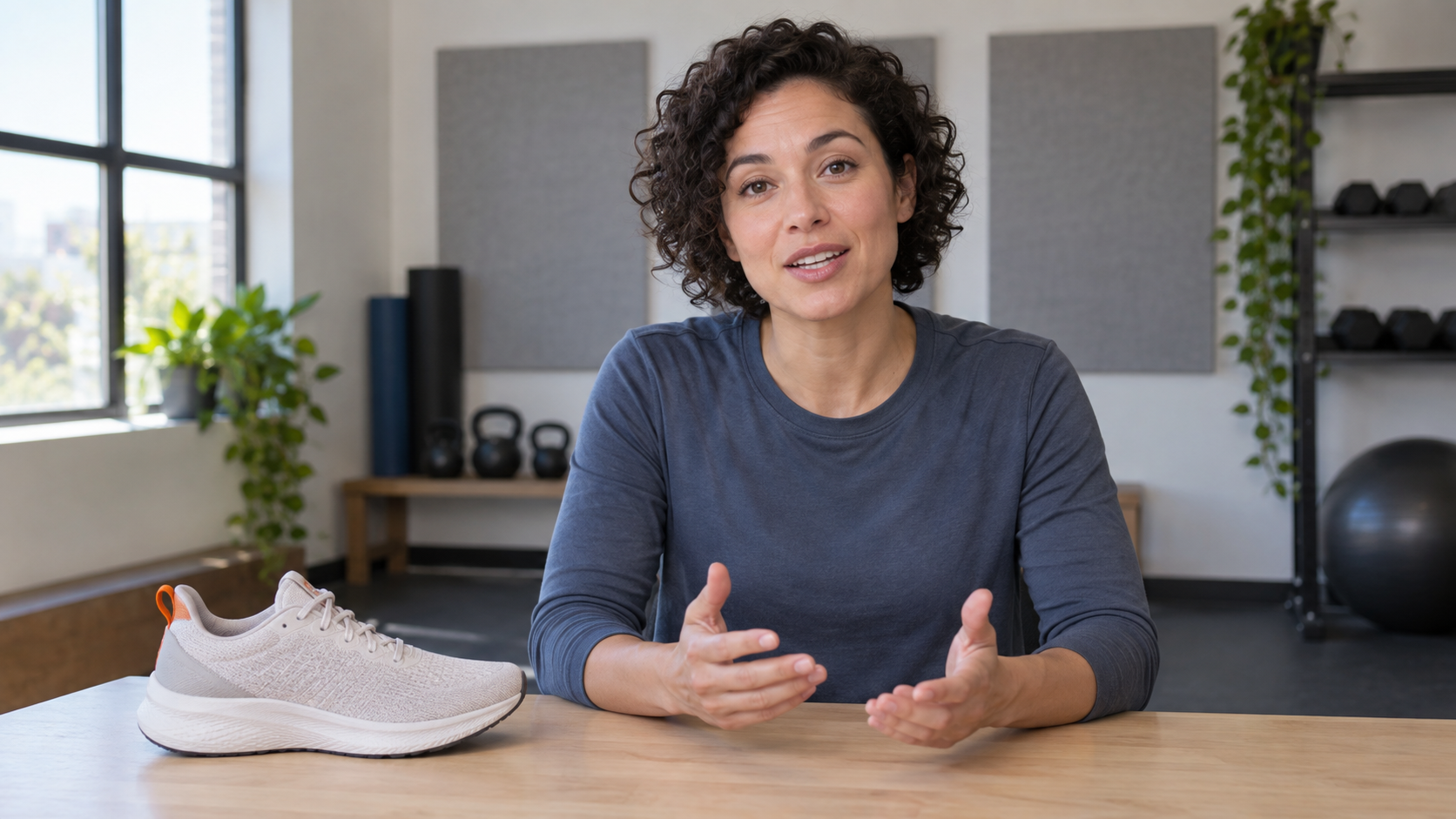
Secuencia ilustrativa del presentador. En un borrador real del Agente, apruebe la línea, la voz y la identidad del calzado antes de modificar las tomas B-roll circundantes.
Cree una primera versión fácil de revisar
Proporcione al Agente un guion y roles para los recursos
El flujo de trabajo oficial de HeyGen le permite elegir un avatar, un Sistema de Marca opcional, duración y orientación, y luego suministrar un guion, instrucciones y archivos adjuntos. Su Chat Mode le permite revisar un plan de video antes de la generación; Autopilot procede con menos intervención. Para un anuncio comercial o de producto, Chat Mode es la ruta editorial más segura porque el plan revela el orden de las escenas y la narración antes de un renderizado pagado. La interfaz actual del producto podría renombrar estas opciones, así que verifique las etiquetas en su cuenta.
Asigne un rol a cada recurso: apertura del presentador, primer plano del producto, referencia del corredor y cierre sin elementos superpuestos. Use únicamente archivos autorizados. Para una marca real, proporcione fotos y textos del producto ya aprobados; una IA aún no puede demostrar materiales ni rendimiento.
Use un resumen conciso como este: «Cree un anuncio vertical de 20 segundos para un calzado deportivo cotidiano sin marca. Un presentador introduce la comodidad sin hacer afirmaciones cuantificadas sobre rendimiento. Muestre un primer plano del calzado, un corredor en un sendero ribereño mojado y un cierre sereno con el producto. Fotografía urbana natural, transiciones discretas, subtítulos legibles y sin logotipos inventados. Mantenga el primer plano del producto el tiempo suficiente para inspeccionar el calzado». El plan debe indicar qué escena corresponde a cada oración y qué recursos multimedia se proponen. Resuelva cualquier desorden en el orden de las escenas antes de aprobar la generación; un cambio importante de secuencia posterior podría requerir un nuevo plan maestro.
La guía de créditos de HeyGen Video Agent aborda la cuestión separada del presupuesto y las estimaciones. Este tutorial trata sobre dónde realizar una edición, cómo definir su alcance y cómo aceptar el resultado. Si aún está eligiendo una plataforma de avatar, la guía de alternativas a HeyGen compara esa decisión general más amplia, en lugar de repetir estos pasos de edición.
Edite una escena en el chat de Video Agent
Indique simultáneamente el cambio y los elementos invariantes
El artículo de ayuda de HeyGen explica que puede localizar una escena, seleccionar Editar y luego ingresar una indicación en el chat. Ofrece un patrón útil: nombre la escena, describa el reemplazo y especifique explícitamente qué elementos —avatar, voz, guion y demás escenas— deben permanecer inalterados. Para el anuncio del calzado, una instrucción de edición lista para copiar sería: «En la escena 2, reemplace la toma genérica de stock del calzado por el primer plano aprobado del calzado gris para correr. Mantenga inalterada la línea hablada por el presentador, su voz, la duración de la escena, los subtítulos, la música y todas las demás escenas. Preserve la malla gris claro del calzado y la lengüeta de extracción en naranja óxido».
Tras la regeneración, compare el mismo instante temporal: ¿se reemplazó la toma?, ¿coincide la narración?, ¿permanece inalterado el calzado? y ¿es limpia la transición? Si algún elemento invariante cambió, mencione ese error en una indicación posterior.
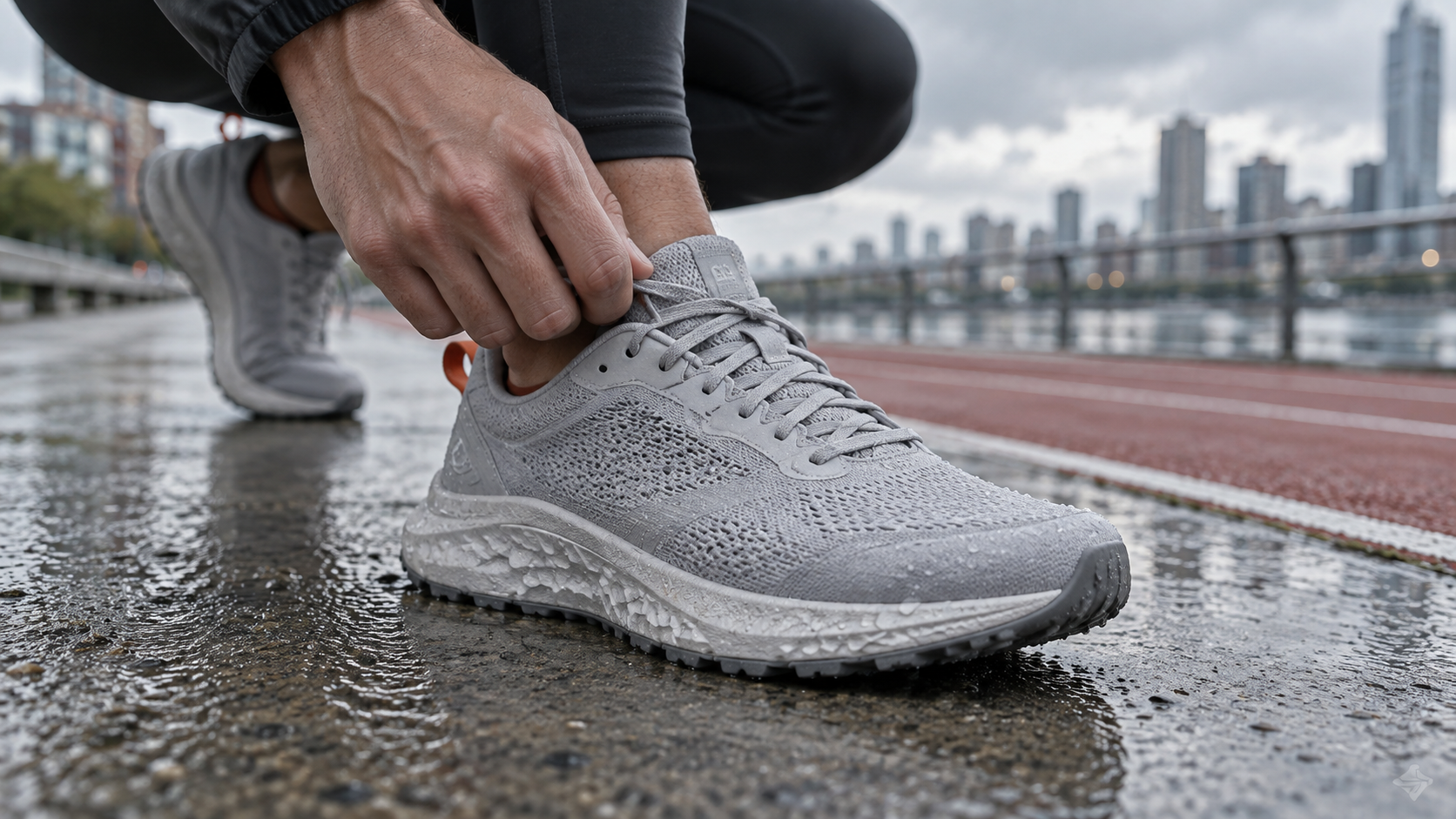 Activo de reemplazo ilustrativo. Un primer plano es útil únicamente si la edición en movimiento conserva la forma y el ritmo del producto; la imagen fija en sí no constituye un resultado HeyGen.
Utilice una edición por escenas para problemas creativos, no para cada tarea final de pulido
El chat también resulta adecuado para cambios en el guion, el tono vocal, el estilo o el ritmo. Trabaje un cambio a la vez: «Acortar la escena 3 y comenzar antes la acción del corredor» es más fácil de verificar que una reescritura simultánea de voz, música e imágenes visuales. Guarde primero la versión aprobada.
Para escenas añadidas o reordenadas, espere un plan revisado. Apruebe la nueva historia, la duración total y la narración antes de realizar la renderización.
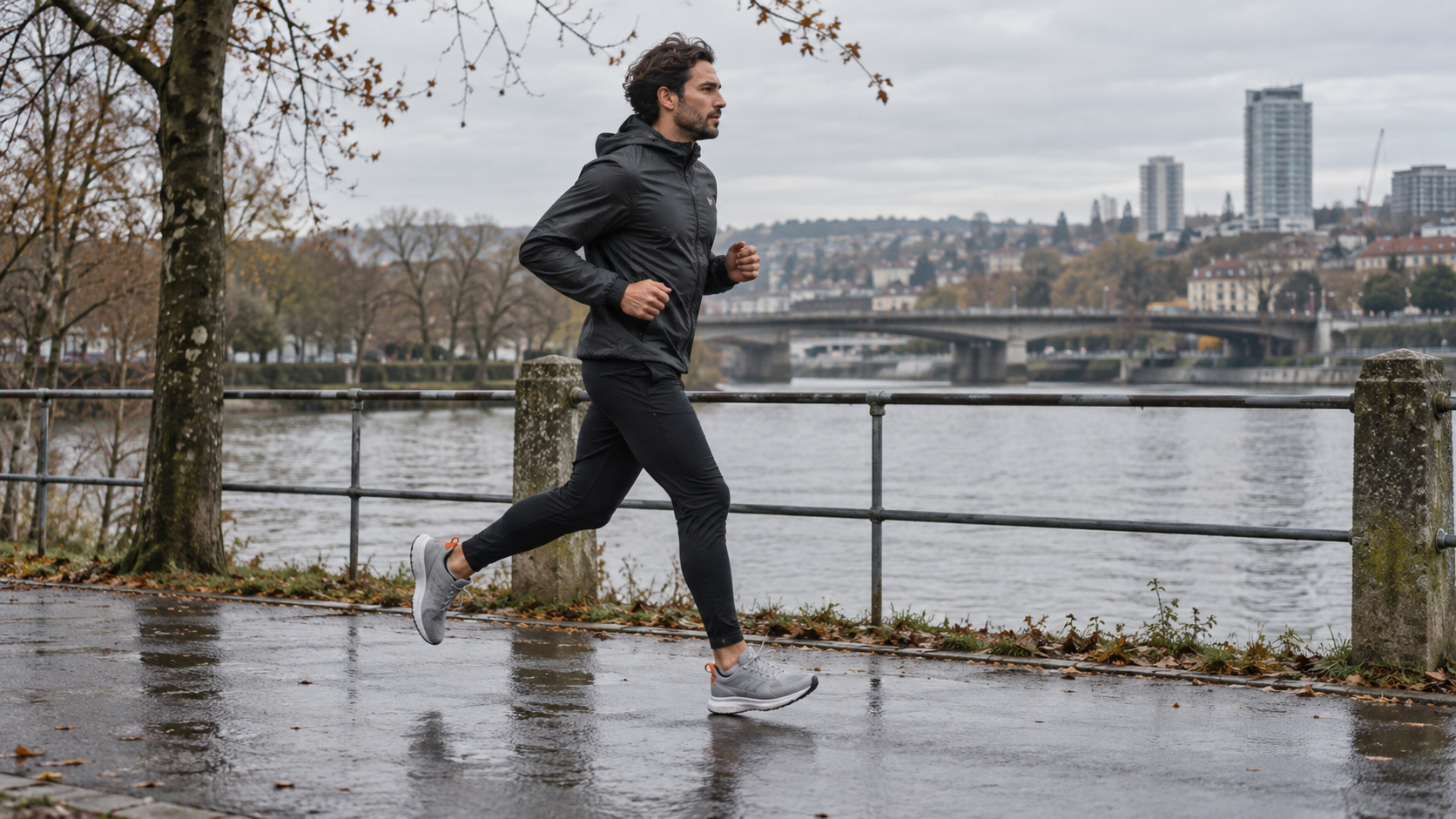
Dirección ilustrativa de B-roll exterior. Inspeccione el movimiento real para verificar el contacto del pie con el suelo, la continuidad del calzado y un corte limpio de regreso al presentador.
Realice ajustes precisos finales en AI Studio
Edite una copia cuando la cuestión sea a nivel de fotograma
HeyGen recomienda Edit a Copy en AI Studio para refinamientos finales. Allí puede ajustar el guion y el texto, las escenas del avatar, la voz, el audio, las imágenes, el diseño, la sincronización, las transiciones y los subtítulos. Una copia protege la versión del Agente mientras realiza ajustes directos. Use esta vía si los medios de la escena 2 son correctos, pero el recorte oculta la lengüeta del talón, un subtítulo aparece medio segundo antes de lo debido o el fotograma final necesita más espacio de respiración. Esas son decisiones relacionadas con la línea de tiempo y el diseño, no motivos para pedirle al agente que reinvente la historia.
Reemplace el clip del corredor de marca no autorizada con el activo aprobado y establezca los puntos de entrada y salida para que la zancada se lea correctamente. Verifique el corte adyacente. Mantenga visible el calzado y el subtítulo en el encuadre vertical; los efectos no deben ocultar el producto. El flujo de trabajo de imagen a video ayuda a crear una nueva inserción en movimiento a partir de una imagen fija aprobada.
Este es un clip existente separado del calzado generado mediante Seedance, no una salida de HeyGen Video Agent ni una reconstrucción del anuncio ficticio. Reproduzca este clip para inspeccionar la geometría del producto en movimiento, en lugar de confiar únicamente en su imagen fija (poster).
Comprenda el límite de créditos antes de volver a renderizar
La guía actual de HeyGen distingue entre refinamientos visuales en AI Studio y cambios que requieren volver a renderizar una escena con avatar. Indica que modificar medios, diseño, subtítulos o sincronización no exige, por sí solo, créditos adicionales en ese entorno; en cambio, modificar el guion de una escena con avatar, el avatar mismo o la voz sí puede requerirlos. Las estimaciones exactas de crédito y las reglas del plan podrían cambiar, así que verifique siempre el costo previsto antes de aprobar una nueva renderización. Trate la expresión «pequeña edición» como una descripción del alcance, no como una promesa de que toda solicitud será gratuita.
Sustituir la imagen del calzado constituye una edición de medios; modificar una afirmación hablada podría requerir la renderización del avatar y la aprobación factual. Revise la estimación y examine el archivo resultante antes de exportarlo.
Revise el archivo finalizado, no solo la vista previa del editor
Realice una revisión de aceptación de cinco puntos
Exporte un borrador y véalo a velocidad normal en el dispositivo objetivo. Verifique: (1) el mismo calzado sin marca aparece en el primer plano, en el movimiento y en el fotograma final; (2) ninguna afirmación hablada excede lo aprobado; (3) los subtítulos coinciden con las palabras reales y permanecen legibles; (4) los cortes conservan una acción natural; y (5) la CTA final permanece visible el tiempo suficiente para ser comprendida. Véalo una vez sin sonido y otra vez con los subtítulos ocultos. Una miniatura atractiva puede enmascarar una zancada defectuosa, un fotograma repetido o la última sílaba recortada.
Para defectos puntuales, revise esa escena; para problemas de ritmo general del video, vuelva a examinar el plan. Reemplace una imagen fuente deficiente en lugar de intentar solucionarla mediante indicaciones (prompts). Guarde juntos los archivos fuente, el guion aprobado, las indicaciones (prompts) y la versión exportada. Para recortes posteriores o correcciones de subtítulos, consulte la guía de edición con Seedance y OpenShot.

Concepto ilustrativo del fotograma final con espacio suficiente para agregar posteriormente el texto aprobado en el editor. No contiene afirmaciones generadas ni marcas falsas de marca.
Dónde encaja Seedance Agent en un flujo de trabajo de edición más amplio
Coordine referencias, aprobaciones y ejecuciones selectivas nuevamente
HeyGen Video Agent resulta adecuado cuando un video guiado por indicaciones (prompts), liderado por un presentador o por un avatar, requiere una revisión conversacional seguida de un pulido en AI Studio. Seedance Agent aborda un problema de producción relacionado pero distinto en seedance.tv: organizar una breve descripción, activos de referencia, un plan de tomas y retroalimentación a través de múltiples clips o formatos de salida. Esto resulta útil cuando el anuncio del calzado se convierte en una campaña que incluye una versión vertical 9:16 para redes sociales, una incrustación horizontal 16:9 para páginas web, varios primeros planos del producto aprobados y revisores que deben dar su visto bueno a cada variante. El objetivo no es sugerir que Seedance Agent controle al editor de HeyGen; más bien, brinda a su propia producción un lugar donde coordinar y volver a ejecutar selectivamente trabajos.
Mantenga la misma lista de ediciones en cualquiera de los dos entornos: escena exacta, cambio aprobado, elementos sin modificar y verificación de aceptación. Si mantener la identidad entre tomas representa el mayor desafío, utilice la guía de coherencia de personajes de Seedance como lista de verificación. La geometría del producto, el discurso del avatar y el texto final siguen requiriendo revisión humana. Elija el flujo de trabajo que mantenga esas decisiones visibles, en lugar de prometer que una única indicación (prompt) dirigida a un agente elimina la necesidad de edición.
Conclusión
Una edición HeyGen Video Agent fiable comienza nombrando el defecto, delimitando una escena y especificando qué elementos no deben modificarse. Utilice el chat del agente para realizar revisiones creativas claras y, a continuación, realice la edición Edit a Copy en AI Studio cuando el trabajo requiera un control directo sobre los medios, la sincronización, los subtítulos o el diseño final. Apruebe los hechos, inspeccione el movimiento y el audio reales, y verifique el archivo exportado en el dispositivo de destino. Las imágenes de zapatillas deportivas que aparecen aquí son conceptos ilustrativos, y el clip reproducible de zapatillas es una muestra Seedance independiente, no una referencia comparativa HeyGen. Cuando un único video editado evoluciona hacia una campaña multi-formato, planifique referencias y revisiones selectivas con Seedance Agent.
¿Listo para probarlo tú mismo?
Pon en práctica los pasos de esta guía con Seedance y convierte prompts o imágenes en videos pulidos en minutos.
Créditos gratis al registrarte. Planes desde $28/mes.
Artículos relacionados
Más publicaciones en el mismo idioma que quizá quieras leer después.

Cómo crear un avatar de IA que habla y que puedes reutilizar
Crea un avatar de IA que habla con Seedance: diseña un personaje consistente, dale voz y haz que hable en fotos o escenas de Seedance 2.5, episodio tras episodio.
Leer artículo
Los mejores modelos de IA video a video en 2026
Comparamos los mejores modelos de IA video a video en 2026 para editar metraje: Higgsfield Genjutsu, Seedance 2.x, Runway Aleph, Luma Modify y Kling Omni.
Leer artículo
Kling 4.0 vs Seedance 2.5: Comparativa completa
Comparamos Kling 4.0 vs Seedance 2.5: clips de 30 segundos, keyframes, 50 referencias, audio, 4K y color de 10 bits. Descubre qué modelo es mejor para cada tarea.
Leer artículo