
Tutorial de fondo transparente para video en Firefly: generar, exportar y componer superposiciones limpias
AI Overview
¿Puede Adobe Firefly generar un video con fondo transparente?
Sí. En Generate video, selecciona el modelo Firefly Video y activa Transparent background en la sección de Ajustes avanzados. Firefly crea un elemento en primer plano que puede superponerse sobre otra escena; revisa los archivos descargados antes de considerarlos entregables listos para canalización alfa.
¿Qué descarga Firefly para un video transparente?
Adobe indica que la descarga es un archivo ZIP que contiene un video en primer plano y un video alfa independiente. El archivo alfa describe la visibilidad; no es una segunda toma creativa, y un fondo de previsualización normal no significa que la transparencia haya desaparecido.
¿Puedo usar los fotogramas primero y último con un video transparente?
Sí, siempre que los controles actuales lo permitan y ambos archivos sean PNG que ya contengan transparencia. Un JPEG opaco o un PNG aplanado no constituyen la misma entrada, incluso si su fondo parece blanco o negro.
¿Por qué mi video con fondo transparente generado con Firefly no funciona?
Confirma que esté seleccionado Firefly Video, luego busca el interruptor de Ajustes avanzados. Si la previsualización parece opaca, inspecciona el archivo ZIP y cambia los fondos de previsualización; si los bordes lucen deficientes, simplifica el sujeto y prueba su máscara alfa sobre fondos claros y oscuros.
Qué ofrece realmente el video transparente de Firefly
La transparencia es un entregable, no un color de previsualización
Un video transparente permite que un efecto u objeto se sitúe sobre imágenes que cambiarán posteriormente: vapor sobre una filmación de una cafetería, confeti sobre un momento de lanzamiento o un producto utilizado contra varios fondos.
Adobe indica que el modelo Firefly Video dispone de un interruptor Transparent background en la sección de Ajustes avanzados. Los controles incompatibles desaparecen. El clip predeterminado dura cinco segundos a 24 fotogramas por segundo; elige la relación de aspecto y resolución ofrecidas. No asumas que otro modelo de Firefly posee el mismo interruptor.
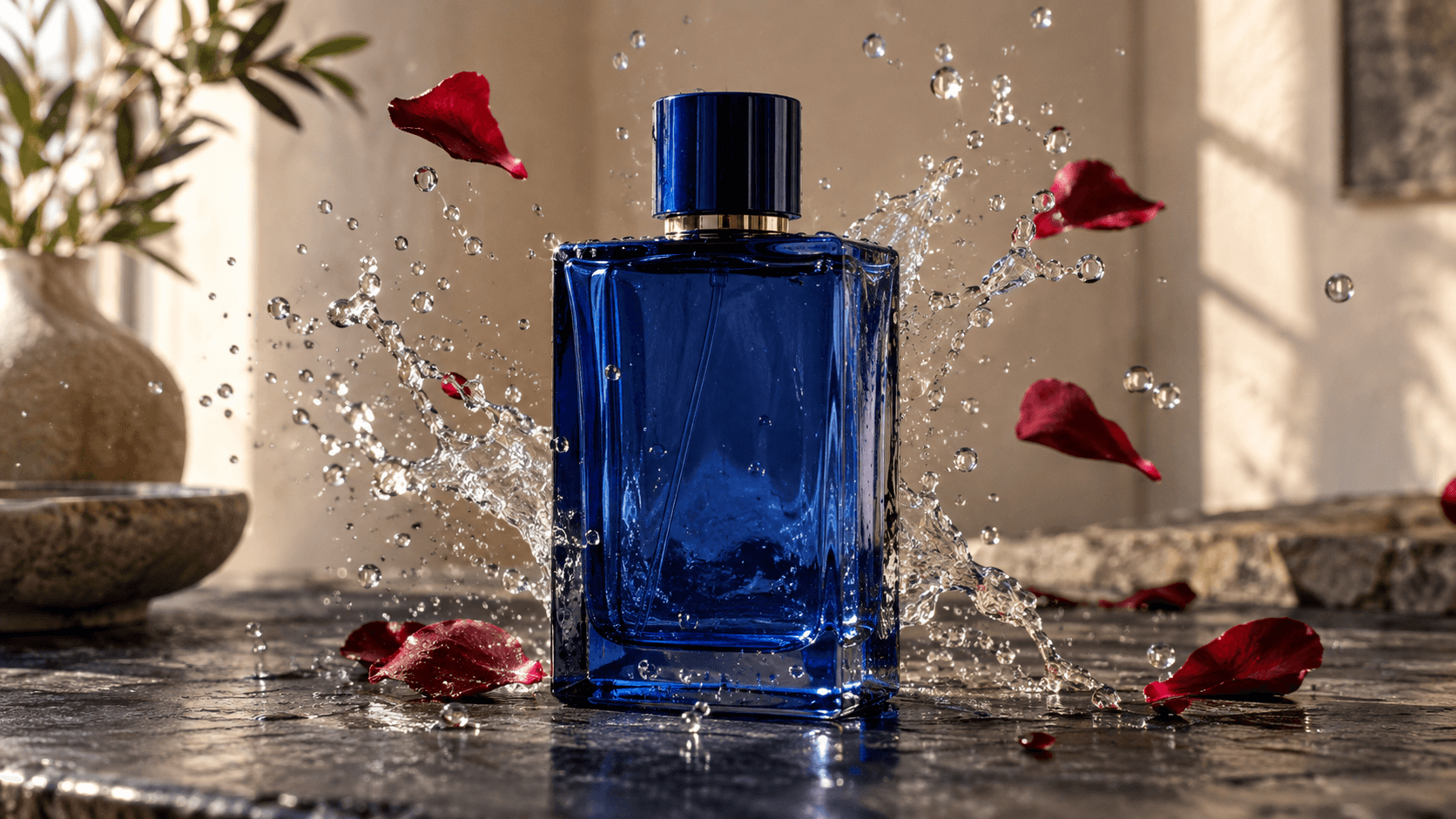
Las imágenes siguientes son ilustraciones editoriales, no resultados de Firefly. Verifica si los bordes finos de una superposición sobreviven al cambio de fondo sin revelar una placa rectangular visible.
Los dos videos descargados cumplen funciones distintas
Adobe indica que Descargar genera un archivo ZIP que contiene un video en primer plano y un video alfa. El primer plano contiene el sujeto; el alfa controla la visibilidad de los píxeles. Mantén alineados la frecuencia de fotogramas, la duración, las dimensiones y el instante inicial. El control de importación depende de tu editor.
Las previsualizaciones con patrón de tablero de ajedrez, verde, blanco y negro son ayudas visuales, no exportaciones. Adobe también ofrece vistas Foreground only y Alpha mask only. Inspecciona el archivo ZIP y pruébalo en tu línea de tiempo. Si necesitas una escena completa en lugar de una superposición, usa el espacio de trabajo de imagen a video de Seedance.
Prepara un elemento que la máscara alfa pueda mantener limpia
Elige una silueta legible única
Comienza con un único objeto o efecto identificable en primer plano, con movimiento moderado y pocas superposiciones. Una salpicadura definida, una columna de vapor o confeti disperso te brindan bordes para inspeccionar. El vidrio, la lluvia densa y el cabello en movimiento juntos generan múltiples problemas de máscara alfa.
Planifica primero la placa de destino y la relación de aspecto: 9:16 requiere espacio seguro para subtítulos; 16:9 puede requerir márgenes para el producto. La guía de fotogramas primero y último de Seedance ayuda a planificar una escena completa, pero un video convencional no es una máscara alfa.
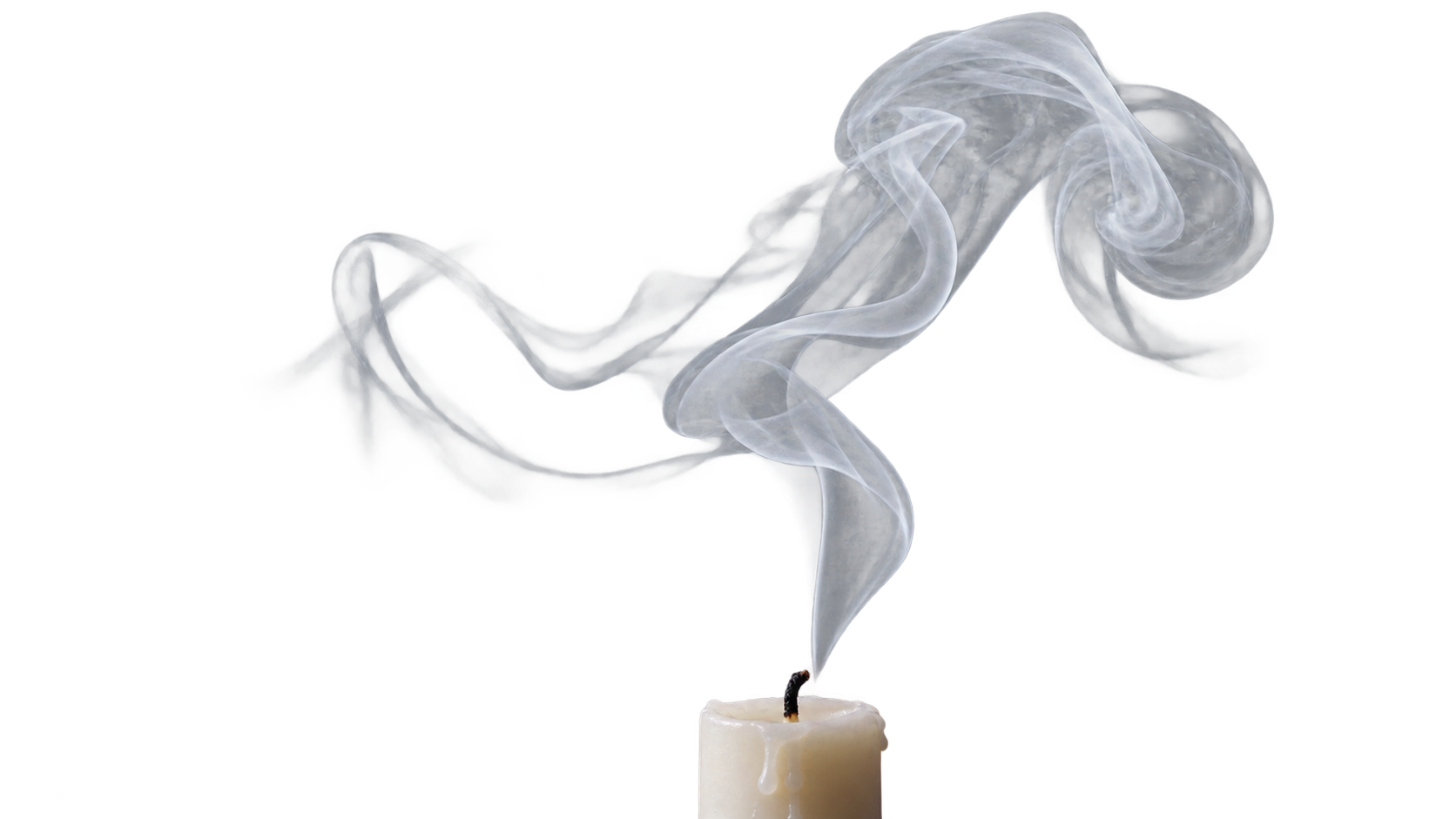
PNG ilustrativo transparente, no un video de Firefly. Revela por qué los bordes finos del humo son más difíciles de evaluar que la silueta sólida de una botella.
Redacta pensando en el movimiento y bordes limpios
Describe el objeto, el movimiento de cinco segundos, bordes limpios y exclusiones. Solicita un único elemento aislado, no una habitación detallada ni un horizonte. Agrega texto aprobado posteriormente durante la edición.
Adobe exige PNG transparentes para los fotogramas primero y último en este modo. Un lienzo blanco sigue siendo opaco si su canal alfa está relleno; verifica el archivo. Asegura que los puntos extremos sean alcanzables dentro de los cinco segundos.
Antes de consumir una generación, abre el PNG en un editor de imágenes capaz de mostrar transparencia. Oculta cualquier capa de previsualización con patrón de tablero de ajedrez, coloca un color intenso debajo de la imagen y confirma que dicho color realmente aparezca alrededor del sujeto. Presta especial atención a telas translúcidas, vidrio, humo y cabello. Guarda el archivo manteniendo su canal alfa intacto, en lugar de aplanarlo durante la exportación. Este breve chequeo previo distingue un recorte real de una imagen que simplemente parece aislada sobre fondo blanco.
Genera un clip transparente con Firefly
Sigue la ruta actual del modelo y los ajustes
Abre Adobe Firefly y selecciona Video > Generate video. En Ajustes generales, selecciona Firefly Video. Desplázate hasta Ajustes avanzados y activa Transparent background. Elige la relación de aspecto y resolución disponibles. Si estás anclando el movimiento, agrega un PNG transparente al fotograma primero, al último o a ambos. Ingresa un prompt conciso para la acción en primer plano y genera.
El video instructivo de Adobe de abril y su página de ayuda de agosto coinciden en que los controles incompatibles desaparecen. Se trata de una limitación de la interfaz, no de un fallo del prompt. Prepara el elemento aislado posteriormente en el editor.
Reproduce todo el clip sobre fondos blanco, negro y la vista de máscara alfa. El blanco revela halos oscuros; el negro revela franjas pálidas. Prueba contra tu placa real antes de descargar el archivo ZIP.
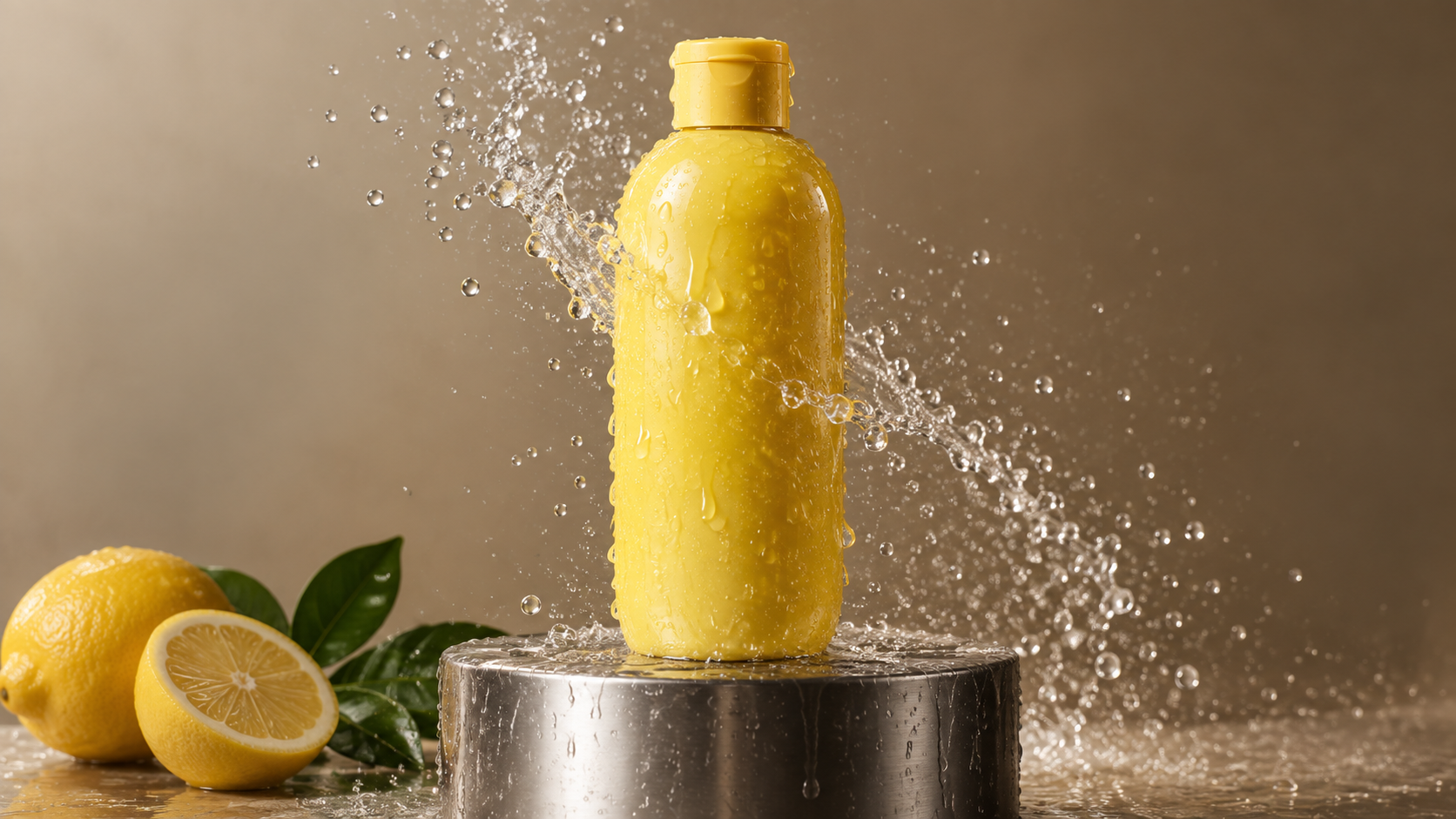 Escenario ilustrativo de uso final. Observe las finas gotas y los reflejos, no solo el borde sólido más grande de la botella.
Empareje la máscara alfa y el primer plano en su edición
Mantenga los archivos sincronizados
Descomprima y asigne un nombre conjunto al par. Coloque la placa base debajo del video de primer plano y luego utilice la máscara alfa como su matiz (matte) en su editor. Alinee los primeros fotogramas, recorte ambos juntos y redimensione de forma idéntica. Un desfase de algunos fotogramas puede generar bordes fantasma.
Utilice el control de matiz (matte) de su editor, no un control genérico de opacidad. Exporte una prueba de cinco segundos; inspeccione el inicio, el centro y el final frente a fondos claros y oscuros. Una vista previa pequeña puede ocultar halos visibles tras la compresión.
Realice una verificación sencilla de aceptación antes de integrar el recurso en una campaña: el par comienza simultáneamente; el sujeto nunca salta ni cambia de tamaño; no aparece ningún rectángulo negro o blanco; los bordes finos permanecen creíbles sobre al menos dos placas de contraste; y el resultado sigue siendo legible al tamaño previsto para redes sociales o sitio web. Si falla alguna verificación, identifique si el problema radica en el primer plano generado, en la alineación de la máscara alfa, en la importación al editor o en el códec final. Este diagnóstico le indicará si debe regenerar, realinear o exportar de otra manera, en lugar de modificar todo a la vez.
Montaje editorial, no una salida Firefly: un clip real de fondo móvil Seedance con un recurso de humo transparente superpuesto. Use el traje claro y el cielo oscuro para observar cómo un borde fino puede verse de forma distinta según se mueva la placa.
Para recortes y montajes posteriores, consulte la guía paso a paso de edición con Seedance y OpenShot. La edición no puede crear una máscara (matte) ausente.
Recetas de indicaciones (prompts) para tres superposiciones útiles
Salpicadura de producto
«Una botella de vidrio azul cobalto sin marca, únicamente en primer plano aislado. Un pequeño arco realista de agua salpica alrededor de la mitad inferior durante cinco segundos. La forma de la botella permanece estable; las gotas están separadas y legibles. Sin habitación, mesa, horizonte, etiqueta, letras ni producto adicional». Agregue posteriormente la marca aprobada y compare la forma con la imagen original del empaque.
Acento de vapor
«Una estrecha columna de vapor blanco suave asciende y se enrolla lentamente durante cinco segundos. Bordes finos, densidad moderada, sin vela, taza, cocina ni escena de fondo. Mantenga la columna dentro del encuadre desde el primer hasta el último segundo». Evalúe el humo translúcido sobre fondos negro, blanco y su placa final.
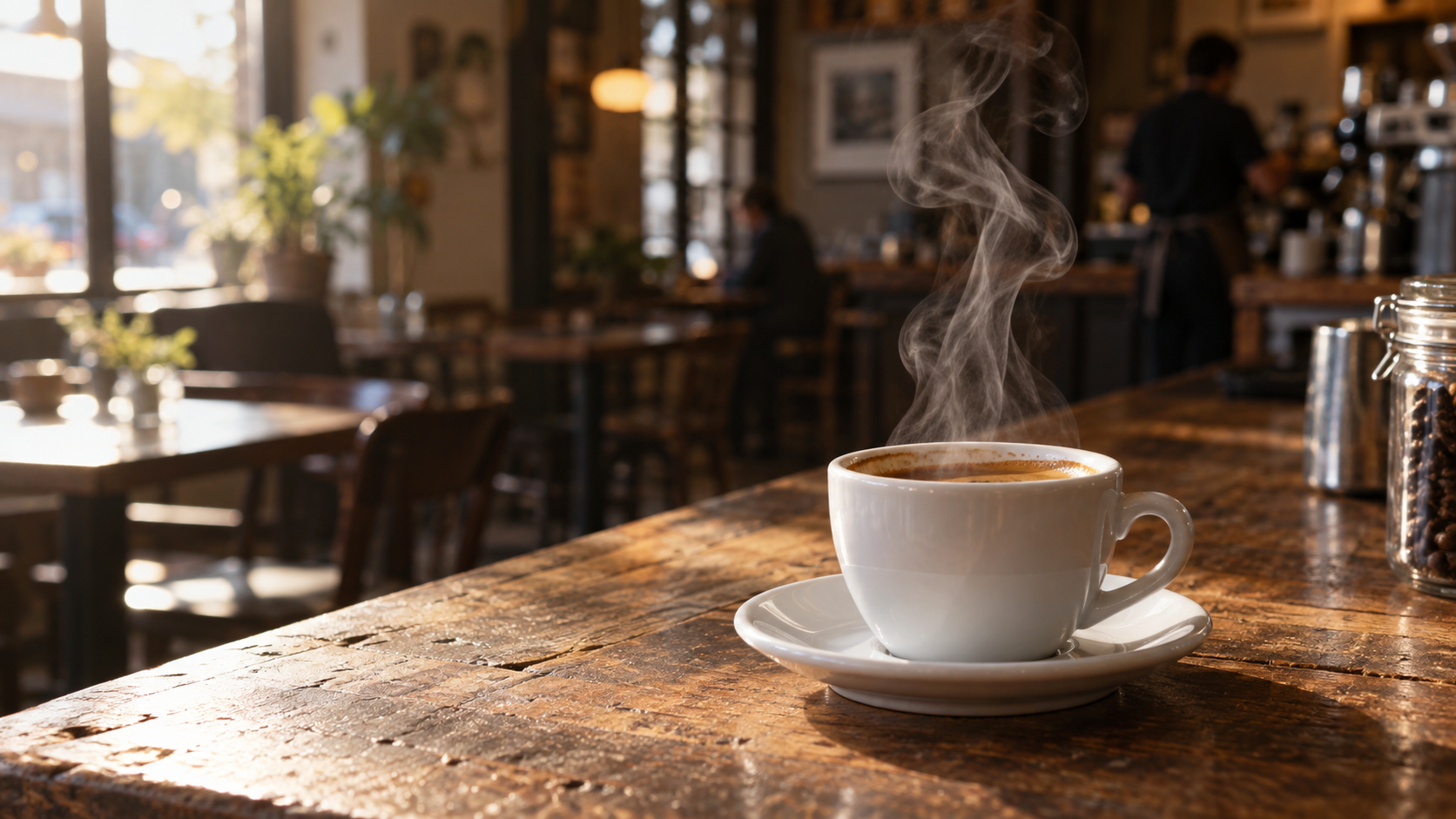
Destino de composición ilustrativo. El vapor debe seguir siendo legible sin convertir la habitación en un rectángulo sólido.
Confeti disperso
«Una lluvia moderada de piezas individuales de confeti dorado en papel desciende suavemente, con ligera rotación natural y desenfoque de movimiento realista. Cada pieza permanece claramente diferenciada. Sin multitud, escenario, cielo, palabras, logotipos ni otro fondo». Apruebe una superposición limpia antes de adaptarla a otras proporciones.

Escena final ilustrativa. Inspeccione individualmente las piezas de papel donde pasan junto a una persona y un cielo oscuro; la misma máscara (matte) puede fallar de forma distinta sobre cada uno.
Corrija los fallos de transparencia más comunes
Falta el interruptor o desaparecen los controles
Confirme Firefly Video y Generate video, luego revise la configuración avanzada. Los controles incompatibles pueden desaparecer. Siga la interfaz de usuario actual de la cuenta, no una captura de pantalla antigua; los modelos de socios pueden diferir.
La exportación parece opaca
Revise el par ZIP, asegurándose de que coincidan cronología y tamaño, y verifique si su editor utiliza la máscara alfa como matiz (matte), y no como otra capa visible. Un rectángulo negro suele indicar problemas de composición. Pruebe un segmento corto sobre una placa de contraste.
Si el archivo alfa falta por completo, confirme que generó con el interruptor Transparent background activado y que descargó esa generación específica, no una versión anterior opaca guardada en su historial. Si ambos archivos existen pero el matiz está invertido, el editor podría interpretar los valores blanco y negro en sentido opuesto; compruebe su control de inversión con una prueba de un segundo. Mantenga el ZIP original intacto para que el proceso de resolución de problemas no destruya la única fuente limpia disponible.
El borde parpadea o presenta un halo
Inspeccione Alpha mask only. Reduzca hebras, desenfoque u objetos superpuestos y genere una variante más sencilla. No aplique desenfoque (feathering) que degrade la forma del producto. Pruebe a la resolución final y tras la compresión.
Seedance Agent puede planificar la escena base, mantener juntas las referencias aprobadas y revisar nuevas generaciones; no convierte un clip opaco en la exportación alfa de Firefly. La guía de imagen-a-video guiada por indicaciones (prompt) ayuda a construir la escena subyacente.
Conclusión
Use el modo Transparent background de Firefly para un elemento de primer plano que pueda evaluar y reutilizar, no como una promesa mágica de eliminación de fondo. Seleccione Firefly Video, mantenga las entradas de fotograma como PNG transparentes, descargue el par primer plano + máscara alfa, alinéelo en su editor y pruebe los bordes sobre placas reales claras y oscuras. Para la planificación de la escena, el control de referencias y el trabajo de revisión en torno a esa superposición, inicie un proyecto en Seedance Agent.
¿Listo para probarlo tú mismo?
Pon en práctica los pasos de esta guía con Seedance y convierte prompts o imágenes en videos pulidos en minutos.
Créditos gratis al registrarte. Planes desde $28/mes.
Artículos relacionados
Más publicaciones en el mismo idioma que quizá quieras leer después.

Cómo crear un avatar de IA que habla y que puedes reutilizar
Crea un avatar de IA que habla con Seedance: diseña un personaje consistente, dale voz y haz que hable en fotos o escenas de Seedance 2.5, episodio tras episodio.
Leer artículo
Los mejores modelos de IA video a video en 2026
Comparamos los mejores modelos de IA video a video en 2026 para editar metraje: Higgsfield Genjutsu, Seedance 2.x, Runway Aleph, Luma Modify y Kling Omni.
Leer artículo
Kling 4.0 vs Seedance 2.5: Comparativa completa
Comparamos Kling 4.0 vs Seedance 2.5: clips de 30 segundos, keyframes, 50 referencias, audio, 4K y color de 10 bits. Descubre qué modelo es mejor para cada tarea.
Leer artículo