
Tutorial de efectos de sonido para video con IA: Haz que cada sonido coincida perfectamente con la acción
AI Overview
¿Cómo se añaden efectos de sonido a un vídeo generado por IA?
Enumere las acciones visibles, asigne una pista sonora a cada evento real, luego genere o seleccione los efectos y colóquelos en el instante exacto en que comienza la acción. Mantenga el ambiente sonoro continuo y revise el clip completo con auriculares.
¿Puede un generador de AI video crear efectos de sonido automáticamente?
Algunos modelos pueden generar imagen y audio simultáneamente; otros flujos de trabajo requieren un paso de sonido independiente. Verifique la capacidad de audio de la tarea seleccionada, luego elija la generación nativa para una toma nueva o la postproducción para una imagen ya aprobada.
¿Cómo se sincroniza un efecto con una acción visual?
Identifique el primer fotograma en el que realmente ocurre el contacto, el movimiento o el impacto. Alinee el transitorio del efecto en ese punto, luego recorte su cola para que no enmascare el diálogo ni se extienda de forma antinatural más allá del siguiente corte.
¿Qué hace que funcione un prompt de efectos de sonido generado por IA?
Nombre la fuente, el material, el movimiento, el espacio acústico, el instante de inicio y los sonidos de fondo permitidos. Especifique claramente qué debe permanecer en silencio; la indicación «audio cinematográfico» sola suele ofrecer demasiado poco control sobre el resultado.
Elabore una hoja de pistas antes de generar el audio
Separe los eventos visibles de la atmósfera general
Comience con la imagen, no con un adjetivo como «épico». Observe el clip e identifique los eventos susceptibles de producir sonido: el contacto de una taza, una bota sobre grava, un pestillo girando o un tranvía que frena. La lluvia, el tono ambiental de la habitación, el viento y el tráfico distante son elementos de ambiente; el diálogo y la música constituyen capas independientes. Mantenerlos diferenciados evita que cada corte se convierta en un mismo «swoosh».
Use una hoja de pistas breve que otro editor pueda seguir fácilmente. Los timecodes aquí son marcadores de posición: reemplácelos con los fotogramas reales de contacto de su clip, en lugar de copiar ciegamente estos números.
| Golpe visible | Pista a solicitar | Instrucción de sincronización | Mantener debajo |
|---|---|---|---|
| Base de la taza toca la madera | Golpe suave de cerámica sobre madera, ligera resonancia de la mesa | Comenzar en el primer fotograma de contacto; cola corta | Tono ambiental silencioso de cafetería |
| Bota aterriza sobre grava mojada | Un crujido húmedo con una pequeña salpicadura | Un golpe por cada paso visible | Viento exterior bajo |
| Mano gira un pestillo de latón | Clic metálico breve, seguido de un crujido sutil de la bisagra | Clic al iniciar la rotación; crujido durante la apertura de la puerta | Ambiente estable de invernadero |
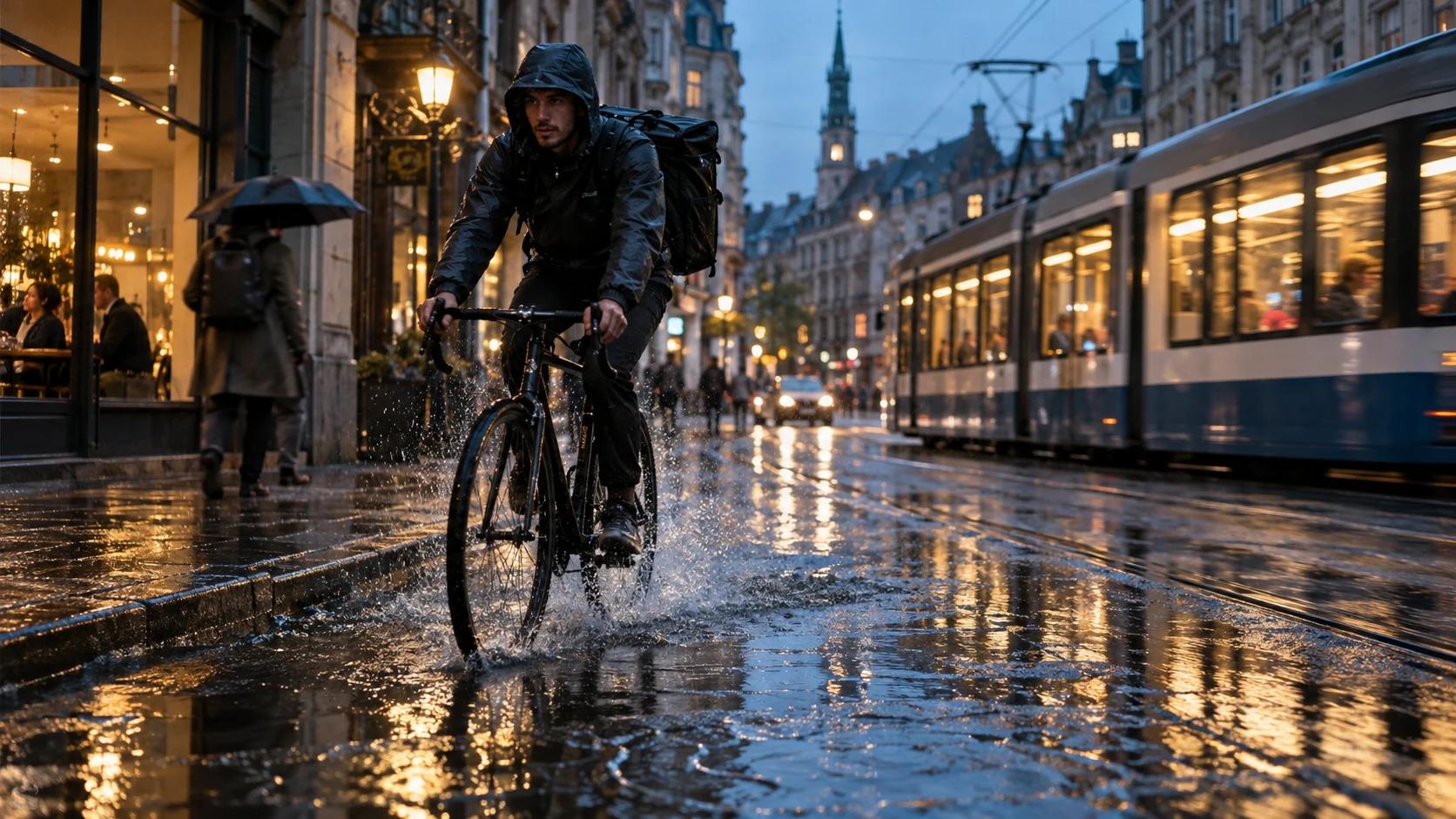
| Tranvía entra en la plataforma | Fricción ferroviaria contenida y desaceleración del motor | Seguir el movimiento real de frenado | Lluvia y fondo urbano distante |

La pista útil corresponde al primer contacto de la taza con la madera, no al momento en que la mano entra en el encuadre. Este es un fotograma ilustrativo, no una salida medida de un modelo.
Marque también los silencios intencionales. Para una imagen nueva, el flujo de trabajo de imagen a vídeo puede establecer la acción antes de comprometerse con el diseño sonoro.
Elija la ruta adecuada para el generador de efectos de sonido por IA
Genere imagen y sonido juntos para una toma nueva
El audio nativo resulta práctico cuando la imagen, el movimiento y el sonido aún están sujetos a ajustes. Describa la acción y su consecuencia acústica en la misma línea temporal: «A los 02,1 segundos la taza toca la mesa de nogal; un golpe suave de cerámica; sin acento musical». El flujo de trabajo Seedance 2.5 admite el audio como parte de una instrucción más amplia basada en referencias y líneas temporales, pero su disponibilidad y nivel de control dependen del modelo y la tarea elegidos. Revise la configuración actual de generación en lugar de asumir que todos los modos se comportan igual.
Si la imagen ya está aprobada, una edición exclusiva de sonido es más segura que una regeneración que podría modificarla.
Añada sonido tras la aprobación de la imagen
Para una imagen bloqueada (locked), mantenga el vídeo original sin cambios y cree efectos separados o un nuevo pase de audio. Esto le otorga control preciso sobre el instante de inicio, la duración, la ganancia y la sustitución. También reduce los costes de las revisiones: si un pestillo suena demasiado pesado, puede reemplazar esa pista sin pedirle al modelo que regenere toda la toma del invernadero. Cuando una herramienta ofrece generación de sonido guiada por vídeo, inspeccione su resultado como una capa editable, no como una aprobación definitiva de la alineación automática.
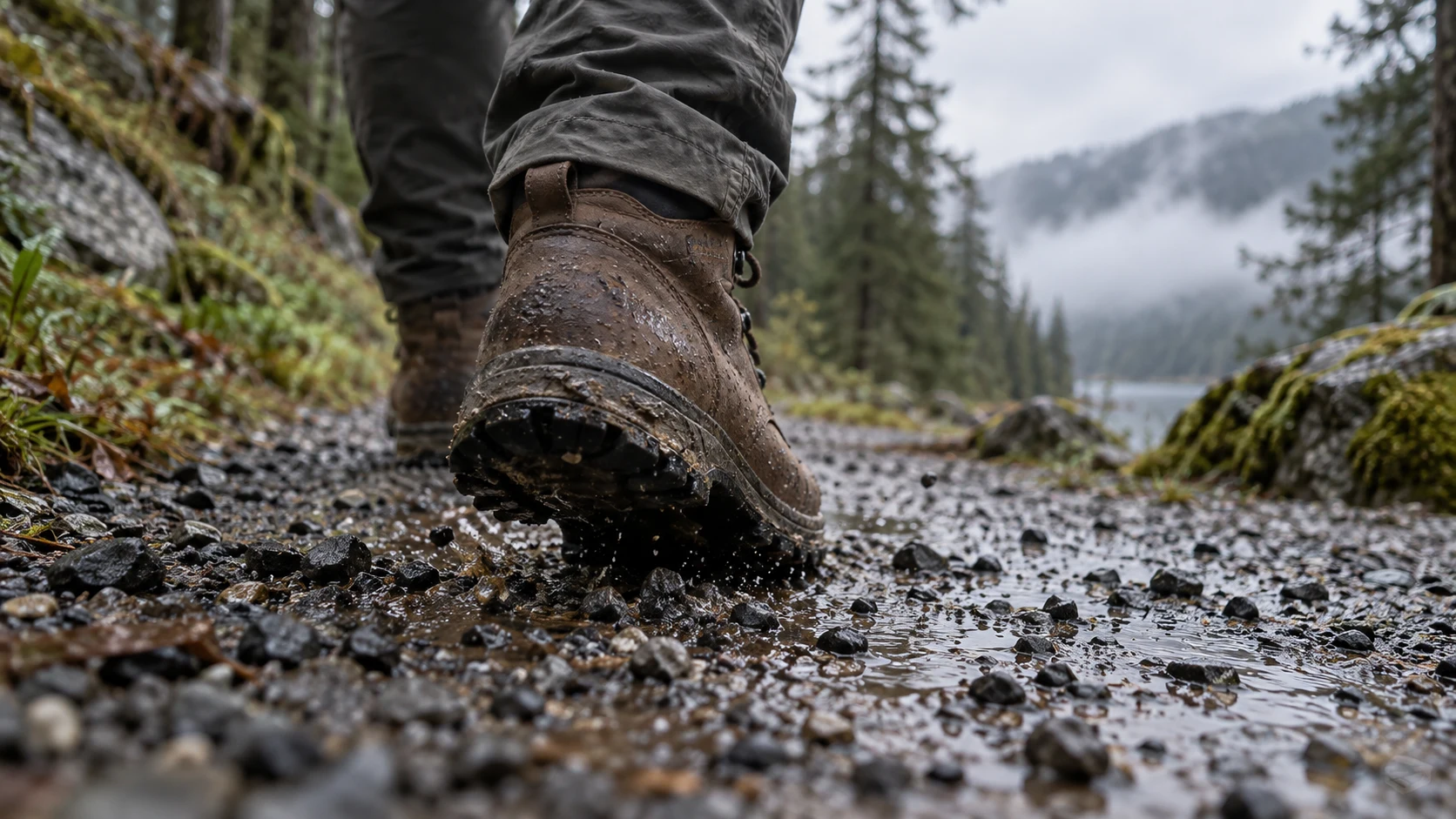
El contacto visible con el suelo sugiere un crujido de grava húmeda. La superficie, el peso de la bota y el ritmo importan más que el prompt genérico «pasos».
Elija audio nativo para una toma en evolución, sonido en postproducción para una imagen bloqueada, o un enfoque híbrido cuando solo unos pocos impactos críticos requieran sustitución precisa.
Redacte prompts que describan un evento sonoro
Use la fuente, el material, la acción, el espacio y la sincronización
Un prompt de sonido ambiental para AI video describe un entorno continuo; un prompt de Foley describe un evento puntual. Nombre la fuente, los materiales, la acción, el espacio acústico y la sincronización, y proteja lo que debe permanecer intacto. «Puerta de madera» es demasiado genérico si la toma muestra un pestillo de latón: el mecanismo debe hacer clic antes de que la bisagra crujiga.
Copie esta estructura y reemplace los corchetes con evidencia extraída de su propio clip:
Source video: [clip name], preserve picture, timing, dialogue, and existing music.
Ambience: [place and continuous sound], steady from first frame to last.
Event at [time / visible action]: [source + material + movement].
Sound: [attack, body, decay], appropriate to [room / outdoor distance].
Mix position: [foreground or background], below dialogue where present.
Exclude: extra whooshes, swells, duplicate hits, unrelated music, and new voices.
Para el ejemplo de la cafetería: «En el primer fotograma, cuando la base de cerámica toca la superficie de madera de nogal de la mesa, añadir un golpe suave y seco con una breve resonancia leñosa. Mantener constante el tono ambiental tranquilo de la cafetería. No añadir destellos (sparkle), campanillas (chime), silbidos (whoosh) ni indicaciones musicales (music cue).» Esto es más operativo que decir «hacer cinematográfica la escena de la taza». Una toma general podría requerir un sonido más tenue y distante que una toma cercana; no debe reproducirse el mismo efecto con idéntico volumen en ambas.
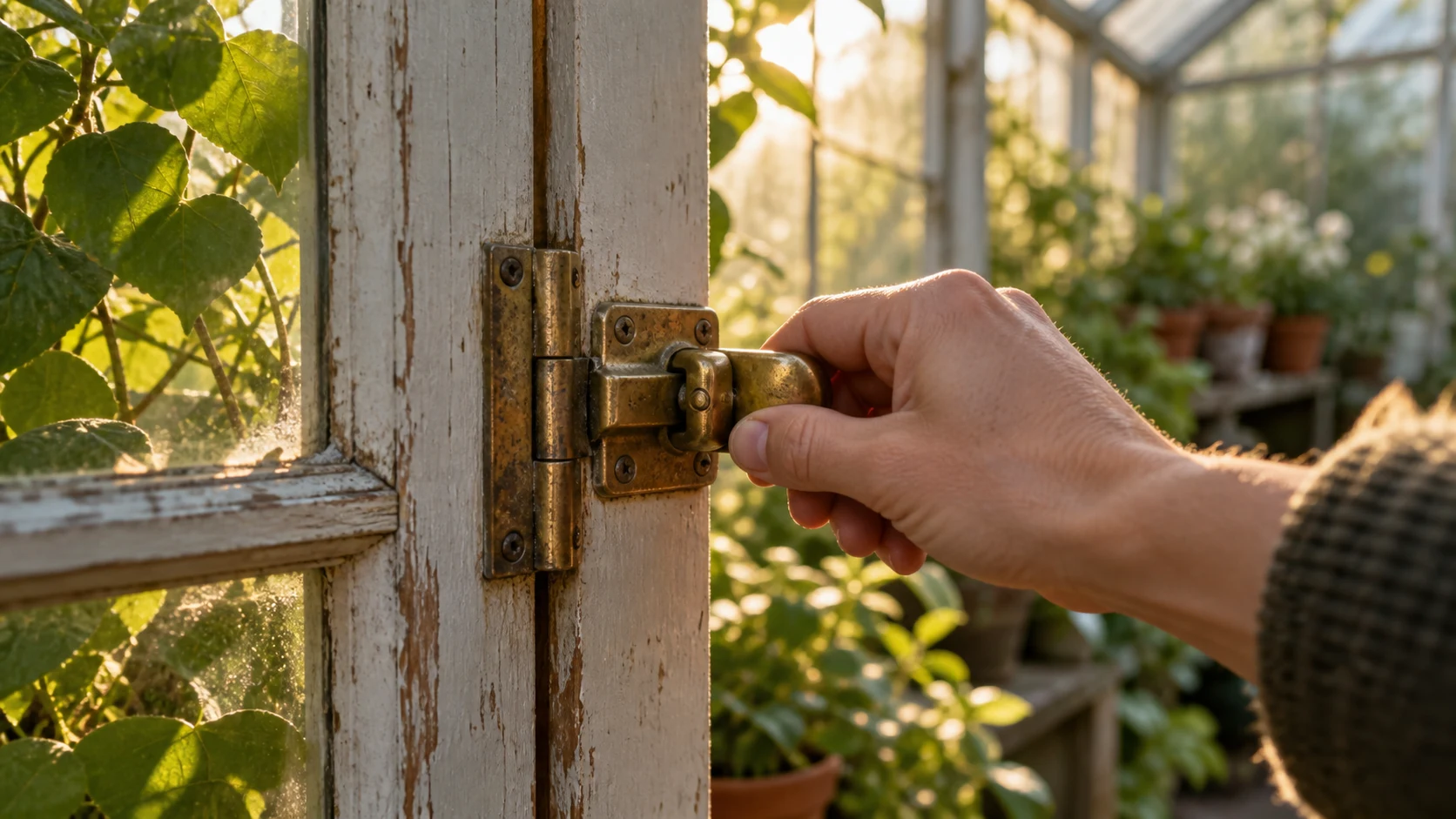
Un objeto específico otorga al prompt una fuente clara: primero la cerradura metálica, luego el movimiento de la puerta y, durante todo el tiempo, el ambiente del jardín.
Para el ambiente, especifique explícitamente la continuidad: «El suave murmullo del aire entre las hojas del invernadero permanece a un nivel constante durante los ocho segundos completos del clip, sin desvanecimiento ni efecto de transición.» Si el lugar cambia, indique el fotograma en el que se vuelve visible el nuevo espacio y permita que su ambiente comience allí. Evite una capa flotante «atmosférica» que ignore los límites de la escena.
Sincronizar efectos de sonido con el fotograma de la acción
Colocar el transitorio primero y luego evaluar la cola
El sonido tiene un inicio, un cuerpo y una cola. El inicio —a menudo un clic, un chasquido, un crujido o una salpicadura— es el transitorio que hace perceptible la sincronización. Desplace manualmente unos pocos fotogramas alrededor del evento visual, identifique el primer contacto o el movimiento decisivo y coloque allí el transitorio. Luego reproduzca a velocidad normal. Una indicación que parece alineada en la línea de tiempo aún puede percibirse como tardía si su ataque es suave o si la acción visual acelera hacia el contacto.
Para movimientos repetidos, cuente los eventos visibles. Tres pasos requieren tres indicaciones ligeramente distintas, no un único impacto repetido en bucle. No añada un impacto en primer plano para un paso que permanece oculto. En una cortinilla (cut), decida si el sonido atraviesa la transición o se reinicia con la nueva toma.
Este clip en movimiento, publicado previamente, sirve como ejercicio de inspección: compare cada paso visible con la pista auditiva y anote cualquier indicación ausente, anticipada o tardía. No constituye una nueva referencia generada específicamente para este tutorial.
Escuche sin mirar, luego observe sin sonido. Los efectos repetitivos o las indicaciones sin fuente visible se vuelven evidentes mediante esta verificación en dos pasos.
Mezclar ambiente, Foley, diálogo y música en capas
Ofrecer al público un sonido claro en primer plano
Una mezcla creíble posee una jerarquía. Normalmente, el diálogo requiere el espacio más claro; una única indicación en primer plano de Foley puede enfatizar la acción importante; el ambiente aporta continuidad; la música apoya el ritmo sin imitar un impacto. Cuando las cuatro capas compiten al mismo volumen, los espectadores pueden percibir un «audio AI video» en lugar de un lugar concreto. Comience con el diálogo si está presente, añada la capa ambiental constante y, a continuación, introduzca únicamente los eventos de Foley que hagan legible la acción. Añada la música al final y pregúntese si la escena realmente la necesita.
La guía de audio nativo aborda la revisión de voz, efectos, ambiente y música como un único producto final. Para una toma de un tranvía, una conversación distante y la lluvia pueden conformar la capa base. La fricción sobre los rieles debería intensificarse únicamente mientras el tranvía frena, no comenzar como un barrido sintético fuerte en el instante exacto de su aparición. Un ciclista que pasa cerca de la cámara podría producir un leve sonido de neumático sobre piedra mojada, pero esto no debe opacar el sonido de la plataforma.
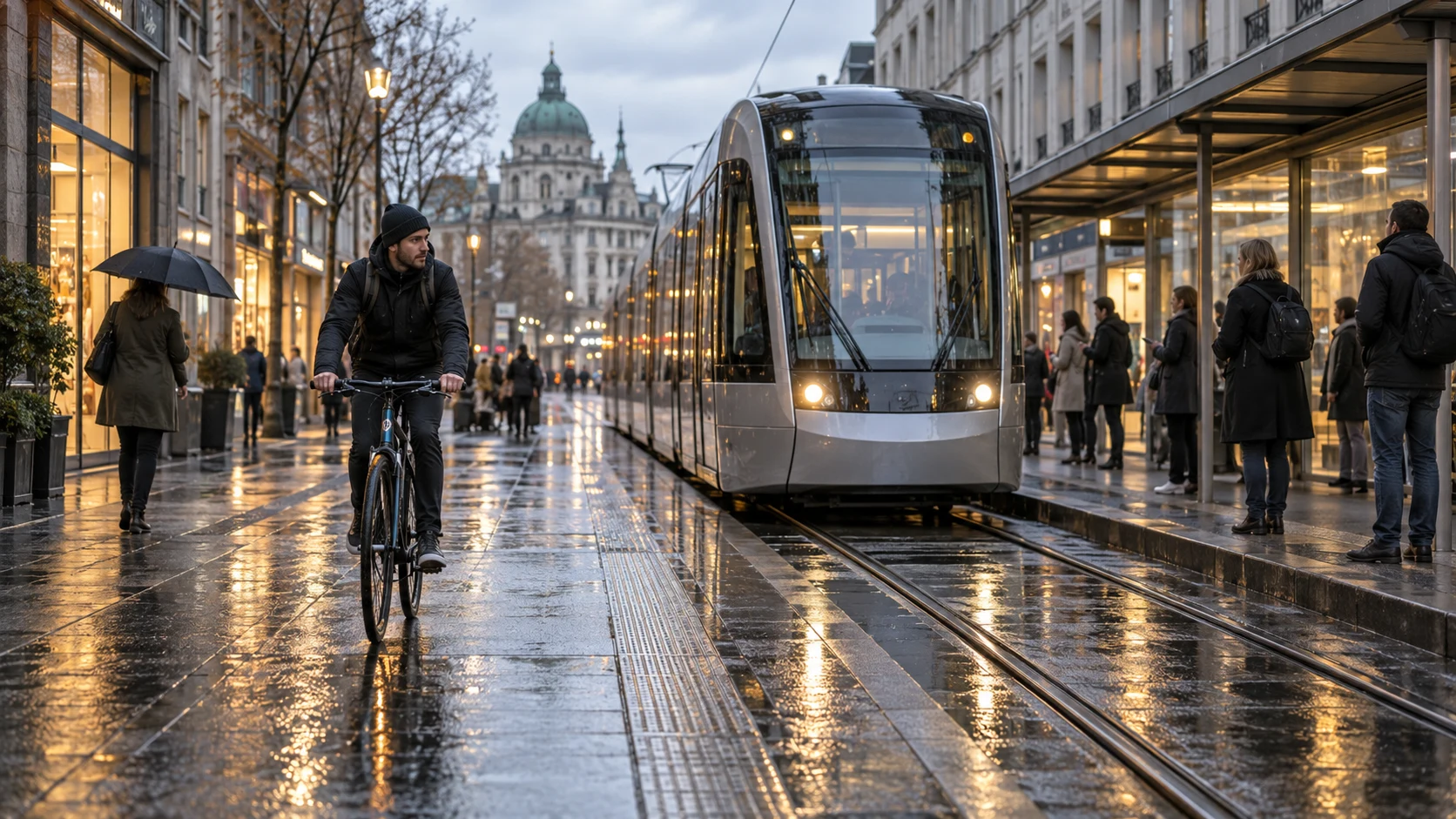
El tranvía, el ciclista, la lluvia y la multitud sugieren distancias sonoras distintas. No las aplaste en un único efecto ruidoso de ciudad.
Revise la mezcla con auriculares y con un pequeño altavoz; los primeros exponen los transitorios ásperos, mientras que el segundo revela las indicaciones que desaparecen bajo el diálogo.
Corregir fallos comunes de sonido en vídeos generados por IA
Material incorrecto, impactos duplicados y transiciones inventadas
Si una taza de cerámica suena metálica, modifique la descripción de la fuente y acorte la cola resonante. Si un solo paso produce dos impactos, verifique si el generador colocó una indicación tanto en el balanceo de la pierna como en el contacto del pie. Mantenga la indicación únicamente en el contacto. Si un efecto comienza antes de que el objeto se mueva, recórtelo o desplácelo, en lugar de volver a generar una secuencia visual fuerte. Si el ambiente salta en una cortinilla (cut) dentro de un mismo lugar, conecte la capa ambiental a través de la edición o solicite explícitamente un tono de habitación continuo.
Un silbido (whoosh) sin explicación merece un diagnóstico independiente. Puede provenir de un movimiento de cámara, una cortinilla brusca, un límite de extensión o una instrucción vaga de «dramatismo». La guía sobre transiciones de audio no deseadas ofrece un procedimiento de corrección específico para esos sonidos. Si la voz cambia mientras los efectos son correctos, conserve la referencia vocal y utilice la guía sobre coherencia vocal, en lugar de intentar solucionar la deriva de timbre reduciendo el volumen de la mezcla. Utilice una verificación de aceptación en tres pasos antes de publicar: primero, cada indicio en primer plano debe tener una fuente visible o justificada narrativamente; segundo, el transitorio debe coincidir con el evento y la cola debe finalizar de forma natural; tercero, el clip debe reproducirse limpiamente desde su primer fotograma, a través de los cortes y hasta la pausa final. Guarde la hoja de indicaciones (cue sheet) y el prompt junto con la exportación aprobada, para que la siguiente versión con distinta relación de aspecto pueda reutilizar la intención sin copiar ciegamente los códigos de tiempo.
Mantenga el plan sonoro manejable con Seedance Agent
En un proyecto con múltiples tomas, el problema más difícil suele ser la coordinación: la toma de la taza, la toma de la persona caminando y la toma exterior del tranvía requieren espacios acústicos distintos, mientras que una voz o una pista musical de fondo pueden necesitar mantenerse consistentes en todas ellas. Trate el sonido como parte de la descripción técnica de la toma (shot brief). Adjunte las referencias visuales y auditivas pertinentes, nombre las capas permitidas por toma y apruebe una breve muestra antes de generar la secuencia completa. Tras la revisión, aísle únicamente la toma o el indicio que falla, en lugar de solicitar una regeneración global.
Seedance Agent puede mantener juntos los recursos de referencia y las decisiones por toma, pero un editor sigue necesitando escuchar y aprobar el sonido final. Mantenga la hoja de indicaciones (cue sheet) portátil si finaliza el trabajo en otro editor.
Conclusión
El mejor tutorial de efectos de sonido AI video comienza con una causa visible y una consecuencia audible: identifique eventos reales, redacte un indicio preciso por evento, elija la generación nativa únicamente cuando la imagen aún pueda modificarse y utilice una pasada sonora independiente cuando la imagen esté bloqueada (locked). Sincronice el transitorio con la acción, proteja el diálogo y la ambientación, y apruebe el clip completo en lugar de un efecto aislado convincente. Para planificar la próxima secuencia visual y auditiva con referencias y revisiones a nivel de toma en un solo lugar, inicie un proyecto Seedance Agent.
¿Listo para probarlo tú mismo?
Pon en práctica los pasos de esta guía con Seedance y convierte prompts o imágenes en videos pulidos en minutos.
Créditos gratis al registrarte. Planes desde $28/mes.
Artículos relacionados
Más publicaciones en el mismo idioma que quizá quieras leer después.

Cómo crear un avatar de IA que habla y que puedes reutilizar
Crea un avatar de IA que habla con Seedance: diseña un personaje consistente, dale voz y haz que hable en fotos o escenas de Seedance 2.5, episodio tras episodio.
Leer artículo
Los mejores modelos de IA video a video en 2026
Comparamos los mejores modelos de IA video a video en 2026 para editar metraje: Higgsfield Genjutsu, Seedance 2.x, Runway Aleph, Luma Modify y Kling Omni.
Leer artículo
Kling 4.0 vs Seedance 2.5: Comparativa completa
Comparamos Kling 4.0 vs Seedance 2.5: clips de 30 segundos, keyframes, 50 referencias, audio, 4K y color de 10 bits. Descubre qué modelo es mejor para cada tarea.
Leer artículo