
Wan 2.2 AI-Videoupscaler-Detailer-Workflow: ComfyUI-Anleitung
KI-Überblick
Was ist ein Wan-2.2-KI-Videoupscaler-Detailer-Workflow?
Es handelt sich um eine ComfyUI-Video-zu-Video-Pipeline, die einen Clip vergrößert und einen Low-Denoise-Wan-2.2-Durchlauf ausführt, um Struktur, Kanten und Gesichter neu zu erstellen, während die ursprüngliche Bewegung erhalten bleibt.
Welche Wan-2.2-Upscaling-Methode sollte ich verwenden?
Verwenden Sie einen Wan-2.2-5B-Latent- oder Utility-Workflow, wenn Sie generative Details wünschen. Verwenden Sie einen gekachelten oder konservativen Pixelraum-Durchlauf, wenn Identität, Text oder Produktgeometrie nahezu unverändert bleiben müssen.
Welche Denoise-Stärke eignet sich am besten für das Wan-2.2-Upscaling?
Beginnen Sie bei etwa 0,20–0,30 für eine treue Verbesserung. Erhöhen Sie diesen Wert nur dann, wenn die Quelle tatsächlich unscharf ist, da stärkere Denoise-Einstellungen Texturen erfinden, Gesichter verändern und Bild-für-Bild-Flimmern erzeugen können.
Kann Wan 2.2 Videos auf 1080p oder 4K hochskalieren?
Ja. Ein stabiler Weg besteht darin, zunächst die Quelle zu bereinigen, dann auf 1080p hochzuskalieren und gegebenenfalls anschließend auf 4K. Testen Sie zunächst einen kurzen Ausschnitt und stellen Sie sicher, dass Breite und Höhe des Ziels durch 64 teilbar sind.
Was ist der Wan-2.2-KI-Videoupscaler-Detailer-Workflow?
Der Workflow trennt zwei Aufgaben, die häufig verwechselt werden. Upscaling erhöht die Pixeldimensionen. Detailing fordert ein generatives Modell auf, fehlende Informationen neu zu interpretieren. Eine herkömmliche Größenanpassung kann ein größeres, aber immer noch unscharfes Bild erzeugen; ein aggressiver Detailer kann scharfe Haare oder Haut erzeugen, dabei jedoch die Person verändern. Der nützliche Mittelweg ist ein Low-Noise-Zweitdurchlauf, der durch das Originalvideo eingeschränkt wird.
Der Kerngraph ist einfach strukturiert:
Video laden → Frames dekodieren → Zielgröße wählen → Latent- oder Pixel-Upscaling → Low-Noise-Wan-Durchlauf → optionaler Gesichtsdetailer → Video neu zusammensetzen → Audio wiederherstellen
Wann ist dieser Workflow die richtige Wahl?
Verwenden Sie ihn für 480p- oder 720p-KI-Clips mit guter Bewegung, aber schwacher Mikrodetaildarstellung, komprimierten Hintergründen, unscharfen Stoffen oder Gesichtern, die in Weitaufnahmen „zusammenfallen“. Er ist weniger geeignet, wenn die Quelle fehlerhafte Anatomie, starke Szenenwechsel, falsche Lippenbewegungen oder eingebettete Untertitel enthält. Beheben Sie diese Fehler zuerst; Upscaling macht sichtbare Fehler größer.
Testen Sie vor einem vollständigen Rendern drei bis fünf repräsentative Sekunden, die Bewegung, feine Struktur und den dunkelsten Teil der Szene enthalten.
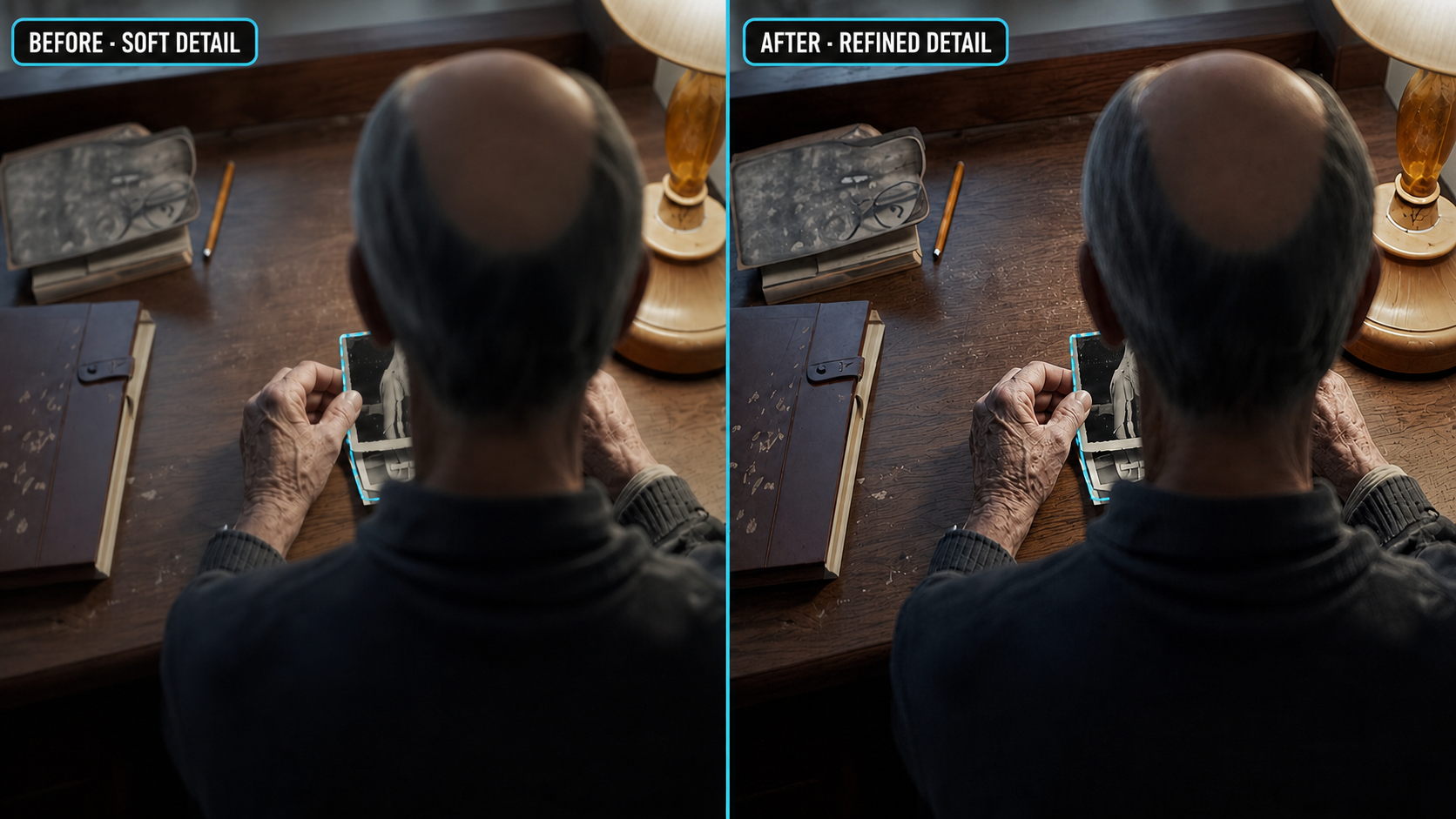
Ein nützlicher Prüfrahmen zeigt den erkannten Bereich sowie passende Vorher-Nachher-Ausschnitte. Beurteilen Sie zunächst Struktur und Identität, bevor Sie die Schärfe bewerten.
Was Sie benötigen: Modelle, benutzerdefinierte Knoten und Workflow-Dateien
Aktualisieren Sie ComfyUI vor dem Import des Graphen. Veraltete Kernknoten oder nicht kompatible Versionen benutzerdefinierter Knoten sind der häufigste Grund dafür, dass ein geteilter Workflow mit roten Feldern geöffnet wird. Starten Sie ComfyUI nach der Installation der Knoten neu, damit jeder Modell-Loader und jede Videoeingabe registriert wird.
Erforderlicher Modell-Stack
| Komponente | Praktische Ausgangswahl | Zweck |
|---|---|---|
| Wan-Modell | wan2.2_ti2v_5B_fp16.safetensors für den leichteren Utility-Workflow |
Fügt generative Details mit geringerem Speicherdruck hinzu |
| Detailer-Modell | Wan-2.2-Low-Noise-14B-Variante, falls VRAM verfügbar ist | Fokussierte, hochwertige Nachbearbeitung |
| VAE | Wan-kompatible VAE | Dekodiert und re-kodiert Frames |
| Text-Encoder | UMT5-kompatibler Encoder | Überträgt die positive und negative Steuerung |
| Segmentierung | SAM2-Kleinmodell | Verfolgt das Gesicht oder den ausgewählten Objektbereich |
Für einen Gesichtszweig verwenden Sie einen Wan-Videowrapper, Videolade-/Kombinationsknoten, Segmentierung und grundlegende Hilfsfunktionen. Halten Sie die erste Version minimal; zusätzliche Routing-Logik und Style-LoRAs erschweren das Debugging.
Platzieren Sie jede Datei im vom jeweiligen Loader erwarteten Verzeichnis und überprüfen Sie den genauen Dateinamen innerhalb des Graphen. Gehen Sie nicht davon aus, dass ein Modell mit „hohem Rauschen“ und eines mit „niedrigem Rauschen“ austauschbar sind: Die Low-Noise-Stufe ist der Polierdurchlauf. Falls Sie regelmäßig lange lokale Workflows auf Hardware mit begrenztem VRAM ausführen, erläutert die Low-VRAM-Long-Video-Anleitung dieselben praktischen Konzepte – kurze Tests, gekacheltes Dekodieren, Blockbewegung und Segment-Weitergabe.
So führen Sie den Wan-2.2-Videoupscale-Workflow Schritt für Schritt aus
- Laden Sie die genehmigte Quelle. Notieren Sie deren FPS, Abmessungen, Dauer und Audiozustand. Vermeiden Sie Eingaben mit variabler Bildwiederholrate.
- Schneiden Sie ein Testfenster zu. Beginnen Sie mit 49–81 Frames und schließen Sie bei Bedarf Bewegung sowie ein Gesicht ein.
- Legen Sie die Zielabmessungen fest. Wählen Sie einen 1,5×- oder 2×-Durchlauf und runden Sie Breite und Höhe auf Werte, die durch 64 teilbar sind. Springen Sie nicht direkt von einer sehr kleinen Quelle auf 4K.
- Wählen Sie den Upscaling-Pfad. Latent-Upscaling stellt Details neu her; gekachelte Verarbeitung ist sicherer für lange Clips, Produktformen, Schilder und begrenzten VRAM.
- Führen Sie den Low-Noise-Sampler aus. Beginnen Sie mit einer konservativen Denoise-Einstellung und einer neutralen Verbesserungsaufforderung wie „natürliche Feinstruktur, stabile Textur, konsistentes Gesicht“. Vermeiden Sie das Hinzufügen neuer inhaltlicher Elemente.
- Aktivieren Sie den Gesichtszweig nur bei Bedarf. Erkennen, segmentieren, zuschneiden, verfeinern, Maske weichzeichnen und den zugeschnittenen Bereich wieder in denselben Frame einfügen.
- Setzen Sie das Video neu zusammen und prüfen Sie es. Stellen Sie die ursprüngliche FPS- und Audioeinstellung wieder her und betrachten Sie das Ergebnis zunächst in Echtzeitgeschwindigkeit, dann framegenau.
Bevor Sie den gesamten Clip in die Warteschlange stellen
Vergleichen Sie dieselben Bildnummern, nicht zufällige Vorschaubilder. Prüfen Sie Augen, Finger, Logos, Geweberichtung, Hintergrundstruktur und Farbverschiebung. Falls der Kurztest fehlschlägt, stellen Sie den gesamten Clip nicht in die Warteschlange.
Bei Eingaben mit starker Stilisierung, Übergängen oder Effektschichten sollten Sie diese kreativen Entscheidungen in Ihrem Video-Effekt-Workflow abschließen, bevor der Upscaling-Durchlauf erfolgt. Der Detailer soll eine bereits genehmigte Schnittfassung verfeinern, anstatt eine weitere unvorhersehbare Generierungsstufe zu werden.
Beste Wan-2.2-Upscaling-Einstellungen für Detailgenauigkeit, Treue und VRAM
Es gibt kein universell bestes Preset. Der richtige Wert hängt davon ab, wie viel gültige Information noch in der Quelle enthalten ist und wie viel Veränderung die Einstellung tolerieren kann.
| Ziel | Denoise-Ausgangsbereich | Skalierung | Empfohlener Ansatz |
|---|---|---|---|
| Identität und Komposition bewahren | 0,15–0,24 | 1,5× | Konservativer Durchlauf; zuerst Bewegung prüfen |
| Natürliche Textur hinzufügen | 0,22–0,32 | 1,5×–2× | Wenig-rauscharmer Wan-Feinabstimmungsdurchlauf |
| Sehr weiche KI-Ausgaben reparieren | 0,32–0,45 | Bis zu 2× | Mehr Interpretation akzeptieren und Masken testen |
| Mit 8–12 GB VRAM arbeiten | 0,18–0,28 | 1,5× | Kurze Batches, gekachelte VAE, kleineres Modell |
| 4K liefern | Konservativ | Zwei Stufen | Gereinigte Quelle → 1080p → 4K |
So lesen Sie das Ergebnis richtig
Mehr Schärfe ist nicht automatisch besser. Verringern Sie den Denoise-Wert, falls sich Haare, Schriftzüge oder Schmuck zwischen den Einzelbildern ändern. Verringern Sie die Skalierung oder die Kachelgröße, falls der VRAM-Speicher stark ansteigt. Falls das Ergebnis stabil, aber flach wirkt, fügen Sie vor Erhöhung der Schrittanzahl etwas Denoise hinzu.
Auflösung, Bildanzahl, Modellpräzision, VAE-Modus und gleichzeitig aktive Knoten beeinflussen sämtlich den VRAM-Verbrauch. Stellen Sie jeweils nur ein Graph in die Warteschlange und löschen Sie zwischengespeicherte Modelle zwischen den Stufen (sofern unterstützt). Für eine Abnahmeliste siehe das Seedance-4K-Videotutorial.
So verwenden Sie den Wan-2.2-Gesichtsdetailer ohne Flackern
Ein Gesichtsdetailer gewährt einer wichtigen Region mehr Pixel und fokussierte Sampling-Ressourcen: erkennen, segmentieren, den Ausschnitt erweitern, verfeinern, die Maske weichzeichnen und wieder einblenden.
Halten Sie den Detailer der Quelle untergeordnet
Beginnen Sie mit einem Gesicht und niedrigem Denoise-Wert. Beziehen Sie die Haarlinie, das Kinn und etwas Kontext mit ein; ein zu enger Ausschnitt wirkt aufgeklebt. Halten Sie bei Aufnahmen mit mehreren Personen den Gesichtsindex konstant fest und achten Sie auf Sprünge der Maske.
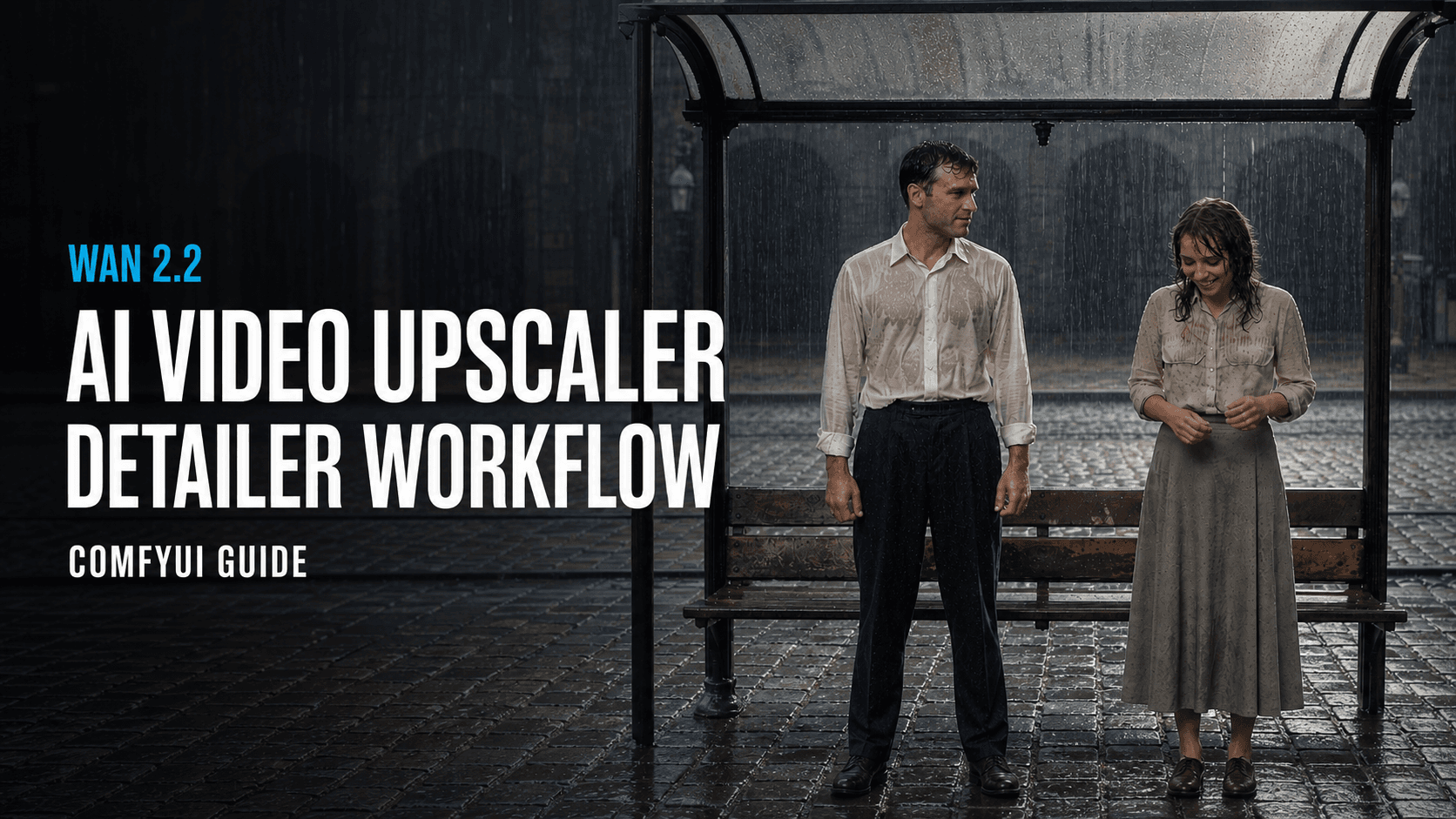
Beobachten Sie das Gesicht der Frau während ihrer Kopfbewegung und im Regen. Ein erfolgreicher Durchlauf verbessert die Lesbarkeit, ohne Ausdruck, Alter oder Identität zu verändern.
Falls sich die Augen verändern, die Haut plastisch wirkt oder ein Halo um die Maske erscheint, verringern Sie den Denoise-Wert, erhöhen Sie die Weichzeichnung und vereinfachen Sie den Prompt. Bei schnellen Drehungen oder Verdeckungen vermeiden Sie einen vollständigen Ersatz mit maximaler Stärke.
Ein sich drehendes Subjekt stellt einen anspruchsvolleren zeitlichen Test dar als eine statische Nahaufnahme: Überprüfen Sie den Übergang in die Profilansicht und zurück.
Fehlerbehebung und Auswahl des richtigen Upscalers
Häufige Fehler und Lösungen
| Problem | Wahrscheinliche Ursache | Erste Maßnahme |
|---|---|---|
| CUDA-Ausnahme: Speicher erschöpft | Zu viele Bilder, große Latents, Vollpräzisionsmodell | Batch verkürzen, VAE kacheln oder den 5B-Pfad nutzen |
| Rote Knoten fehlen | Benutzerdefinierte Knoten fehlen oder sind veraltet | Angegebene Pakete installieren, aktualisieren, Neustart durchführen, Workflow neu öffnen |
| Schwarze oder leere Ausgabe | VAE-, Bildbereichs- oder Video-Kombinations-Mismatch | Dekodierung und Speichern vor dem Detailer-Zweig testen |
| Kriechende Texturen | Denoise-Wert zu hoch | Denoise senken und stilbetonte Prompt-Begriffe entfernen |
| Gesicht ändert Identität | Ausschnitt enthält zu wenig Kontext oder Sampler zu kreativ | Rand hinzufügen, Denoise senken, Gesichtsindex fixieren |
| Farbverschiebungen | Generativer Durchlauf überschreibt den Farbton | Neutralen Prompt verwenden und Farbe nach dem Upscaling angleichen |
Wählen Sie generatives Wan-Upscaling, wenn die Quelle tatsächlich an Detailarmut leidet und eine gewisse kreative Rekonstruktion akzeptabel ist. Wählen Sie einen konservativen oder pixelbasierten Upscaler, wenn Text, Produkte, Architektur oder dokumentarische Identität exakt erhalten bleiben müssen. Oft funktioniert ein hybrider Workflow am besten: offensichtliche KI-Artefakte beheben, einen zurückhaltenden Wan-Durchlauf bis 1080p durchführen und dann eine konservative finale Skalierung nutzen.
Vergleichen Sie Bewegungsstabilität, Fehlerquote, Renderzeit und auslieferbare Ergebnisse – nicht nur einen attraktiven Einzelframe. Für einen umfassenderen Produktionsvergleich lesen Sie Wan 3.0 vs. Seedance 2.5.
Fazit
Der zuverlässigste Wan-2.2-KI-Videoupscaler-Detailer-Workflow behält die Änderungen unter Kontrolle: Testen Sie ein kurzes Segment, skalieren Sie um den Faktor 1,5–2 hoch, verwenden Sie eine niedrige Rauschunterdrückung und wenden Sie die Gesichtsdetailierung nur dort an, wo sie tatsächlich benötigt wird. Überprüfen Sie Bewegung, Identität und Textur in normaler Abspielgeschwindigkeit, bevor Sie das gesamte Clip verarbeiten, und erstellen Sie dann Ihr nächstes KI-Video mit Seedance.
Bereit, es selbst auszuprobieren?
Setzen Sie die Schritte aus diesem Leitfaden direkt in Seedance um und verwandeln Sie Prompts oder Bilder in wenigen Minuten in fertige Videos.
Kostenlose Credits bei der Anmeldung. Tarife ab $28/Monat.
Verwandte Artikel
Weitere Beiträge in derselben Sprache, die Sie als Nächstes lesen könnten.

Kling 4.0 vs Seedance 2.5: Vollständiger Vergleich
Kling 4.0 vs Seedance 2.5 im Vergleich: 30-Sekunden-Clips, Keyframes vs 50 Referenzen, Audio, 4K, 10-Bit-Farbe und Editing. Welches Modell passt zu Ihrem Projekt?
Artikel lesen
Kling 4.0 Keyframes & Omni Reference Guide
Erfahren Sie, wie Kling 4.0 bis zu 10 Keyframes und 15 Omni Reference Assets in 30-Sekunden-Videos nutzt. Inklusive 3 Plänen, Fehlern und Seedance 2.5 Tipps.
Artikel lesen
Kling 4.0 Flash vs Kling 4.0: Die wichtigsten Unterschiede
Kling 4.0 Flash vs Kling 4.0 im Vergleich: Länge, Auflösung, Keyframes und Workflow. Erfahren Sie, wann Flash ausreicht und wie Sie beide Modelle optimal nutzen.
Artikel lesen