
Fotos in Silhouetten umwandeln: Ein praktischer Leitfaden
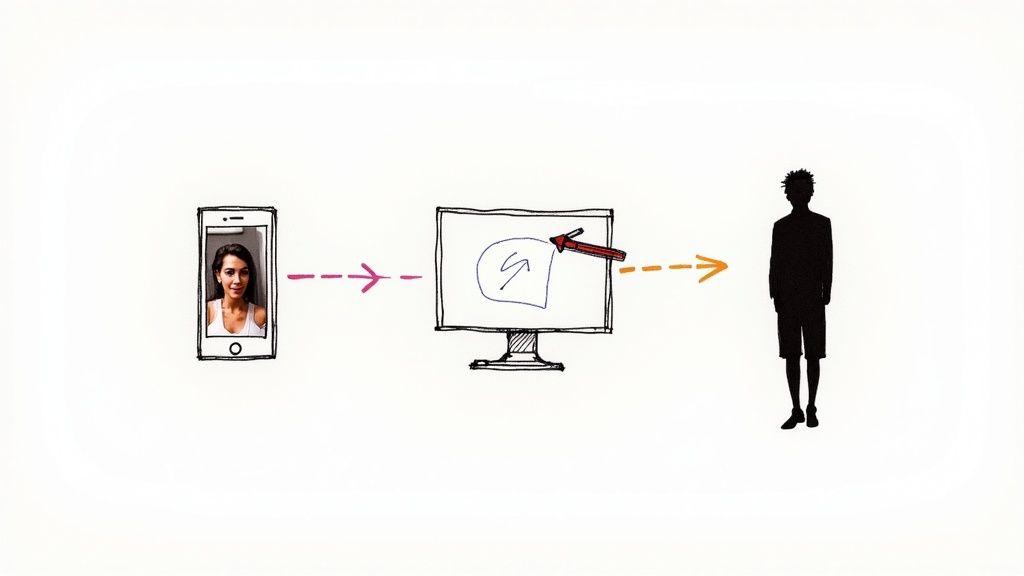
Ein Foto in eine Silhouette zu verwandeln, kann Ihre Designs grundlegend aufwerten. Ob Sie die Geschwindigkeit eines KI-Tools, die feine Präzision von Software wie Photoshop oder die mobile Bequemlichkeit einer App bevorzugen – das Grundprinzip bleibt gleich: Sie isolieren Ihr Motiv und füllen die Form mit einer soliden Farbe (meist Schwarz), um einen markanten und sofort erkennbaren Umriss zu schaffen.
Warum Silhouetten so starke visuelle Elemente sind
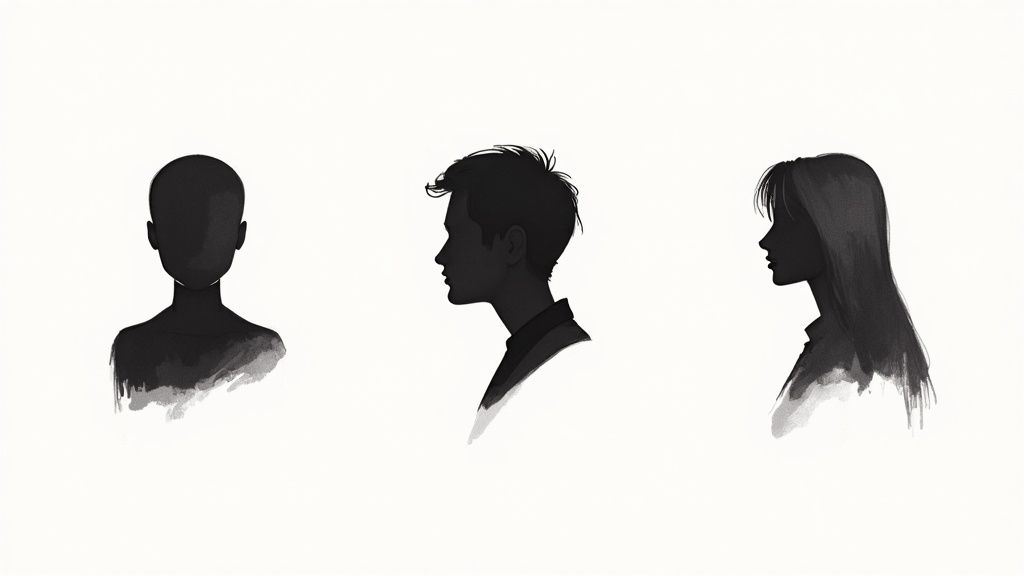
Bevor wir uns dem „Wie“ widmen, kurz zum „Warum“. Was macht einen einfachen Umriss so effektiv? Es geht um Einfachheit und Mysterium. Indem man alle ablenkenden Details entfernt und sich rein auf die Form konzentriert, kann eine Silhouette Emotionen wecken, eine Geschichte andeuten oder ein kühnes grafisches Statement setzen, das die Aufmerksamkeit des Betrachters fesselt.
Praxisbeispiel: Stellen Sie sich die Anzeige eines Reiseunternehmens vor. Statt eines detaillierten Familienfotos nutzen sie die Silhouette einer Familie am Strand bei Sonnenuntergang. Dies ermöglicht es den Betrachtern, sich selbst in die Szene hineinzuprojizieren, was die Anzeige nahbarer und emotionaler macht.
Diese Technik begegnet uns überall: von berühmten Markenlogos über künstlerische Porträts bis hin zu auffälligen Social-Media-Posts. Es ist ein klassisches Werkzeug für visuelles Storytelling, mit dem man mit minimalem Aufwand eine Stimmung erzeugen kann. Wenn Sie lernen möchten, fesselnde Visuals zu erstellen, ist die Auseinandersetzung mit den Grundprinzipien des visuellen Storytellings ein fantastischer Ausgangspunkt.
Methoden im Vergleich: Vom Foto zur Silhouette
Um herauszufinden, welcher Ansatz für Sie der richtige ist, finden Sie hier einen kurzen Überblick über die gängigsten Methoden zur Erstellung von Silhouetten.
| Methode | Ideal für | Geschwindigkeit | Kontrollgrad | Lernkurve |
|---|---|---|---|---|
| Desktop-Software | Profi-Design, komplexe Formen, hohe Auflösung | Langsam bis mittel | Hoch | Steil |
| KI-Tools | Schnelle Einzelstücke, einfache Motive, Stapelverarbeitung | Sehr schnell | Niedrig | Minimal |
| Mobile Apps | Social-Media-Posts, Bearbeitung unterwegs, Komfort | Schnell | Mittel | Einfach |
Letztendlich hängt die beste Methode von Ihrem Ziel und Ihrem Zeitbudget ab.
Den richtigen Weg wählen
Welche Route sollten Sie wählen? Es kommt ganz auf die Anforderungen Ihres Projekts an und darauf, wie Sie Geschwindigkeit, Kontrolle und technisches Know-how gewichten.
Praktischer Tipp: Wenn Sie nur eine schnelle, knackige Grafik für eine Instagram-Story benötigen, bringt Sie ein KI-Tool in Sekunden ans Ziel. Wenn Sie jedoch ein Firmenlogo entwerfen, das perfekt skalierbar und erkennbar sein muss, benötigen Sie die pixelgenaue Präzision, die nur Desktop-Software wie Photoshop oder GIMP bietet. Für Creator, die einen Social Media Video Maker nutzen, kann der Aufbau einer Bibliothek mit eigenen Silhouetten eine brillante Möglichkeit sein, Animationen ein einzigartiges visuelles Flair zu verleihen.
Eine gute Silhouette beginnt immer mit einer starken, erkennbaren Form. Profilansichten von Menschen, Tieren oder markanten Objekten funktionieren am besten, da ihre Umrisse sofort klar sind, selbst ohne interne Details.
Die Sofort-Methode: Ergebnisse mit KI-Tools erzielen
Wenn Sie saubere Silhouetten brauchen – und zwar jetzt –, sind KI-gestützte Tools Ihre besten Freunde. Vergessen Sie das Ringen mit komplexer Software; diese Plattformen können ein Foto in Sekundenschnelle in eine Silhouette umwandeln. Das macht sie perfekt für schnelle Aufgaben, wie ein neues Profilbild oder eine einfache Grafik für einen Blogpost.
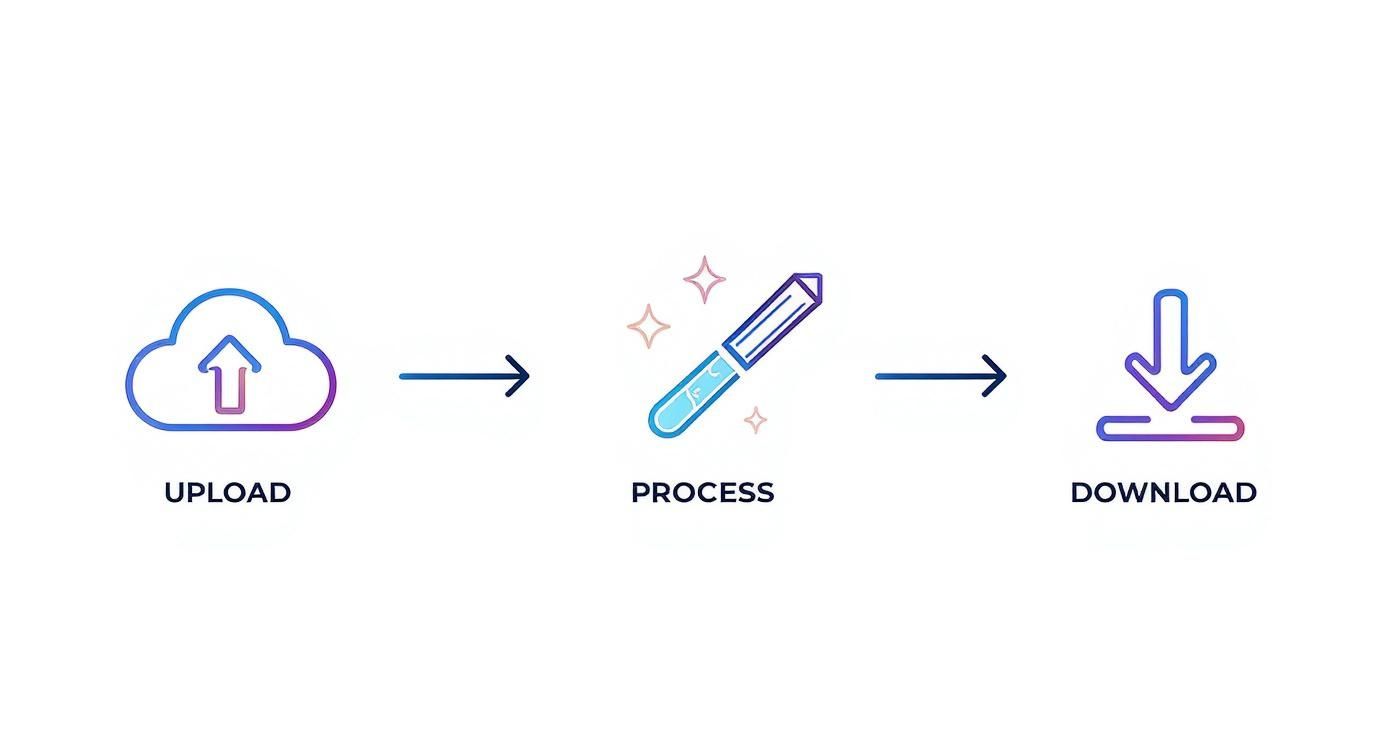
Praktischer Tipp: Ein typischer Workflow ist denkbar einfach:
- Besuchen Sie eine Website zum Entfernen von KI-Hintergründen.
- Laden Sie Ihr Foto hoch (z. B. eine klare Profilaufnahme vor einer schlichten Wand).
- Das Tool entfernt automatisch den Hintergrund und lässt einen sauberen Ausschnitt zurück.
- Laden Sie die transparente PNG-Datei herunter.
- Öffnen Sie das PNG in einem einfachen Bildeditor und nutzen Sie ein Füllwerkzeug, um das Motiv schwarz zu färben.
Alles beginnt mit dem Hochladen Ihres Fotos. Die Wahl des Ausgangsbildes ist entscheidend. Ein Foto mit einem klaren, gut definierten Motiv vor einem ruhigen Hintergrund gibt der KI die besten Chancen. Hoher Kontrast ist hierbei eine enorme Hilfe.
Vom Ausschnitt zur klassischen Silhouette
Sobald der Hintergrund verschwindet, bleibt ein sauberer Ausschnitt Ihres Motivs übrig. Nun müssen Sie nur noch eine solide Farbfüllung anwenden – klassisches Schwarz ist der Standard – und Ihre Silhouette ist fertig. Der gesamte Prozess vom Hochladen bis zum Download dauert oft weniger als eine Minute. Ein beeindruckendes Beispiel dafür, wie schnell moderne KI geworden ist.
KI-Ansätze bestechen durch ihre Einfachheit. Sie geben ein Bild ein, und das Tool erledigt die schwere Arbeit für Sie.
Die wahre Stärke der KI liegt in der reinen Geschwindigkeit. Es ist die Methode, zu der ich greife, wenn ich sofort eine professionell aussehende Silhouette benötige, ohne mich in manuellen Bearbeitungen zu verlieren.
Viele dieser Tools bieten mehr als nur den Ausschnitt. Oft lassen sich benutzerdefinierte farbige Hintergründe oder dezente Schatten hinzufügen. Dieser automatisierte Prozess spart massiv Zeit, besonders wenn man Assets für Videos generiert. Ähnliche, leistungsstarke Techniken behandeln wir in unserem Guide über KI für Image-to-Image-Transformationen.
Und wenn Sie verstehen wollen, wie das Ganze technisch funktioniert, ist das Erlernen der Bilderzeugung mit KI ein großartiger nächster Schritt.
Präzision mit Photoshop und GIMP erreichen
Manchmal reicht eine schnelle Lösung nicht aus. Wenn Sie absolute Kontrolle benötigen und jedes Pixel zählt, schlägt die Stunde der Schwergewichte: Adobe Photoshop oder das kostenlose Pendant GIMP. Dies ist der manuelle Ansatz für Creator, die Fotos mit künstlerischem Flair in Silhouetten umwandeln möchten.
Automatisierte Tools scheitern oft an schwierigen Kanten oder komplexen Hintergründen. Manuell behalten Sie das Steuer in der Hand. Das Zeichenstift-Werkzeug (Pen Tool) ist hier Ihr wichtigstes Werkzeug, um Ihr Motiv mit glatten, sauberen Vektorpfaden nachzuzeichnen. Praxisbeispiel: Nutzen Sie das Zeichenstift-Werkzeug für messerscharfe Umrisse eines Produkts oder das anmutige Profil eines Tänzers. Für weichere Kanten – wie fliegende Haare oder Tierfell – liefert ein weicher Pinsel auf einer Ebenenmaske ein viel organischeres Ergebnis.
Den manuellen Workflow meistern
Im Kern geht es darum, das Motiv vom Rest zu trennen. Hier ist eine Schritt-für-Schritt-Anleitung:
- Bild öffnen in Photoshop oder GIMP.
- Zeichenstift-Werkzeug wählen und den Umriss des Motivs sorgfältig nachfahren.
- Pfad schließen, Rechtsklick und „Auswahl erstellen“ wählen.
- Bei ausgewähltem Motiv auf „Ebenenmaske hinzufügen“ im Ebenen-Bedienfeld klicken. Der Hintergrund wird ausgeblendet.
- Eine neue Ebene über der Motiv-Ebene erstellen.
- Eine Schnittmaske erstellen, indem Sie rechts auf die neue Ebene klicken.
- Mit dem Füllwerkzeug (Fülleimer) diese neue Ebene schwarz füllen. Ihr Motiv wird sofort zur perfekten Silhouette.
Dieser Workflow ist nicht-destruktiv, Sie können die Maske also jederzeit verfeinern.
Die wahre Macht liegt in der Ebenenmaske. Sie ist Ihr Sicherheitsnetz. Wenn Sie später eine unsaubere Linie bemerken, malen Sie einfach mit Schwarz oder Weiß auf der Maske, um die Silhouette zu korrigieren.
Die Nachfrage nach hochwertigen Visuals ist riesig. In Großbritannien wird der Fotografiemarkt auf etwa 1,9 Milliarden Pfund geschätzt, wovon ein großer Teil auf die Werbefotografie entfällt. Einzigartige Assets wie maßgeschneiderte Silhouetten können eine Marke hervorheben. Wer sich für die geschäftliche Seite interessiert, findet hier Einblicke in die britische Fotografiebranche.
Obwohl automatisierte Prozesse verlockend schnell sind, können sie in puncto Finesse und künstlerischer Kontrolle nicht mit Photoshop oder GIMP mithalten.
Silhouetten auf dem Smartphone erstellen
Sie brauchen keinen Hochleistungsrechner, um Fotos in Silhouetten zu verwandeln. Ihr Handy ist dank Apps wie Snapseed oder Picsart absolut fähig dazu. Diese Tools bringen mächtige Bearbeitungsfunktionen direkt auf Ihr Display.
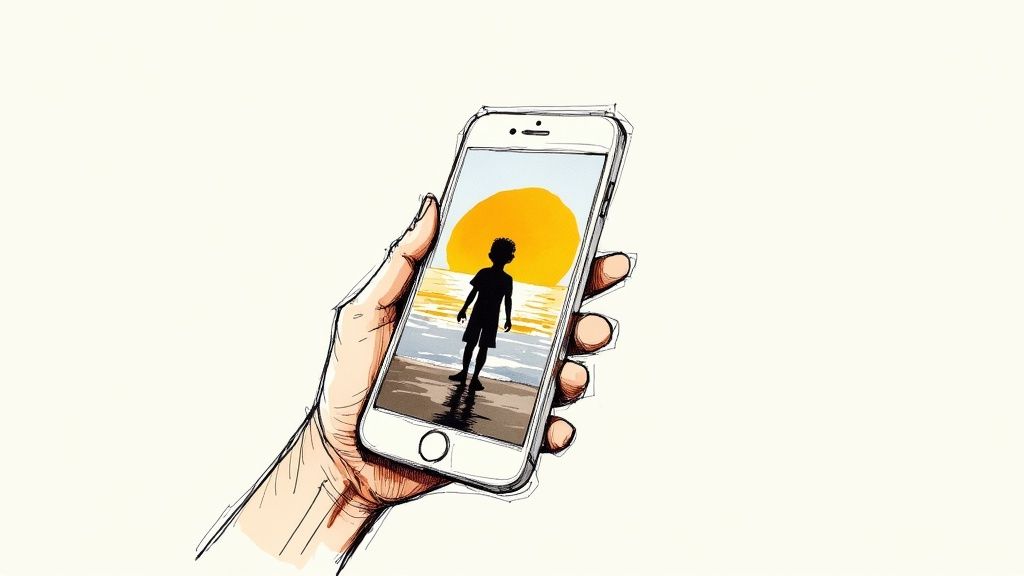
Praxisbeispiel: Sie haben ein Foto eines Freundes beim Skaten gegen den hellen Himmel gemacht. Öffnen Sie es in Snapseed, gehen Sie auf Tools > Pinsel, wählen Sie Belichtung, stellen Sie diese auf -10 und „malen“ Sie über Ihren Freund. In weniger als 30 Sekunden haben Sie eine scharfe Silhouette.
Diese Zugänglichkeit erklärt, warum Bildbearbeitung so populär ist. Allein in Großbritannien gibt es zehntausende professionelle Fotografen. Mehr zur Dynamik der Szene finden Sie auf Statista.
Schneller mobiler Workflow
Die meisten modernen Apps verfügen über intelligente Auswahlwerkzeuge. Suchen Sie nach einer „Smart Select“- oder „Ausschneiden“-Funktion. Sie werden überrascht sein, wie genau diese arbeiten.
Sobald das Motiv isoliert ist, gibt es zwei Wege zur Silhouette:
- Mit der Belichtung spielen: Der schnellste Weg ist, die Details zu „zerquetschen“. Ziehen Sie Helligkeit und Schatten ganz nach unten und den Kontrast ganz nach oben.
- Auswahl mit Farbe füllen: Nutzen Sie die Auswahl als Maske und füllen Sie sie mit Schwarz für den klassischen Effekt.
Praktischer Tipp: Für beste mobile Ergebnisse starten Sie mit einem kontrastreichen Bild. Ein Foto gegen einen hellen Sonnenuntergang ist ideal, da die App das dunkle Motiv leicht vom hellen Hintergrund trennen kann.
Profi-Tipps für Ihre Silhouetten
https://www.youtube.com/embed/wqxMVQxz8Co
Sie haben erfolgreich ein Foto in eine Silhouette umgewandelt. Aber hören Sie hier nicht auf! Der eigentliche Spaß beginnt jetzt. Statt starrer schwarzer Formen könnten Sie einen dezenten Farbverlauf hinzufügen. Das verleiht Ihrem Design ein modernes, künstlerisches Flair.
Eine weitere Technik: Platzieren Sie eine Silhouette vor einem dynamischen Hintergrund. Praxisbeispiel: Nehmen Sie die Silhouette eines Hirsches und legen Sie sie über ein Bild eines Sternenhimmels. Das erzeugt sofort eine magische Stimmung.
Das richtige Dateiformat wählen
Die Technik ist so wichtig wie die Kreativität. Das Dateiformat kann über Erfolg oder Misserfolg entscheiden.
Praktischer Tipp:
- Für Webgrafiken, Videos oder zum Überlagern anderer Bilder: Speichern Sie immer als PNG. Dies erhält den transparenten Hintergrund.
- Wenn die Silhouette Teil eines fertigen Designs mit eigenem Hintergrund ist (z. B. ein Poster), reicht ein JPEG für eine kleinere Dateigröße völlig aus.
Vom statischen Bild zur animierten Story
Wenn Sie eine ganze Serie von Silhouetten benötigen, lohnt sich die Stapelverarbeitung in Photoshop. Sie können Ihre Schritte als „Aktion“ aufzeichnen und auf einen ganzen Ordner anwenden.
Diese Fähigkeiten eröffnen auch berufliche Türen. In Großbritannien ist die freiberufliche Fotografie ein riesiges Feld. Spezialisierte Postproduktions-Skills helfen dabei, sich abzuheben. Mehr dazu lesen Sie bei Digital Camera World.
Besonders stark wirken Silhouetten in Bewegung. Wenn Sie bereit sind, Ihre Kreationen zum Leben zu erwecken, ist unser Guide zum Thema Bilder animieren der perfekte nächste Schritt.
Häufige Fragen zu Silhouetten beantwortet
Welches Foto eignet sich am besten?
Das ideale Foto hat ein Motiv mit klarem Umriss vor einem einfachen, kontrastreichen Hintergrund. Ein Profilschuss gegen den Himmel oder ein Fahrrad vor einer weißen Wand funktioniert hervorragend. Vermeiden Sie unruhige Hintergründe.
Wie sehen Haare in einer Silhouette gut aus?
Haare sind knifflig. In Photoshop/GIMP:
- Nutzen Sie das Zeichenstift-Werkzeug für die Grundform.
- Wechseln Sie zur Ebenenmaske.
- Wählen Sie einen weichen Pinsel mit geringem Fluss (ca. 10-15%).
- Malen Sie vorsichtig entlang der Haarlinie, um feine Strähnen zurückzuholen.
Kann ein niedrig aufgelöstes Foto eine gute Silhouette werden?
Ja, aber mit Einschränkungen. Nutzen Sie in diesem Fall das Zeichenstift-Werkzeug, um einen Vektorpfad zu erstellen. Da Vektoren auf Mathematik basieren, können Sie die Form danach ohne Qualitätsverlust auf jede beliebige Größe skalieren.
Bereit, Ihre Ideen zum Leben zu erwecken? Mit Seedance können Sie Ihre Silhouetten und Textbeschreibungen in wenigen Minuten in beeindruckende 1080p-Videos verwandeln. Entdecken Sie die Zukunft der Videoerstellung auf der offiziellen Seedance-Website.
Bereit, es selbst auszuprobieren?
Setzen Sie die Schritte aus diesem Leitfaden direkt in Seedance um und verwandeln Sie Prompts oder Bilder in wenigen Minuten in fertige Videos.
Kostenlose Credits bei der Anmeldung. Tarife ab $28/Monat.
Verwandte Artikel
Weitere Beiträge in derselben Sprache, die Sie als Nächstes lesen könnten.

Beispiele für Gemini-KI-Videoprompts: Kopierfertige Veo-Szenen und eine verbesserte Prompt-Formel
Kopieren Sie Beispiele für Gemini-KI-Videoprompts für kinematografische Bewegung, Produktwerbung, Dialoge und vertikale Clips – und passen Sie sie mithilfe einer praktischen Veo-Prompt-Formel an.
Artikel lesen
So behalten Sie die Produkttform in KI-Videowerbung konsistent
Sperren Sie Produktgeometrie, Verpackung, Etiketten, Referenzen, Kamerawinkel und Freigabekontrollen, damit KI-Videowerbung das echte SKU in jedem Shot bewahrt.
Artikel lesen
So erstellen Sie ein KI-Video, das einer mehrstufigen Aktion folgt
Planen Sie atomare Aktionen, Zustandsübergänge, Timing, Kontinuität und Übergabe zwischen Einstellungen, damit ein KI-Video die gewünschte Abfolge in der vorgesehenen Reihenfolge ausführt.
Artikel lesen