
Der ultimative Guide für das perfekte MP4-Beispielvideo
Ein großartiges MP4-Beispielvideo entsteht nicht einfach so; es beginnt mit einem klaren Plan und konkreten Schritten. Es geht darum, einfache Text-Prompts in eine dynamische Sequenz zu verwandeln, die eine Geschichte erzählt. Mit einem Tool wie Seedance können Sie in wenigen Minuten ein hochwertiges Multi-Shot-Projekt erstellen. Dies bietet eine solide Grundlage, die Sie anschließend durch spezifische Export-Einstellungen und Optimierungstechniken verfeinern können.
So erstellen Sie Ihr erstes dynamisches Videoprojekt
Bevor Sie in die technischen Details des Exports eintauchen, benötigen Sie überzeugendes Videomaterial. Das Ziel ist nicht nur die Erstellung eines einzelnen Clips, sondern der Aufbau einer kurzen, prägnanten Sequenz, die verschiedene visuelle Stile mischt, um eine zusammenhängende Geschichte zu erzählen. So erhalten Sie ein vielseitiges Projekt, das bereit für den Feinschliff ist. Sobald Sie bereit sind, Ihre Clips weiter zu bearbeiten, ist die Wahl der besten Videobearbeitungssoftware entscheidend für das Endergebnis.
Lassen Sie uns ein 20-sekündiges Video erstellen, das aus drei verschiedenen Einstellungen besteht. Die Verwendung mehrerer Shots ist ein praktischer Weg, um Inhalte lebendig und ansprechend zu gestalten – weg von einer statischen Szene hin zu einem echten narrativen Fluss.
Strukturierung einer Multi-Shot-Sequenz
Jede gute Geschichte braucht einen Anfang, eine Mitte und ein Ende – das gilt auch für Kurzvideos. Diese Struktur leitet den Zuschauer. Wir erstellen drei Szenen, die logisch ineinander übergehen und zeigen, wie Seedance die Konsistenz über verschiedene Einstellungen hinweg bewahrt.
Hier ist ein praktisches Beispiel, wie Sie Ihre Prompts für ein kurzes Werbevideo strukturieren könnten:
- Einstellung 1 (Der Hook): Eine Nahaufnahme einer dampfenden, handgemachten Kaffeetasse auf einem rustikalen Holztisch, sanftes Morgenlicht fällt durch ein Fenster. Kinoreife, warme Töne.
- Einstellung 2 (Die Action): Eine Halbtotale, die Hände zeigt, die kunstvolle Latte Art in die Tasse gießen. Der Fokus liegt auf der gleichmäßigen, präzisen Bewegung. Detailreich, kontraststark.
- Einstellung 3 (Die Auflösung): Die letzte Einstellung zoomt heraus und zeigt die Kaffeetasse neben einem frisch gebackenen Croissant auf einem Teller in einer gemütlichen Caféecke. Einladend und atmosphärisch.
Diese dreiteilige Struktur etabliert eine Szene, zeigt eine Handlung und liefert einen zufriedenstellenden Abschluss. Dies ist ein praxisnaher Rahmen, den Sie für jedes Projekt adaptieren können, von Produktdemos bis hin zu persönlichen Showreels.
Praxis-Tipp: Storytelling hängt nicht von der Länge ab, sondern vom Fortschritt. Eine gut strukturierte Multi-Shot-Sequenz kann in 20 Sekunden mehr Emotionen und Informationen vermitteln als ein einminütiger statischer Clip.
Sobald Sie diese Clips auf der Seedance-Timeline anordnen, fügen Sie nicht nur Videofragmente zusammen – Sie bauen eine Erzählung auf. Mit diesem Basisprojekt haben wir das perfekte Rohmaterial, um in den nächsten Schritten die Nuancen des idealen MP4-Beispielvideos zu erkunden.
Die richtigen MP4 Export-Einstellungen finden
Sie haben Ihre Aufnahmen sequenziert und perfekt angeordnet. Jetzt folgt der entscheidende Teil: der Export. Hier entscheiden Sie, wie Ihr Video aussieht, wirkt und performt. Es geht darum, den „Sweet Spot“ zwischen beeindruckender visueller Qualität und einer Dateigröße zu finden, die Ihr Publikum nicht warten lässt.
Hier ist eine einfache Visualisierung des Prozesses – der Weg von einzelnen Clips zum polierten Endprodukt.
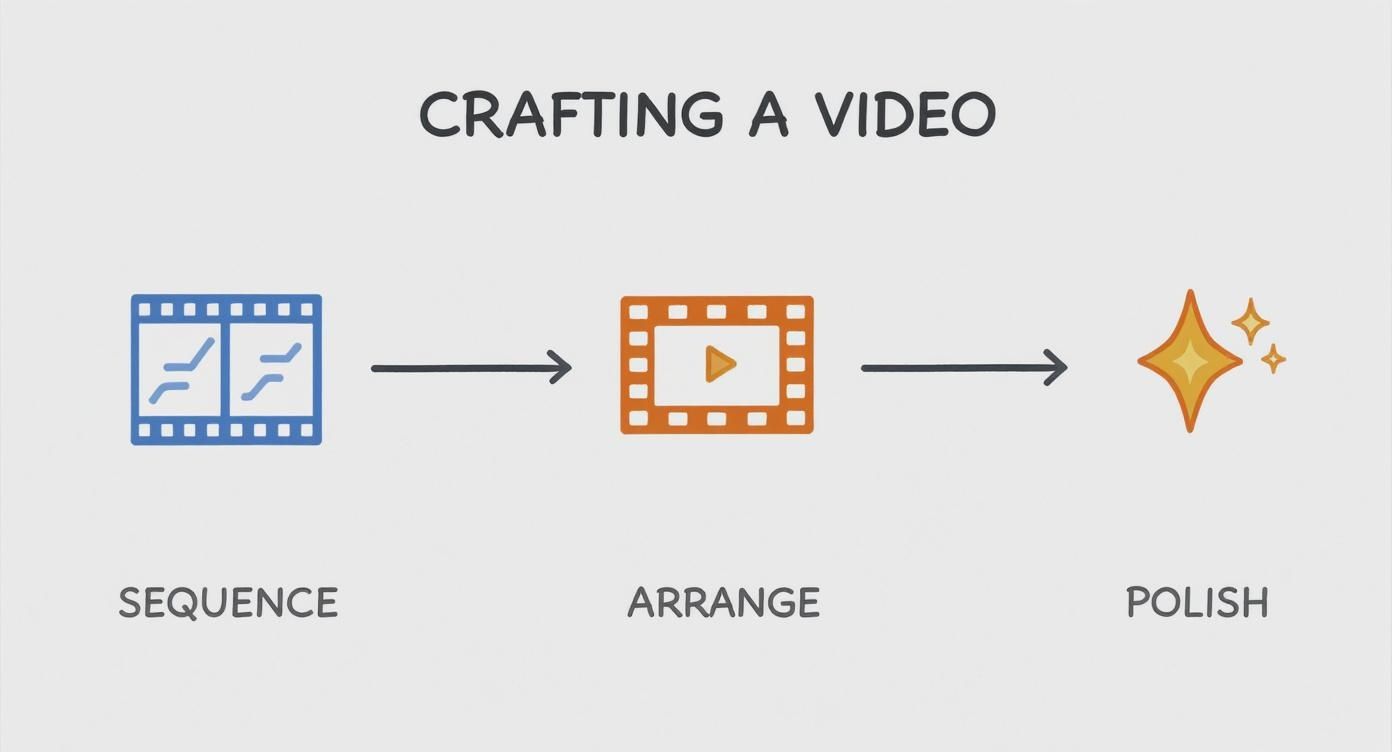
Jede Phase baut auf der vorherigen auf und verwandelt Ihre rohen Ideen in ein professionelles MP4-Beispielvideo.
Die großen Drei: Auflösung, Bildrate und Bitrate
Wenn Sie den Export-Dialog öffnen, sehen Sie viele Optionen, aber drei Einstellungen bestimmen maßgeblich die Qualität und Größe Ihres Videos.
- Auflösung: Die Pixel-Dimensionen Ihres Videos – zum Beispiel 1920x1080 (Full HD oder 1080p). Eine höhere Auflösung bedeutet ein schärferes Bild, aber eine größere Datei.
- Bildrate (fps): Wie viele Standbilder (Frames) pro Sekunde gezeigt werden. 24fps sorgt für einen Kino-Look, 30fps ist Standard für Web-Videos und 60fps ist ideal für flüssige, schnelle Bewegungen.
- Bitrate (Mbps): Dies ist der Schlüssel zum Gleichgewicht zwischen Qualität und Dateigröße. Die Bitrate gibt an, wie viele Daten pro Sekunde Video kodiert werden. Höhere Bitrate bedeutet bessere Qualität und größere Datei.
Praxis-Tipp: Für die meisten Online-Videos, wie Portfolio-Stücke oder Social-Media-Posts, starten Sie mit 1080p bei 30fps. Diese Kombination sieht auf jedem Bildschirm scharf aus, ohne riesige Dateien zu erzeugen, die Zuschauer zum Abbrechen bringen.
Die Wahl des Codecs: H.264 vs. H.265
Ein Codec komprimiert Ihr Video für den Export und ermöglicht Geräten die Dekomprimierung bei der Wiedergabe. In Seedance sehen Sie hauptsächlich zwei Optionen: H.264 und H.265.
- H.264 (AVC): Der unangefochtene König der Kompatibilität. Es ist der Industriestandard, da er überall funktioniert – in jedem Browser, auf jedem Smartphone und jeder Plattform. Im Zweifelsfall ist H.264 die sicherste Wahl.
- H.265 (HEVC): Die neuere, effizientere Option. H.265 kann die gleiche Videoqualität wie H.264 bei einer bis zu 50 % kleineren Datei liefern. Der Haken? Er wird noch nicht so flächendeckend unterstützt, besonders auf älterer Hardware.
Für ein allgemeines MP4-Beispielvideo, das jeder problemlos ansehen können soll, bleiben Sie bei H.264. Universelle Kompatibilität schlägt in den meisten Fällen die Dateigröße.
Empfohlene MP4-Exporteinstellungen für gängige Plattformen
Um Ihnen das Rätselraten zu ersparen, finden Sie hier eine Referenztabelle mit zuverlässigen Startwerten.
| Plattform | Empfohlene Auflösung | Bildrate (fps) | Video-Bitrate (Mbps) | Audio-Bitrate (kbps) |
|---|---|---|---|---|
| Web-Portfolio | 1920x1080 (1080p) | 24 oder 30 | 5–8 | 192 |
| Social Media | 1080x1920 (Vertikal) | 30 | 4–6 | 128 |
| E-Mail-Anhang | 1280x720 (720p) | 30 | 2–3 | 128 |
Nutzen Sie diese Einstellungen als Basis. Wenn Ihr Video beispielsweise kaum Bewegung enthält, können Sie die Bitrate auf 3 Mbps senken, um die Datei noch kleiner zu machen. Wenn Sie tiefer eintauchen möchten, bietet unser Guide zur Verbesserung der Videoqualität fortgeschrittene Tipps.
Dateigröße für Web-Performance optimieren
Sie können das beeindruckendste Video erstellen, aber es nützt nichts, wenn niemand es ansehen kann. Wir alle kennen das Laderädchen beim Buffering. Es ist frustrierend und ein sicherer Weg, Zuschauer zu verlieren. Die Optimierung der Dateigröße für Ihr MP4-Beispielvideo ist nicht nur ein technischer Schritt, sondern entscheidend für die User Experience. Ziel ist es, die Datei so schlank wie möglich zu machen, ohne sichtbare Qualitätsverluste.
Dieses Gleichgewicht zu finden, war noch nie so wichtig wie heute. Der Video-Streaming-Markt wächst rasant, und Nutzer erwarten eine sofortige, nahtlose Wiedergabe. Ihr Portfolio muss genau dieses reibungslose Erlebnis bieten.
Bitrate: Ihre Geheimwaffe für kleinere Dateien
Die Bitrate ist der mächtigste Hebel, um die Dateigröße zu kontrollieren.
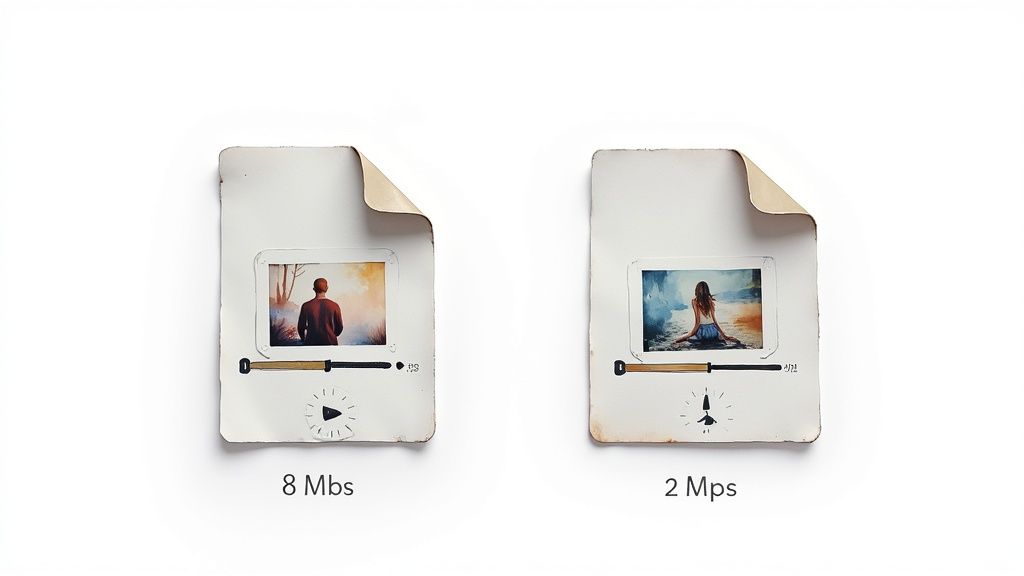
Hier ein praktisches Beispiel für einen 10-sekündigen 1080p-Clip:
- Export mit 8 Mbps: Die Datei ist etwa 10 MB groß. Sie sieht perfekt aus, jedes Detail ist glasklar.
- Export mit 2 Mbps: Die Dateigröße sinkt auf nur 2,5 MB. Das ist eine Reduzierung um 75 %. Auf den meisten Bildschirmen werden Sie kaum einen Unterschied sehen, aber das Video lädt deutlich schneller.
Das ist der Sweet Spot. Ein einfacher Test: Exportieren Sie drei Versionen eines kurzen Clips (8, 5 und 2 Mbps) und vergleichen Sie diese direkt miteinander.
Praxis-Tipp: Oft können Sie die Bitrate massiv senken, ohne dass die Qualität merklich leidet. Dies ist der effektivste Weg, die Performance zu steigern, ohne dass das Video verpixelt wirkt.
VBR vs. CBR: Welche Option ist besser?
Bei der Bitrate-Einstellung gibt es meist zwei Optionen: Variable Bitrate (VBR) und Constant Bitrate (CBR).
Für fast alle Web-Videos ist Variable Bitrate (VBR) die richtige Wahl. VBR ist intelligent: Es weist komplexen, schnellen Szenen mehr Daten zu und spart bei einfachen, statischen Aufnahmen. Das Ergebnis ist eine effizientere Datei bei gleichbleibender Qualität.
Constant Bitrate (CBR) hält die Bitrate über das gesamte Video hinweg gleich. Dies wird hauptsächlich für Live-Streaming verwendet. Für ein vorproduziertes MP4-Beispielvideo sollten Sie immer VBR wählen.
Weitere Details finden Sie in unserem Artikel über Strategien zur Reduzierung der MP4-Dateigröße ohne Qualitätsverlust.
Was tun, wenn das MP4 nicht richtig abgespielt wird?
<iframe width="100%" style="aspect-ratio: 16 / 9;" src="https://www.youtube.com/embed/mGM-M8bZqok" frameborder="0" allow="autoplay; encrypted-media" allowfullscreen></iframe>
Es gibt nichts Frustrierenderes als ein Video, das ruckelt, Grafikfehler hat oder gar nicht erst startet. Wenn Ihr MP4-Beispielvideo Probleme macht, liegt das fast immer an einem Konflikt in den Exporteinstellungen.
Pixelfehler und blockartige Bewegungen beheben
Hässliche, blockartige Artefakte (Pixelbildung) treten oft bei schnellen Bewegungen auf. Das ist ein klares Zeichen für eine zu niedrige Bitrate.
Die Lösung:
- Bitrate erhöhen. Gehen Sie zurück in die Exporteinstellungen. Wenn 2 Mbps zu Pixelfehlern führten, versuchen Sie es mit 5 Mbps.
- Keyframe-Abstand prüfen. Eine gute Faustregel ist die Hälfte der Bildrate. Bei 30fps setzen Sie alle 15 Frames einen Keyframe. Das gibt dem Player stabilere Referenzpunkte.
Audio-Asynchronität lösen
Ein weiteres Problem ist, wenn der Ton langsam asynchron zum Bild wird (Audio-Drift). Dies passiert oft bei variablen Bildraten.
Der sicherste Weg, Audio-Drift zu vermeiden, ist die Verwendung einer konstanten Bildrate (z. B. 30fps) und eines Standard-Audio-Codecs.
Stellen Sie sicher, dass Ihr Audio mit dem AAC-Codec (Advanced Audio Coding) kodiert ist und Sie eine konstante Bildrate (CFR) statt einer variablen (VFR) gewählt haben.
Blasse oder falsche Farben korrigieren
Wenn die Farben nach dem Export flau oder ausgewaschen wirken, liegt meist ein Problem mit dem Farbraum vor.
Stellen Sie in den erweiterten Exporteinstellungen sicher, dass Ihr Video im Rec. 709 Farbraum exportiert wird. Dies ist der universelle Standard für Web-Videos und HD-Displays. So stellen Sie sicher, dass Ihr Video überall gleich aussieht.
Ein kurzer Test in einem zuverlässigen Player wie VLC vor dem Versenden hilft, solche Fehler frühzeitig zu erkennen.
Der professionelle Feinschliff für Ihr Video
Wenn die technischen Grundlagen stehen, sorgen die letzten Details für den Unterschied. Diese kleinen Anpassungen machen aus einem einfachen Clip ein professionelles Asset.

Übergänge und Branding meistern
Wie Sie zwischen den Aufnahmen wechseln, beeinflusst die Wirkung massiv. Seedance übernimmt Übergänge automatisch, aber Sie können sie verfeinern.
- Dezente Überblendungen: Statt eines harten Schnitts wirkt eine kurze Überblendung von ca. 0,5 Sekunden oft weicher und atmosphärischer.
- Gezielte harte Schnitte: Für energiegeladene Werbevideos sind präzise Schnitte auf den Beat der Musik ideal.
Ein praktischer Tipp für Wasserzeichen: Senken Sie die Deckkraft auf etwa 20-30 % und platzieren Sie es in einer Ecke, damit es nicht vom Inhalt ablenkt.
Praxis-Tipp: Der beste Feinschliff ist oft unsichtbar. Ihr Ziel ist es, den Zuschauer flüssig durch das Erlebnis zu führen, ohne die Aufmerksamkeit auf die Bearbeitungstechnik selbst zu lenken.
Klaren und konsistenten Ton sicherstellen
Schlechter Ton kann ein großartiges Video ruinieren. Der häufigste Fehler ist eine schwankende Lautstärke. Die Lösung heißt Audio-Normalisierung.
Die meisten Tools bieten diese Funktion an. Sie scannt das Projekt und passt die Lautstärke aller Clips auf ein einheitliches Niveau an. Ein Zielwert von etwa -6dB bis -3dB sorgt für genug Spielraum ohne Verzerrungen. Für kreative Effekte können Sie auch verschiedene Videoeffekte zur Aufwertung Ihres Produkts nutzen.
Fragen zu MP4s? Wir haben die Antworten
Wie lang sollte mein Beispielvideo sein?
Das hängt von der Plattform ab. Das Ziel ist immer: Kurz und knackig.
- Portfolio-Showreel: 60–90 Sekunden.
- Social Media Clip: 15–30 Sekunden.
- Produktdemo: So lang wie nötig, um den Punkt zu erklären, aber keine Sekunde länger.
Mein MP4 ist trotz niedriger Auflösung riesig – warum?
Meist liegt es an der Bitrate, nicht an der Auflösung. Ein 720p-Video mit extrem hoher Bitrate kann größer sein als ein optimiertes 1080p-Video. Prüfen Sie, ob Sie den H.264 Codec nutzen und stellen Sie die Bitrate für Web-Videos auf 2–5 Mbps ein.
Kann ich ein bereits exportiertes MP4 einfach weiterbearbeiten?
Technisch ja, aber es ist nicht empfehlenswert. Bei jeder erneuten Komprimierung geht Qualität verloren (Generationsverlust). Gehen Sie immer zurück zur Original-Projektdatei in Seedance, nehmen Sie dort die Änderungen vor und exportieren Sie eine neue Datei.
H.264 vs. H.265: Welchen Codec soll ich wählen?
Für maximale Kompatibilität ist H.264 nach wie vor der Standard. Er funktioniert auf fast allen Geräten und Browsern. H.265 bietet zwar bessere Qualität bei kleinerer Dateigröße, wird aber noch nicht überall unterstützt.
Bereit, Ihre kreativen Ideen ohne Aufwand in professionelle Videos zu verwandeln? Mit Seedance erstellen Sie in wenigen Minuten beeindruckende 1080p-Videos aus einfachen Text-Prompts. Starten Sie noch heute mit Seedance!
Bereit, es selbst auszuprobieren?
Setzen Sie die Schritte aus diesem Leitfaden direkt in Seedance um und verwandeln Sie Prompts oder Bilder in wenigen Minuten in fertige Videos.
Kostenlose Credits bei der Anmeldung. Tarife ab $28/Monat.
Verwandte Artikel
Weitere Beiträge in derselben Sprache, die Sie als Nächstes lesen könnten.

Beispiele für Gemini-KI-Videoprompts: Kopierfertige Veo-Szenen und eine verbesserte Prompt-Formel
Kopieren Sie Beispiele für Gemini-KI-Videoprompts für kinematografische Bewegung, Produktwerbung, Dialoge und vertikale Clips – und passen Sie sie mithilfe einer praktischen Veo-Prompt-Formel an.
Artikel lesen
So behalten Sie die Produkttform in KI-Videowerbung konsistent
Sperren Sie Produktgeometrie, Verpackung, Etiketten, Referenzen, Kamerawinkel und Freigabekontrollen, damit KI-Videowerbung das echte SKU in jedem Shot bewahrt.
Artikel lesen
So erstellen Sie ein KI-Video, das einer mehrstufigen Aktion folgt
Planen Sie atomare Aktionen, Zustandsübergänge, Timing, Kontinuität und Übergabe zwischen Einstellungen, damit ein KI-Video die gewünschte Abfolge in der vorgesehenen Reihenfolge ausführt.
Artikel lesen