
OpenArt-Tutorial zum konsistenten Charakter-Video: Eine Person über mehrere Szenen hinweg beibehalten
AI Overview
Wie behalte ich denselben Charakter in mehreren OpenArt-Videos bei?
Genehmigen Sie ein sauberes Master-Bild, speichern Sie die Person in OpenArt Characters und verwenden Sie diese Identität in jeder Einstellung erneut. Starten Sie Clips von einem Referenzbild aus und vergleichen Sie Gesicht, Haare und Outfit über die gesamten Videos hinweg.
Wofür dient OpenArt Multi-View?
Multi-View wandelt ein Master-Bild in zusätzliche Blickwinkel um. Halten Sie Frontal-, Dreiviertel- und Profilansicht bereit, damit eine Seitenaufnahme das Modell nicht zwingt, die unsichtbare Hälfte des Charakters zu erfinden.
Sollte ich Text-zu-Video oder Bild-zu-Video verwenden, um einen konsistenten Charakter zu erzielen?
Verwenden Sie Image to Video, wenn die Identität entscheidend ist: Ein genehmigtes Standbild verankert den ersten Frame. Beschreiben Sie stattdessen im Prompt die Aktion und die Kamerabewegung – statt bei jeder Generierung das Gesicht der Person erneut rein textbasiert neu zu konstruieren.
Kann ich einen Clip reparieren, dessen Charakter sich verändert hat?
OpenArt beschreibt Replace Character zum Austausch einer gespeicherten Identität unter Beibehaltung der Bewegung. Prüfen Sie den gesamten reparierten Clip sorgfältig – insbesondere Hände, Haarbegrenzungen, Verdeckungen sowie den Übergang in benachbarte Aufnahmen.
Definieren Sie einen Charakter, der einen Szenenwechsel übersteht
Ein konsistentes OpenArt-Charaktervideo beginnt bereits vor der Generierung. Entscheiden Sie, welche Details die Person erkennbar machen, welche für die Geschichte variieren dürfen und welche von Einstellung zu Einstellung stabil bleiben müssen. Ein nützlicher Identitätsvertrag benennt Gesichtsform, Frisur, Hautfarbe, Altersspanne, charakteristische Accessoires, Körperproportionen und ein Standard-Outfit. Halten Sie die Beschreibung der fiktiven Person getrennt von der Beschreibung des Raums. Betritt die Person einen anderen Ort, dürfen sich ausschließlich Ort, Beleuchtung, Aktion und Kameraführung ändern.
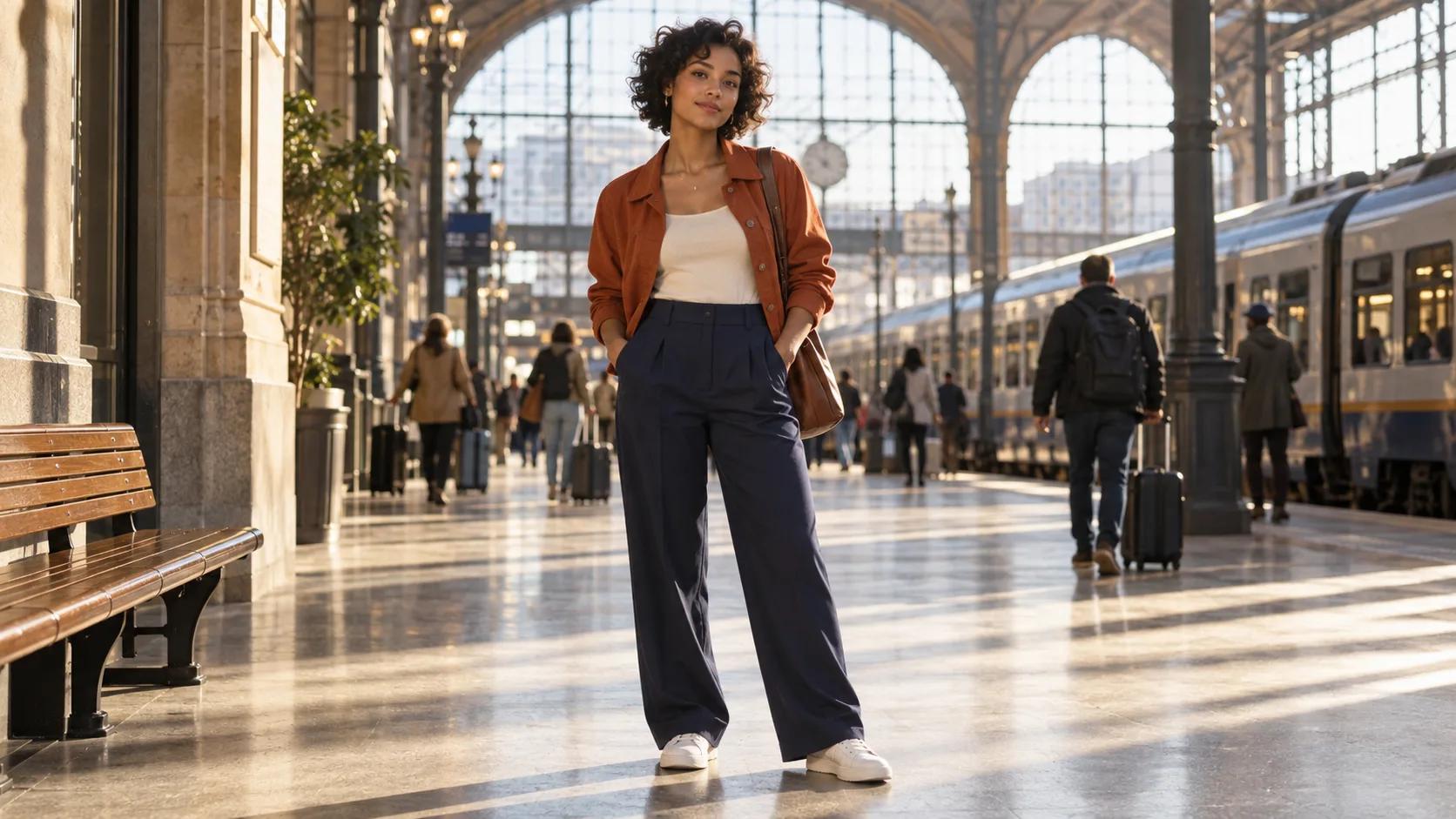
Der hier illustrierte redaktionelle Charakter trägt eine rostfarbene Jacke, ein cremefarbenes Oberteil und marineblaue Hose. Diese einfachen Ankerpunkte erleichtern den Vergleich zwischen einer Bahnhofs- und einer Buchhandlungsszene. Die Bilder sind neu erstellte Planungsstills, keine Screenshots aus OpenArt und kein Nachweis dafür, dass OpenArt ein passendes Video generiert hat. Ihr Zweck ist es, den Bewertungsvertrag sichtbar zu machen. Eine komplexere Kleidung ist möglich, doch Streifenmuster, filigrane Schmuckstücke, Logos und dünne Brillengestelle fügen Details hinzu, die ein bewegtes Modell möglicherweise neu interpretiert.
Verfassen Sie vor dem Öffnen des Generators eine kurze Regelkarte: „Gleiche erwachsene Frau, kurze dunkle Locken, rostfarbene Jacke, cremefarbenes Oberteil, marineblaue Hose, natürliche Gesichtsproportionen. Hintergrund und Aktion dürfen sich ändern; Gesicht, Haare, Outfit und Körpergröße dürfen es nicht.“ Falls eine neue Einstellung einen Mantel oder eine andere Frisur erfordert, handelt es sich um eine bewusste Garderobenänderung – dokumentieren Sie den genauen Übergang. Andernfalls kann ein Redakteur nicht zwischen einer genehmigten Story-Änderung und einem unbeabsichtigten Drift unterscheiden.
Diese Seite behandelt den praktischen Charakter-Workflow. Falls Ihre eigentliche Aufgabe darin besteht, OpenArt über MCP mit einem Agenten zu verbinden, nutzen Sie die separate OpenArt MCP-Setup-Anleitung; falls Sie zwischen Plattformen wählen müssen, trifft die Seedance- und OpenArt-Vergleichsanleitung diese Entscheidung – nicht dieses Tutorial.
Erstellen Sie ein einziges Master-Referenzbild und einen Satz Blickwinkel
Die offizielle OpenArt-Anleitung empfiehlt, mit einem sauberen, frontal ausgerichteten Master-Bild zu beginnen: gleichmäßige Beleuchtung, neutrale Mimik, einfacher Hintergrund und vollständig sichtbares Outfit. Dies ist nicht das dramatischste Bild – es ist ein Identitätsdokument. Ein Schatten über dem Gesicht oder eine abgeschnittene Jacke erschweren spätere Abgleiche, da das Modell raten muss, was die Referenz verdeckt. Speichern Sie das genehmigte Original und ersetzen Sie es nicht stillschweigend in der Mitte eines Projekts.
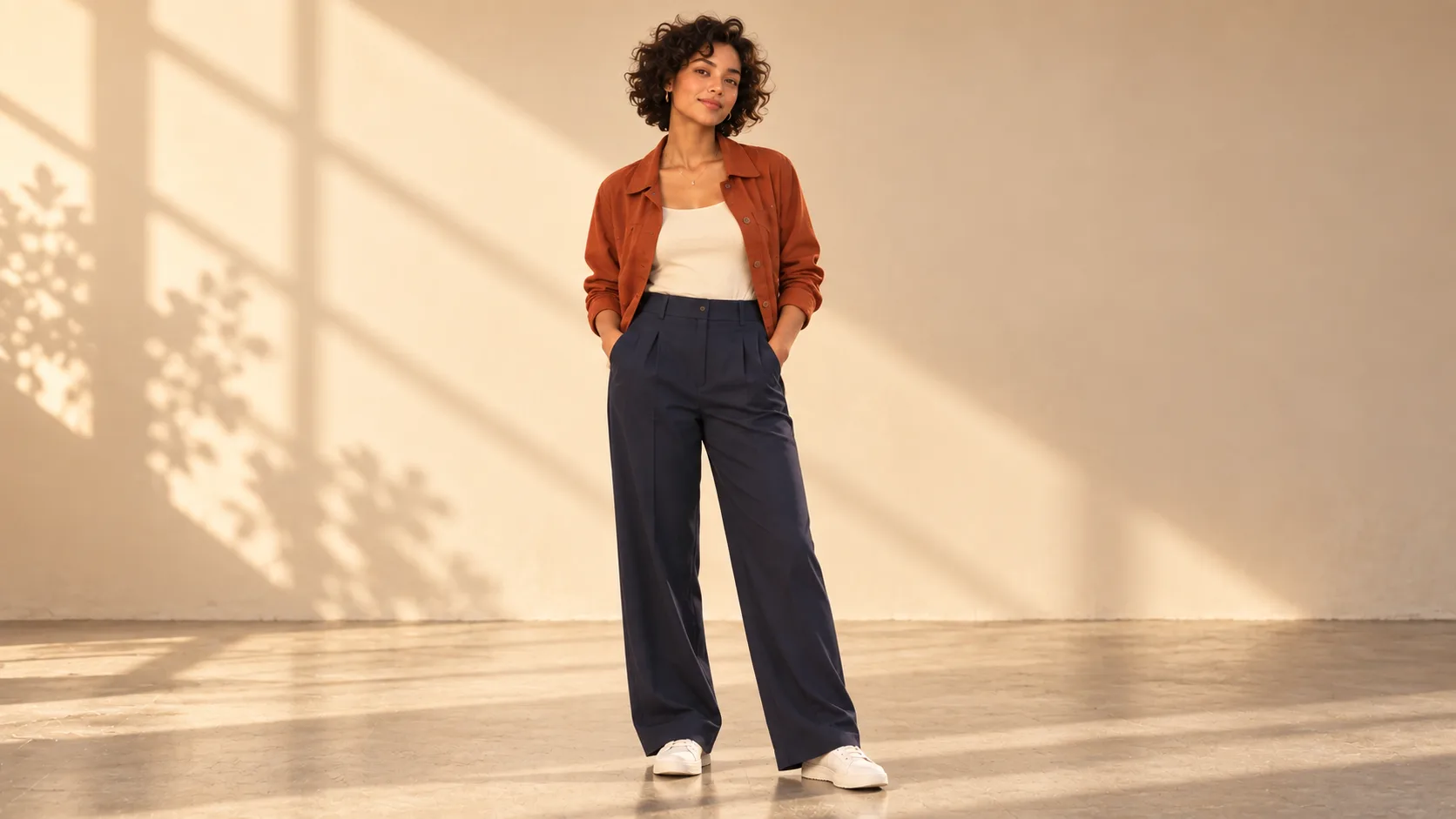
Original redaktionelle Illustration. Die neutrale Pose erleichtert die Prüfung von Gesicht, Haaren, Outfit, Händen und Körperproportionen; sie ist kein OpenArt-Ergebnis.
OpenArt beschreibt Multi-View als Methode, neun Blickwinkel aus dem Master-Bild abzuleiten – zunächst als Raster, dann als einzelne Bilder. Bewahren Sie Frontal-, Dreiviertel- und Profilansicht in einem klar benannten Ordner auf. Prüfen Sie sie selbst vor der Nutzung: Ein Profil, das Nase oder Haaransatz verändert, ist kein gültiger Anker – nur weil es vom selben Tool stammt. Für eine Aufnahme, bei der sich die Person der Kamera zuwendet, benötigen Sie einen Blickwinkel, der plausibel zwischen erster und letzter Pose vermitteln kann.
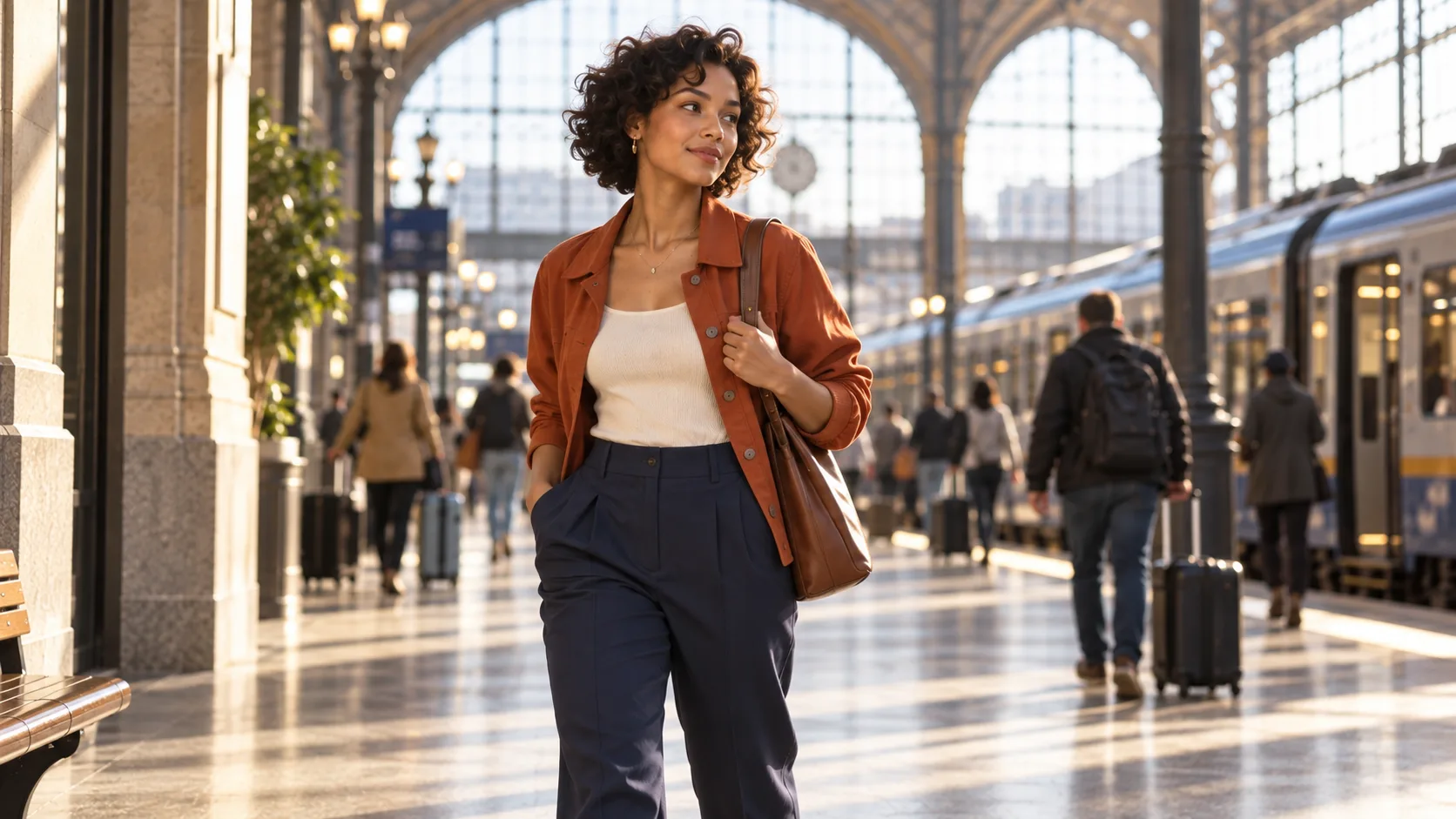
Original redaktionelle Illustration des Blickwinkels, den Sie vor der Animation validieren sollten. Vergleichen Sie Gesichtsform, Locken, rostfarbene Jacke und Proportionen mit dem Master-Bild.
Wählen Sie pro Kamerawinkel genau ein genehmigtes Referenzbild aus und speichern Sie dessen Dateinamen zusammen mit der Aufnahme. Widersprüchliche Referenzen können das Ziel unklar machen. Weitere Informationen zu Still-Bild-Ankern finden Sie in der Seedance-Bild-zu-Video-Anleitung.
Speichern Sie den Charakter und animieren Sie kurze Aufnahmen
Speichern Sie die genehmigte Person in OpenArt Characters, anstatt sie für jede Szene neu aus einem frischen Text-Prompt zu generieren. Die Charakter-Funktion von OpenArt beschreibt die Erstellung aus einem Prompt, einem Referenzbild oder geführten Voreinstellungen – und deren Wiederverwendung in Bildern und Videos. Die Anleitung erklärt zudem, wie man einen gespeicherten Charakter mittels eines @name-Tags aufruft, sofern diese Schnittstelle dies unterstützt. Überprüfen Sie die genaue Steuerung im aktuellen Tool und Modell; das Speichern einer Identität ist eine Workflow-Hilfe – kein Versprechen, dass jeder generierte Frame exakt übereinstimmt.Für den ersten Bewegungstest verwenden Sie Image to Video mit dem Master oder einer genehmigten Szene als Startframe. Halten Sie die Aktion zurückhaltend: Drehen Sie sich in Richtung Türöffnung, machen Sie zwei Schritte, halten Sie kurz inne und schauen Sie zurück. Fordern Sie einen stabilen mittelweiten Bildausschnitt an und bewahren Sie Gesicht, Locken, rostfarbene Jacke, cremefarbene Bluse, marineblaue Hose und Körperproportionen. Der Bewegungs-Prompt soll die gesamte Person nicht neu erfinden. OpenArt empfiehlt kurze Clips von etwa fünf bis acht Sekunden für diesen ersten Test; betrachten Sie dies als praktischen Ausgangsbereich und passen Sie dann an die aktuellen Modell-Einstellungen und Ihre Szene an.
Hier ist ein wiederverwendbarer Prompt-Vertrag: „Verwenden Sie den gespeicherten erwachsenen Charakter und die genehmigte frontal ausgerichtete Referenz. In der Bahnhofshalle macht sie zwei natürliche Schritte zum Fenster, dreht leicht den Kopf zur Kamera und verharrt für einen Taktschlag. Sanfte feste Kamera, natürliches Tageslicht, kontinuierliches Gesicht und Outfit, realistische Hände und Füße. Kein Identitätswechsel, keine zusätzliche Person, kein Kostümwechsel, kein abrupter Zoom und kein Schnitt.“ Die negativen Klauseln kennzeichnen Fehler zur Überprüfung; sie garantieren kein sauberes Ergebnis.
Generieren Sie zunächst den Low-Motion-Shot. Falls die Person bereits bei einer leichten Kopfdrehung wechselt, wird eine Verfolgungsszene das Identitätsproblem nicht lösen. Genehmigen Sie eine bewegte Baseline, dokumentieren Sie ihr Modell, ihre Einstellungen, ihre Referenz, die Prompt-Version, das Seitenverhältnis, die Dauer und den akzeptierten Take – und erhöhen Sie dann die Komplexität schrittweise um jeweils eine Variable. Der Referenz-zu-Video-Workflow ist nützlich, wenn die Bewegungssteuerung lizenziert ist und die genaue Bewegung wichtiger ist als eine neue textliche Beschreibung.
Planen Sie dieselbe Person über mehrere Szenen hinweg
Der schwierige Teil eines OpenArt-Workflows für denselben Charakter über mehrere Szenen hinweg besteht nicht darin, ein Gesicht in einem Standbild zu erkennen. Es geht vielmehr darum, die Identität zu bewahren, wenn sich Raum, Pose, Blickwinkel und Beleuchtung ändern. In der OpenArt-Anleitung werden Smart Shot für eine storyboard-basierte Sequenz und Director für längere, mehrszenige Arbeiten mit gespeicherten Charakteren und Einstellungen benannt. Ein Storyboard hebt nicht die Notwendigkeit auf, jeden generierten Schnitt einzeln zu prüfen; es bietet Ihnen jedoch einen Rahmen, um festzulegen, was konstant bleiben soll.
Verwenden Sie stattdessen einen Shot-Vertrag statt eines langen Absatzes mit gemischten Anweisungen:
| Shot | Erlaubte Änderung | Identitätsanker | Genehmigungsprüfung |
|---|---|---|---|
| Bahnhofseinführung | Statische Kamera, kleine Kopfdrehung | Master-Frontalansicht | Gesicht, Locken, Jacke und Hände bleiben stabil |
| Buchhandlungsszene | Neuer Raum und Handbewegung | Dreiviertelansicht plus gespeicherter Charakter | Dieselbe Person nach dem Greifen hinter ein Objekt |
| Außenbahnsteig | Neues Licht und weiterer Bildausschnitt | Genehmigte Profil- oder Dreiviertelansicht | Gesicht und Outfit stimmen weiterhin mit beiden früheren Shots überein |

Originaler redaktioneller Illustrationsentwurf für einen geplanten Szenenwechsel. Ein neuer Raum sollte nicht stumm eine neue Person hervorbringen.
Behalten Sie ein genehmigtes Startframe, einen Blickwinkel, eine Aktion und ein Ende bei, das nahtlos zum nächsten Clip überleitet. Ein bewusster Outfitwechsel erfordert eine explizite Übergangslösung; ein anderes Gesicht scheitert an der Genehmigung.
Bei der Planung mehrerer Lieferobjekte trennen Sie die Kontinuität der Identität von der Kontinuität des Standorts. Eine Person kann unverändert bleiben, während eine Buchhandlung mysteriöserweise neue Regale erhält – oder ein Raum stabil bleiben, während sich das Gesicht verändert. Der Leitfaden zur Konsistenzbewertung bietet eine breitere Pass/Fail-Betrachtung für diese unterschiedlichen Fehlerarten.
Überprüfen und korrigieren Sie Identitätsverschiebungen in bewegtem Material
Prüfen Sie die tatsächliche Bewegung in normaler Geschwindigkeit – nicht nur Miniaturansichten. Pausieren Sie beim ersten, mittleren und letzten Frame; anschließend untersuchen Sie genau den Moment, in dem das Gesicht sich dreht, eine Hand den Körper kreuzt oder ein anderes Objekt einen Teil der Person verdeckt. Vergleichen Sie benachbarte Shots nebeneinander. Achten Sie auf veränderte Augenabstände, Haaransätze, Hauttöne, Jackenschnitt, Hosenfarbe, Körpergröße oder eine Hand, die nach einer Verdeckung mit zusätzlichen Fingern hervorkommt. Ein Standbild kann täuschend echt wirken, obwohl ein einsekündiger Identitätswechsel die gesamte Sequenz unbrauchbar macht.
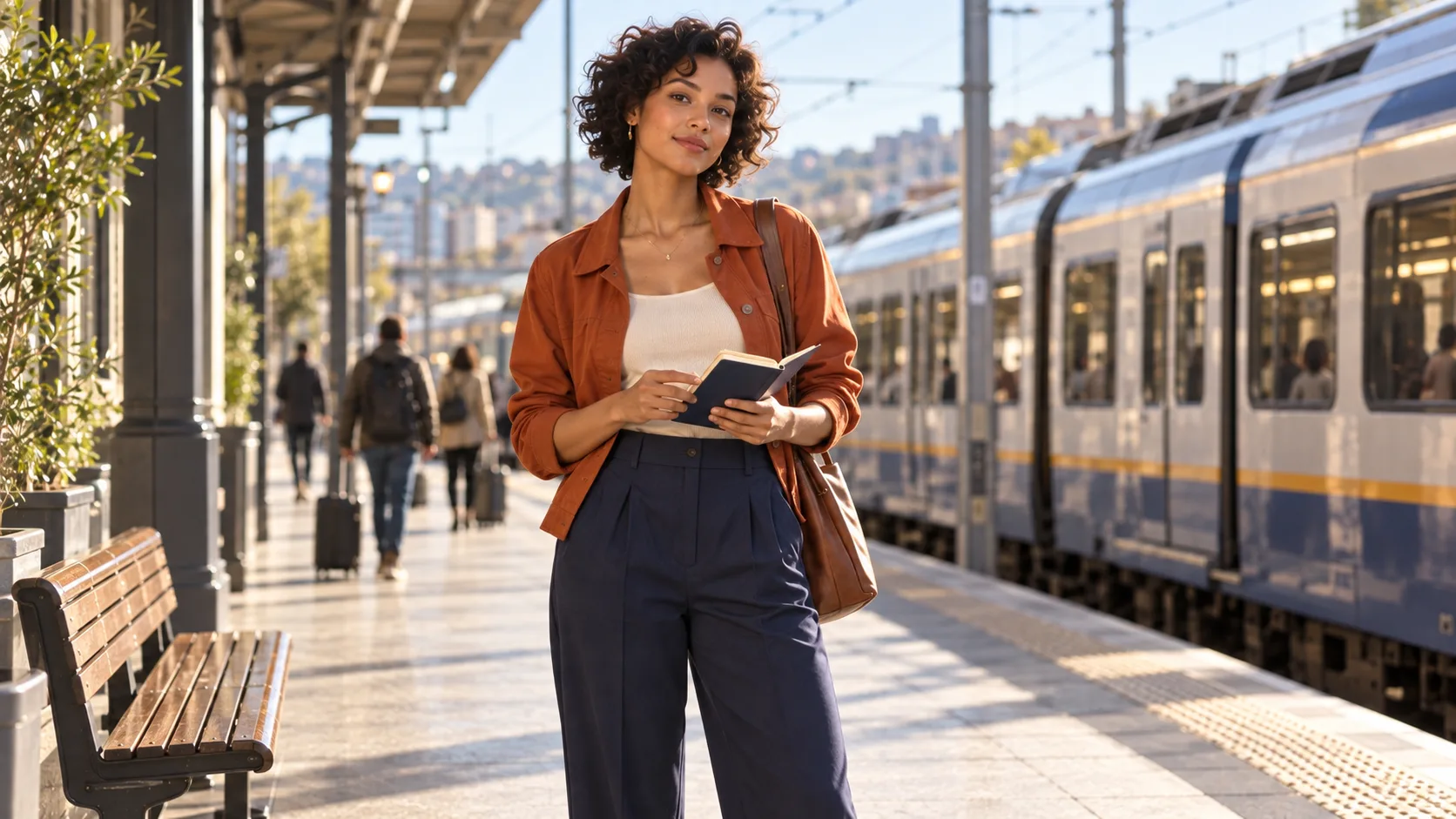
Originaler redaktioneller End-Szene-Entwurf. Vergleichen Sie ihn vor der Bewertung der Bewegung mit den Bahnhofs- und Buchhandlungsbildern hinsichtlich Identität, Kleidung und Proportionen.
Der folgende Clip ist ein bestehendes, reales bewegtes Seedance-Medienbibliotheksbeispiel zur Untersuchung von Gesichts- und Lippenbewegung. Er ist keine OpenArt-Generierung, kein Mehrszenen-Charaktertest und kein Beleg dafür, dass die abgebildete Frau in Bewegung reproduziert werden kann. Er verdeutlicht vielmehr, warum ein bewegtes Lieferobjekt eine vollständige Clip-Überprüfung – und nicht nur eine Poster-basierte Beurteilung – erfordert.
Überprüfen Sie die gesamte Bewegung, einschließlich Gesichts- und Mund-Timing; diese unabhängige Probe ist kein OpenArt-Benchmark.
Verwenden Sie eine Dreifachentscheidung: „Pass“ bei vollständig lesbarer Identität und Outfit durch den gesamten Shot hindurch; „Repair“, wenn ein lokaler Bereich oder ein Übergang fehlschlägt, die Aktion aber wertvoll ist; „Reject“, wenn Gesicht, Körper oder Szene über den größten Teil des Clips hinweg driftet. OpenArt dokumentiert Replace Character als Option für einen bewegten Clip mit falscher Identität. Wenden Sie den gespeicherten Charakter an und prüfen Sie den Ersatz dann hinsichtlich Bewegung, Verdeckungen, Beleuchtung, Händen und des Schnitts in benachbarte Shots. Falls die Korrektur neue Artefakte einführt, gilt sie nicht als „Pass“.
Organisieren Sie genehmigte Takes mit Seedance Agent
Sobald die Referenzen und Shot-Verträge festgelegt sind, besteht die Produktionsaufgabe hauptsächlich in der Koordination. Halten Sie den Master, die akzeptierten Blickwinkel, die zulässigen Kostümvarianten, die Prompt-Versionen, die Modell-Einstellungen, die genehmigten Clips und die Ablehnungsnotizen zusammen. Seedance Agent kann bei der Planung der Shot-Reihenfolge helfen, Referenzen den richtigen Szenen zuzuordnen, generierte Takes zu überprüfen und nur die schwachen Shots erneut auszuführen – statt eine gesamte Geschichte neu zu starten. Es macht jedoch keine OpenArt-Ausgabe automatisch reproduzierbar; verwenden Sie unabhängig vom für einen Shot verwendeten Modell oder Plattform dieselben Identitätsakzeptanzprüfungen.
Vor der Zusammenstellung vergleichen Sie die ersten und letzten Frames benachbarter Clips und sehen sich das vollständige Werk mit Ton an. Notieren Sie, warum jeder Take zugelassen wurde. Falls sich später eine Aktion ändert, behalten Sie die genehmigten Shots bei und ersetzen lediglich den betroffenen Clip.
Fazit
Konsistente Charakter-Videos sind ein Genehmigungsprozess – kein „magischer“ Prompt. Erstellen Sie zunächst einen sauberen Master in OpenArt, validieren Sie den Satz akzeptierter Blickwinkel, speichern Sie den Charakter, animieren Sie kurze, referenzgestützte Shots, planen Sie für jede Szene die zulässigen Änderungen und bewerten Sie die Bewegungssequenz hinsichtlich Gesicht, Haare, Garderobe, Hände und Übergänge. Beheben Sie lokale Abweichungen, sofern die Geschichte dadurch erhalten bleibt; lehnen Sie Aufnahmen ab, deren Identität nicht mehr übereinstimmt. Sobald diese Referenzen, Takes und Entscheidungen schwer nachvollziehbar werden, organisieren und vervollständigen Sie die Sequenz in Seedance Agent.
Bereit, es selbst auszuprobieren?
Setzen Sie die Schritte aus diesem Leitfaden direkt in Seedance um und verwandeln Sie Prompts oder Bilder in wenigen Minuten in fertige Videos.
Kostenlose Credits bei der Anmeldung. Tarife ab $28/Monat.
Verwandte Artikel
Weitere Beiträge in derselben Sprache, die Sie als Nächstes lesen könnten.

15 Faceless YouTube Channel Ideen, die Sie mit KI erstellen können (2026)
15 Faceless YouTube Channel Ideen für 2026 inklusive Video-Prompts, Schwierigkeitsgraden und einer Anleitung zur Erstellung mit Seedance AI. Jetzt entdecken!
Artikel lesen
Seedance in Claude nutzen: MCP-Setup und automatisierte Video-Workflows
Nutzen Sie Seedance 2.5 direkt in Claude: Verbinden Sie den Seedance MCP-Server, erstellen Sie Videos per Chat und automatisieren Sie tägliche Video-Workflows.
Artikel lesen
So erstellen Sie einen sprechenden KI-Avatar, den Sie wiederverwenden können
Erstellen Sie mit Seedance einen sprechenden KI-Avatar: Designen Sie einen konsistenten Charakter und lassen Sie ihn in Fotos oder Seedance 2.5 Szenen immer wieder sprechen.
Artikel lesen