
Kein Videosignal? So beheben Sie den „No Video Input“-Fehler
Ah, die gefürchtete Meldung „No Video Input“. Wir alle kennen das: Man schaltet den Monitor ein, bereit loszulegen, und wird nur von einem schwarzen Bildschirm und diesem flauen Gefühl im Magen begrüßt. Die gute Nachricht? Es ist selten ein Zeichen für eine Katastrophe.
Meistens ist dieser Fehler lediglich eine einfache Kommunikationsstörung. Ihr Monitor ist eingeschaltet und funktioniert einwandfrei, aber aus irgendeinem Grund empfängt er kein Bild von Ihrem Computer, Ihrer Spielekonsole oder dem Gerät, das Sie angeschlossen haben. Betrachten Sie es als eine Unterbrechung in der Leitung – und glücklicherweise ist die Lösung meistens ganz einfach.
Was bedeutet „No Video Input“ eigentlich?
Wenn Ihr Bildschirm „No Video Input“, „Kein Signal“ oder eine ähnliche Warnung anzeigt, versucht er Ihnen nur zu sagen: „Ich bin an, aber ich empfange nichts von deinem Gerät.“ Das kann an etwas so Banalem liegen wie einem Kabel, das beim Staubsaugen gelockert wurde, oder daran, dass Ihr Monitor auf die falsche Eingangsquelle eingestellt ist – zum Beispiel sucht er ein Signal auf HDMI 2, während Ihr PC an HDMI 1 angeschlossen ist.
Die Ursache genau zu identifizieren, ist der Schlüssel, um schnell wieder einsatzbereit zu sein.
Die üblichen Verdächtigen
Aus jahrelanger Erfahrung kann ich sagen, dass diese Probleme fast immer auf eines von drei Dingen zurückzuführen sind:
- Stromprobleme: Der Monitor oder das Quellgerät (wie Ihr PC) erhält nicht genug Strom oder ist nicht richtig eingeschaltet.
- Fehlerhafte Verbindungen: Das physische Kabel, das Ihr Gerät mit dem Bildschirm verbindet, ist locker, defekt oder im falschen Anschluss eingesteckt.
- Gerätefehler: Ihr PC, Ihre Konsole oder Ihr Laptop sendet das Videosignal nicht korrekt aus.
Um Ihnen direkt zur Lösung zu verhelfen, habe ich eine kurze Checkliste zusammengestellt. Suchen Sie Ihr Symptom in der folgenden Tabelle und springen Sie zu dem Abschnitt, der Ihr Problem am wahrscheinlichsten löst.
Schnelle Diagnose-Checkliste: Finden Sie Ihre Lösung
| Symptom | Wahrscheinlichste Ursache | Gehe zu Abschnitt |
|---|---|---|
| Bildschirm ist komplett schwarz, keine Power-LED | Stromproblem am Monitor selbst | Abschnitt 2: Kabel und Verbindungen prüfen |
| Bildschirm zeigt „No Input“, aber Power-LED leuchtet | Kabel-, Quellen- oder Geräteverbindungsproblem | Abschnitt 2: Kabel und Verbindungen prüfen |
| PC klingt, als wäre er an, aber kein Bild | Grafikkarte oder interner Verbindungsfehler | Abschnitt 4: Tiefergehende Hardware-Prüfung |
| Video funktioniert an einem anderen Monitor | Einstellungen oder Anschluss des Original-Monitors | Abschnitt 3: Monitor- und Eingangsprobleme ausschließen |
| Problem trat nach einem Software-Update auf | Treiber- oder Einstellungshonflikt | Abschnitt 5: Software- und Treiber-Fehlersuche |
Diese Tabelle dient als Abkürzung. Wenn Sie sich jedoch unsicher sind, ist es immer der beste Ansatz, ganz von vorne zu beginnen und die Schritte logisch durchzuarbeiten.
Dieses einfache Flussdiagramm veranschaulicht die ersten Dinge, die zu prüfen sind. Es geht darum, zuerst die einfachen Dinge auszuschließen.
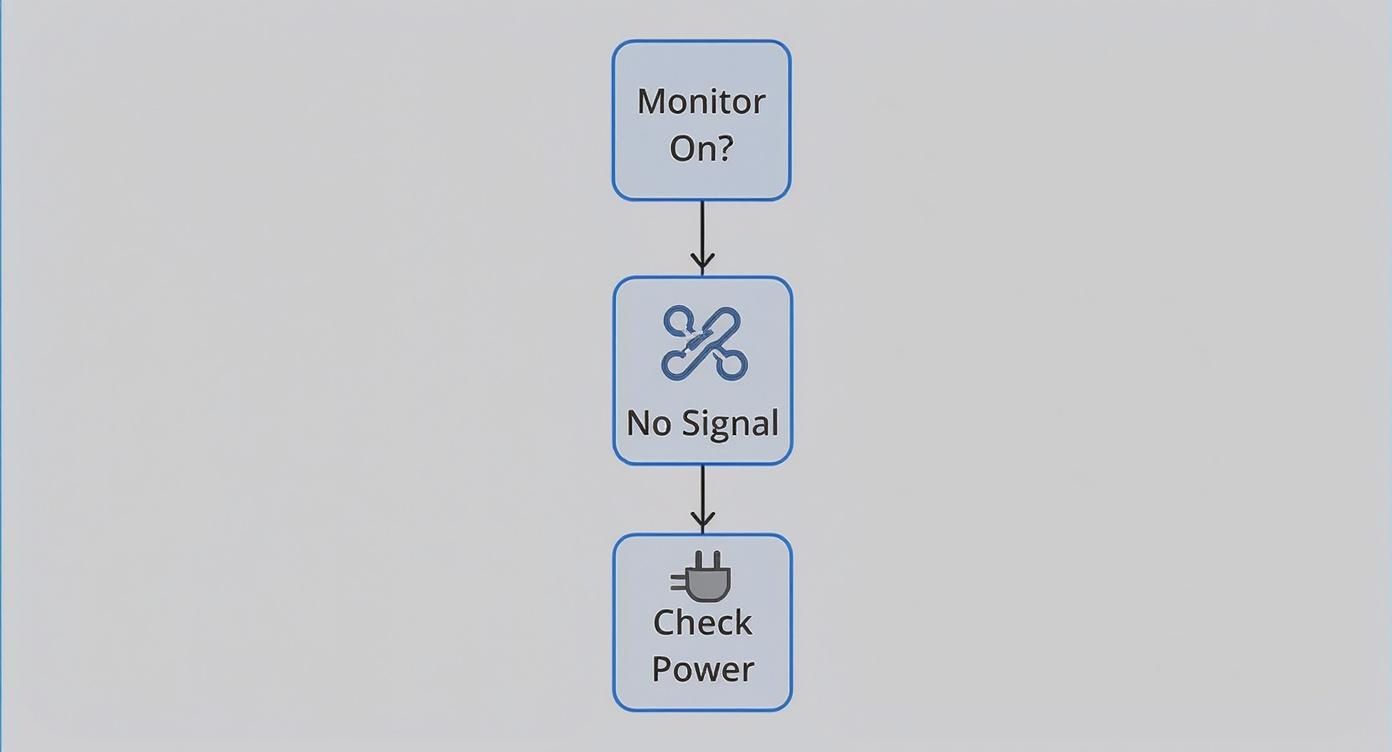
Wie Sie sehen können, ist die Prüfung der Stromversorgung immer der erste Schritt. Es ist am einfachsten zu verifizieren und löst überraschend viele dieser Probleme sofort.
Mein Tipp: Keine Panik! Gehen Sie nicht sofort davon aus, dass Ihre teure Hardware kaputt ist. Eine No Video Input-Meldung ist ein Hinweis, kein Todesurteil. Meiner Erfahrung nach werden 90 % dieser Probleme in weniger als fünf Minuten durch systematisches Prüfen gelöst. Fangen wir an.
Einfache Lösungen, bevor Sie in Panik geraten
Diese Meldung kann einen erst einmal entmutigen. Man neigt dazu, voreilige Schlüsse zu ziehen und sich einen teuren Hardwaredefekt vorzustellen. Aber warten Sie kurz. Oft ist die Lösung überraschend einfach und in wenigen Minuten selbst zu erledigen.
Bevor Sie Ihr gesamtes Setup auseinandernehmen, gehen wir ein paar kurze Checks durch. Denken Sie an eine Lampe, die nicht angeht – Sie würden prüfen, ob sie eingesteckt ist und ob die Birne intakt ist, bevor Sie einen Elektriker rufen. Genau diese Logik wenden wir hier an.
Videokabel prüfen und neu einstecken
Die häufigste Ursache für dieses Problem? Ein lockeres Kabel. Ernsthaft. Ein kleiner Stoß beim Putzen, ein Haustier oder einfach nur die Schwerkraft können ausreichen, um die Verbindung zu unterbrechen.
Ihr erster Schritt sollte sein, das Videokabel (normalerweise ein HDMI- oder DisplayPort-Kabel) physisch zu prüfen.
- Am Monitor: Ziehen Sie das Kabel von der Rückseite Ihres Monitors ab. Warten Sie ein paar Sekunden und stecken Sie es dann wieder fest ein. Sie sollten spüren, wie es sicher einrastet.
- Am Gerät: Machen Sie dasselbe dort, wo das Kabel in Ihren Computer, Ihre Konsole oder Ihr Laptop eingesteckt ist. Drücken Sie es fest hinein.
Praxis-Beispiel: Wenn Sie eine dedizierte Grafikkarte in Ihrem PC haben, stellen Sie sicher, dass das Kabel direkt an der Karte eingesteckt ist und nicht am Videoanschluss des Mainboards weiter oben. Das Einstecken am Mainboard führt oft zu einem „No Video Input“-Fehler, da das System standardmäßig die leistungsstärkere Grafikkarte nutzt.
Die richtige Eingangsquelle (Input) wählen
Dies wird extrem oft übersehen, besonders wenn mehrere Geräte an denselben Bildschirm angeschlossen sind. Ihr Monitor oder Fernseher muss wissen, auf welchen Anschluss er „hören“ soll.
Nehmen Sie die Fernbedienung oder suchen Sie am Monitor nach einer Taste mit der Aufschrift „Input“ oder „Source“. Wenn Sie einen Computermonitor verwenden, finden Sie oft Tasten an der Unterseite oder Rückseite. Drücken Sie diese und schalten Sie durch die Optionen – HDMI 1, HDMI 2, DisplayPort usw. Lassen Sie sich Zeit; pausieren Sie bei jedem Eingang für ein paar Sekunden, damit der Monitor Zeit hat, ein Signal zu erkennen.
Ein echtes Beispiel: Ich habe einmal 20 Minuten lang verzweifelt geglaubt, meine brandneue Grafikkarte sei defekt. Das eigentliche Problem? Mein Sohn hatte an seiner Konsole gespielt, die an HDMI 2 angeschlossen war. Mein PC hing an HDMI 1. Ein Tastendruck auf die Source-Taste, und alles war wieder gut.
Einen vollständigen Power Cycle (Kaltstart) durchführen
Manchmal verhaken sich elektronische Geräte in einem undefinierten Zustand. Ein einfacher Neustart löscht nicht immer den gesamten Speicher, aber ein vollständiger Power Cycle erzwingt das Herunterfahren jeder Komponente. Es ist wie ein „Frühjahrsputz“ für die Hardware. Weitere Tipps finden Sie auch in diesem umfassenden DIY-Guide zur Fehlerbehebung.
So machen Sie es richtig:
- Alles ausschalten: Fahren Sie Ihren Computer oder Ihre Konsole ordnungsgemäß herunter und schalten Sie den Monitor aus. Nicht nur in den Standby-Modus versetzen.
- Vom Strom trennen: Das ist der wichtigste Teil. Ziehen Sie die Netzkabel von sowohl dem Monitor als auch Ihrem Gerät direkt aus der Steckdose.
- Eine Minute warten: Lassen Sie alles für mindestens 60 Sekunden ausgesteckt. So kann sich die Restspannung in den Kondensatoren abbauen, was einen echten Reset gewährleistet.
- Wieder anschließen und einschalten: Stecken Sie zuerst den Monitor wieder ein und schalten Sie ihn an. Stecken Sie dann Ihren Computer oder Ihre Konsole ein und starten Sie das Gerät.
Sie wären erstaunt, wie oft dieser einfache Prozess hartnäckige No Video Input-Fehler und andere seltsame Glitches behebt. Wenn der Bildschirm wieder zum Leben erwacht, ist alles erledigt.
Fehlersuche an der Hardware
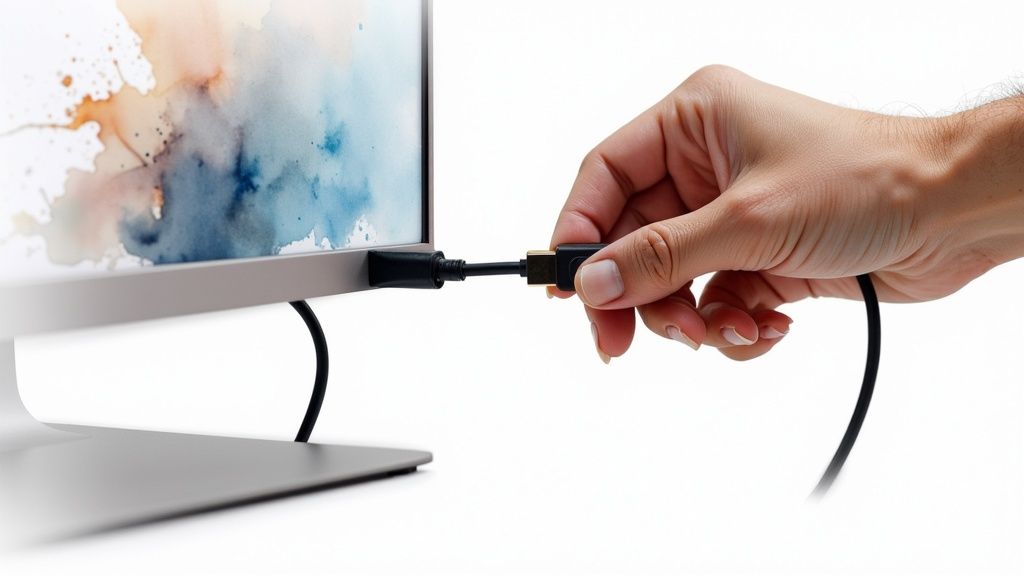
Wenn die schnellen Lösungen nicht geholfen haben, ist es Zeit, die Ärmel hochzukrempeln. Hier geht es nicht um Raten, sondern um ein methodisches Ausschlussverfahren. Ein hartnäckiger Fehler deutet meist auf ein spezifisches schwaches Glied in Ihrer Hardware-Kette hin.
Wir gehen die wahrscheinlichsten Verdächtigen nacheinander durch. Dieser strukturierte Ansatz erspart Ihnen Kopfschmerzen und führt Sie effizienter zur Ursache.
Das Videokabel isolieren
Ob Sie es glauben oder nicht: Das einfache Videokabel ist oft das Erste, was den Geist aufgibt. Kabel werden geknickt, verdreht oder gezogen, und die feinen Drähte im Inneren können brechen, ohne dass man es von außen sieht.
So testen Sie das, ohne direkt etwas Neues zu kaufen:
- Ein funktionierendes Kabel leihen: Nehmen Sie das HDMI-Kabel von Ihrem Fernseher, einer anderen Konsole oder einem funktionierenden PC im Haus.
- Mit dem Problemgerät testen: Verbinden Sie Ihr Gerät mit diesem geliehenen Kabel mit dem Monitor.
Erscheint das Bild sofort, haben Sie den Übeltäter gefunden. Das alte Kabel ist defekt und muss ersetzt werden.
Den Monitor als Fehlerquelle ausschließen
Ein neues Kabel hat nicht geholfen? Dann müssen wir herausfinden, ob der Monitor selbst das Problem ist. Nur weil er angeht, heißt das nicht, dass die Eingänge korrekt funktionieren. Für diesen Test ist ein zweiter Bildschirm ideal.
Schließen Sie Ihren PC oder Ihre Konsole an ein anderes Display an, zum Beispiel an den Fernseher im Wohnzimmer. Wenn dort ein Bild erscheint, wissen Sie sicher, dass Ihr PC ein Signal sendet. Das Problem liegt also eindeutig bei Ihrem ursprünglichen Monitor.
Wichtige Erkenntnis: Wenn Ihr Gerät an einem anderen Bildschirm einwandfrei funktioniert, liegt es fast sicher am Monitor. Bevor Sie ihn entsorgen, versuchen Sie einen anderen Anschluss am Monitor (z. B. HDMI 2 statt HDMI 1). Manchmal fällt nur ein einzelner Port aus.
Spezifische Hardware-Konflikte untersuchen
Gelegentlich liegt das Problem nicht an einem defekten Teil, sondern an einem Konflikt zwischen Geräten. Das passiert oft, wenn neue Hardware hinzugefügt wird, insbesondere Hubs oder Dockingstationen.
Hier sind zwei häufige Szenarien:
- Neu installierte Grafikkarte: Wenn Sie gerade einen PC gebaut oder die GPU aufgerüstet haben, sitzt die Karte vielleicht nicht richtig im Slot des Mainboards. Schalten Sie alles aus, öffnen Sie das Gehäuse und drücken Sie die Karte fest, aber vorsichtig in den Slot, bis sie hörbar einrastet.
- Dockingstationen und USB-C-Hubs: Diese sind berüchtigt für Display-Probleme. Der klassische Diagnose-Schritt: Umgehen Sie das Zubehör komplett. Wenn Ihr Laptop über die Dockingstation kein Bild ausgibt, schließen Sie den Monitor direkt an den Laptop an. Funktioniert es dann, ist der Hub die Ursache.
Software- und Treiberkonflikte lösen
Sie haben alle Kabel geprüft und die Hardware scheint solide zu sein? Dann versteckt sich der Fehler wahrscheinlich in der Software. Das ist frustrierend, weil eigentlich alles so aussieht, als müsste es funktionieren.
Es könnte ein fehlerhaftes Betriebssystem-Update sein, ein neuer Grafiktreiber oder ein einfacher Einstellungskonflikt. Diese Probleme tauchen oft aus dem Nichts auf. Die gute Nachricht: Diese „Software-Geister“ lassen sich meist beheben, ohne dass Sie Geld für neue Hardware ausgeben müssen.
Das Problem mit automatischen Updates
Wir verlassen uns auf automatische Updates, aber manchmal meinen sie es zu gut. Ein Windows-Update könnte versehentlich einen generischen Grafiktreiber installieren, der nicht optimal für Ihre Hardware ist. Oder ein brandneuer Treiber des Herstellers hat einen Bug, der genau Ihr Setup betrifft.
Das Ergebnis: Ihr Computer versucht vielleicht, ein Signal mit einer Auflösung oder Bildwiederholfrequenz zu senden, die Ihr Monitor nicht verarbeiten kann. Der PC denkt, er macht alles richtig, aber der Monitor versteht das Signal nicht – und zeigt „No Video Input“.
Experten-Tipp: Es ist wie ein Gespräch, bei dem einer plötzlich in einem Dialekt spricht, den der andere nicht versteht. Die Lösung ist, den Computer in eine „Sprache“ zu zwingen, die beide beherrschen. Genau dafür ist der Abgesicherte Modus da.
Abgesicherter Modus zur Treiber-Korrektur
Der Abgesicherte Modus ist Ihre Geheimwaffe. Windows startet dabei nur mit den nötigsten Treibern, einschließlich eines sehr einfachen Video-Treibers, den fast jeder Monitor anzeigen kann.
So gelangen Sie in den Abgesicherten Modus (ohne Bild):
- Starten Sie den PC und halten Sie die Power-Taste gedrückt, um das Herunterfahren zu erzwingen, sobald das Windows-Logo erscheint.
- Wiederholen Sie dies zwei- bis dreimal. Windows erkennt die Startprobleme und öffnet die automatische Reparaturumgebung.
- Navigieren Sie zu Problembehandlung > Erweiterte Optionen > Starteinstellungen > Neu starten.
- Nach dem Neustart drücken Sie 4 oder F4, um den Abgesicherten Modus zu wählen.
Praktischer Tipp: Im Abgesicherten Modus können Sie im Geräte-Manager unter Grafikkarten per Rechtsklick auf Ihre Karte die Eigenschaften öffnen und unter Treiber die Option Vorheriger Treiber wählen. Das ist oft die schnellste Lösung. Falls nicht verfügbar, wählen Sie Gerät deinstallieren und starten Sie neu. Windows installiert dann einen Standardtreiber. Auch die Systemwiederherstellung in Windows kann hier lebensrettend sein.
Falsche Anzeigeeinstellungen
Manchmal ist es kein defekter Treiber, sondern eine falsche Einstellung. Das passiert oft bei Multi-Monitor-Setups. Vielleicht haben Sie eine Bildwiederholrate von 144Hz eingestellt, die Ihr Gaming-Monitor schafft, aber wenn Sie nun ein Standard-Bürodisplay anschließen, kann dieses das Signal nicht verarbeiten.
In Deutschland nutzen mittlerweile über 80 % der Haushalte Video-on-Demand-Dienste. Dieser Trend zum Streaming auf verschiedenen Geräten führt dazu, dass immer mehr Software-Ebenen involviert sind, bei denen Einstellungen schiefgehen können. Wenn Sie ein Einstellungsproblem vermuten, schließen Sie den PC an einen fähigeren Monitor (oder TV) an, um die Auflösung oder Frequenz im Menü herunterzusetzen. Für kreative Arbeit ist die richtige Software-Wahl entscheidend; schauen Sie sich dazu unseren Guide zur besten Videoproduktionssoftware an.
So verhindern Sie zukünftige Probleme
<iframe width="100%" style="aspect-ratio: 16 / 9;" src="https://www.youtube.com/embed/BHg9ZCHkthE" frameborder="0" allow="autoplay; encrypted-media" allowfullscreen></iframe>
Den Fehler zu beheben ist gut, ihn dauerhaft zu vermeiden ist besser. Ein paar einfache Gewohnheiten halten Ihre Verbindung stabil.
Investieren Sie in hochwertige, zertifizierte HDMI- oder DisplayPort-Kabel. Billigkabel haben oft eine schlechte Abschirmung und können schon bei leichten Knicken versagen. Auch Kabelmanagement ist wichtig: Ein Kabelsalat hinter dem Schreibtisch führt oft zu versehentlichem Ziehen an den Anschlüssen.
Halten Sie Ihr System gesund
Halten Sie Ihre Grafiktreiber aktuell. Hersteller veröffentlichen ständig Updates, die Fehler beheben und die Stabilität verbessern. Achten Sie zudem auf die Temperatur. Überhitzung ist eine häufige Ursache für Hardware-Aussetzer. Wenn eine Grafikkarte zu heiß wird, schaltet sie sich zum Selbstschutz ab – das Bild verschwindet. Sorgen Sie dafür, dass die Lüfter staubfrei sind und die Luft zirkulieren kann.
Wenn Sie alles versucht haben – Kabel getauscht, andere Bildschirme getestet, Treiber aktualisiert – und immer noch kein Bild sehen, ist es Zeit für einen Profi. Wenn das Problem bei jedem Monitor auftritt, könnte ein Defekt am Mainboard oder Netzteil vorliegen, den ein lokaler IT-Fachmann untersuchen sollte.
Die Art, wie wir Inhalte konsumieren, hat sich stark gewandelt. Mit Millionen von Streaming-Abos in Deutschland ist die Abhängigkeit von zuverlässiger Hardware so hoch wie nie zuvor. Diese präventiven Schritte stellen sicher, dass Ihr Setup bereit für modernes Streaming ist. Für Tipps zur Bildoptimierung lesen Sie unseren Guide: Wie man die Videoqualität verbessert.
Häufig gestellte Fragen (FAQ)
Warum sagt mein Monitor „No Input“, obwohl der PC an ist?
Das bedeutet meist, dass der Monitor Strom hat, aber kein Signal vom PC empfängt. Die Ursache ist meist ein lockeres Kabel, die falsche Eingangsquelle am Monitor oder ein kurzer Hänger der Grafikkarte.
Kann ein Windows-Update den Fehler verursachen?
Ja, das kommt vor. Ein Update kann einen falschen Treiber installieren oder die Auflösung auf einen Wert ändern, den Ihr Monitor nicht unterstützt. Der Abgesicherte Modus hilft hier, die Einstellungen zurückzusetzen.
Warum tritt der Fehler nur beim Gaming auf?
Das ist ein starkes Indiz dafür, dass Ihre Grafikkarte (GPU) an ihre Grenzen stößt. Spiele belasten die GPU stark, was Probleme wie Überhitzung oder ein zu schwaches Netzteil (PSU) offenlegen kann. Prüfen Sie die Temperaturen und führen Sie eine saubere Neuinstallation der Treiber durch.
Bereit, beeindruckende Videos ohne technische Hürden zu erstellen? Mit Seedance generieren Sie atemberaubende 1080p-Videos mit nur wenigen Worten. Erwecken Sie Ihre Geschichten in Minuten zum Leben. Erfahren Sie mehr unter https://www.seedance.tv.
Bereit, Ihr eigenes KI-Video zu erstellen?
Verwandeln Sie Ideen, Text-Prompts und Bilder mit Seedance in hochwertige Videos. Wenn dieser Artikel geholfen hat, ist der schnellste nächste Schritt, das Produkt selbst auszuprobieren.
Kostenlose Credits bei der Anmeldung. Tarife ab $28/Monat.
Verwandte Artikel
Weitere Beiträge in derselben Sprache, die Sie als Nächstes lesen könnten.

Beispiele für Gemini-KI-Videoprompts: Kopierfertige Veo-Szenen und eine verbesserte Prompt-Formel
Kopieren Sie Beispiele für Gemini-KI-Videoprompts für kinematografische Bewegung, Produktwerbung, Dialoge und vertikale Clips – und passen Sie sie mithilfe einer praktischen Veo-Prompt-Formel an.
Artikel lesen
So behalten Sie die Produkttform in KI-Videowerbung konsistent
Sperren Sie Produktgeometrie, Verpackung, Etiketten, Referenzen, Kamerawinkel und Freigabekontrollen, damit KI-Videowerbung das echte SKU in jedem Shot bewahrt.
Artikel lesen
So erstellen Sie ein KI-Video, das einer mehrstufigen Aktion folgt
Planen Sie atomare Aktionen, Zustandsübergänge, Timing, Kontinuität und Übergabe zwischen Einstellungen, damit ein KI-Video die gewünschte Abfolge in der vorgesehenen Reihenfolge ausführt.
Artikel lesen