
ElevenLabs Voice Changer – Video-Tutorial: Stimme ersetzen und Performance bewahren
AI Overview
Kann ElevenLabs Voice Changer eine Videodatei verarbeiten?
Ja. Die Web-Voice Changer akzeptiert aufgenommene oder hochgeladene Audio- und Videodateien und gibt transformierte Sprache zurück, die Sie wieder unter das Originalbild einfügen können.
Behält Voice Changer Timing und Emotion bei?
Sie ist darauf ausgelegt, die ursprüngliche Performance – inklusive Sprechtempo, Betonung, Akzente, Flüstern, Lachen und emotionaler Ausdrucksweise – zu bewahren, während sich lediglich die wahrgenommene Sprecherstimme ändert.
Wie lang darf ein einzelner Voice Changer-Abschnitt sein?
ElevenLabs dokumentiert derzeit eine maximale Segmentlänge von fünf Minuten für Voice Changer. Teilen Sie längere Szenen in kontrollierte Abschnitte auf und belassen Sie Überlappungen („handles“), um saubere Schnitte zu ermöglichen.
Ist Voice Changer dasselbe wie Synchronisation oder Text-zu-Sprache?
Nein. Voice Changer überträgt eine bereits vorhandene gesprochene Performance; bei der Synchronisation wird Sprache übersetzt und angepasst, während Text-zu-Sprache die sprachliche Darstellung ausschließlich aus schriftlichem Text erzeugt.
Planen Sie den Video-Stimmenaustausch vor dem Hochladen
Ein ElevenLabs-Stimmenwechsler-Video-Workflow umfasst zwei getrennte Aufgaben: die Transformation einer Performance und die anschließende Synchronisierung des neuen Audios mit dem Bild. Voice Changer wandelt aufgenommene Sprache in eine ausgewählte Stimme um und behält dabei weitgehend Timing und Ausdruck der Originalaufnahme bei. Sie vervollständigt Ihre Videomischung nicht automatisch, korrigiert nicht alle Lippenbewegungs-Unstimmigkeiten und trifft keine Entscheidung darüber, welche Atemgeräusche oder Raumklänge in die Szene gehören. Behandeln Sie das heruntergeladene Ergebnis als neuen Dialog-Track, der sorgfältig geprüft und nachbearbeitet werden muss.
Beginnen Sie mit einer kurzen Szene und formulieren Sie vor jeglicher Audio-Bearbeitung eine Akzeptanznotiz. Identifizieren Sie Sprecher, Sprache, Zielstimme, emotionale Intention, exakte Ein- und Ausstellepunkte sowie, ob der Mund im Bild geschlossen ist. Eine weite, instruktive Einstellung toleriert mehr Timing-Abweichung als eine enge dramatische Einstellung. Bewahren Sie den Originalclip, einen sauberen Dialog-Export, die transformierte Aufnahme und das endgültige synchronisierte Video als separate Dateien auf.
Stimmenrechte sind Teil der Produktion – kein Nachbearbeitungs-Task. Verwenden Sie Ihre eigene Performance, eine Stimme, für die Sie autorisiert sind, oder eine ordnungsgemäß lizenzierte Bibliotheksstimme. Stellen Sie eine transformierte Stimme niemals als echte Empfehlung einer realen Person dar. Falls es sich um eine wiederkehrende Figur handelt, dokumentieren Sie die Stimmen-ID und die genehmigten Einstellungen, damit die nächste Szene vom selben Ausgangspunkt startet.
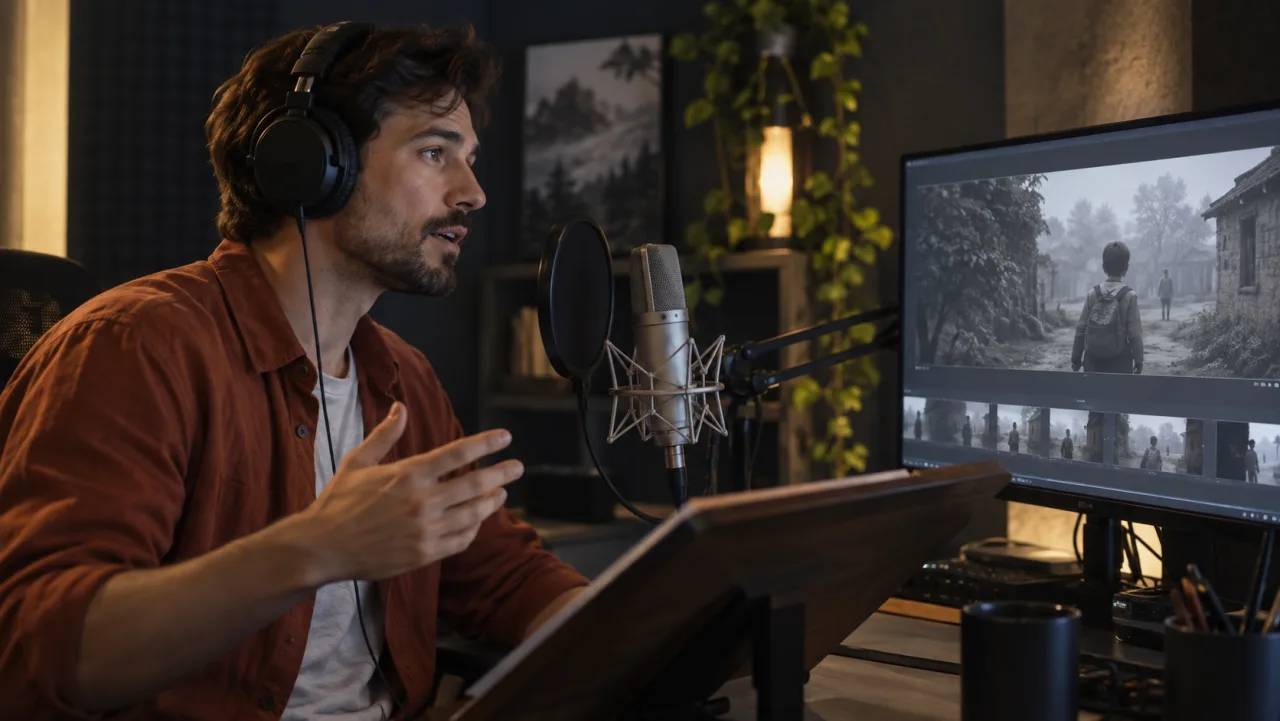
Originaler illustrativer Produktionsstill. Nehmen Sie eine kontrollierte Performance auf, während Sie das Bild sehen, und bewahren Sie die unverarbeitete Aufnahme als Timing-Referenz.
Falls das Video selbst noch eine stabile Charakterperformance benötigt, erstellen Sie diese zunächst im Bild-zu-Video-Arbeitsbereich. Für ein komplettes Projekt mit vielen Clips nutzen Sie den Video-Erstellungs-Arbeitsbereich, um Bildentscheidungen von Stimmenüberarbeitungen zu trennen.
Exportieren Sie eine saubere Quell-Performance aus dem Video
Die Quell-Performance bestimmt Timing, Emotion, Aussprache und Pausen – daher ist die Audio-Vorbereitung wichtiger als späteres Feintuning der Einstellungen. Exportieren Sie ausschließlich den gewünschten Dialogbereich. Verwenden Sie ein gängiges Format, das ausreichend Qualität für die Verarbeitung bewahrt; vermeiden Sie wiederholte verlustbehaftete Exporte und belassen Sie kurze Überlappungen („handles“) vor und nach der Dialogzeile für Crossfades.
Achten Sie beim Anhören auf Musik, Soundeffekte, Hall, andere Sprecher und Hintergrundgeräusche. Die Stimmenkonvertierung kann alles interpretieren, was auf die Sprachspur gelangt. Falls Ihr Video einen gemischten Soundtrack enthält, isolieren Sie zunächst den Dialog oder kehren Sie zur Projekttimeline zurück und exportieren Sie ausschließlich den Sprecher. ElevenLabs dokumentiert eine Option zur Hintergrundgeräusch-Entfernung, doch sollte dies keine saubere Quelle ersetzen, wenn Sie die Bearbeitung selbst steuern können.
Nehmen Sie mit konstantem Mikrofonabstand und moderatem Pegel auf. Abgeschnittene Konsonanten lassen sich durch Stimmenwechsel nicht wiederherstellen, und aggressive Rauschunterdrückung kann leise Silben oder Atemgeräusche abschneiden. Bewahren Sie nützliche Performance-Details: Ein Lachen, Flüstern, eine Pause oder eine angespannte Aussprache kann genau das sein, was Voice Changer in die Zielstimme übertragen soll.
Für Szenen länger als fünf Minuten teilen Sie an natürlichen Pausen – nicht an willkürlichen Zeitgrenzen. Fügen Sie, wenn möglich, eine bis zwei Sekunden Überlappung hinzu und wählen Sie nach der Konvertierung den saubereren Übergang. Führen Sie ein Cue-Sheet mit Dateiname, Quell-Timecode, Dialogtext, intendierter Emotion und Zielstimme. So wird verhindert, dass eine korrigierte Zeile versehentlich in die falsche Szene eingefügt wird.
Transformieren Sie die Stimme in ElevenLabs
Öffnen Sie Voice Changer, nehmen Sie direkt auf oder laden Sie das vorbereitete Audio oder Video hoch, und wählen Sie die autorisierte Zielstimme aus. ElevenLabs beschreibt das Produkt derzeit als Sprache-zu-Sprache: Es überträgt eine bestehende Performance in eine andere Stimme, statt eine neue Performance aus einem Skript zu generieren. Die offizielle Funktionsübersicht empfiehlt das mehrsprachige Sprache-zu-Sprache-Modell für viele Anwendungsfälle und dokumentiert 29 unterstützte Sprachen für dieses Modell.
Testen Sie vor der Verarbeitung der gesamten Szene zunächst eine repräsentative Dialogzeile. Diese sollte die normale Tonhöhe des Sprechers, einen emotionalen Höhepunkt, einen leisen Satz und den schwierigsten Eigennamen enthalten. Generieren Sie die Aufnahme und vergleichen Sie sie mit der Quelle hinsichtlich Wortgenauigkeit, Rhythmus, Atemposition, Konsonantenklarheit und emotionaler Form. Ein überzeugender Klangfarbton reicht nicht aus, wenn die Darstellung flacher geworden ist oder die letzte Silbe nach dem Schnitt landet.
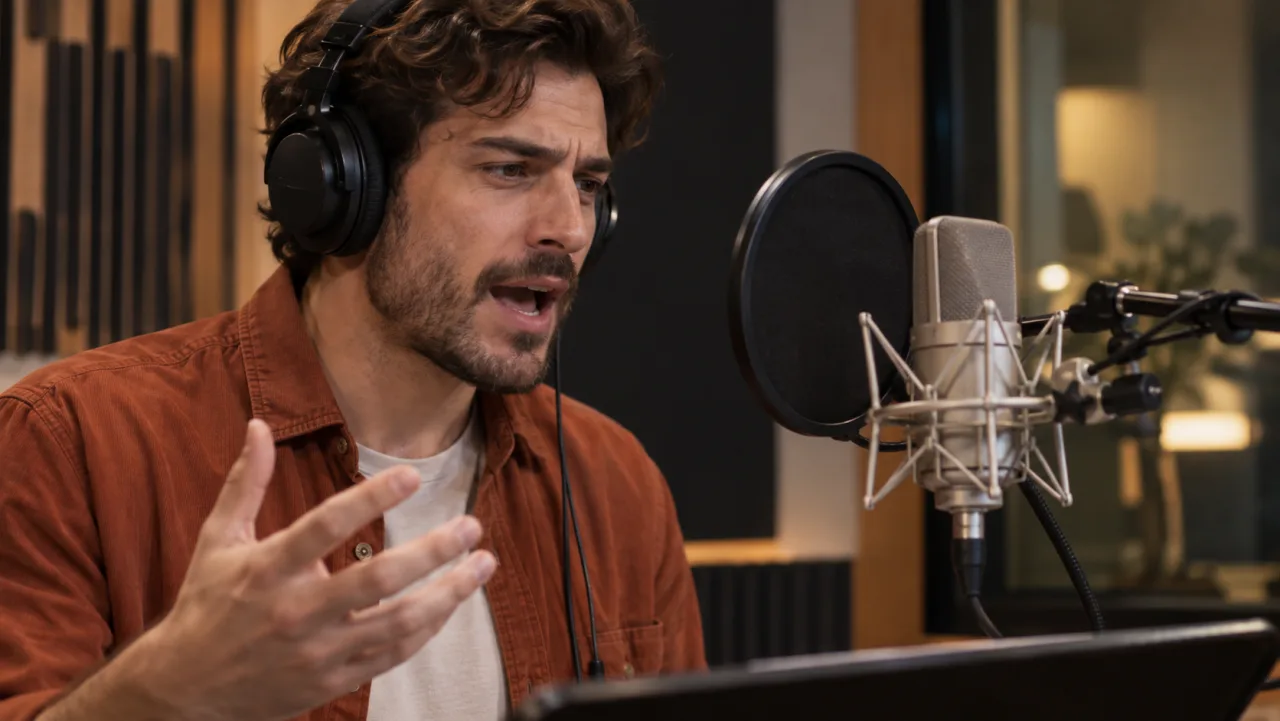
*Illustratives Setup für die Performance. Geben Sie dem Modell das gewünschte Tempo und die gewünschte Emotion über die Quell-Delivery vor – erwarten Sie nicht, dass die Zielstimme diese erfindet.*Ändern Sie jeweils nur eine Variable. Bestätigen Sie zunächst die gewünschte Stimme und das Modell. Vergleichen Sie die Unterdrückung von Hintergrundgeräuschen nur dann, wenn tatsächlich Störgeräusche vorhanden sind. Vermeiden Sie es, eine schwache Aufnahme durch zahlreiche Einstellungen zu jagen; eine erneute Aufnahme mit klarer, gezielter Aussprache ist in der Regel einfacher zu bewerten. Laden Sie jede akzeptierte Ausgabe mit einem Versionsnamen herunter, der Szene, Dialogzeile, Stimme, Sprache und Take-Nummer enthält.
Ersetzen Sie den ursprünglichen Dialog und stellen Sie die Synchronisation wieder her
Importieren Sie die transformierte Datei in Ihren Editor auf einer neuen Spur direkt unterhalb des Originaldialogs. Richten Sie sich am ersten klaren Konsonanten oder Transienten aus – nicht lediglich am Dateianfang. Stummschalten Sie den Originaldialog, beobachten Sie den Mund während der gesamten Zeile und setzen Sie Marker an allen Stellen, an denen die Synchronisation zu driften beginnt.
Strecken Sie nicht sofort die gesamte Aufnahme zeitlich. Schneiden Sie zunächst die führende Stille ab, prüfen Sie, ob sich bei dem Quell-Export die Abtastrate geändert hat, und richten Sie interne Pausen aus. Kleine regionale Anpassungen sind weniger schädlich, als den gesamten Satz zwangsweise auf eine neue Dauer zu bringen. Teilen Sie an Atemphasen oder geschlossenen Mundbildern, verschieben Sie den späteren Satzteil und verwenden Sie kurze Equal-Power-Crossfades. Bleibt ein Wort optisch deutlich falsch, generieren Sie diesen Satzteil erneut aus einer Quellaufnahme mit passender Dauer.
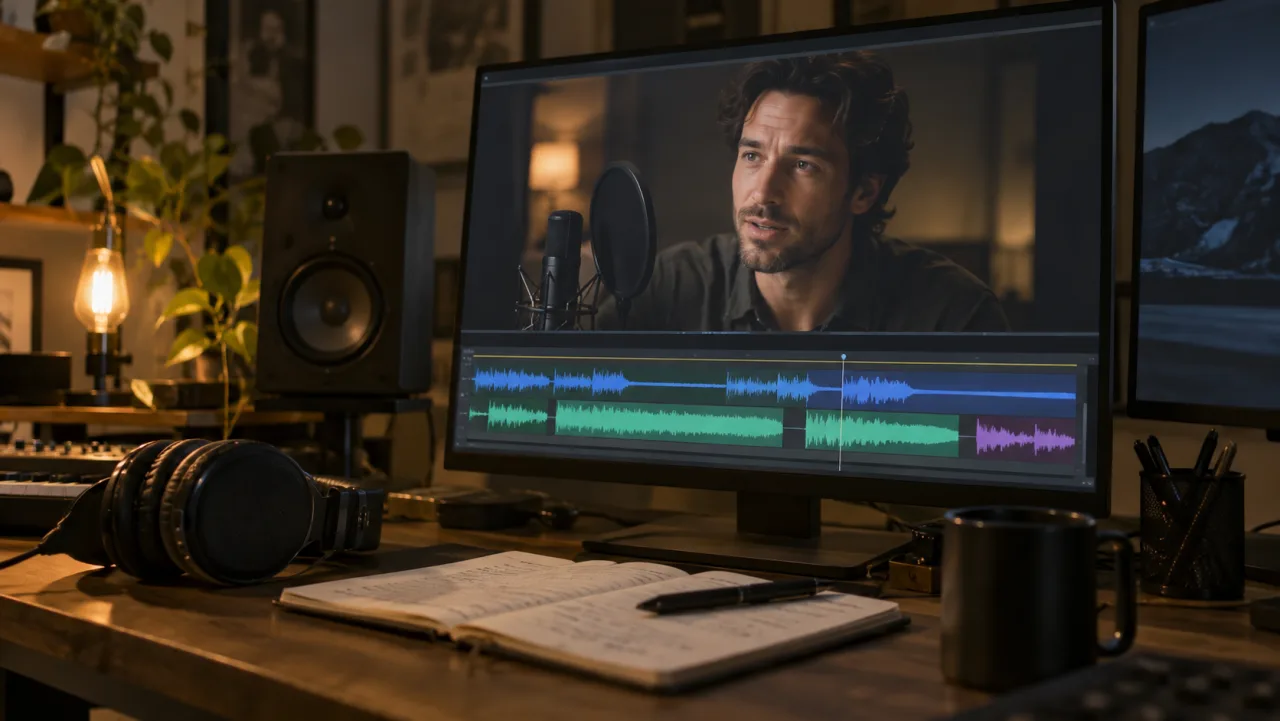
Illustrative Endansicht, keine ElevenLabs-Oberfläche. Richten Sie die Sprache im Editor visuell am Bild aus, stellen Sie danach Ambiente und Effekte um den genehmigten Dialog-Stem wieder her.
Dies ist ein echtes Seedance-Motion-Beispiel, kein ElevenLabs-Voice Changer-Ergebnis. Nutzen Sie es, um Mundschluss, Silben-Timing, Kopfbewegung und Raumton am bewegten Bild zu üben.
Stellen Sie den Nicht-Dialog-Sound wieder her, sobald die Synchronisation stabil ist. Fügen Sie den ursprünglichen Raumton darunter ein, rekonstruieren Sie Atemgeräusche nur dort, wo sie der Darstellung dienen, und bringen Sie Musik und Effekte auf separaten Spuren wieder ein. Eine perfekt saubere transformierte Stimme klingt in einem geräuschvollen Raum abgehoben, sofern Ambiente, Perspektive und Hall nicht zur Einstellung passen.
Stimme, Szene und Mix über mehrere Clips hinweg angleichen
Konsistenz ist ein Produktionssystem. Verwenden Sie dieselbe genehmigte Zielstimme und dasselbe Basismodell innerhalb einer Szene. Nehmen Sie Ergänzungsaufnahmen (Pickups) mit ähnlicher Mikrofonentfernung und Darstellungsintensität auf. Eine laute, nah eingesprochene Quelle und eine leise, entfernte Aufnahme können selbst bei nominell identischer Stimmenidentität Ergebnisse liefern, die wie unterschiedliche Aufnahmen wirken.
Passen Sie die Lautstärke nach dem Schnitt an – nicht durch massives Limiting jeder Generierung. Vergleichen Sie Dialogton, Raum-Perspektive, Sibilanz, Atemlautstärke und Rauschuntergrund. Setzen Sie leichte Equalisierung und Kompression erst ein, nachdem die genehmigte Stimmaufnahme synchronisiert ist. Prüfen Sie über Kopfhörer, kleine Lautsprecher und Handy-Wiedergabe, denn harte Konsonanten und fehlangepasster Raumton zeigen sich oft erst auf begrenzten Wiedergabegeräten.
Bei mehrsprachiger Arbeit entscheiden Sie, ob das Ziel Stimmenaustausch in derselben Sprache oder Übersetzung ist. Voice Changer bewahrt eine gesprochene Zeile; es ersetzt nicht die Planung, die für Übersetzungs-Länge und Lippenbewegung erforderlich ist. Falls Sie übersetzten Dialog benötigen, lesen Sie die separate Video-Dubbing-Workflow-Anleitung und planen Sie Zeit für angepasste Formulierungen und sprachspezifische Freigaben ein.
Verwenden Sie ein Vergleichsraster für jeden Clip: Quell-Verständlichkeit, Ziel-Identität, Emotion, Aussprache, Synchronisation, Ambiente und Rechtsstatus. Markieren Sie genau einen Ablehnungsgrund statt vager Notizen wie „klingt falsch“. Damit wird die nächste Aufnahme oder Umwandlung zielgerichtet.
Beheben Sie häufige Voice Changer-Video-Probleme.
Klingen Wörter verschwommen, kehren Sie zur sauberen Quelle zurück und prüfen Sie Clipping, Überlappung, starken Hall und Hintergrundmusik. Verschwindet die Emotion, nehmen Sie eine explizitere Darstellung auf, statt willkürlich die Bearbeitung zu intensivieren. Wechselt die Stimme zwischen Clips ihren Charakter, prüfen Sie, ob dieselbe Stimme, dasselbe Modell, dieselbe Sprache und derselbe Quellstil verwendet wurden.
Bei Timing-Drift messen Sie, wo sie beginnt. Ein konstanter Offset deutet auf ein Ausrichtungsproblem hin; zunehmende Drift weist auf ein Dauer- oder Abtastraten-Problem hin; ein einzelner fehlerhafter Satzteil erfordert eine lokale Bearbeitung oder Neu-Aufnahme. Ist der Mund sichtbar, wählen Sie natürliche Schnittstellen bei geschlossenem Mund und vermeiden Sie das Dehnen von Konsonanten. Ist der Sprecher außerhalb des Bildes, priorisieren Sie Rhythmus und Klangkontinuität.
Die Unterdrückung von Hintergrundgeräuschen kann bei einer lauten Quelle helfen, doch achten Sie auf fehlende Atemgeräusche, metallische Nachklänge und abgeschnittene leise Wörter. Vergleichen Sie sie mit einem sauberen manuellen Dialog-Export. Tritt ein anderer Sprecher in den Clip ein, isolieren oder nehmen Sie die Zeile neu auf, statt zu hoffen, dass eine einzige Umwandlung nur die gewünschte Person trennt und transformiert.
Der Audio-Generierungs-Fehlerbehebungsleitfaden bietet ein nützliches Entscheidungsmuster, um Generierungsfehler von Schnittproblemen zu unterscheiden. Für lippenfokussiertes Finishing erklärt das Lip-Sync-Tutorial, wie Sie die Mund-Timing prüfen – nicht allein anhand des Audios.
Überprüfen, versionieren und ausliefern des fertigen Videos
Sehen Sie sich das Video einmal für die Geschichte und einmal für Fehler an. Bei der Fehlerprüfung inspizieren Sie den schwierigsten Eigennamen, den emotionalen Höhepunkt, die leiseste Phrase, die schnellste Mundbewegung, den ersten Frame nach jedem Schnitt sowie den Übergang in den Raumton. Vergleichen Sie dann den fertigen Mix bei angeglichenem Pegel mit dem Original. Eine andere Stimme kann einfach deshalb beeindruckender wirken, weil sie lauter ist.
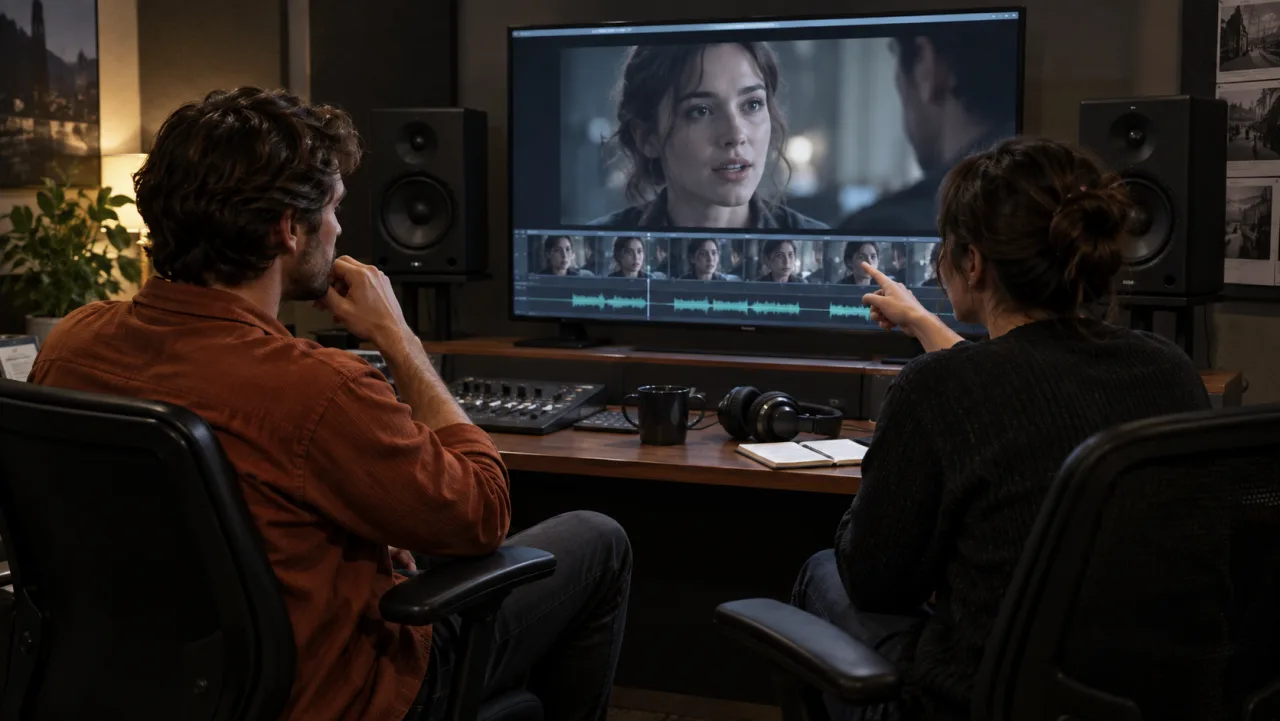
Illustrative Genehmigungssitzung. Überprüfen Sie vor dem Export des Endvideos die Stimmenidentität, Verständlichkeit, Lippenbewegungs-Timing, Raumklang und Offenlegung.
Behalten Sie das Original-Material, die isolierte Quelle, den transformierten Stem, die Session-Datei, den finalen Mix und den Genehmigungsnachweis. Dokumentieren Sie die Zielstimme, das Modell, die Sprache, die Rechtsgrundlage, das Verarbeitungsdatum und den Editor.
Für Kampagnen mit vielen Szenen kann Seedance Agent Referenzen, Cue-Sheets, Stimmen-Versionen, Entscheidungen der Reviewer und gezielte Neuverarbeitungen organisieren. Es gewährt keine Stimmenrechte und zertifiziert keine perfekte Synchronisation, macht aber die Produktionshistorie nachvollziehbar und verhindert, dass eine alte Aufnahme stillschweigend in den Endcut zurückkehrt.
Fazit
Ein zuverlässiger ElevenLabs Voice Changer Video-Workflow beginnt mit einer autorisierten Zielstimme und einer sauberen, bewussten Quellaufnahme. Transformieren Sie eine kurze repräsentative Zeile, bewahren Sie die akzeptierten Einstellungen auf, richten Sie den neuen Stem visuell aus, korrigieren Sie lokale Drift-Probleme, stellen Sie den Raumklang wieder her und überprüfen Sie Identität, Emotion, Aussprache und Lippenbewegungs-Timing separat. Halten Sie alle Quellen und Genehmigungen nachvollziehbar, damit spätere Überarbeitungen die Kontinuität nicht beeinträchtigen. Um Stimmaufnahmen, Szenenreferenzen, Genehmigungen und die finale Zusammenstellung in größeren Produktionen zu koordinieren, gestalten Sie den Workflow mit Seedance Agent.
Bereit, es selbst auszuprobieren?
Setzen Sie die Schritte aus diesem Leitfaden direkt in Seedance um und verwandeln Sie Prompts oder Bilder in wenigen Minuten in fertige Videos.
Kostenlose Credits bei der Anmeldung. Tarife ab $28/Monat.
Verwandte Artikel
Weitere Beiträge in derselben Sprache, die Sie als Nächstes lesen könnten.

15 Faceless YouTube Channel Ideen, die Sie mit KI erstellen können (2026)
15 Faceless YouTube Channel Ideen für 2026 inklusive Video-Prompts, Schwierigkeitsgraden und einer Anleitung zur Erstellung mit Seedance AI. Jetzt entdecken!
Artikel lesen
Seedance in Claude nutzen: MCP-Setup und automatisierte Video-Workflows
Nutzen Sie Seedance 2.5 direkt in Claude: Verbinden Sie den Seedance MCP-Server, erstellen Sie Videos per Chat und automatisieren Sie tägliche Video-Workflows.
Artikel lesen
So erstellen Sie einen sprechenden KI-Avatar, den Sie wiederverwenden können
Erstellen Sie mit Seedance einen sprechenden KI-Avatar: Designen Sie einen konsistenten Charakter und lassen Sie ihn in Fotos oder Seedance 2.5 Szenen immer wieder sprechen.
Artikel lesen