
Runway Aleph Green Screen: Erstellen eines ausschneidbaren Motivs und einer sauberen Hintergrundplatte
AI Overview
Kann Runway Aleph ein normales Video in Greenscreen-Material umwandeln?
Ja. Wählen Sie in Edit Studio einen klaren Keyframe aus und bitten Sie Aleph 2.0, den Hintergrund durch ein gleichmäßiges Chromagrün-Feld zu ersetzen, wobei das bewegte Subjekt erhalten bleibt.
Welchen Prompt sollte ich für einen Aleph-Greenscreen verwenden?
Fordern Sie explizit den Ersatz des gesamten Hintergrunds durch ein einheitliches Chromagrün, die Erhaltung von Subjekt und Bewegung, feine Kantenkonturen sowie die Vermeidung von Schatten, Strukturen, Farbverläufen und Grün-Überstrahlung (green spill).
Exportiert Aleph ein transparentes Video mit Alpha-Kanal?
Ein generierter Greenscreen-Clip ist in der Regel ein Chroma-Key-Asset – kein Nachweis für einen eingebetteten Alpha-Kanal. Führen Sie den Keying-Vorgang in Ihrem Schnittprogramm durch und überprüfen Sie das tatsächliche Exportformat vor der Auslieferung.
Wann sollte ich stattdessen eine saubere Aufnahme (clean plate) erstellen?
Erstellen Sie eine saubere Aufnahme, wenn Sie die ursprüngliche Umgebung ohne das Subjekt benötigen, eine Entfernung korrigieren müssen oder eine andere Performance in dieselbe Kameraperspektive compositen möchten.
Entscheiden Sie, ob Sie Greenscreen, Alpha oder eine saubere Aufnahme benötigen
Der Begriff „Runway Aleph Greenscreen“ kann drei unterschiedliche Ausgabedateien beschreiben: Ein Chroma-Key-Clip behält das bewegte Subjekt bei und ersetzt alles dahinter durch eine flache grüne Farbe. Ein alpha-fähiges Asset speichert die Transparenz direkt in der Datei – vorausgesetzt, der gewählte Exportpfad unterstützt dies. Eine saubere Aufnahme entfernt das Subjekt und rekonstruiert die ursprüngliche Umgebung. Da diese Dateien unterschiedliche Compositing-Aufgaben erfüllen, definieren Sie das gewünschte Ergebnis bereits vor dem Verbrauch von Credits.
Das aktuelle Lehrmaterial der Runway-Akademie stellt Aleph 2.0 als Methode dar, ein Video in ein Greenscreen-Asset oder eine saubere Aufnahme umzuwandeln. Edit Studio unterstützt zudem Hintergrundaustausch und Subjektentfernung. Damit eignet sich Aleph gut zur Generierung eines keybaren Zwischenergebnisses – doch die abschließende Keying- und Qualitätskontrollarbeit im Schnittprogramm entfällt dadurch nicht.
Wählen Sie Greenscreen, wenn das Subjekt später über mehrere verschiedene Hintergründe bewegt werden soll. Wählen Sie direkten Hintergrunderstaz, wenn nur eine endgültige Umgebung erforderlich ist. Wählen Sie eine saubere Aufnahme, wenn die ursprüngliche Kameraperspektive nach Verschwinden des Subjekts erhalten bleiben muss. Falls Ihr eigentliches Ziel darin besteht, eine neue Performance aus einem Standbild zu generieren statt bestehendes Material zu bearbeiten, beginnen Sie im Image-to-Video-Arbeitsbereich.
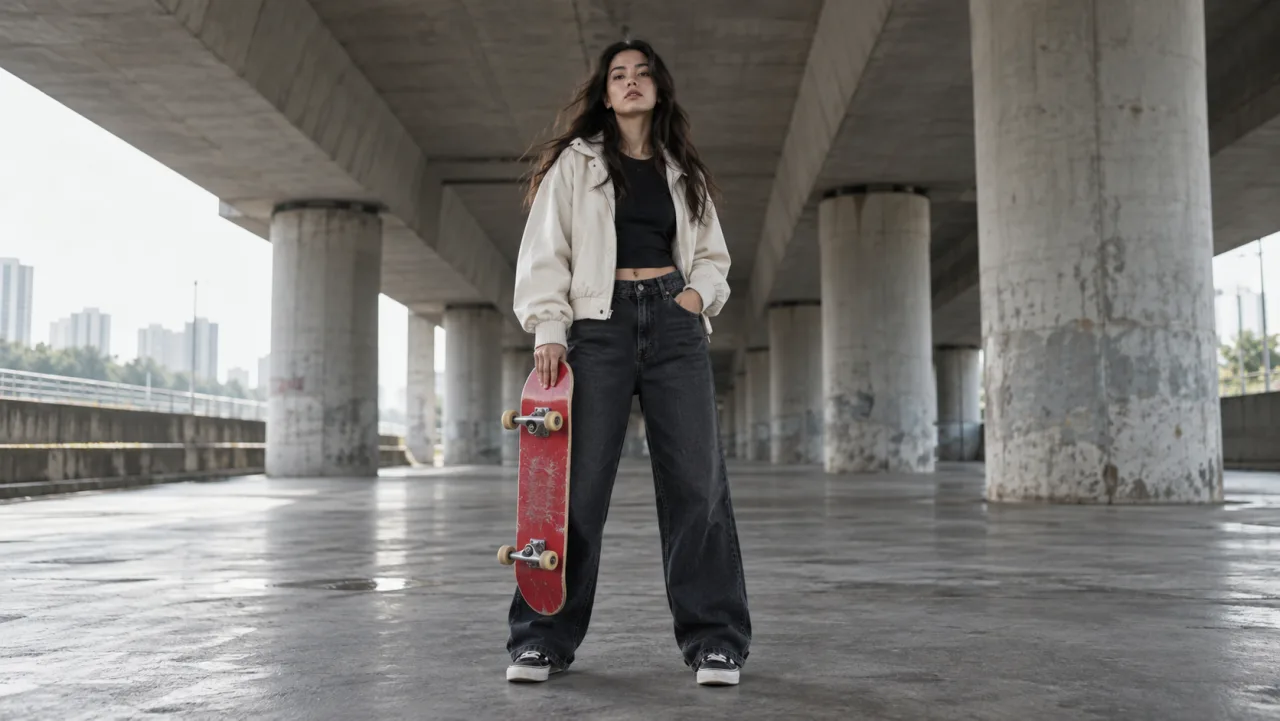
Ursprünglicher illustrativer Quellframe für diese Anleitung. Es handelt sich nicht um eine Runway-Ausgabe; prüfen Sie vor der Planung einer Hintergrundbearbeitung Haare, Jackenmanschetten, Skateboardräder und Bodenkontakt.
Bereiten Sie einen Quellclip mit Kanten vor, die Aleph verfolgen kann
Edit Studio akzeptiert Videos und Keyframes; die aktuelle Anleitung empfiehlt Einzel-Edit-Clips mit einer Dauer von zwei bis dreißig Sekunden, maximal 30 FPS und einer Auflösung von bis zu 1080p. Behandeln Sie das technische Maximum nicht als optimale Testbedingung. Beginnen Sie stattdessen mit einem kurzen Einzelschuss, bei dem das Subjekt stets sichtbar bleibt, den Bildrand nicht überquert und nicht hinter großen Vordergrundobjekten verschwindet.
Feine Haare, durchscheinende Stoffe, Bewegungsunschärfe, rotierende Räder und Kontaktschatten sind die ersten Stellen, an denen eine Greenscreen-Umwandlung scheitert – und zugleich jene Details, die einem Key Glaubwürdigkeit verleihen. Überprüfen Sie den Quellframe vor dem Upload bildgenau und notieren Sie die zu schützenden Merkmale. Im Skateboarder-Beispiel gehören dazu Gesicht, lockeres Haar, Umriss der cremefarbenen Jacke, Finger, rotes Brett, vier Räder, Schuhe und Bodenkontakt.
Vermeiden Sie nach Möglichkeit grüne Kleidung oder Requisiten, da sie mit der Key-Farbe kollidieren. Falls das Subjekt grüne Elemente enthält, fordern Sie stattdessen einen gesättigten blauen Hintergrund an oder nutzen Sie einen direkten Hintergrunderstaz. Mehrfache Komprimierung der Quelldatei vor dem Upload kann Ringing-Effekte an den Kanten erzeugen, die später als sichtbarer Halo auftreten.
Für eine wiederverwendbare Checkliste zur Bewegungsqualität siehe die Anleitung zur besten Konsistenz bei KI-Videos. Wenden Sie dieselben Identitäts-, Geometrie-, Kantenum- und zeitlichen Prüfkriterien auf einen Edit an, anstatt sich allein auf einen attraktiven Einzelbildausschnitt zu verlassen.
Wählen Sie den Keyframe aus und formulieren Sie einen präzisen Aleph-Prompt
Laden Sie in Runway Edit Studio das Video hoch und wählen Sie „Einzel-Edit“. Wählen Sie einen Keyframe, der die breiteste sinnvolle Ansicht des Subjekts sowie der Hintergrundgrenze zeigt, die Sie ersetzen möchten. Runway empfiehlt einen weiten Frame für Szenen- oder Hintergrundänderungen; ein enger Frame eignet sich besser für detaillierte lokale Bearbeitungen.
Beginnen Sie mit einem einzigen Aktionsverb und einer einzigen Transformation. Die Runway-Aleph 2.0-Prompt-Anleitung empfiehlt einfache, präzise Anweisungen wie „ändern“, „entfernen“, „ersetzen“, „neu beleuchten“ oder „neu gestalten“. Ein sofort verwendbarer Greenscreen-Prompt lautet:
Ersetze ausschließlich den gesamten Hintergrund durch ein perfekt einheitliches, gesättigtes Chromagrün. Erhalte Subjekt, Kleidung, Gesicht, Haare, Hände, Requisit, Pose, Bewegung, Kamera, Bildausschnitt, Proportionen und Kantendetails. Keine Hintergrundtextur, Farbverläufe, Schatten, Grün-Überstrahlung (green spill) oder Änderungen am Subjekt. Halte alles andere exakt unverändert.
Fordern Sie nicht bereits im ersten Versuch Greenscreen, Garderobe-Wechsel, Kamerabewegung, Neu-Beleuchtung und ein neues Requisit gleichzeitig an. Jede zusätzliche Änderung erweitert den Bereich, den Aleph neu interpretieren muss. Generieren Sie zunächst den Keyframe-Edit, öffnen Sie die Vorher-Nachher-Vorschau in Runway und vergleichen Sie das Subjekt, bevor Sie den vollständigen Videorender starten.
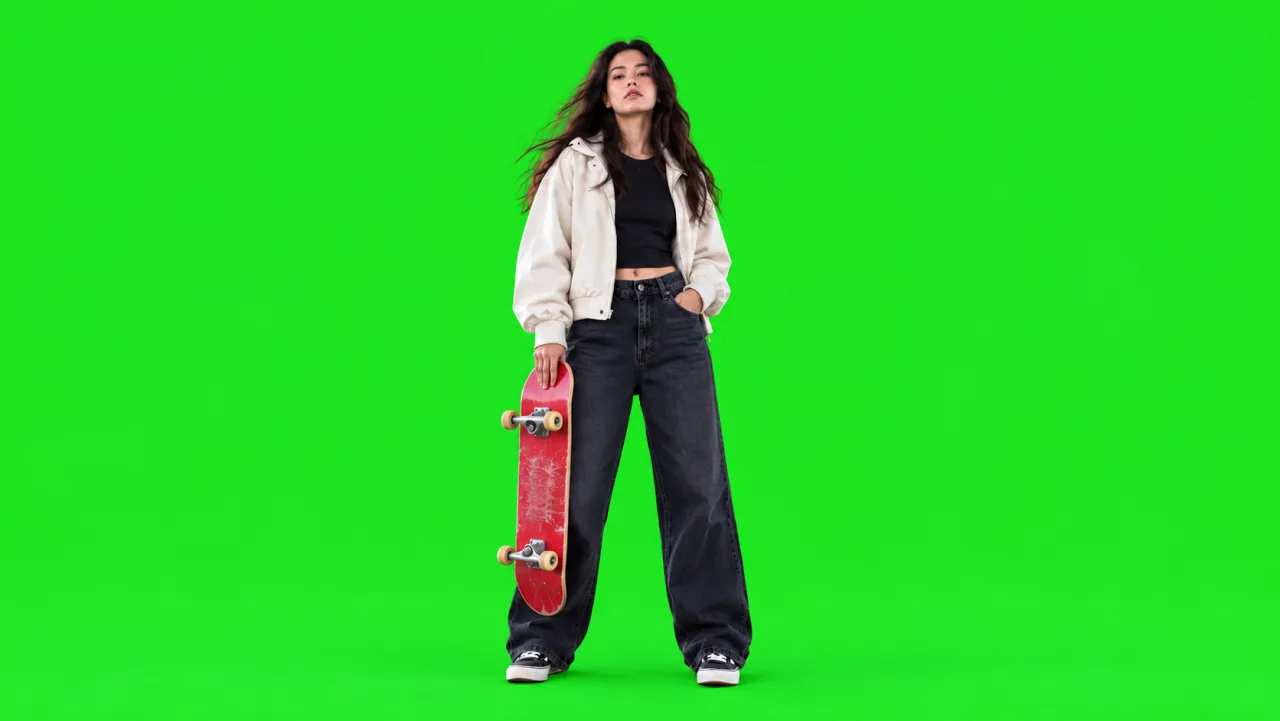
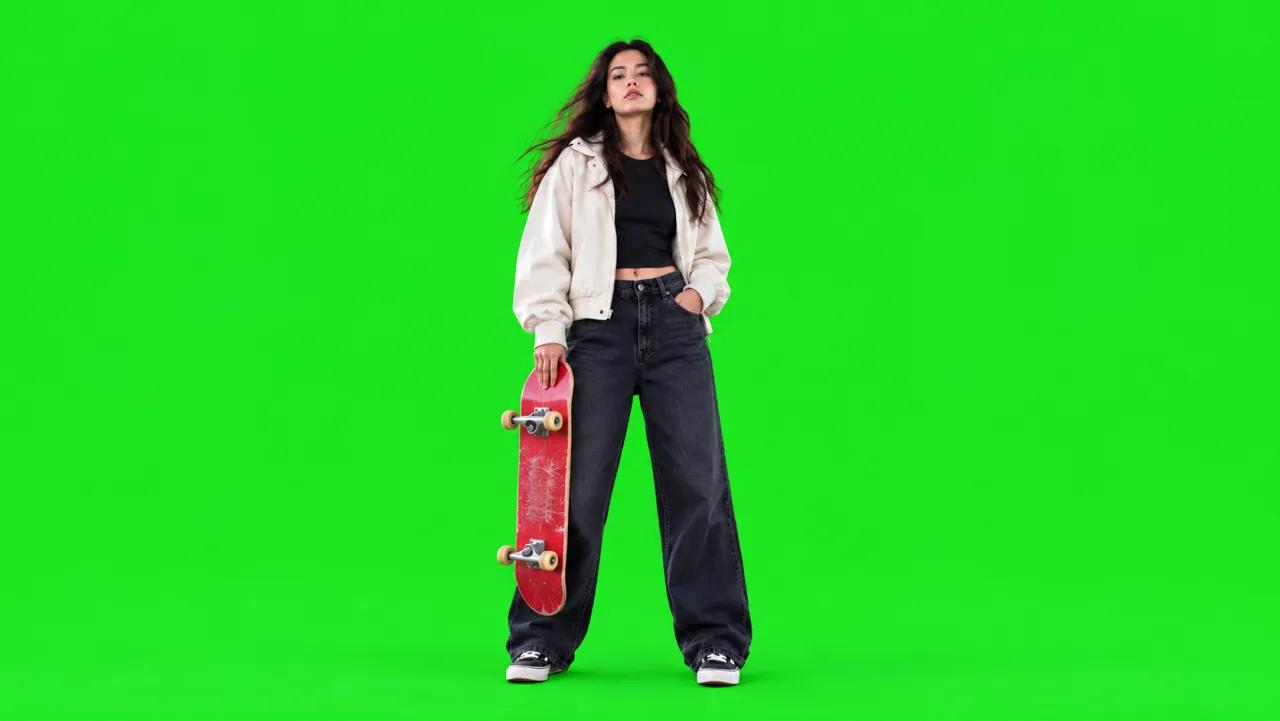
Illustrativer Ziel-Frame, keine Aleph-Renderung. Das gleichmäßige Feld lässt sich einfach keyen, während Haare, Jacke, Skateboard, Schuhe und Bodenkontakt weiterhin die Akzeptanzkriterien bilden.
Generieren Sie das Video und steuern Sie den bearbeiteten Bereich
Standardmäßig wendet Edit Studio die ausgewählte Bearbeitung auf den gesamten Clip an. Falls nur ein Teil des Shots den Greenscreen benötigt, ziehen Sie vor der Generierung die Bereichsgriffe um diesen Abschnitt. Eine bereichsbasierte Bearbeitung reduziert unnötigen Aufwand und lässt genehmigte Frames außerhalb des Bereichs unverändert. Notieren Sie sich die genauen Ein- und Ausgangspunkte, damit bei einer erneuten Ausführung dasselbe Vergleichsfenster verwendet wird.
Zusätzliche Bewegung ist optional. Laut Runway animieren die meisten Bearbeitungen ohne sie vom Keyframe aus. Verwenden Sie eine Anweisung für zusätzliche Bewegung nur dann, wenn die Bearbeitung selbst eine Bewegung erfordert, die weder in der Quelle noch im Keyframe enthalten ist. Eine Greenscreen-Konvertierung sollte normalerweise keine neue Bewegung erfinden – lassen Sie dieses Feld daher beim ersten Durchlauf leer.
Generieren Sie zunächst einen kurzen Test, dann betrachten Sie das gesamte Ergebnis. Prüfen Sie, ob die grüne Farbe zwischen den Einzelbildern konstant bleibt und ob sich die Objektkanten wellenartig bewegen, flackern oder ihre Dicke ändern. Achten Sie auf Löcher im dunklen Haar, fehlende Skateboardräder, grüne Reflexe auf der cremefarbenen Jacke sowie auf eine schwebende Lücke unter den Schuhen.
Dies ist eine echte Seedance-Bewegungsausgabe, kein Runway-Aleph-Greenscreen-Ergebnis. Nutzen Sie sie, um Kanten und Kontakt durch Bewegung zu üben – statt sich auf einen Standbild-Frame zu verlassen.
Falls die Generierung hängen bleibt oder fehlschlägt, senden Sie keine identischen Aufträge wiederholt ein. Die Runway-Anleitung zu fehlgeschlagenen Generierungen unterscheidet zwischen Verarbeitungsfehlern, abgebrochenen Aufgaben, Sicherheitsverstößen und schlechten Ergebnissen, sodass Sie den geeigneten nächsten Schritt wählen können.
Das Ergebnis chroma-keyen und die Komposition prüfen
Importieren Sie den generierten Clip in einen Editor mit Chroma-Key-Funktionen. Nehmen Sie eine Probe der grünen Farbe, verringern Sie die Toleranz, bis das Motiv wieder vollständig sichtbar ist, und erhöhen Sie sie dann nur so weit, wie nötig, um den Hintergrund zu entfernen. Verwenden Sie Edge Feather, Spill Suppression und eine geringe Choke-Einstellung mit Vorsicht; zu aggressive Werte können Haare und dünne Skateboard-Teile löschen.
Platzieren Sie einen hochkontrastreichen Testhintergrund hinter dem Key: Weiß enthüllt dunkle Randkontamination, Schwarz zeigt helle Halo-Effekte, und ein gesättigtes Magenta oder Blau macht grüne Spill-Effekte sichtbar. Scrubben Sie jeden Frame im Bereich schneller Bewegung. Ein Motiv kann ruhend sauber wirken, doch sobald es sich bewegt, können sich Ärmelbündchen oder Räder „zerreißen“.
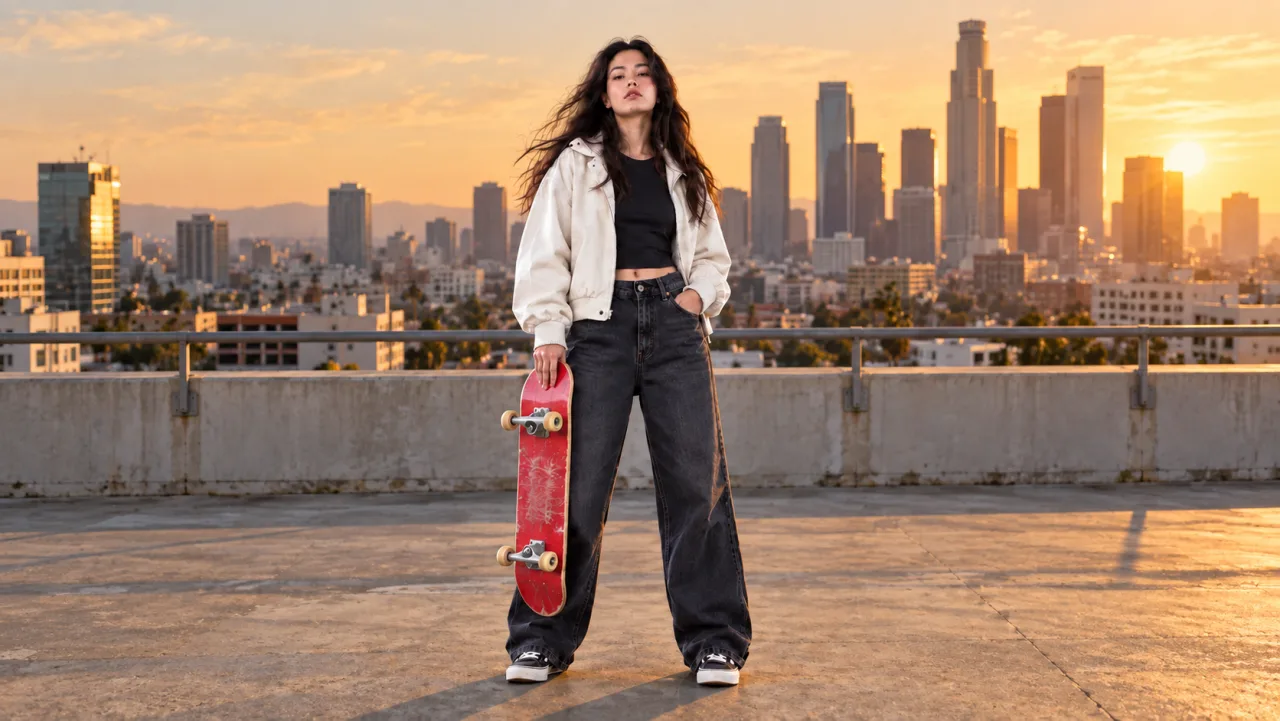
Illustratives Ziel für die Komposition. Die neue Umgebung ist absichtlich warm und detailreich gestaltet, damit grüne Spill-Effekte, harte Halo-Ränder, Licht-Mismatch und fehlende Kontakt-Schatten leichter erkennbar werden.
Bewerten Sie die Komposition – nicht allein den Greenscreen-Clip. Passen Sie Richtung, Kontrast, Farbtemperatur, Kornstruktur, Schärfe und Motion Blur an die Ziel-Plate an. Selbst ein technisch sauberer Key wirkt aufgeklebt, wenn die Quelle weiches Bewölkungslicht enthält, während der Ersatzhintergrund hartes Sonnenuntergangslicht bietet. Das endgültige Artikel-Asset soll eine überzeugende Aufnahme sein – nicht bloß ein Motiv vor Transparenz.
Erstellen einer Clean Plate, wenn Greenscreen der falsche Zwischenschritt ist
Eine Clean Plate fordert Aleph auf, das Motiv zu entfernen und die Umgebung neu zu rekonstruieren. Verwenden Sie sie, wenn ein weiterer Darsteller denselben Kamerablick einnehmen wird, wenn der ursprüngliche Hintergrund hinter dem entfernten Motiv fortgeführt werden muss oder wenn Sie Pixel für einen Patch- und Paint-Vorgang benötigen.
Ein prägnanter Prompt lautet: Entferne den Skateboardfahrer und das rote Skateboard. Rekonstruiere den Betonboden, die Säulen, die Reflexionen und den fernen Hintergrund natürlich. Bewahre die ursprüngliche Kamera, Bildkomposition, Beleuchtung, Textur und alle anderen Elemente. Wählen Sie einen Keyframe, bei dem das Motiv möglichst wenig einzigartigen Hintergrund verdeckt. Falls das Motiv ein großes, einmaliges Objekt blockiert, muss Aleph fehlende Informationen erfinden – die Clean Plate wird dann eher eine Schlussfolgerung als eine faktische Rekonstruktion.
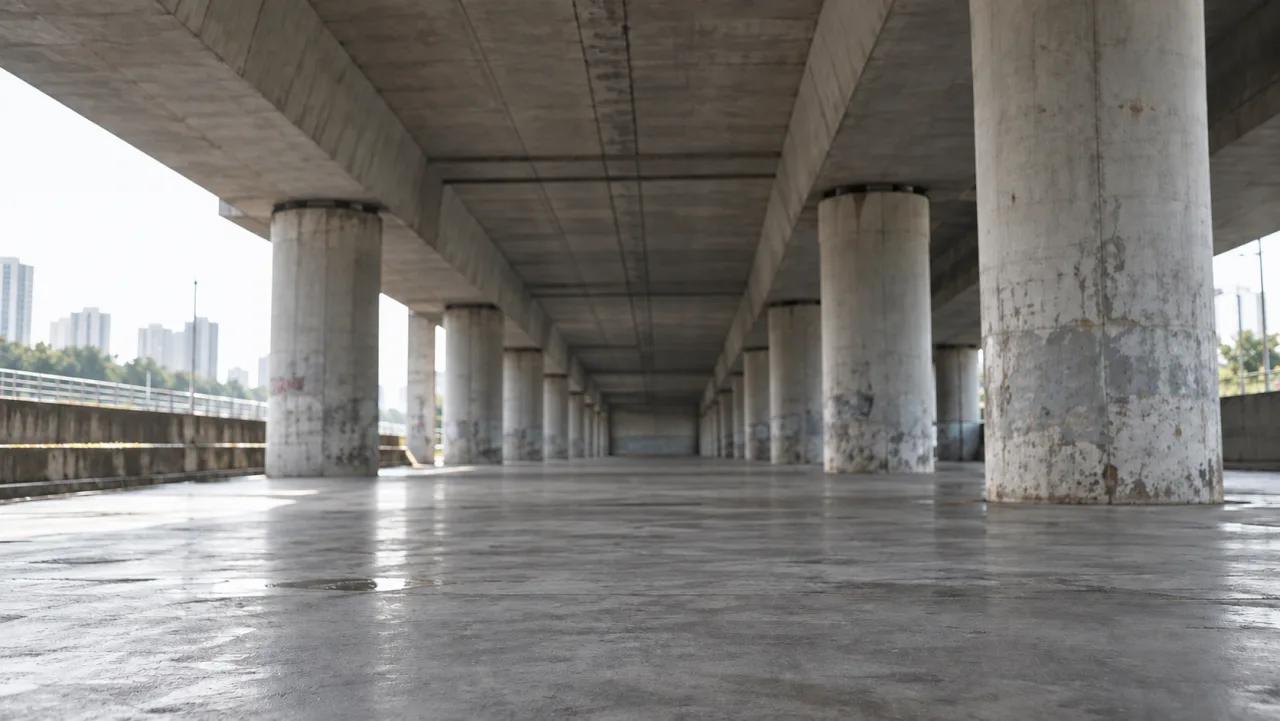
Illustratives Clean-Plate-Ziel, keine Runway-Ausgabe. Prüfen Sie sich wiederholende Säulen, Bodenreflexionen, Perspektivlinien und Texturkontinuität an den Stellen, an denen das Motiv entfernt wurde.
Vergleichen Sie die Plate mit den Quellframes vor und nach der Entfernung. Achten Sie auf duplizierte Säulen, verschwommene Bodenlinien, wechselnde Reflexionen oder Texturen, die sich bei Bewegung pulsierend verändern. Wenn die Rekonstruktionsabweichung inakzeptabel ist, verwenden Sie stattdessen eine fixierte Standbild-Plate, einen manuellen Patch oder einen kürzeren Bearbeitungsbereich – statt einen Prompt zu nutzen, der versteckte Details rekonstruieren soll, die er niemals gesehen hat.
Varianten organisieren, prüfen und ausliefern.
Halten Sie Quelle, Keyframe-Vorschau, Greenscreen-Render, Clean Plate, chroma-keyed Komposition und Ablehnungsnotizen als separate, versionierte Assets vor. Eine einfache Prüfzeile sollte Quellbereich, Prompt, Keyframe-Zeitstempel, Ausgabe-URL, Kanten-Urteil, Identitäts-Urteil, Hintergrund-Gleichmäßigkeit und einen Ablehnungsgrund enthalten.
Für größere Kampagnen kann Seedance Agent Clips, Referenzen, Prompt-Versionen, Freigaben und gezielte Neu-Generierungen rund um die Aleph-Bearbeitung organisieren. Es führt keinen mathematisch perfekten Chroma-Key durch und zertifiziert keine Rechte – aber es macht die Produktionsentscheidungskette transparent, sobald mehrere Shots und Prüfer beteiligt sind.
Liefern Sie die endgültige Komposition zusammen mit dem wiederverwendbaren Zwischenergebnis aus, das der Kunde angefordert hat: chroma-keyed Motiv, Greenscreen-Master, Clean Plate oder alle drei. Nennen Sie Codec, Auflösung, Bildrate, Farbraum, ob Audio erhalten blieb und ob ein Alpha-Kanal tatsächlich vorhanden ist. Für umfassendere Nachbearbeitung leiten Sie die freigegebenen Clips über den Seedance-Video-Arbeitsbereich weiter, ohne die Originalquelle zu überschreiben.
Fazit
Ein zuverlässiger Runway-Aleph-Greenscreen-Workflow beginnt damit, das erforderliche Zwischenergebnis zu benennen, eine kurze Quelle mit gut lesbaren Kanten auszuwählen, einen repräsentativen Keyframe zu wählen und eine einzige, eng begrenzte Hintergrundänderung anzufordern. Vorschau der Standbildbearbeitung, Generierung ausschließlich des benötigten Bereichs, Schlüsselung des Ergebnisses vor mehreren Testhintergründen und Überprüfung feiner Details im Bewegtbild. Verwenden Sie eine „clean plate“, wenn die Entfernung nützlicher ist als ein wiederverwendbares Motiv, und beschriften Sie jedes generierte Zwischenergebnis ehrlich. Um Quellclips, Bearbeitungsvarianten, Freigaben und die endgültige Zusammenstellung in einem größeren Projekt abzustimmen, planen Sie den Workflow mit Seedance Agent.
Bereit, es selbst auszuprobieren?
Setzen Sie die Schritte aus diesem Leitfaden direkt in Seedance um und verwandeln Sie Prompts oder Bilder in wenigen Minuten in fertige Videos.
Kostenlose Credits bei der Anmeldung. Tarife ab $28/Monat.
Verwandte Artikel
Weitere Beiträge in derselben Sprache, die Sie als Nächstes lesen könnten.

15 Faceless YouTube Channel Ideen, die Sie mit KI erstellen können (2026)
15 Faceless YouTube Channel Ideen für 2026 inklusive Video-Prompts, Schwierigkeitsgraden und einer Anleitung zur Erstellung mit Seedance AI. Jetzt entdecken!
Artikel lesen
Seedance in Claude nutzen: MCP-Setup und automatisierte Video-Workflows
Nutzen Sie Seedance 2.5 direkt in Claude: Verbinden Sie den Seedance MCP-Server, erstellen Sie Videos per Chat und automatisieren Sie tägliche Video-Workflows.
Artikel lesen
So erstellen Sie einen sprechenden KI-Avatar, den Sie wiederverwenden können
Erstellen Sie mit Seedance einen sprechenden KI-Avatar: Designen Sie einen konsistenten Charakter und lassen Sie ihn in Fotos oder Seedance 2.5 Szenen immer wieder sprechen.
Artikel lesen