
Pika-Videoobjektersetzungsanleitung: Ein Objekt ersetzen, ohne den Shot zu zerstören
AI Overview
Wie ersetze ich ein Objekt in einem Video mit Pika?
Laden Sie einen kurzen Quellclip auf Pikaswaps hoch, beschreiben Sie den sichtbaren Bereich, der ersetzt werden soll, formulieren Sie die Eingabeaufforderung für das Ersatzobjekt, generieren Sie das Ergebnis und überprüfen Sie das gesamte bewegte Resultat framegenau.
Ist Pikaswaps dasselbe wie Pikadditions?
Nein. Pikaswaps ersetzt einen beschriebenen Bereich in einem vorhandenen Clip, während Pikadditions eine referenzierte Person oder ein Objekt einfügt, ohne dass ein bestehendes Objekt entfernt werden muss.
Warum flackert das Ersatzobjekt oder ändert seine Form?
Flackern resultiert meist aus starker Verdeckung, Bewegungsunschärfe, abrupten Größenänderungen, einer mehrdeutigen Beschreibung des Zielobjekts oder einem Ersatzobjekt, dessen Form sich mit der Bewegung und dem visuellen „Footprint“ des Originalobjekts widerspricht.
Kann Seedance Agent bei einem Projekt zur Objektersetzung helfen?
Ja. Nutzen Sie es, um Quellclips, Ersatzvorgaben, Bewertungskriterien, Freigaben und gezielte Neugenerierungen zu organisieren – insbesondere dann, wenn der Schnitt Teil einer größeren, mehrschotigen Lieferung ist.
Wählen Sie einen Quellclip aus, der die Ersetzung übersteht
Die Video-Objektersetzung mit Pika ist eine Schnittarbeit, kein Auftrag zur vollständigen Neugenerierung der Szene. Die aktuelle Pikaswaps Video-zu-Video-API verlangt zwei getrennte Eingaben: eine freitextliche Beschreibung des zu ersetzenden Bereichs und eine Eingabeaufforderung für das Ersatzresultat. Dieser Unterschied ist entscheidend. Die erste Anweisung identifiziert das Ziel, das bereits im Clip vorhanden ist; die zweite definiert, was die visuelle Rolle dieses Ziels übernehmen soll.
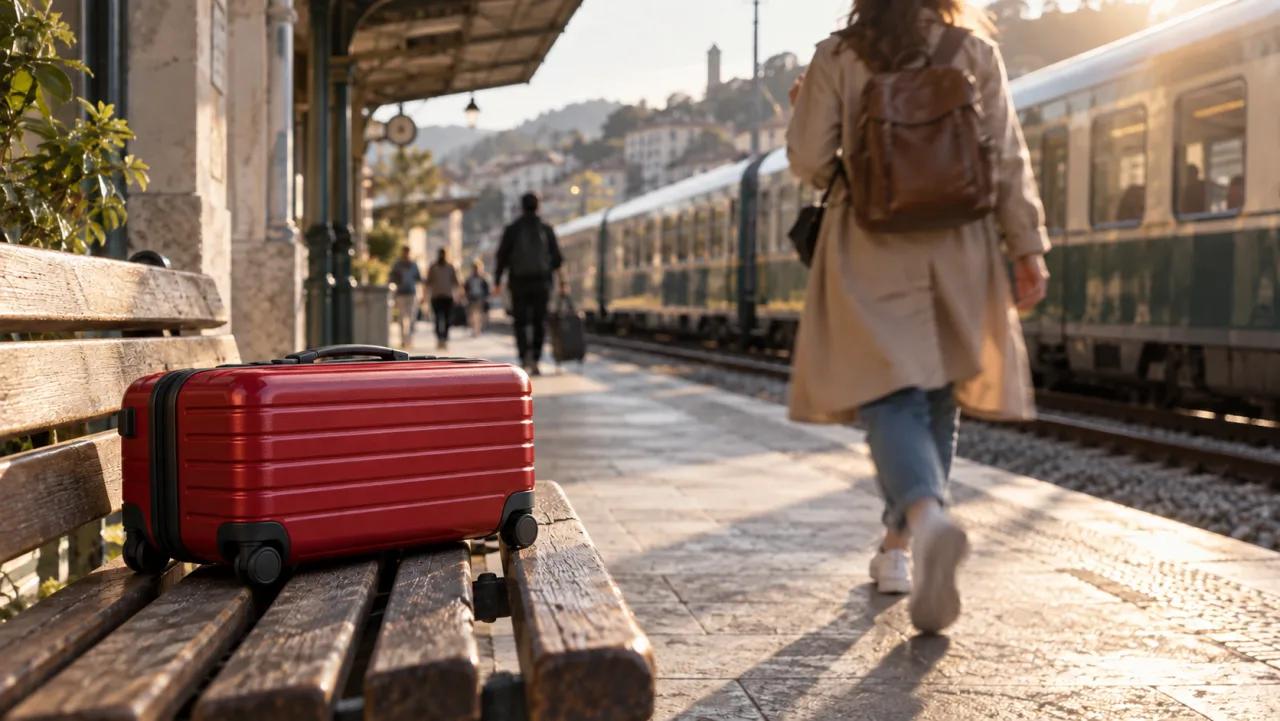
Beginnen Sie mit Aufnahmen, bei denen ein Objekt während des gesamten Shots deutlich sichtbar bleibt. Ein fünfsekündiger Clip einer Reisetasche auf einer Bank ist einfacher zu bearbeiten als eine Tasche, die hinter drei Personen hindurchläuft, das Bild verlässt, in neuem Maßstab zurückkehrt und sich in einem Fenster spiegelt. Das Modell muss einen zeitlich konsistenten Bereich über alle bewegten Frames hinweg ableiten. Jede Verdeckung, Spiegelung und schnelle Perspektivänderung erschwert das Verfolgen dieses Bereichs.
Spielen Sie den Quellclip vor dem Hochladen einmal in Normalgeschwindigkeit und einmal framegenau ab. Stellen Sie sicher, dass das Ziel einen klaren Namen hat, sich gut von benachbarten Objekten unterscheidet und genügend Pixel aufweist, um nützliche Details zu bewahren. Schneiden Sie tote Zeit vor dem Erscheinen des Objekts heraus. Falls Sie noch am Erlernen des umfassenderen Funktionsumfangs von Pika arbeiten, erklärt unsere Pika AI-Videogenerator-Bewertung, wie Swaps sich von Effekten, Keyframes und Additions unterscheiden.
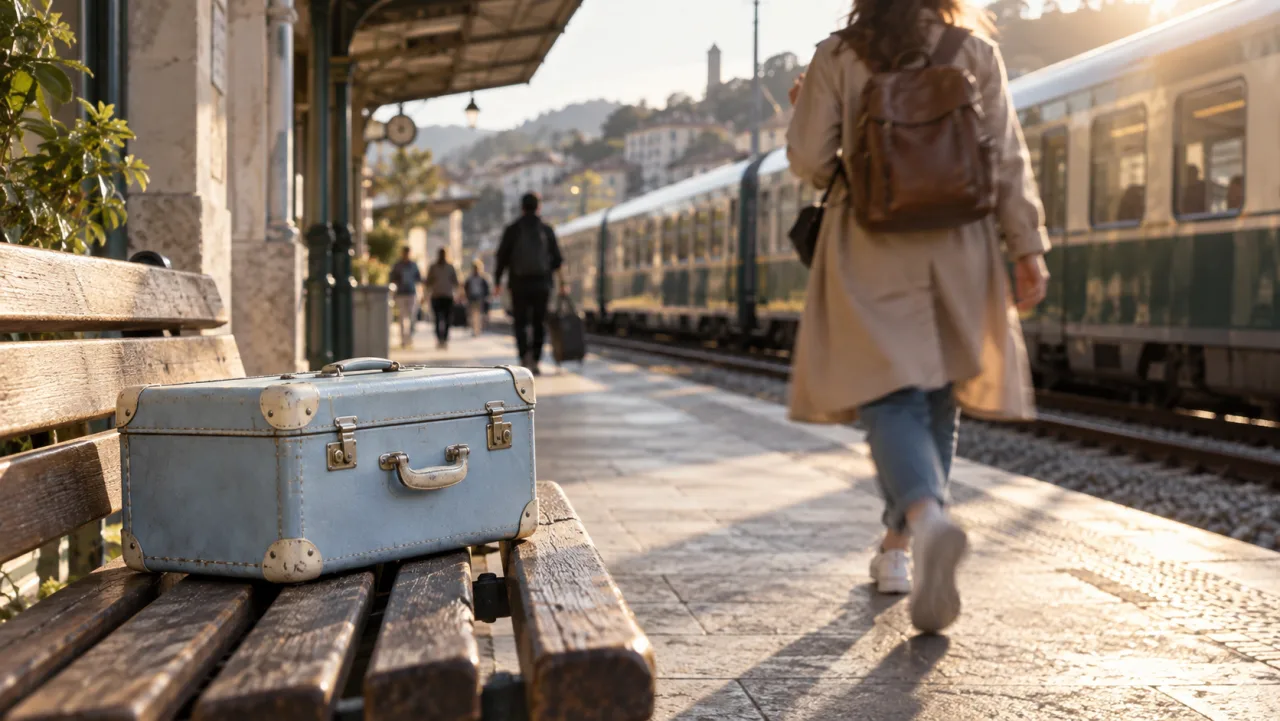
Originaler illustrativer Quellframe, erstellt für diese Anleitung. Es handelt sich nicht um ein Pika-Ergebnis; nutzen Sie ihn zur Identifikation des Ziels, seines Footprints, der Kontaktfläche und möglicher Verdeckungen.
Formulieren Sie die Zielbeschreibung vor der Ersatzaufforderung
Behandeln Sie die Identifikation des Ziels und das Design des Ersatzes als zwei separate Sätze. Eine hilfreiche Zielbeschreibung nennt das Objekt, seinen Standort und eine unterscheidende Eigenschaft: „die hellblaue Vintage-Reisetasche auf der linken Seite der Holzbank.“ Vermeiden Sie Formulierungen wie „das Ding neben der Person“, da sich diese Beziehung bei Kamerabewegung oder Personenbewegung ändern kann.
Die Ersatzaufforderung sollte das neue Objekt sowie die physikalischen Regeln beschreiben, die es einhalten muss. Eine sofort verwendbare Vorlage lautet:
Ersetze die [Zielobjekt- und Standortbeschreibung] durch [neues Objekt]. Bewahre den ursprünglichen Footprint, die Position, die Perspektive, den Kontakt mit der Unterlage, die Kamerabewegung, die Lichtrichtung, die Schatten und die Verdeckung durch Vordergrundobjekte. Belasse alle anderen Elemente unverändert.
Für das Bahnhofsbeispiel ergibt sich folgende konkrete Aufforderung: „Ersetze die hellblaue Vintage-Reisetasche auf der linken Seite der Holzbank durch einen kompakten roten Hartshell-Koffer. Bewahre den ursprünglichen Footprint, die Position, die Perspektive, den Kontakt mit der Bank, das warme Licht eines späten Nachmittags, den Kontakt-Schatten, die Kamerabewegung sowie alle Personen und Züge.“ Damit wird klarer definiert, was Identität, Geometrie, Platzierung, Licht und Invarianten betrifft – viel präziser als „färb die Tasche rot“.
Überlasten Sie die Aufforderung nicht mit einer neuen Kamerabewegung, Wetteränderung, Kostümänderung oder Hintergrundneugestaltung. Solche Anweisungen stehen in Konkurrenz zur lokalen Positionierung. Wenn die Aufgabe tatsächlich einen neuen Shot und nicht nur eine lokale Bearbeitung erfordert, nutzen Sie stattdessen einen dedizierten Text-zu-Video-Workflow, anstatt einen Swap zu zwingen, alles neu aufzubauen.
Führen Sie Pikaswaps aus und bewahren Sie die physikalische Logik des Shots
Öffnen Sie den Pikaswaps-Workflow, der in Ihrer Pika-Produktoberfläche verfügbar ist, laden Sie den zugeschnittenen Video-Clip hoch und geben Sie die Zielbeschreibung und die Ersatzaufforderung in die entsprechenden Steuerelemente ein. Produkt-Oberflächen und API-Zugänge können sich ändern – orientieren Sie sich daher an den Beschriftungen in der Oberfläche, die Sie tatsächlich nutzen, und gehen Sie nicht davon aus, dass ein Screenshot aus einem anderen Zeitraum weiterhin gültig ist.
Generieren Sie zunächst eine konservative Ersetzung. Passen Sie ungefähr Masse und Silhouette des Originalobjekts an. Der Austausch einer rechteckigen Reisetasche gegen eine andere Reisetasche verlangt vom Edit, einen ähnlichen Footprint und ein vergleichbares Verdeckungsmuster beizubehalten. Der Austausch gegen einen hohen Olivenbaum stellt dagegen eine schwierigere Herausforderung dar, da Äste neue Pixel besetzen, auf Bewegung reagieren und möglicherweise den Reisenden oder Zug schneiden.
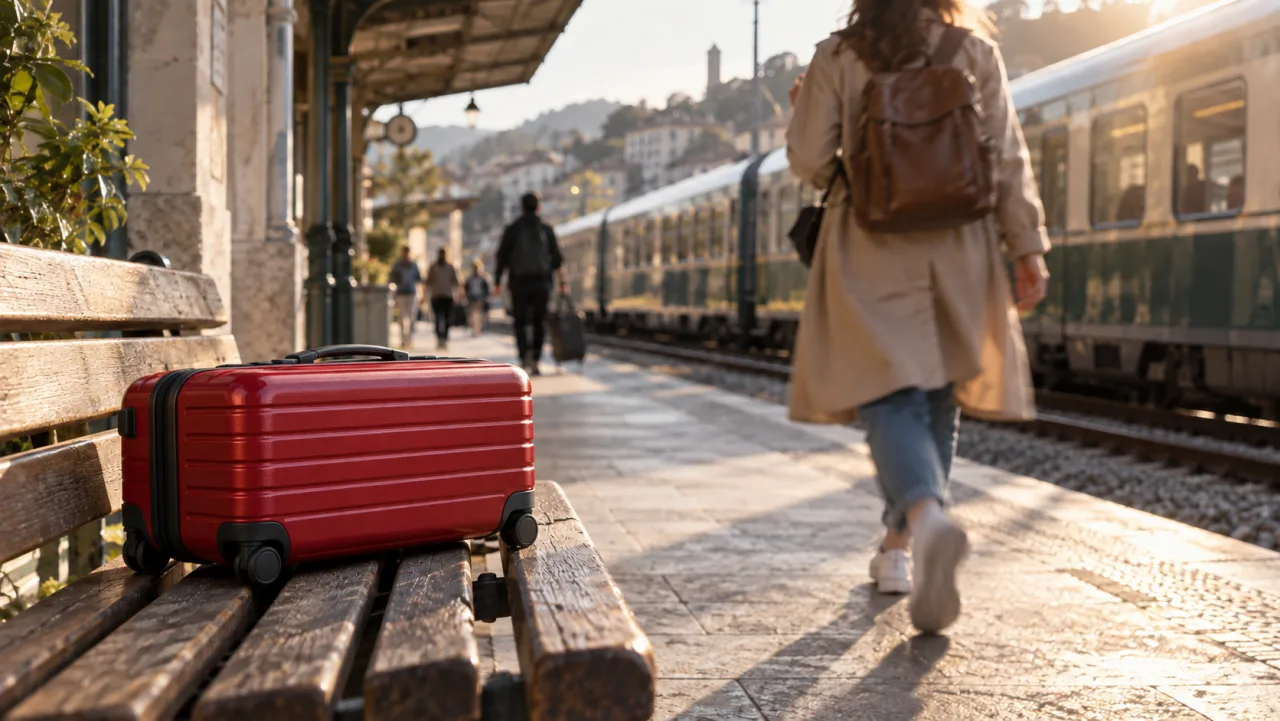
*Illustratives Zielresultat: Der Ersatz behält einen ähnlichen Footprint, Maßstab, Kontakt-Schatten und eine konsistente Perspektive bei. Es handelt sich um ein Beispiel für eine Bildbearbeitung, nicht um einen Nachweis einer Pika-Renderung.*Nach dem ersten Ergebnis sollten Sie sich nicht nur auf das optisch ansprechendste Standbild verlassen. Spielen Sie das gesamte Video mit normaler Geschwindigkeit, halber Geschwindigkeit und framegenau ab. Ein Ersatzobjekt kann in einem einzigen Frame überzeugend wirken, während es sich jedoch über die Bank schiebt, die Griffanzahl ändert oder bei einer Verdeckung verschwindet. Für eine strukturierte Kontinuitätsprüfung eignet sich die Methode aus unserem Mehrfach-Keyframe-Tutorial – auch wenn der Generierungsmodus anders ist.
Überprüfen Sie das Ergebnis anhand einer Sechs-Punkte-Akzeptanz-Checkliste
Verwenden Sie dieselbe Checkliste für jeden Kandidaten, damit subjektiver Geschmack nicht an die Stelle objektiver Belege tritt:
- Identität: Bleibt das Ersatzobjekt im gesamten Clip identisch hinsichtlich Objekttyp, Farbe, Material und Anzahl seiner Teile?
- Tracking: Bleibt es stets korrekt an der Position des ursprünglichen Objekts befestigt – ohne zu „schwimmen“ oder abzudriften?
- Geometrie: Ändern sich Größe und Perspektive natürlicherweise, wenn sich Kamera oder Objekt bewegen?
- Verdeckung (Occlusion): Werden Personen, Hände, Möbel und Vordergrundelemente korrekt vor dem Ersatzobjekt dargestellt?
- Beleuchtung: Stimmen Lichtreflexe, Schatten und Spiegelungen mit der Szene überein – statt pro Frame neu berechnet zu werden?
- Hintergrundbewahrung: Haben sich nicht betroffene Gesichter, Beschriftungen, Texturen oder Zugdetails verändert?
Der letzte Punkt wird leicht übersehen. Eine erfolgreiche lokale Bearbeitung darf den Rest des Shots nicht stillschweigend neu bemalen. Vergleichen Sie das Ergebnis mit der Quelle zu identischen Zeitstempeln und lehnen Sie einen Kandidaten ab, sobald eine Hintergrundverschiebung im finalen Schnitt einen sichtbaren Sprung erzeugen würde.

Illustratives alternatives Ergebnis: Der Korb behält die Ziel-Fußabdruckfläche bei, führt jedoch feinere Kantdetaillierung ein – was die zeitliche Kantenstabilität erschwert.
Dies ist Pikas offizielles Pikadditions-Beispiel, kein Pikaswaps-Ergebnis. Verwenden Sie es ausschließlich zum Üben der Prüfung von Tracking, Verdeckung und Kantenstabilität in Bewegung.
Diagnostizieren Sie Flackern, Driften und Teilersetzungen
Wenn ein Austausch fehlschlägt, identifizieren Sie zunächst den ersten fehlerhaften Frame und klassifizieren Sie den Fehler – bevor Sie einen weiteren Versuch starten. Flickert das neue Objekt zwischen zwei Formen, vereinfachen Sie die Beschreibung des Ersatzes und entfernen Sie dekorative Details. Driftet es, machen Sie den Zielort präziser und kürzen Sie den Clip auf den Zeitraum stabiler Sichtbarkeit. Überlebt ein Teil des Originals, beschreiben Sie den gesamten Zielbereich – nicht nur ein einzelnes Merkmal davon.
Verdeckungsfehler erfordern häufig Änderungen an der Quelle statt zusätzlicher Adjektive. Eine Hand, die zwanzig Frames lang über den Koffer hinweggleitet, kann die Regionenmaske verwirren. Probieren Sie stattdessen ein kürzeres Segment vor dem Übergang, eine andere Aufnahme mit klarerer Sicht oder eine zweistufige Nachbearbeitung. Starke Motion Blur und Kompressionsartefakte können dasselbe Problem verursachen, da die Zielkanten dann nicht mehr zuverlässig sind.
Ein Ersatzobjekt, das sich falsch vergrößert oder verkleinert, weist meist eine Geometriemismatch auf. Wählen Sie ein Substitut mit vergleichbarer Form – oder geben Sie explizit an, dass es den ursprünglichen Fußabdruck und die Skalierungsänderung übernehmen muss. Der unten gezeigte Blumentopf ist absichtlich anspruchsvoller: Seine Blätter ragen weit über die Silhouette des Koffers hinaus und erzeugen zahlreiche feine Kanten, die kohärent bleiben müssen.

Illustrativer Belastungstest: Die hohe Pflanze verändert die Silhouette und fügt dünne, bewegte Kanten hinzu. Nutzen Sie solche Varianten, um zu entscheiden, ob die Idee für einen lokalen Austausch geeignet ist – oder ob stattdessen ein neu generierter Shot erforderlich ist.
Falls die Generierung nach Beginn der Bearbeitung einfriert, trennen Sie ein Interface- oder Verarbeitungsproblem von einem Inhaltsproblem. Die Wiederherstellungssequenz in ComfyUI friert nach Videogenerierung ein enthält übertragbare Prüfschritte wie Verkürzung der Clip-Länge, Bestätigung des Abschlusses der Ausgabe sowie schrittweises Ändern einer Variablen – auch wenn die verwendeten Tools unterschiedlich sind.
Planen Sie Varianten, ohne die genehmigte Quelle zu verlieren
Halten Sie den ursprünglichen Clip unverändert. Erstellen Sie eine kleine Variantenmatrix mit einer Zeile pro Ersatz: Zielbeschreibung, Ersatz-Prompt, Quell-Zeitbereich, Ausgabe-URL, Akzeptanzergebnis und ein Ablehnungsgrund. Überschreiben Sie niemals einen vorherigen Kandidaten unter demselben Dateinamen. Versionsnummern ermöglichen Überprüfung und Rückrollen.
Testen Sie zuerst die geometrisch engste Entsprechung, dann eine moderate Variation und schließlich die ambitionierte Silhouettenänderung. Im Eisenbahn-Beispiel lautet diese Reihenfolge: roter Handgepäckkoffer, Picknickkorb, dann Topf-Olivenbaum. Falls der Handgepäckkoffer seine Form nicht halten kann, ist die komplexere Pflanze kaum besser – allein weil der Prompt länger ist.
Für Mehrshot-Werbung oder Storys kann Seedance Agent Quelle, Austausch-Briefing, Ausgabeversionen, Reviewer-Anmerkungen und gezielte Neuberechnungen rund um die Bearbeitung organisieren. Es verwandelt Pikaswaps nicht in einen deterministischen Compositor, verringert aber die Koordinationslücke zwischen einer generierten Bearbeitung und einem genehmigten Endprodukt. Behalten Sie die menschliche Freigabe für Objektidentität, Markendetails, Rechte und Kontinuität bei.
Exportieren und prüfen Sie die Bearbeitung im Kontext.
Laden Sie das ausgewählte Ergebnis herunter und vergleichen Sie dessen Dauer, Auflösung, Seitenverhältnis und Bildrate mit der Quelle. Platzieren Sie es vor der Freigabe zwischen den vorhergehenden und folgenden Shots. Ein Austausch, der isoliert stabil wirkt, kann im Sequenzeinsatz einen Farbtemperatur-Sprung oder unerwartete Zuschnittsänderungen offenbaren.
title: Pika Video Object Replacement Tutorial
description: A practical six-point checklist and diagnostic workflow for reviewing AI-generated object swaps in video — with emphasis on continuity, occlusion, lighting, and geometry.
tags:
pika
video editing
object replacement
AI video
continuity reviewÜberprüfen Sie die ersten und letzten sechs Frames auf Edge-Popping. Hören Sie sich auch den Ton an: Bei einer Video-Bearbeitung können die Bilder erhalten bleiben, während ein veralteter Soundeffekt weiterhin an das ursprüngliche Objekt gebunden ist. Wenn die Szene ursprünglich den Aufprall eines Kofferrollens enthielt, der Ersatz jedoch ein weicher Korb ist, widerspricht der Ton nun dem Bild. Ersetzen oder mischen Sie diesen Soundeffekt gezielt.
Verwenden Sie den Seedance-Video-Arbeitsbereich, wenn die Bearbeitung zusätzliche generierte Shots, Formatvarianten oder einen abschließenden Zusammensetzungsdurchlauf erfordert. Bewahren Sie die Quelle, den genehmigten Austausch und die Review-Anmerkungen als separate Assets auf, damit bei einer späteren Überarbeitung die Entscheidungshistorie nicht verloren geht.
Fazit
Ein zuverlässiger Pika-Objektaustausch beginnt mit einem kurzen, gut lesbaren Quellclip; einer präzisen Beschreibung des vorhandenen Ziels; sowie einem separaten Ersatz-Prompt, das Position, Geometrie, Beleuchtung, Verdeckung und alle Elemente außerhalb des bearbeiteten Bereichs bewahrt. Prüfen Sie das bewegte Ergebnis mit derselben Sechs-Punkte-Checkliste, verkürzen oder ändern Sie die Quelle, sobald Verdeckung das Tracking vereitelt, und steigen Sie erst dann von formangepassten Varianten zu komplexen Silhouetten auf, wenn die Grundbearbeitung stabil ist. Wenn der Austausch Teil einer größeren Kampagne ist, koordinieren Sie Quellen, Genehmigungen, Varianten und Neuaufrufe mit Seedance Agent.
Bereit, es selbst auszuprobieren?
Setzen Sie die Schritte aus diesem Leitfaden direkt in Seedance um und verwandeln Sie Prompts oder Bilder in wenigen Minuten in fertige Videos.
Kostenlose Credits bei der Anmeldung. Tarife ab $28/Monat.
Verwandte Artikel
Weitere Beiträge in derselben Sprache, die Sie als Nächstes lesen könnten.

15 Faceless YouTube Channel Ideen, die Sie mit KI erstellen können (2026)
15 Faceless YouTube Channel Ideen für 2026 inklusive Video-Prompts, Schwierigkeitsgraden und einer Anleitung zur Erstellung mit Seedance AI. Jetzt entdecken!
Artikel lesen
Seedance in Claude nutzen: MCP-Setup und automatisierte Video-Workflows
Nutzen Sie Seedance 2.5 direkt in Claude: Verbinden Sie den Seedance MCP-Server, erstellen Sie Videos per Chat und automatisieren Sie tägliche Video-Workflows.
Artikel lesen
So erstellen Sie einen sprechenden KI-Avatar, den Sie wiederverwenden können
Erstellen Sie mit Seedance einen sprechenden KI-Avatar: Designen Sie einen konsistenten Charakter und lassen Sie ihn in Fotos oder Seedance 2.5 Szenen immer wieder sprechen.
Artikel lesen