

AI 概览
能否用 OpenShot 编辑 Seedance 视频?
可以。下载已完成的 Seedance 片段,将其导入 OpenShot,并利用其时间轴进行剪裁、重新排序、组合、增强及导出为一个完整的视频。
编辑 Seedance 视频的最佳工作流是什么?
分别生成每个镜头,保留质量最高的成片,将 OpenShot 项目配置文件与源素材匹配,组装叙事结构,并最后优化声音与色彩。
哪些 OpenShot 导出设置可保留 Seedance 的原始画质?
使用 MP4 容器,H.264 视频编码与 AAC 音频编码。保持源素材的分辨率、宽高比和帧率,除非发布目标平台要求其他格式。
应在 OpenShot 中修复有缺陷的 AI 片段,还是重新生成?
可在 OpenShot 中编辑时序、构图、色彩、音频以及微小干扰项。当人物身份、解剖结构、摄像机运动或场景连贯性存在根本性错误时,则应重新生成。
编辑前准备:为 OpenShot 整理 Seedance 片段
最高效的编辑始于时间轴操作之前。先制定镜头清单,再仅生成最终序列所需的各角度镜头:全景建立镜头、动作镜头、细节镜头、反应镜头及收尾画面。这会让 Seedance 视频编辑 更像搭建一套专业制作,而非挽救一系列彼此无关的实验片段。
对由动作、氛围或运镜指令驱动的镜头,请使用 文本生成视频;当角色、产品、服装或构图需保持可识别性时,请使用 图像生成视频;若某序列依赖多个视觉锚点,则请在 参考图生成视频 中组织这些锚点。
下载最高质量的已批准成片
请下载每条已批准镜头的母版(master),而非录制浏览器预览画面。保留一份未经修改的副本,用于导出后对比。立即舍弃明显失败的片段:面部不可辨识、手部形态突变、产品形变、或运镜方向错误——此类问题在时间轴上不会自动变得可靠。
检查分辨率、宽高比与帧率
检查每条片段是 16:9、9:16 还是其他格式,并记录其分辨率与帧率。在开始编辑前即确定一种交付格式。若未预先规划构图而混用竖屏与横屏素材,常会导致黑边、过度裁切或主体比例不一致。尽可能保留原始帧率;不必要的帧率转换可能引入重复帧或插值帧,却无法提升运动表现。
按场景与版本命名片段
采用如 scene-01-wide-v2.mp4 和 scene-02-product-close-v1.mp4 等命名方式。将音乐、旁白、字幕、Logo 及导出文件单独存放。一旦某镜头出现多个变体,清晰的命名便立刻变得至关重要。
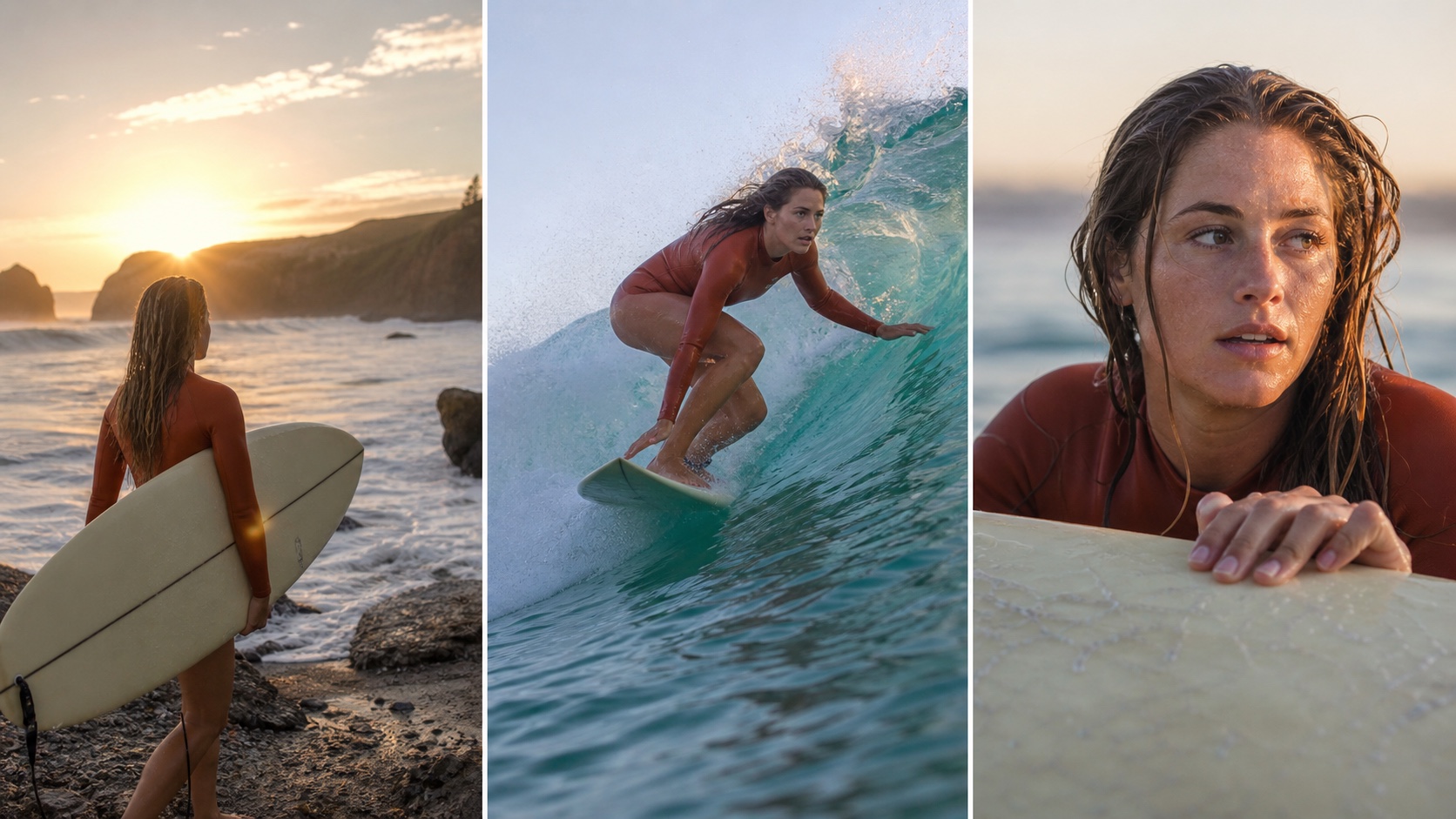
一次有效的剪辑始于互补的镜头:先确立地点,再呈现动作,最后提供观众能记住的细节。
使用 OpenShot 分步编辑 Seedance 视频
OpenShot 是组装与终审环节:AI 生成提供表演素材,而编辑者掌控顺序、时长、节奏、声音与交付形式。
导入并逐条审阅所有生成片段
新建项目,导入所选视频、音频、图像与字幕资源。以正常速度及逐帧方式预览每条源素材,尤其关注运动复杂区域。若一段八秒生成内容中仅有两秒表现优异,则仅保留这两秒。
将项目配置文件与源素材匹配
在正式开展时间轴工作前,先将 OpenShot 项目配置文件设为预期的分辨率、宽高比与帧率。例如横向广告活动可设为 1920×1080 并沿用源帧率;而竖屏社交平台剪辑则应直接选用 1080×1920 配置文件,而非横向编辑后再于导出阶段更改画布。配置文件、时间轴与导出设置均应指向同一交付目标。
将 Seedance 视频片段组合为完整叙事
将最具冲击力的开场镜头置于首位,随后构建递进结构:背景铺垫 → 动作展开 → 细节呈现 → 结果揭示。交替使用全景与特写构图,并删除重复角度。解决 如何编辑 AI 生成视频 的实用答案往往在于“减法”:独立、稳定的镜头,远比一长串近似重复的片段更显专业。
精准剪裁并克制使用转场
拖拽片段边缘或使用“分割(Slice)”功能,去除不稳定的起始帧、停顿及渐隐结尾。在动作发生时、节拍点或声音提示处进行剪切。仅当时间或情绪发生转变时才使用短时长渐隐;对大多数动作镜头而言,硬切(direct cut)更为清晰有力。
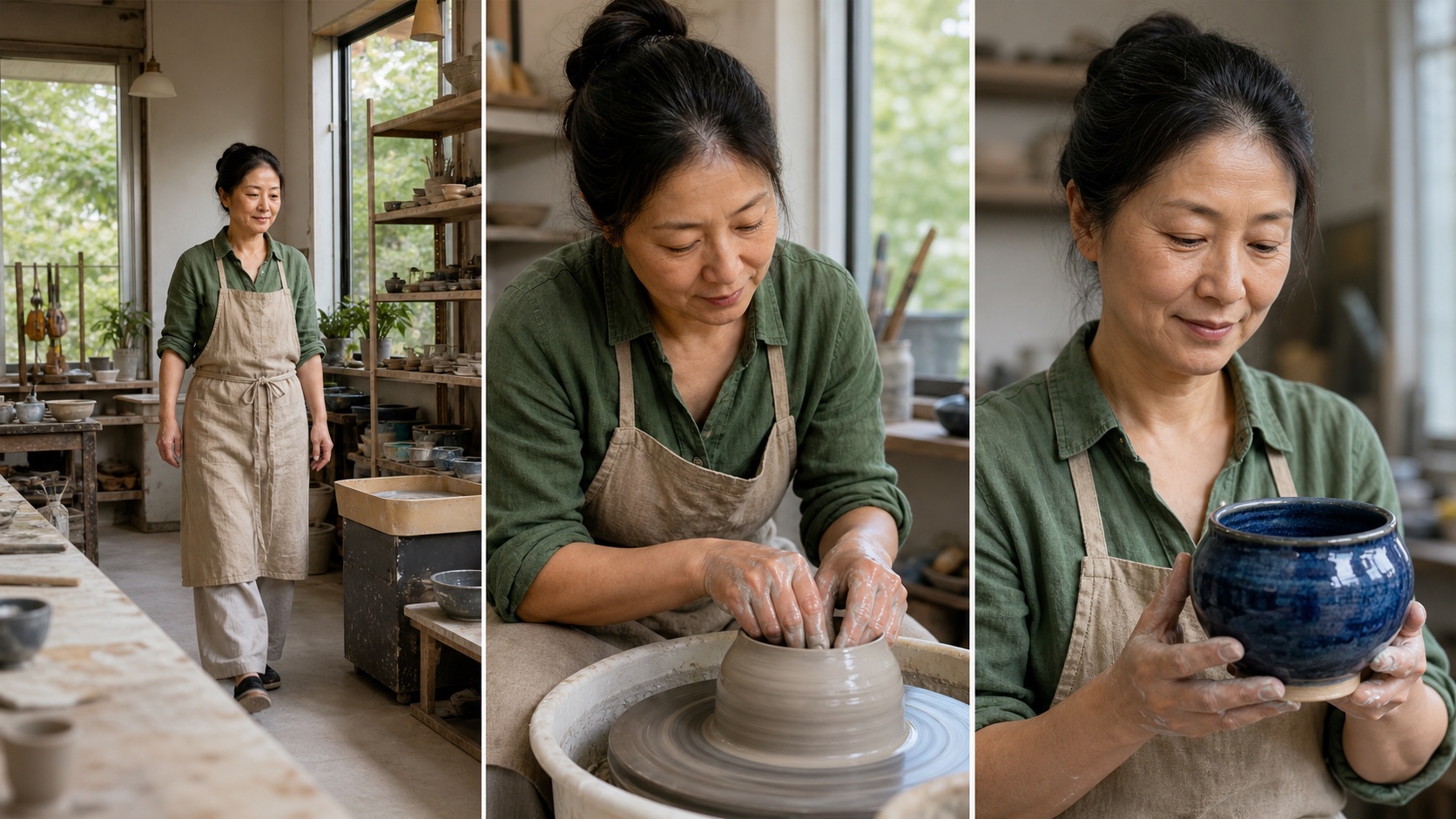
连贯性并不要求构图完全一致。重复的服饰、光线方向、材质与银幕方向,足以串联三个独立生成的镜头。
无需重新生成即可修复常见 AI 视频问题
当缺陷局限在局部时,剪辑可保留已批准的表演效果。请自问:该缺陷是否改变了镜头含义,抑或仅影响其呈现方式?
移除首尾不稳定帧
剪裁至主体姿态清晰可辨为止,后续动作交由下一镜头承接。可短暂定格最后一帧干净画面,或用细节镜头覆盖转场;切勿仅为凑足计划时长而保留形变帧。
重构分散注意力的画面边缘
适度裁切、缩放调整或位置关键帧即可消除不稳定的画面边界。对象蒙版与支持关键帧的属性,可实现局部模糊、高亮或色彩调整。需全程动态回放修正效果,以防边缘跳动。
匹配独立生成的镜头使用曝光度、对比度、白平衡和饱和度建立统一的调色基准。在应用风格化调色前,先匹配肤色与产品颜色。谨慎锐化,避免出现光晕(halos)和画面闪烁(flicker)。OpenShot 4.0 评测 介绍了其在色彩处理、录制、蒙版及时间线功能方面的最新升级。
| 问题 | 在 OpenShot 中编辑 | 在 Seedance 中重新生成 |
|---|---|---|
| 额外停顿或边缘帧不稳定 | 是——可裁剪或遮盖 | 通常无需操作 |
| 轻微曝光或色彩不一致 | 是——可匹配并调色 | 通常无需操作 |
| 背景中存在轻微干扰元素 | 可裁剪、加蒙版或模糊处理 | 若干扰跨越主体,则需重新生成 |
| 面部、产品、解剖结构或动作错误 | 时间线上无可靠修复方式 | 是——返回原始提示词(prompt)或参考图 |
| 镜头运动破坏场景连贯性 | 可能保留一小段可用片段 | 需重新生成以获得正确运镜 |
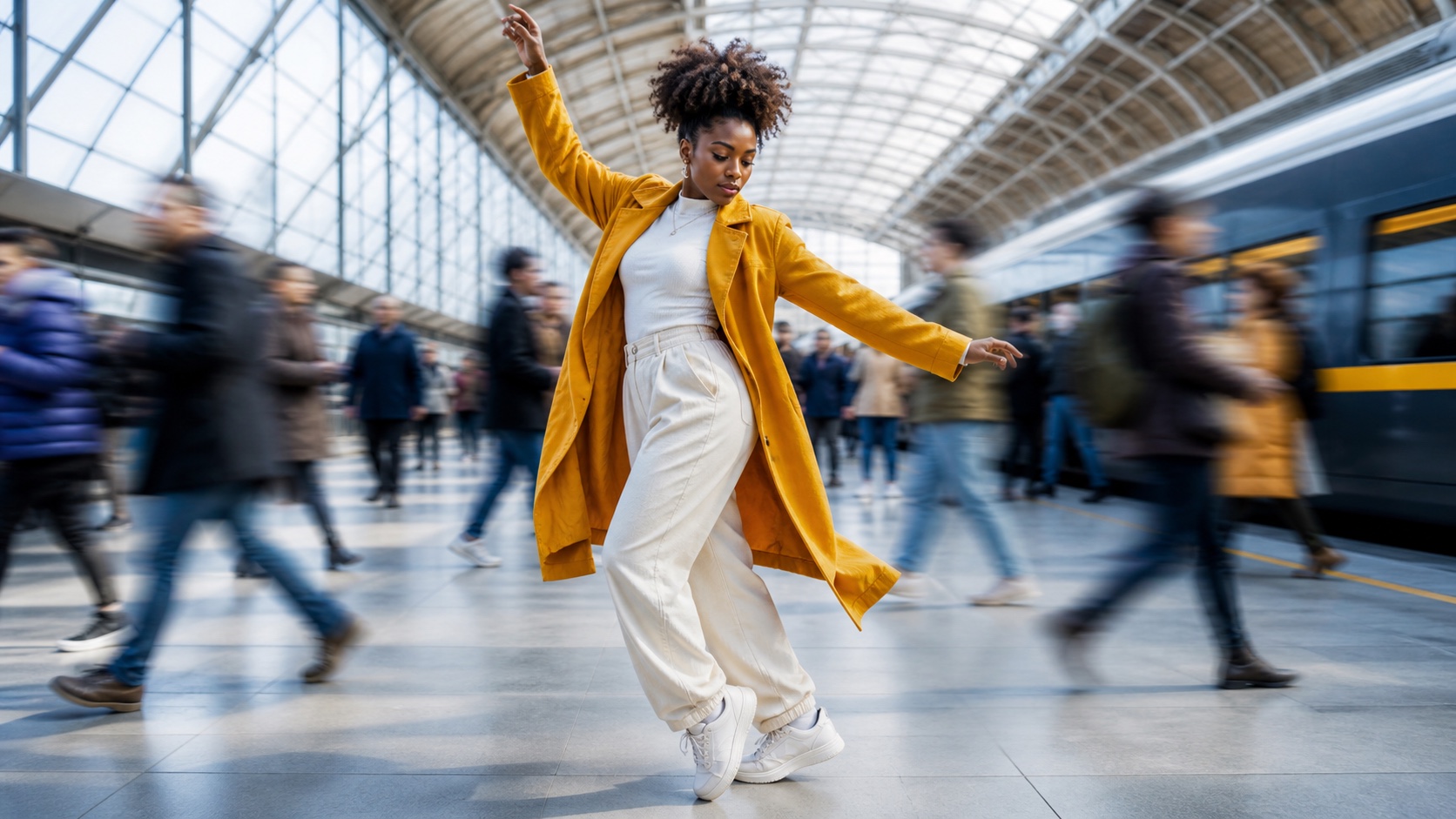
成片帧中,舞者保持锐利,而周围运动仍视觉清晰。
逐帧审查所有修正效果:舞者、大衣布料、穿行的通勤者以及镜头运动,在这五秒镜头中均保持连续自然。
添加音频、字幕与品牌元素
声音有助于让不同生成片段融合为一个连贯场景。优先放置对白或旁白,再围绕其调整画面,最后在剪辑下方叠加持续环境音。
构建一条连续音轨
将对白、环境音、音乐与音效分别置于独立音轨。对音频做淡入淡出处理,语音播放时自动降低音乐音量,并留意峰值电平。保留 Seedance 原生生成的有用音频,并将其融入整体混音,而非自动替换。
添加易读字幕与标题
使用简短行文、高对比度与统一位置。确保字幕位于安全区域(safe areas),并在明暗差异大的画面上进行测试。竖屏视频中,需在顶部与底部预留空间,以适配平台控件。
添加品牌标识与有效的最终行动项
在故事已吸引注意力后,再添加 Logo、产品、网址或行动号召(CTA)。干净的结束卡片(end card)应停留一至两秒,并使其配色与字幕及其他图形保持一致。
Seedance 视频在 OpenShot 中的最佳导出设置
优秀的 OpenShot 导出设置 应忠实保留已批准的内容,而非在最后一步擅自引入新的技术格式。如条件允许,请在同一显示器上对比查看原始文件、时间线预览与导出成品。
推荐的 16:9 横屏导出设置
面向横屏分发时,导出 MP4 格式,视频编码为 H.264,音频编码为 AAC 立体声。分辨率设为 1920×1080(Full HD),并保持项目原帧率。选择足够高的画质以保护面部细节、发丝、雨滴、烟雾与植被;更高的分辨率标签无法恢复源素材中缺失的细节。
推荐的 9:16 竖屏导出设置
面向竖屏发布时,使用竖屏项目配置文件,导出分辨率为 1080×1920。逐帧检查裁剪是否涵盖面部、产品与手势。对横向拍摄的素材,应逐镜头重新定位,而非对整段序列统一缩放。
保留原生帧率
24 fps 的素材保持 24 fps,30 fps 的素材保持 30 fps,除非交付平台有特殊要求。将全部内容转为 60 fps 会增加处理负担,并可能暴露时间域瑕疵(temporal artifacts)。AI 视频最佳帧率指南 详细说明了各帧率的适用场景。
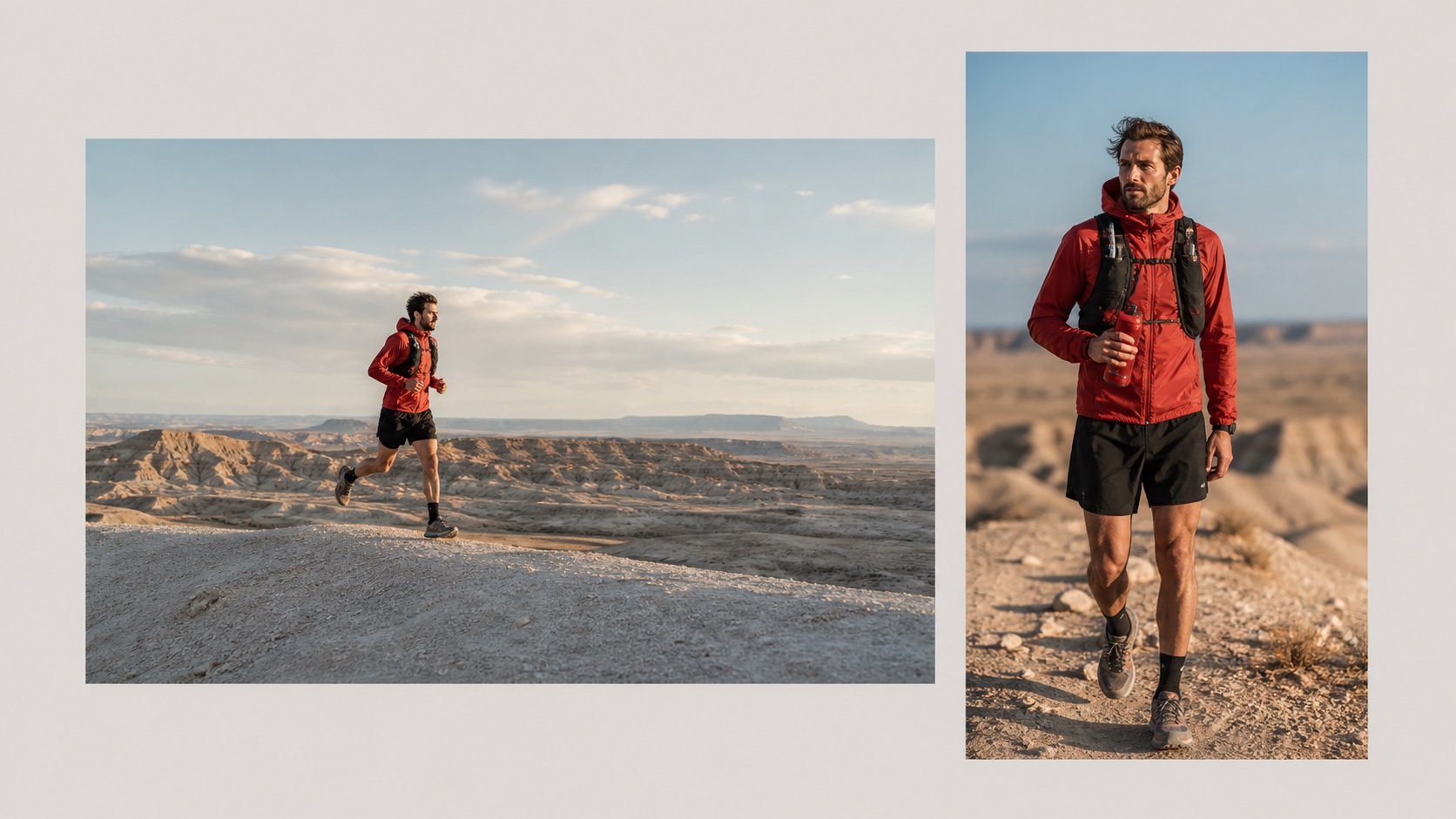
为每种输出形式专门设计。竖屏剪辑需主动构图,而非仅对横屏母版做后期裁剪。
最终质量控制清单
审查完整时间线
分别以节奏感、视觉缺陷、声音表现三轮通看全片。检查重复帧、闪烁、静止运动、画面方向、音频变化、字幕与结束卡片时长。
检查导出文件本身
从头至尾播放实际导出文件。确认分辨率、宽高比、帧率、音画同步、文字边缘、压缩质量,以及无黑边。重点复核复杂剪辑点,并在第二台设备上测试。
保存可复用的项目模板
保留一个空项目,其中已预设正确的配置文件、命名规范的音视频轨道、字幕样式、音频电平、品牌资产及导出目标。后续制作时直接复制该模板。此举可将 OpenShot 合并视频片段 这一重复性设置任务,转变为可预测的 Seedance 成片工作流。
结论
使用 OpenShot 编辑 Seedance 视频最可靠的方式,是为每种工具明确分工:在 Seedance 中生成意图明确的镜头,再通过 OpenShot 精选最佳片段、确立节奏、统一色彩与声音、添加字幕,并按真实发布渠道导出。始终保留源素材配置,仅修正局部且可控的缺陷;若镜头的身份信息或运动本质错误,则应重新生成。立即用 Seedance 创建您的下一个源素材 →

2026年最佳 AI 视频转视频模型评测与推荐
2026 年最好用的 AI 视频转视频模型:对比 Higgsfield Genjutsu、Seedance 2.x、Runway Aleph、Luma Modify 和 Kling Omni,看哪款适合改已拍好的素材。
阅读文章
Kling 4.0 对比 Seedance 2.5:全面深度评测
Kling 4.0 与 Seedance 2.5 按参数逐项对比:时长、10 个关键帧对 50 个参考素材、音频、4K 与 10-bit 色彩、编辑能力,按用途给出选择建议。
阅读文章
Kling 4.0 关键帧与 Omni Reference 使用指南
讲清 Kling 4.0 的 10 个关键帧和 15 个 Omni Reference 素材怎么规划 30 秒视频,附 3 套实操方案、常见错误和 Seedance 2.5 的对照用法。
阅读文章