
Runway Aleph Green Screen: Crie um sujeito com capacidade de chroma key e uma placa limpa
AI Overview
O Runway Aleph consegue transformar um vídeo comum em material com fundo verde?
Sim. No Edit Studio, selecione uma keyframe clara e peça ao Aleph 2.0 que substitua o fundo por um campo plano de verde cromático, preservando o assunto em movimento.
Qual prompt devo usar para um green screen Aleph?
Peça para substituir apenas todo o fundo por um verde cromático uniforme, preservar o assunto e seu movimento, manter bordas nítidas e evitar sombras, texturas, gradientes e vazamento de verde.
O Aleph exporta um vídeo transparente com canal alfa?
Um clipe gerado com fundo verde é normalmente um ativo para chroma key, não uma prova de que o canal alfa está embutido. Faça o chroma key no seu editor e verifique o formato real de exportação antes da entrega.
Quando devo criar uma placa limpa em vez disso?
Crie uma placa limpa quando quiser o ambiente original sem o assunto, precisar corrigir uma remoção ou planejar compor outra performance na mesma visão da câmera.
Decida se você precisa de green screen, canal alfa ou uma placa limpa
“Runway Aleph green screen” pode descrever três entregáveis diferentes. Um clipe com chroma key mantém o assunto em movimento e substitui tudo atrás dele por uma cor verde plana. Um ativo pronto para alfa armazena a transparência diretamente no arquivo, caso o caminho de exportação escolhido o suporte. Uma placa limpa remove o assunto e reconstrói o ambiente original. Esses arquivos servem a tarefas distintas de composição; portanto, defina a saída desejada antes de gastar créditos.
O material acadêmico atual do Runway apresenta o Aleph 2.0 como uma forma de transformar um vídeo em um ativo com fundo verde ou em uma placa limpa. O Edit Studio também suporta trocas de fundo e remoção de assuntos. Isso torna o Aleph útil para gerar um intermediário com possibilidade de chroma key, mas não elimina o trabalho final de chroma key e controle de qualidade no editor.
Escolha green screen quando o assunto precisar se mover sobre diversos fundos futuros. Escolha uma substituição direta de fundo quando apenas um ambiente final for necessário. Escolha uma placa limpa quando a visão original da câmera precisar permanecer após o desaparecimento do assunto. Se seu objetivo real for gerar uma nova performance a partir de uma imagem estática, em vez de editar imagens em movimento existentes, comece no espaço de trabalho de imagem para vídeo.
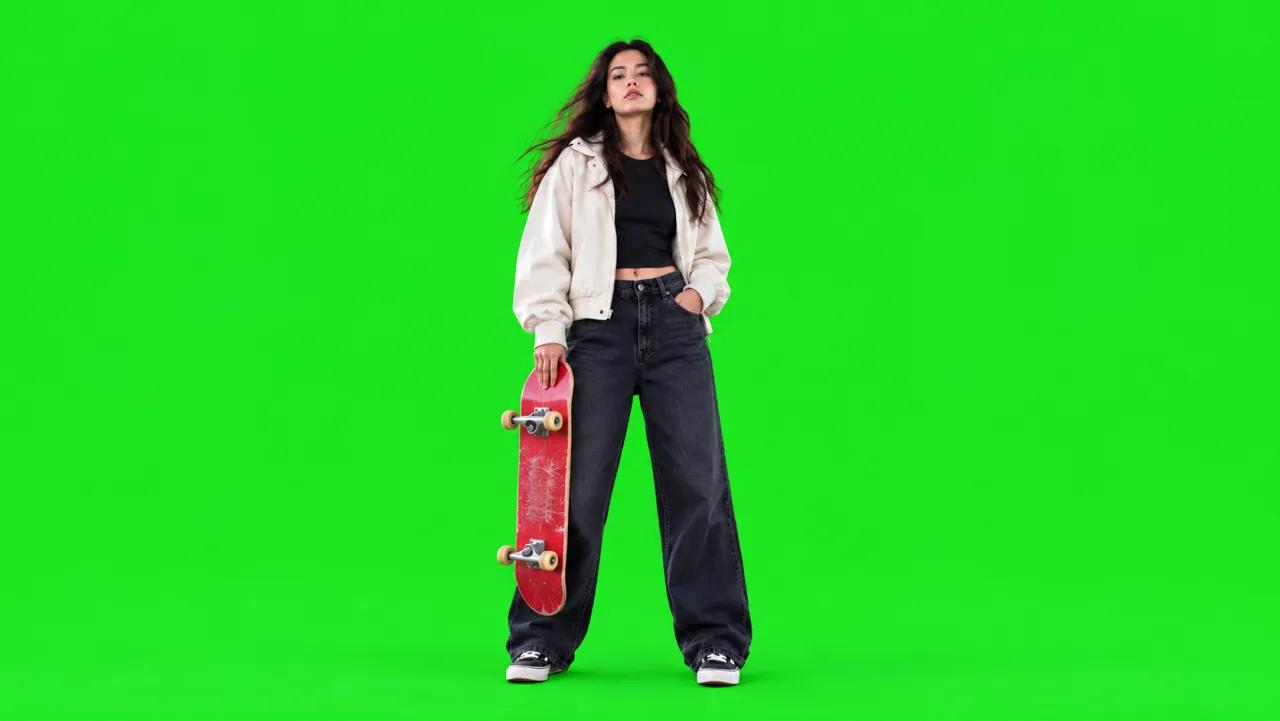
Quadro-fonte ilustrativo original deste guia. Não é uma saída do Runway; examine os cabelos, punhos da jaqueta, rodas do skate e contato com o solo antes de planejar uma edição de fundo.
Prepare um clipe-fonte com bordas que o Aleph consiga rastrear
O Edit Studio aceita vídeos e keyframes, e seu guia atual lista clipes de edição única com duração entre dois e trinta segundos, até 30 FPS e resolução de entrada 1080p. Não trate o limite máximo como o melhor teste. Comece com um curto plano único em que o assunto permaneça visível, não cruze a borda do quadro e não desapareça atrás de objetos grandes em primeiro plano.
Cabelos finos, tecidos translúcidos, borrão de movimento, rodas giratórias e sombras de contato são os primeiros pontos em que uma conversão para green screen falha. São também os detalhes que tornam um chroma key crível. Antes do envio, revise o quadro-fonte quadro a quadro e anote as características a serem preservadas. No exemplo do skatista, proteja o rosto, os cabelos soltos, o contorno da jaqueta creme, os dedos, a prancha vermelha, as quatro rodas, os sapatos e o contato com o solo.
Evite roupas ou objetos verdes sempre que possível, pois eles entram em conflito com a cor de chroma key. Se o assunto contiver verde, solicite um fundo azul saturado em vez disso ou use uma substituição direta de fundo. Comprimir várias vezes a fonte antes do envio pode gerar artefatos de ringing nas bordas, que posteriormente se tornam um halo visível.
Para uma checklist reutilizável de qualidade de movimento, consulte o guia de consistência de vídeo com IA. Aplique as mesmas verificações de identidade, geometria, bordas e temporalidade a uma edição, em vez de julgar apenas um quadro estático atraente.
Selecione a keyframe e escreva um prompt específico para o Aleph
No Runway Edit Studio, envie o vídeo e escolha Edição única. Selecione uma keyframe que mostre a visão mais ampla útil do assunto e do limite do fundo que deseja substituir. O Runway recomenda um quadro amplo para alterações de cena ou fundo; um quadro próximo é melhor para uma edição local detalhada.
Comece com um único verbo de ação e uma única transformação. O guia de prompts do Aleph 2.0 do Runway recomenda instruções simples e precisas, como alterar, remover, substituir, reiluminar ou restilizar. Um prompt de green screen pronto para cópia é:
Substitua apenas todo o fundo por um campo perfeitamente uniforme de verde cromático saturado. Preserve o assunto, roupas, rosto, cabelos, mãos, objeto, pose, movimento, câmera, enquadramento, proporções e detalhes das bordas. Sem textura, gradiente, sombras ou vazamento de verde no fundo, nem alterações no assunto. Mantenha tudo o mais exatamente igual.
Não peça simultaneamente por green screen, substituição de roupa, movimento de câmera, reiluminação e novo objeto na primeira tentativa. Cada mudança adicional amplia a área que o Aleph precisa reinterpretar. Gere a edição da keyframe, abra a prévia de antes e depois do Runway e compare o assunto antes de confirmar a renderização do vídeo.
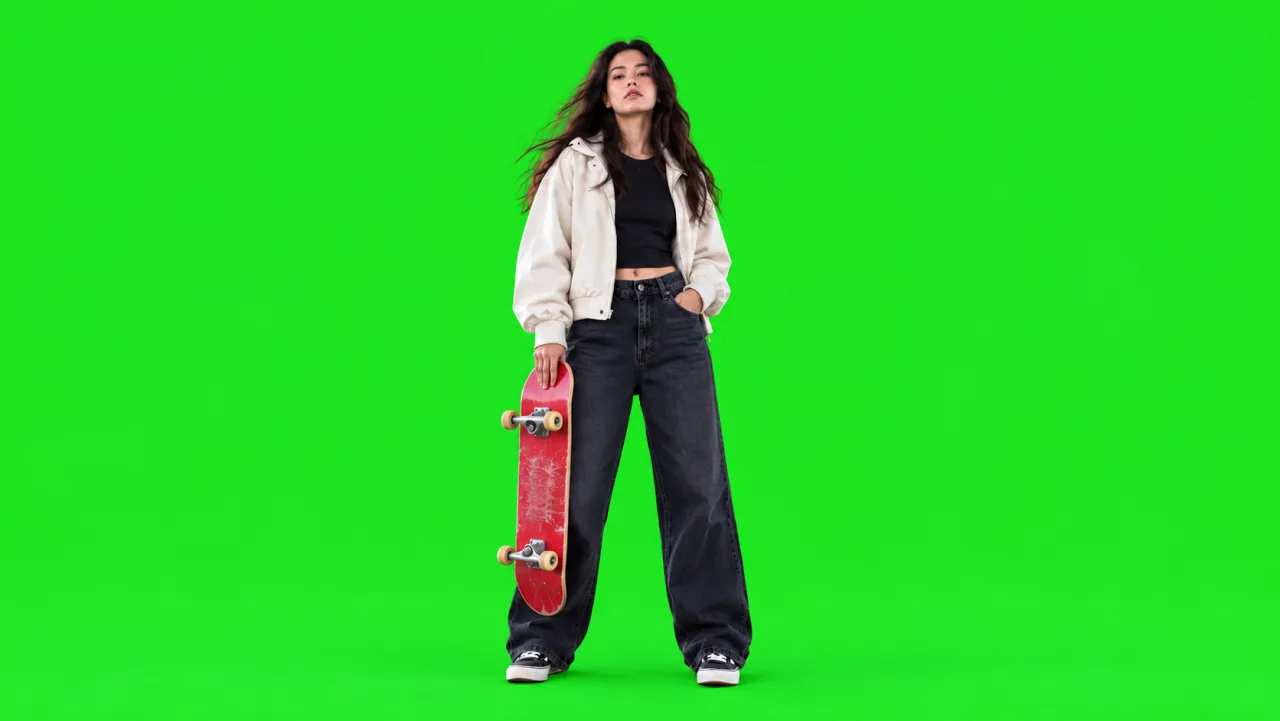
Quadro-alvo ilustrativo, não um render do Aleph. O campo uniforme facilita o chroma key, enquanto cabelos, jaqueta, skate, sapatos e contato com o solo continuam sendo os critérios de aceitação.
Gere o vídeo e controle o intervalo editado
Por padrão, Edit Studio aplica a edição selecionada em todo o clipe. Se apenas uma parte da tomada exigir tela verde, arraste as alças de intervalo ao redor dessa seção antes da geração. Uma edição com intervalo reduz trabalho desnecessário e mantém os quadros aprovados fora do intervalo intocados. Registre exatamente os pontos de entrada e saída para que uma nova execução utilize a mesma janela de comparação.
Movimento adicional é opcional. Runway afirma que a maioria das edições anima a partir da keyframe sem ele. Use uma instrução de movimento adicional apenas quando a própria edição exigir movimento que não esteja presente na fonte nem na keyframe. Uma conversão de tela verde normalmente não deve inventar novo movimento; portanto, deixe esse campo vazio na primeira passagem.
Gere um breve teste, depois assista ao resultado completo. Verifique se a cor verde permanece uniforme entre quadros e se as bordas do sujeito apresentam deslocamento (“crawling”), piscamento (“flashing”) ou variação de espessura. Procure buracos no cabelo escuro, rodas faltantes do skate, reflexos verdes na jaqueta bege e uma lacuna flutuante abaixo dos calçados.
Este é um verdadeiro resultado de movimento Seedance, não um resultado de tela verde Aleph Runway. Use-o para praticar a revisão de bordas e contato durante o movimento, em vez de confiar apenas em um quadro estático.
Se a geração travar ou falhar, não envie trabalhos idênticos repetidamente. O guia de falhas na geração do Runway distingue erros de processamento, tarefas canceladas, falhas de segurança e resultados insatisfatórios, permitindo que você escolha a próxima etapa adequada.
Chroma-key do resultado e inspeção da composição
Importe o clipe gerado para um editor com controles de chroma-key. Amostre a cor verde, reduza a tolerância até que o sujeito reapareça, então aumente-a apenas o suficiente para remover o fundo. Ajuste cuidadosamente a suavização de bordas, supressão de derramamento (“spill”) e estrangulamento (“choke”) leve; configurações agressivas podem apagar cabelos e partes finas do skate.
Coloque um fundo de teste de alto contraste atrás da máscara: branco revela contaminação escura nas bordas, preto revela halos claros e magenta ou azul saturado revela derramamento verde. Percorra quadro a quadro em trechos de movimento rápido. Um sujeito pode parecer limpo em repouso, mas apresentar rasgos nos punhos ou nas rodas assim que o movimento começa.
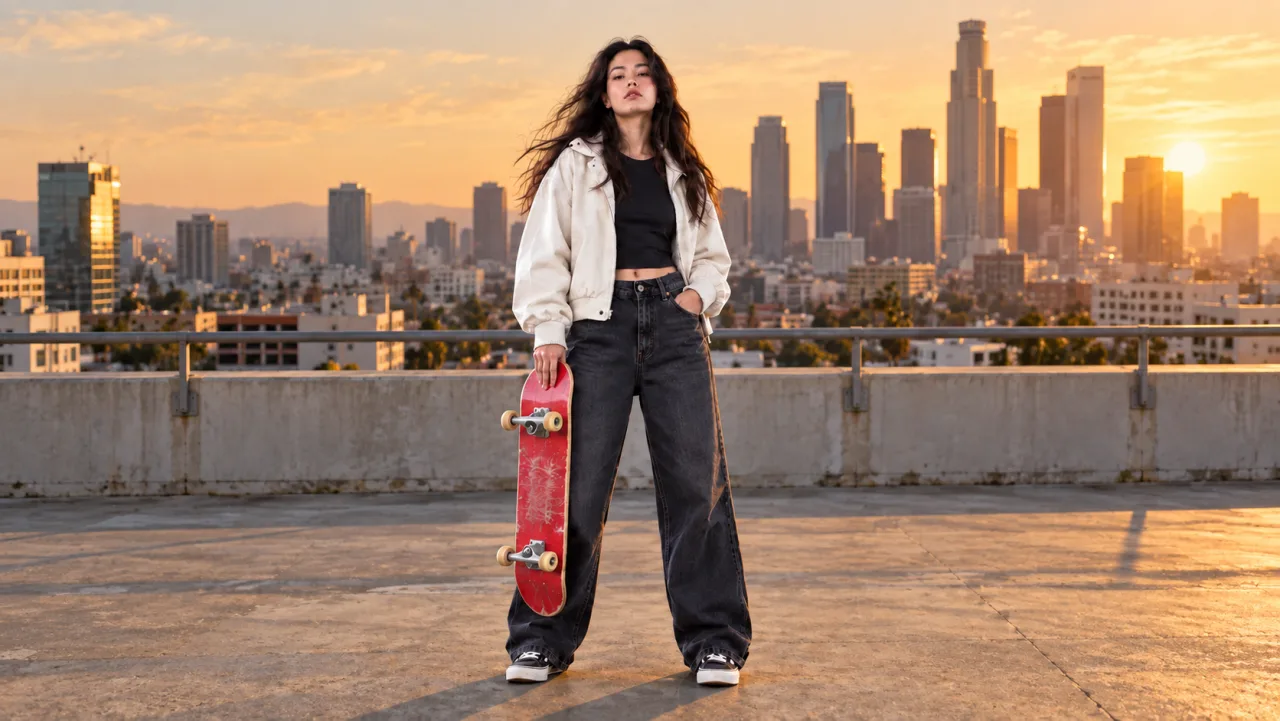
Alvo ilustrativo de composição. O novo ambiente é propositalmente quente e detalhado para facilitar a detecção de derramamento verde, halos rígidos, luz desajustada e sombras de contato ausentes.
Avalie a composição como um todo, não apenas o clipe verde isoladamente. Alinhe direção da luz, contraste, temperatura de cor, grão, nitidez e desfoque de movimento com a imagem de destino (“plate”). Uma máscara tecnicamente limpa ainda pode parecer colada se a fonte tiver luz suave e nublada, enquanto o fundo substituto tiver luz intensa de pôr do sol. O ativo final deve ser uma tomada convincente, não meramente um sujeito cercado por transparência.
Crie uma “clean plate” quando a tela verde for o intermediário inadequado
Uma “clean plate” solicita ao Aleph que remova o sujeito e reconstrua o ambiente. Use-a quando outro intérprete ocupará a mesma visão da câmera, quando o fundo original precisar continuar visível atrás do sujeito removido ou quando você necessitar de pixels para operações de correção (“patch”) e pintura (“paint”).
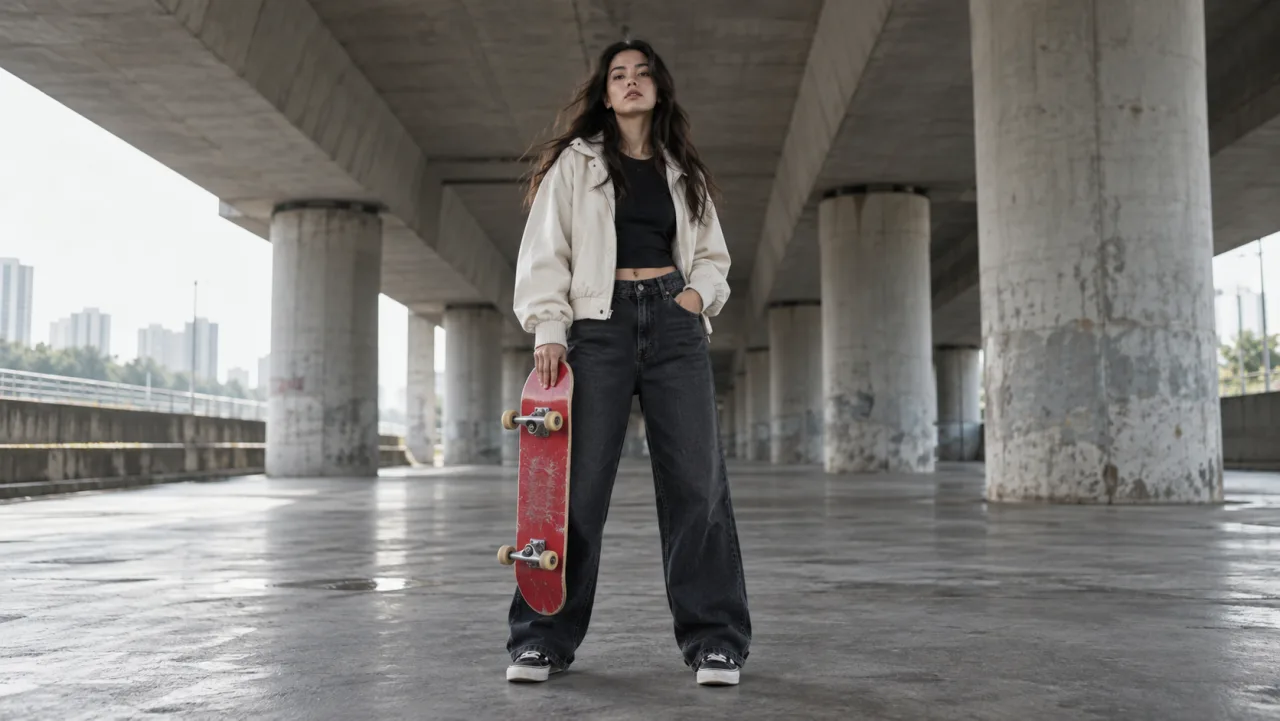
Um prompt conciso seria: Remova o skatista e o skate vermelho. Reconstrua naturalmente o piso de concreto, os pilares, os reflexos e o fundo distante. Preserve a câmera original, enquadramento, iluminação, textura e todos os demais elementos. Selecione uma keyframe em que o sujeito cubra a menor quantidade possível de fundo único. Se o sujeito ocultar um objeto grande e exclusivo, o Aleph terá de inventar informações ausentes, transformando a “clean plate” numa inferência, não numa reconstrução factual.
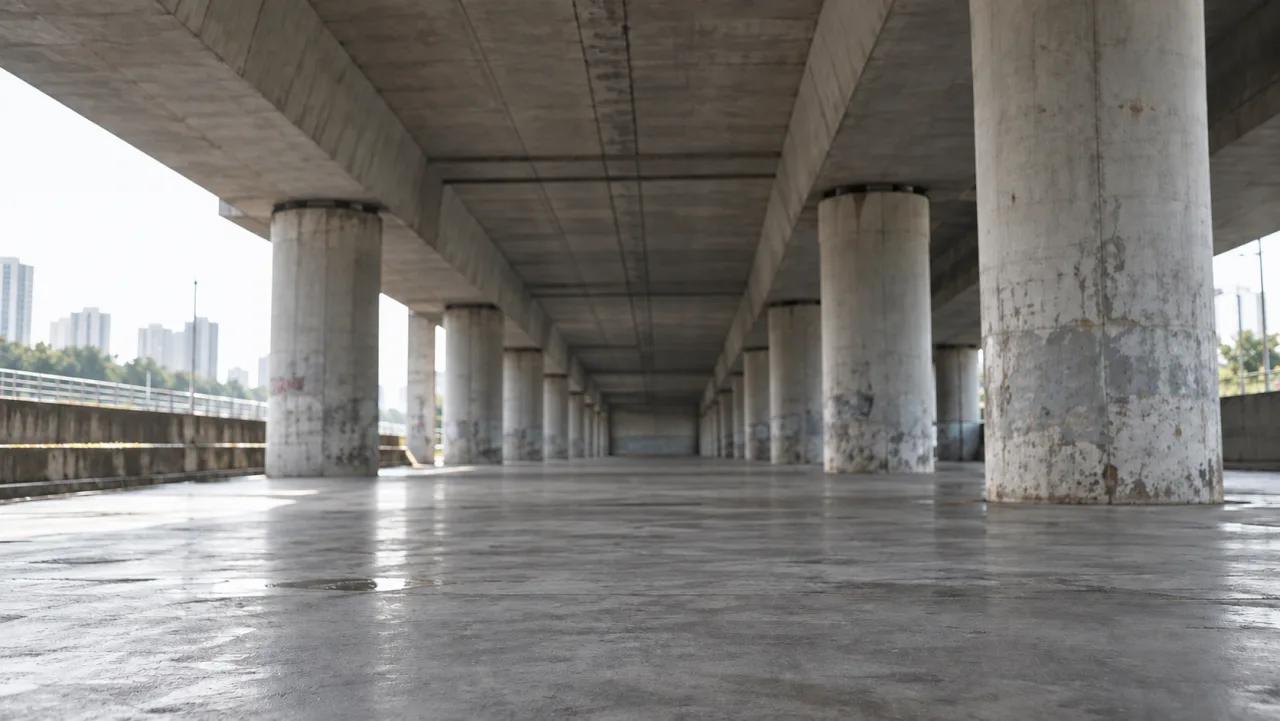
Alvo ilustrativo de “clean plate”, não uma saída do Runway. Inspecte pilares repetitivos, reflexos no piso, linhas de perspectiva e continuidade de textura nas áreas onde o sujeito foi removido.
Compare a “plate” com quadros-fonte anteriores e posteriores à remoção. Observe pilares duplicados, linhas do piso borradas, reflexos variáveis ou textura que pulsa durante o movimento. Quando a deriva na reconstrução for inaceitável, use uma “plate” estática travada, uma correção manual ou um intervalo de edição mais curto, em vez de pedir a um prompt que recupere detalhes ocultos que nunca foram visíveis.
Organize variantes, revisões e entrega.
Mantenha como ativos versionados separados: fonte, pré-visualização da keyframe, renderização de tela verde, “clean plate”, composição mascarada e anotações de rejeição. Uma linha simples de revisão deve incluir: intervalo da fonte, prompt, carimbo de tempo da keyframe, URL da saída, veredicto sobre bordas, veredicto sobre identidade, uniformidade do fundo e um motivo de rejeição.
Para campanhas maiores, o Seedance Agent pode organizar clipes, referências, versões de prompts, aprovações e novas execuções seletivas em torno da edição Aleph. Ele não realiza um chroma-key matematicamente perfeito nem certifica direitos autorais, mas mantém visível o histórico de decisões produtivas quando diversos clipes e revisores estão envolvidos.
Entregue a composição final juntamente com o intermediário reutilizável solicitado pelo cliente: sujeito mascarado, master de tela verde, “clean plate” ou todos os três. Especifique codec, resolução, taxa de quadros, espaço de cores, se o áudio foi preservado e se um canal alfa está efetivamente presente. Para etapas finais mais amplas, encaminhe os clipes aprovados para o espaço de trabalho de vídeo Seedance sem sobrescrever a fonte original.
Conclusão
Um fluxo de trabalho confiável de tela verde Runway Aleph começa nomeando o intermediário necessário, escolhendo uma fonte curta com bordas legíveis, selecionando um quadro-chave representativo e solicitando uma única alteração estreita no fundo. Visualize a edição estática, gere apenas o intervalo necessário, aplique a máscara cromática (keying) do resultado contra diversos fundos de teste e revise os detalhes finos em movimento. Utilize uma placa limpa (clean plate) quando a remoção for mais útil do que manter um sujeito reutilizável, e rotule honestamente todos os intermediários gerados. Para coordenar clipes-fonte, variantes de edição, aprovações e montagem final em um projeto maior, planeje o fluxo de trabalho com Seedance Agent.
Pronto para testar por conta própria?
Coloque os passos desta guia em prática com Seedance e transforme prompts ou imagens em vídeos polidos em minutos.
Créditos grátis ao se cadastrar. Planos a partir de US$28/mês.
Artigos relacionados
Mais posts no mesmo idioma que talvez você queira ler a seguir.

15 Ideias de Canais no YouTube Sem Aparecer para Criar com IA (2026)
15 ideias de canais no YouTube sem aparecer para 2026, incluindo formatos, prompts de IA e níveis de dificuldade, além de como criá-los usando a Seedance AI.
Ler artigo
Como usar o Seedance no Claude: Configuração de MCP e Automação de Vídeos
Use o Seedance 2.5 no Claude: conecte o servidor MCP do Seedance, gere vídeos via chat, crie variações em lote e agende tarefas diárias de vídeo com o Claude.
Ler artigo
Como criar um avatar de IA falante reutilizável
Crie um avatar de IA falante com Seedance: desenhe um personagem consistente, dê-lhe voz e faça-o falar em fotos ou cenas do Seedance 2.5, episódio após episódio.
Ler artigo