
Guia de Prompts do Runway Aleph 2: Modelos, Dicas e O Que Realmente Funciona

Visão Geral da IA
O que é o Runway Aleph 2 e para que serve?
O Runway Aleph 2.0 é um modelo de edição de vídeo em contexto que transforma imagens existentes com texto e, opcionalmente, quadros-chave. Ele pode reiluminar, substituir, remover, adicionar ou restilizar elementos, preservando ao mesmo tempo o movimento e a estrutura da tomada.
Como o Runway Aleph 2 difere do Gen-4?
A família Gen-4 cria novos vídeos a partir de entradas de texto ou imagem. Já o Aleph 2.0 edita um clipe que você já possui; portanto, o Gen-4 é voltado à geração, enquanto o Aleph destina-se a alterações controladas na pós-produção.
Que tipos de prompts funcionam melhor com o Runway Aleph 2?
Comece com um verbo de edição direto — change, replace, swap, add, remove, restyle ou relight —, depois nomeie o alvo e o resultado desejado. Finalize indicando o que deve permanecer inalterado.
Quais são as principais limitações do Runway Aleph 2?
Abalos intensos, desfoque de movimento, iluminação fraca e grandes alterações estruturais reduzem a confiabilidade do rastreamento. Ele é mais eficaz em edições direcionadas do que em mover um sujeito para uma composição totalmente diferente ou estender a duração de um vídeo.
Aleph 2 vs Gen-4 — Qual Usar e Quando
A distinção mais simples é criação versus revisão. O Gen-4 começa com uma descrição ou imagem e produz uma nova tomada. O Aleph 2.0 começa com imagens de vídeo e retorna uma versão editada dessas imagens. Ele segue o cronograma original, o movimento da câmera, a atuação do sujeito e a composição, alterando apenas a parte que você especificar.
| Se sua tarefa for… | Use | Por quê |
|---|---|---|
| Criar uma cena que não existe | Gen-4 | Ele gera novas imagens a partir de texto ou de uma imagem |
| Alterar iluminação, vestuário, clima ou um objeto | Aleph 2.0 | Ele edita a tomada existente no contexto |
| Preservar uma atuação, mas mudar o cenário | Aleph 2.0 | O clipe-fonte fornece o movimento e o enquadramento |
| Construir uma tomada e depois refinar um detalhe | Gen-4 → Aleph 2.0 | Gere primeiro, refine depois |
Escolha o Aleph quando você puder apontar para o clipe exato e dizer: “mantenha essa atuação, mas mude esse elemento”. Escolha o Gen-4 quando não houver nenhuma tomada-fonte a ser preservada. Para uma comparação mais ampla no nível da plataforma, consulte Seedance vs Runway ML em 2026.
As 7 Coisas que o Aleph 2 Realmente Pode Fazer
- Reiluminar. Alterar a fonte de luz, a direção, a cor, o contraste ou o clima. Uma solicitação útil nomeia tanto a luz quanto sua direção: “Reiluminar com luz quente de pôr do sol entrando pela direita da câmera.”
- Substituir. Trocar um produto, um acessório, uma peça de vestuário ou um sujeito, mantendo sua posição e movimento.
- Trocar. Substituir o fundo ou o ambiente sem reconstruir a atuação em primeiro plano.
- Remover. Excluir um objeto distrativo, um transeunte, um acessório, um reflexo ou um gráfico indesejado do quadro.
- Restilizar. Aplicar um tratamento cinematográfico consistente, um estilo fotográfico, um estilo ilustrativo ou uma estética de determinada época.
- Adicionar. Introduzir chuva, fumaça, luz prática, efeitos ambientais ou outro elemento claramente localizado.
- Manter edições multi-tomada. O Edit Studio pode aplicar uma transformação coerente em uma sequência curta, incluindo material com múltiplas tomadas, desde que a alteração solicitada seja visualmente consistente.
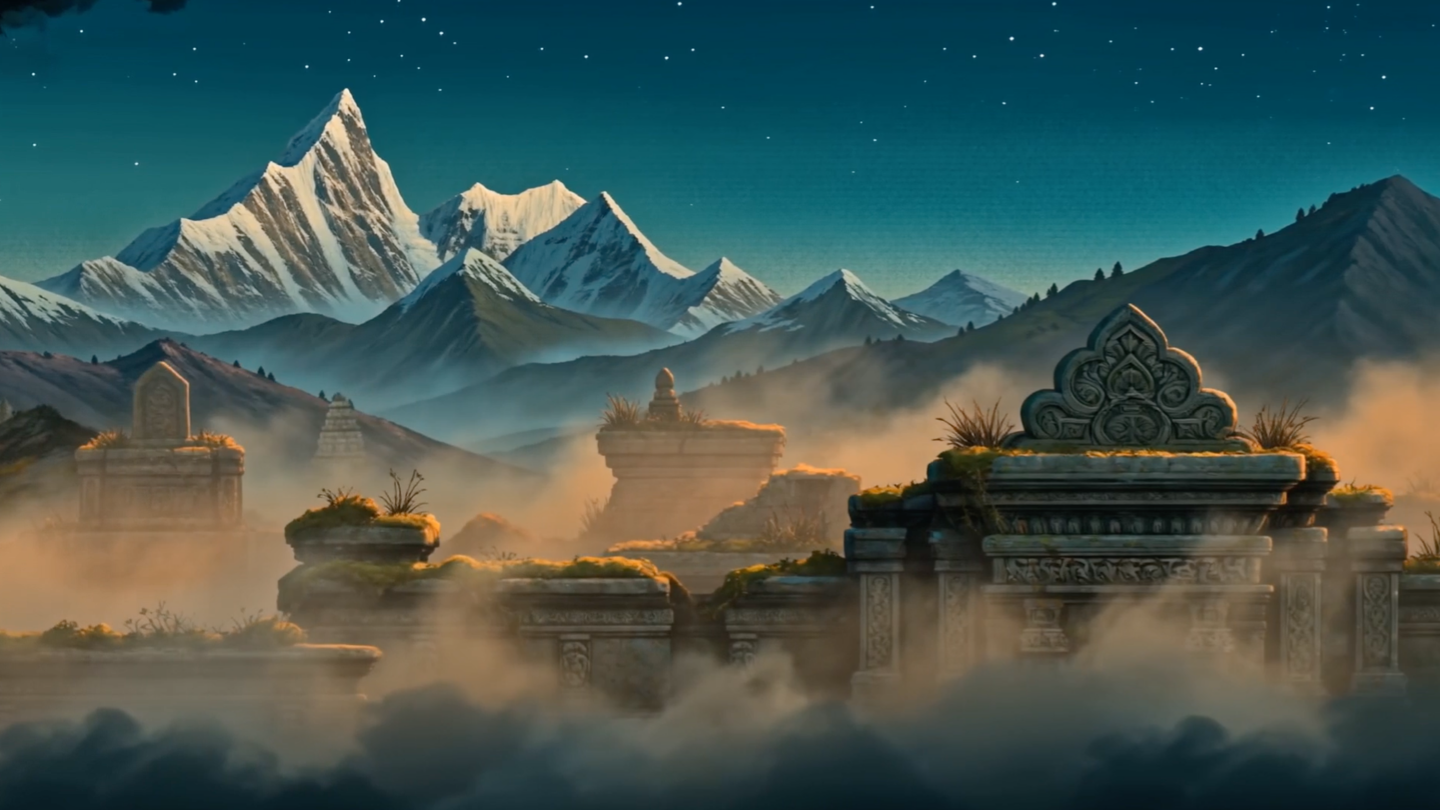
Antes: o ambiente montanhoso original e a arquitetura em primeiro plano estabelecem o movimento e a composição que devem permanecer estáveis.
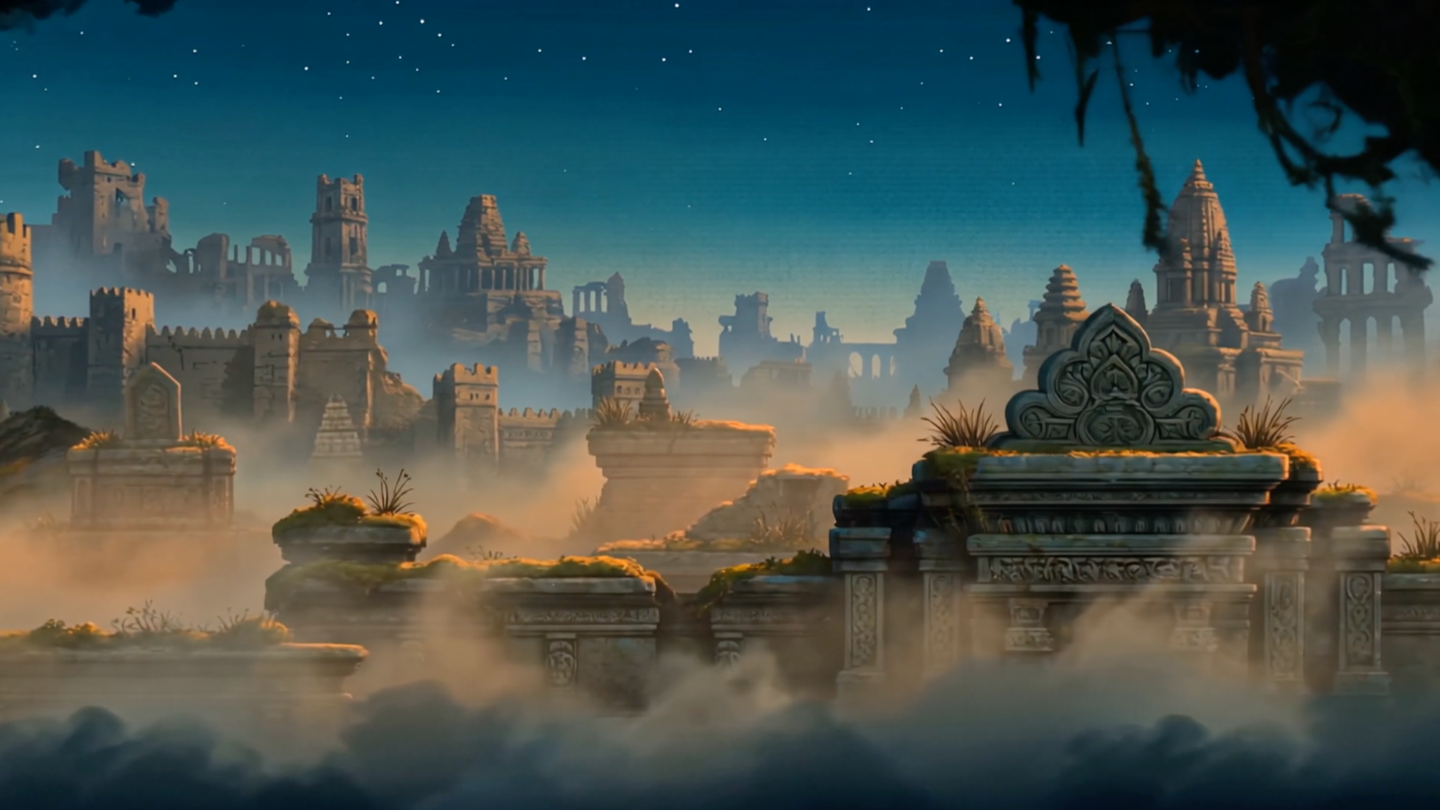
Depois: o horizonte muda para uma cidade antiga em ruínas, enquanto o layout em primeiro plano, a névoa, a paleta de cores e o enquadramento da câmera permanecem reconhecíveis.
Essas capacidades ainda têm limites. O Aleph não alonga um clipe, nem é a opção mais segura para mover um sujeito para uma posição radicalmente diferente na tela. O Edit Studio aceita clipes-fonte de 2 a 30 segundos, até 30 quadros por segundo (fps), com resolução de entrada de até 1080p. Trate esses valores como limites de entrada, não como garantia de que cada edição difícil permanecerá perfeita durante toda a duração.
Estrutura de Prompt — A Fórmula Que Funciona
O prompt mais confiável para o Aleph é uma instrução de edição, não um parágrafo cinematográfico:
[Transformation verb] + [target element] + [specific result] + [what to preserve]
Escreva primeiro a transformação. Em seguida, identifique um único alvo, descreva o resultado desejado em termos observáveis e fixe as partes que não devem sofrer desvios.
- Fraco: “Fazer o fundo parecer diferente.”
- Melhor: “Substituir o fundo de escritório por um estúdio branco minimalista. Manter o sujeito, o movimento da câmera e o movimento corporal inalterados.”
- Fraco: “Iluminação melhorada.”
- Melhor: “Reiluminar a cena com luz solar dourada de hora mágica entrando pela direita. Preservar o movimento do sujeito e o tom de pele.”
- Fraco: “Alterar a cor do produto.”
- Melhor: “Trocar o tênis vermelho pelo mesmo modelo em uma versão totalmente branca. Preservar sua posição, rotação, sombras e todos os elementos do fundo.”
Evite empilhar alterações não relacionadas na primeira tentativa. Comece com uma única edição, inspecione o clipe inteiro e adicione uma segunda instrução somente após a borda do sujeito e seu movimento permanecerem estáveis. Se precisar de mais ajuda para separar restrições de câmera, ação e aspectos visuais, o guia de prompts MiniMax H3 oferece um quadro útil para redação de tomadas.
Modelos de Prompt por Caso de Uso
Copie estes modelos, substitua os colchetes e remova qualquer cláusula de preservação que não se aplique.
Substituição de fundo
Replace the [current background] with [target environment].
Keep the [subject/product], framing, camera movement, and all foreground motion unchanged.
Ajuste de iluminação
Relight the scene with [light quality and color] coming from [direction].
Preserve subject motion, skin tone, wardrobe color, and the existing shadow shapes on the subject.
Troca de cor ou embalagem do produto
Swap the [current product/version] with [target version].
Keep its position, size, rotation, label placement, reflections, and all background elements unchanged.
Remoção de elemento
Remove the [specific element] from [location in frame].
Reconstruct the background naturally and preserve every other object and movement.
Transferência de estilo
Restyle the footage as [specific visual treatment].
Preserve facial identity, performance timing, composition, and camera motion.
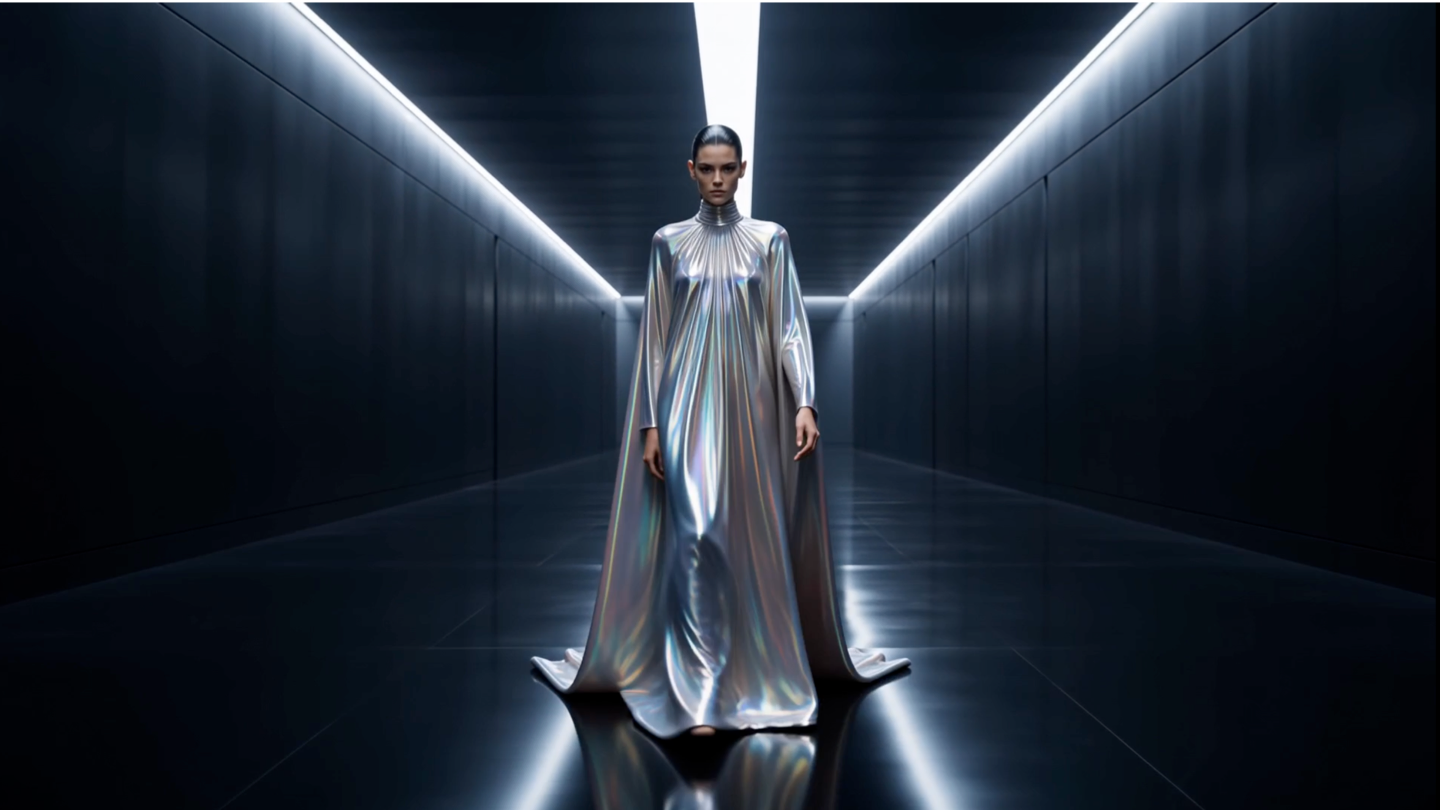
Antes: o sujeito, o túnel, o eixo de iluminação, a posição corporal e o piso reflexivo formam os pontos de ancoragem para preservação.
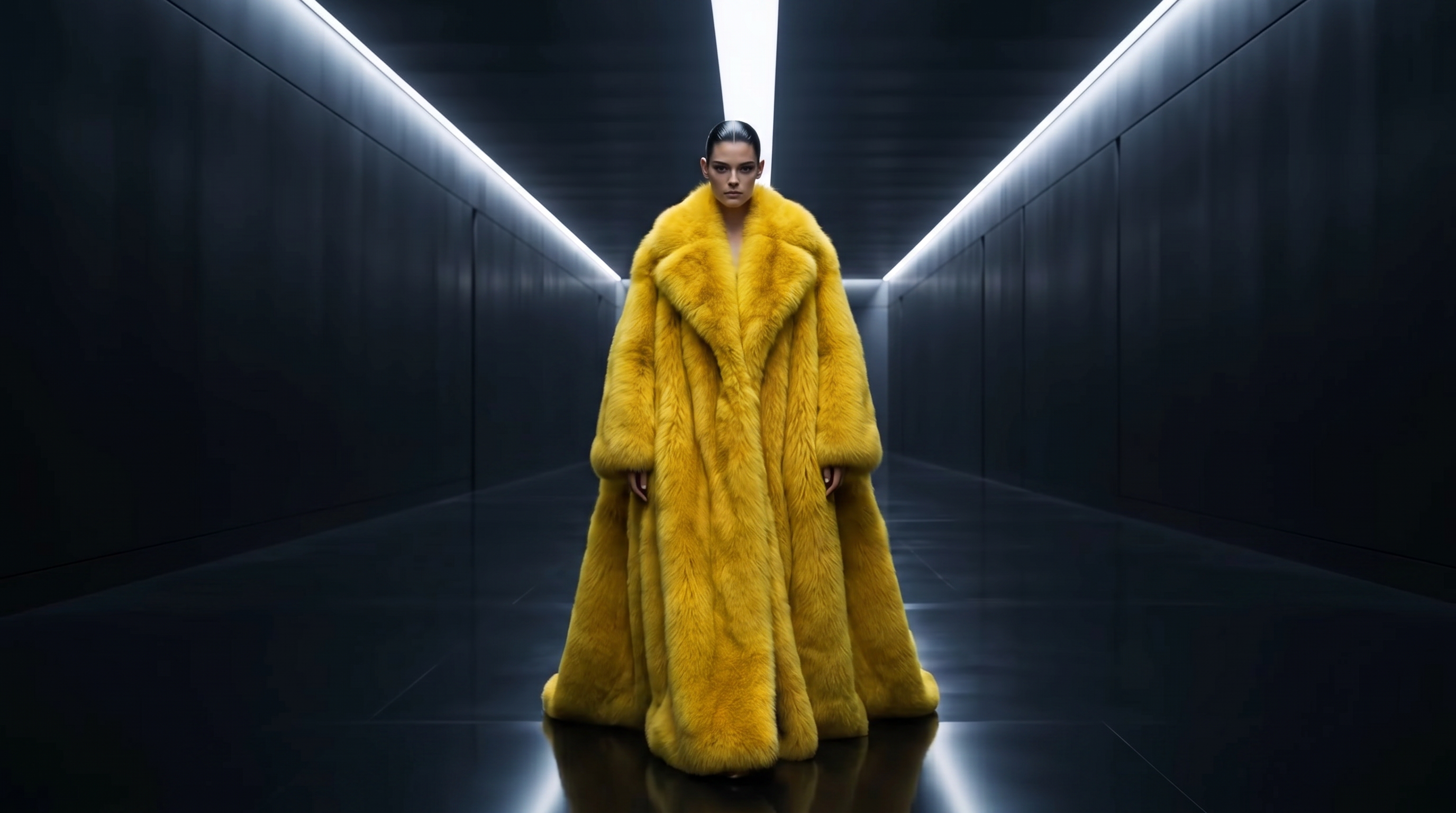
Depois: a vestimenta muda para um casaco de pele amarelo brilhante, enquanto a identidade do sujeito, sua posição central, o ambiente e a geometria da iluminação permanecem consistentes.
Para edições que introduzam movimento ausente na fonte — como fogo se espalhando, tecido começando a se mover ou um objeto adicionado entrando no quadro — utilize a instrução opcional de movimento adicional. Mantenha-a separada e literal: descreva apenas o novo movimento exigido pela edição visual.
Qualidade da gravação — O que faz o Aleph 2 funcionar melhor
O Aleph só pode preservar detalhes que são legíveis na fonte. Estabilize gravações feitas à mão sempre que possível antes da edição. Use clipes com iluminação suficiente para separar o sujeito do fundo e evite quadros dominados por borrão de movimento, blocos de compressão ou oclusão rápida. Uma entrada limpa em 720p ou 1080p geralmente fornece ao modelo mais informações úteis do que um repost fortemente comprimido.
Realize esta verificação de três perguntas antes do envio:
- Você consegue identificar o alvo em todos os quadros importantes? Se ele desaparecer atrás de outro objeto, espere uma transição visível ou uma deriva de identidade.
- A mudança solicitada é localizada e testável? “Substituir este casaco” é mais fácil de avaliar do que “tornar toda a cena mais empolgante.”
- Você especificou o que deve permanecer inalterado? Fixe o sujeito, o movimento, a câmera, a composição, a geometria do produto ou o fundo — seja qual for o ponto de ancoragem relevante para a tomada.
Para uma única tomada contínua, comece com uma edição direcionada. Para uma sequência com múltiplas tomadas, use o Edit Studio e teste inicialmente um curto intervalo. Verifique a edição nos cortes, gestos rápidos, reflexos, mãos, logotipos e nos primeiros e últimos quadros antes de processar todo o intervalo.
Fluxo de trabalho avançado — Encadeando Aleph com Gen-4 e Seedance
O Aleph é mais eficaz como estágio de refinamento dentro de um fluxo de trabalho maior.
Iteração criativa: gere diversos conceitos com Texto para Vídeo ou anime um quadro aprovado com Imagem para Vídeo. Selecione a tomada com melhor desempenho e composição, então use o Aleph para substituir o fundo, ajustar a iluminação ou remover um detalhe distrativo.
Publicidade de produtos: grave o movimento real de um produto, use o Aleph para criar variações aprovadas de cor ou ambiente e gere imagens de abertura complementares separadamente. Mantenha rótulos e textos legais para a pós-produção convencional quando a tipografia exata for crítica.
Localização de campanhas: reutilize uma atuação aprovada e crie variações controladas de fundo, clima ou cenografia para cada mercado. Altere apenas uma variável por passo, para que os revisores possam identificar exatamente o que causou qualquer desvio.
Se você estiver comparando uma etapa local de geração com esse fluxo de edição gerenciada, a análise do LTX 2.5 explica a compensação entre controle com modelos de peso aberto e tempo de configuração. Para um espaço de criação multi-modelo mais simples antes da etapa de edição, comece com o Seedance.
Conclusão
O Aleph 2.0 é uma ferramenta de pós-produção, não um gerador de vídeo em branco. Comece com gravações limpas, use um verbo preciso — iluminar novamente, substituir, trocar, remover, restilizar ou adicionar — e especifique claramente o que deve ser preservado. Os melhores resultados surgem ao realizar a menor mudança controlada necessária para a entrega.
Pronto para testar por conta própria?
Coloque os passos desta guia em prática com Seedance e transforme prompts ou imagens em vídeos polidos em minutos.
Créditos grátis ao se cadastrar. Planos a partir de US$28/mês.
Artigos relacionados
Mais posts no mesmo idioma que talvez você queira ler a seguir.

Exemplos de Prompt para Vídeo com IA Gemini: Cenas Veo Prontas para Cópia e uma Fórmula Melhorada de Prompt
Copie exemplos de prompts para vídeo com IA Gemini destinados a movimento cinematográfico, anúncios de produtos, diálogos e clipes verticais, e adapte-os usando uma fórmula prática de prompt para o Veo.
Ler artigo
Como Manter a Forma do Produto Consistente em Anúncios de Vídeo com IA
Bloqueie a geometria do produto, embalagem, rótulos, referências, ângulos de câmera e verificações de aprovação para que os anúncios de vídeo com IA preservem o SKU real em cada cena.
Ler artigo
Como Fazer um Vídeo de IA Seguir uma Ação com Múltiplas Etapas
Planeje ações atômicas, transições de estado, cronometragem, continuidade e transferência entre planos para que um vídeo de IA execute uma sequência na ordem pretendida.
Ler artigo