
Como Remover Objetos de Vídeo: 4 Métodos Que Funcionam
Para remover objeto de vídeo, você geralmente tem duas opções: editar a filmagem existente com um removedor de objetos ou recriar uma versão mais limpa da cena com geração de vídeo por IA. A remoção tradicional pode funcionar, mas frequentemente cria desfoque, fundos distorcidos ou artefatos quadro a quadro. Para muitos vídeos de marketing, produto e redes sociais, o fluxo de trabalho mais rápido é remover a distração do ativo de origem ou prompt primeiro, depois gerar um vídeo limpo com o Seedance.
Este guia explica o fluxo de trabalho prático, quando usar um removedor de objetos dedicado e quando usar Imagem para Vídeo ou Texto para Vídeo para evitar objetos indesejados desde o início.
Resposta Rápida
Se você já tem uma filmagem finalizada e precisa preservar o clipe exato, use um removedor de objetos de vídeo dedicado ou um editor profissional. Se você só precisa de uma demonstração de produto limpa, anúncio social, prévia de aplicativo ou cena de fundo, muitas vezes é mais fácil recriar o vídeo sem o objeto indesejado usando IA. O Seedance é útil para o segundo fluxo de trabalho: comece com uma imagem limpa, descreva a cena claramente e gere um vídeo sem objetos em vez de reparar um clipe bagunçado quadro a quadro.
Melhor Fluxo de Trabalho para Remover Objetos de Vídeo
| Situação | Melhor abordagem | Por quê |
|---|---|---|
| Filmagem finalizada com pequena distração | Removedor de objetos dedicado | Preserva o vídeo original |
| Vídeo de produto com fundo bagunçado | Imagem de origem limpa, depois Imagem para Vídeo | Melhor precisão do produto e menos artefatos |
| Cena estilo stock com pessoas/carros/placas | Prompt de Texto para Vídeo excluindo esses objetos | Evita trabalho de remoção completamente |
| Vídeo de aplicativo/UI com texto ou cursor errado | Use uma captura de tela limpa e regenere o movimento | Previne artefatos falsos de UI |
| Ativo de campanha de marca | Edição profissional ou regeneração controlada | Necessita controle de qualidade e direitos |
Opção 1: Use um Removedor de Objetos de Vídeo Dedicado
Um removedor dedicado é a ferramenta certa quando você precisa manter a filmagem original. Por exemplo, se uma pessoa atravessa um clipe de casamento, um logotipo aparece em um evento gravado ou um pequeno objeto cruza uma cena de câmera fixa, a remoção de objetos pode ajudar.
A desvantagem é que a remoção em vídeo é mais difícil que a remoção em foto. A ferramenta deve preencher o fundo em vários quadros enquanto combina movimento, iluminação, textura e movimento da câmera. Se o objeto cobrir um fundo complexo, o resultado pode parecer borrado.
Use esta opção quando:
- a filmagem original é insubstituível;
- o objeto é pequeno;
- o movimento da câmera é mínimo;
- o fundo é simples;
- você pode aceitar alguma limpeza manual.
Opção 2: Recrie um Vídeo Limpo com o Seedance
Para muitos vídeos de negócios, o objetivo não é preservar a filmagem original. O objetivo é um ativo final limpo. Nesse caso, pode ser mais rápido recriar a cena.
Use o Seedance quando você tiver:
- uma foto de produto com distrações no fundo;
- uma captura de tela de aplicativo que precisa de movimento limpo;
- um conceito de anúncio social com muitos elementos visuais;
- uma imagem de imóvel ou interior que deve parecer mais limpa;
- uma ideia de prompt onde você pode especificar o que não deve aparecer.
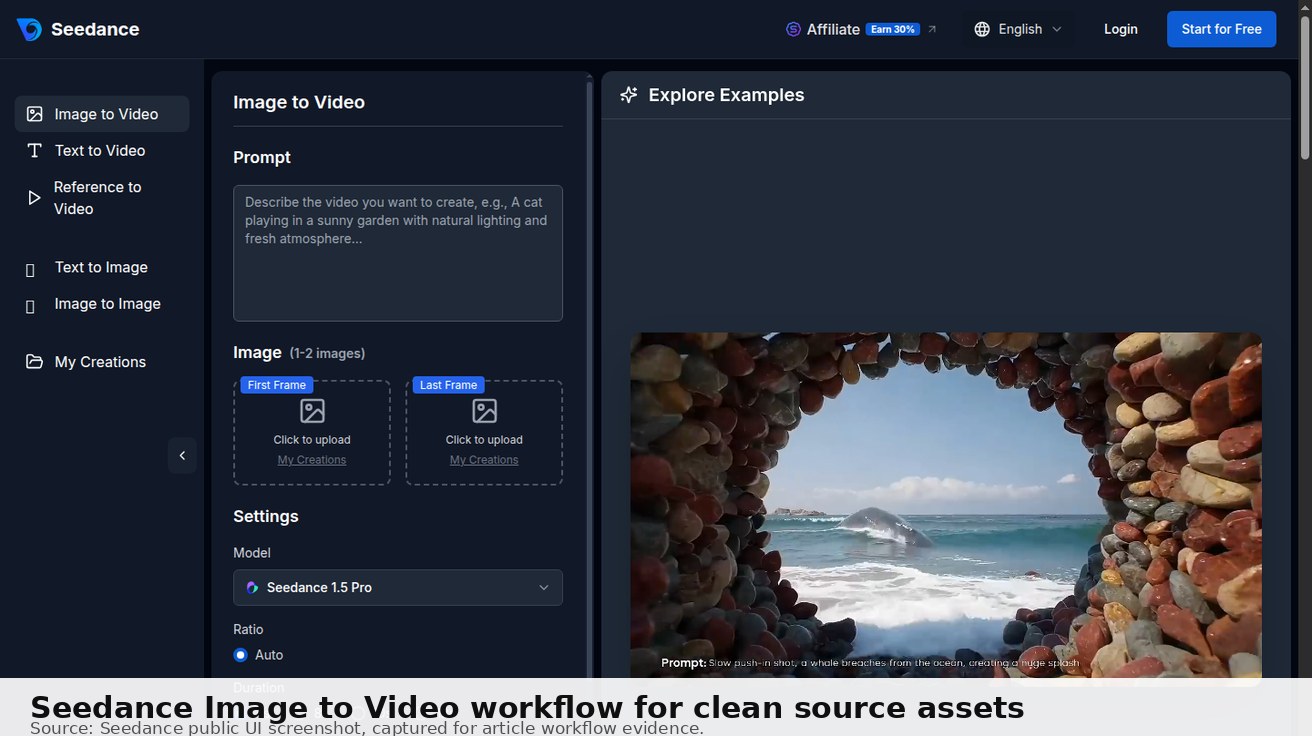
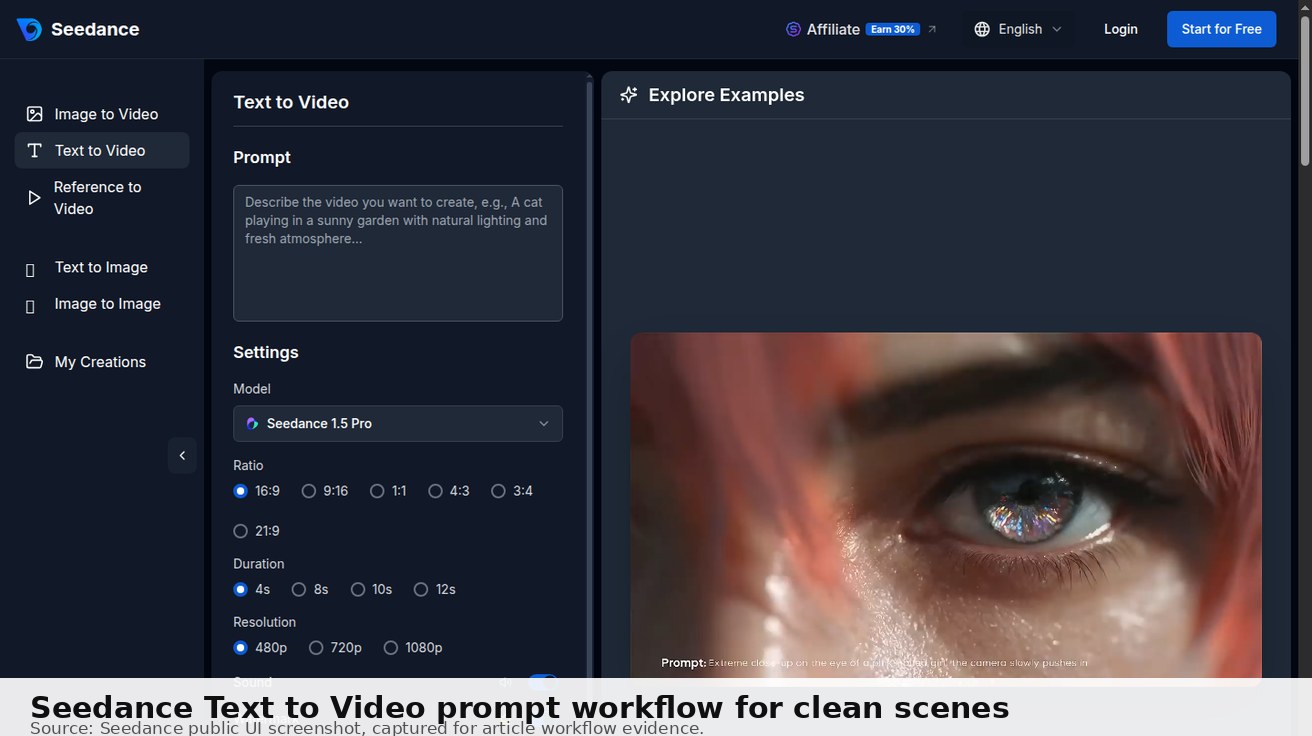
Comece com uma imagem de origem limpa quando possível, depois anime-a em Imagem para Vídeo. Se você não tiver uma imagem, escreva um prompt controlado de Texto para Vídeo.
Modelos de Prompt para Evitar Objetos Indesejados
Vídeo de produto sem desordem
Crie um vídeo de demonstração de produto vertical de 6 segundos a partir desta imagem. Mantenha a forma do produto precisa, use um fundo de estúdio limpo, adicione um zoom lento da câmera, sem pessoas, sem adereços extras, sem desordem no fundo, sem sobreposições de texto, sem distorção de logotipo.
Clipe imobiliário sem pessoas
Crie um tour imobiliário suave desta imagem de sala de estar. Movimento lento da câmera para frente, luz natural do dia, paredes e móveis estáveis, sem pessoas, sem animais de estimação, sem objetos em movimento, sem janelas distorcidas, estilo de listagem premium.
Cena de rua sem carros ou multidões
Plano cinematográfico amplo de uma rua tranquila de cidade antiga ao nascer do sol, dolly lento para frente, luz quente, fachadas limpas, sem carros, sem multidões, sem latas de lixo, sem placas com texto legível, arquitetura estável.
Prévia de aplicativo sem elementos falsos de UI
Crie uma prévia curta de aplicativo a partir desta captura de tela de UI. Zoom suave para o recurso principal, mantenha todo o texto da interface estável, sem botões falsos, sem pop-ups extras, sem falhas de cursor, estilo de marketing SaaS limpo.
Como Remover Facilmente um Objeto de um Vídeo: Fluxo de Trabalho
Passo 1: Decida se a remoção ou regeneração é mais segura
Se o vídeo é único, use um removedor. Se o vídeo é apenas um conceito, regenere-o de forma limpa. Esta decisão evita perda de tempo.
Passo 2: Limpe o ativo de origem primeiro
Para clipes de produto ou UI, edite a imagem estática antes da animação, se possível. Remova a desordem do fundo, corte distrações e use uma fonte de alta resolução. Uma entrada mais limpa torna o vídeo gerado mais estável.
Passo 3: Use restrições negativas no prompt
Não diga apenas o que você quer. Diga também o que não deve aparecer: sem pessoas, sem objetos extras, sem sobreposições de texto, sem carros, sem desordem no fundo, sem logotipo distorcido.
Passo 4: Mantenha o movimento simples
Cenas sem objetos são mais fáceis quando o movimento da câmera é controlado. Use um movimento principal: zoom lento, órbita suave, dolly para frente ou deriva sutil de mão.
Passo 5: Revise o clipe completo
Assista ao vídeo inteiro, não apenas ao primeiro quadro. Verifique se objetos indesejados aparecem depois, se o fundo distorce ou se o modelo inventa novos adereços.
Quando o Seedance Não É a Ferramenta Certa
O Seedance não deve ser descrito como um apagador de vídeo tradicional. Se você precisa remover um objeto de um vídeo existente específico enquanto preserva todos os outros quadros, use um editor dedicado ou ferramenta de remoção de objetos.
O Seedance é melhor quando você pode recriar ou regenerar a cena:
- demonstrações limpas de produto;
- conceitos de anúncios sociais;
- clipes de prévia de aplicativo;
- visuais imobiliários;
- cenas de fundo;
- animação de imagem de produto;
- clipes estilo stock baseados em prompt.
Para consistência de personagem ou assunto em vários clipes, teste Referência para Vídeo. Para uso comercial, verifique também os preços atuais, exportação, marca d'água e regras de uso comercial antes de publicar as saídas.

Melhores Ferramentas por Caso de Uso
| Necessidade | Tipo de ferramenta a usar |
|---|---|
| Remover um pequeno objeto de filmagem existente | Removedor de objetos de vídeo / editor |
| Remover desordem de fundo de um ativo de produto | Editor de imagem + Seedance Imagem para Vídeo |
| Criar uma cena limpa sem pessoas/carros | Prompt de Texto para Vídeo do Seedance |
| Preservar filmagem original exata | Editor de vídeo profissional |
| Criar múltiplas variantes limpas de anúncio | Fluxo de trabalho Seedance 2.0 |
FAQ
Posso remover objetos de vídeo online grátis?
Algumas ferramentas online oferecem testes gratuitos ou remoção limitada de objetos. Sempre verifique a qualidade de exportação, marca d'água, limites de duração e se o resultado pode ser usado comercialmente.
É melhor remover objetos ou regenerar o vídeo?
Se a filmagem é insubstituível, remova o objeto. Se o objetivo é um ativo de marketing ou social limpo, a regeneração é frequentemente mais rápida e limpa.
O Seedance pode remover objetos de um vídeo existente?
O Seedance é melhor usado para criar vídeo AI limpo a partir de prompts ou imagens. Não o trate como um apagador de vídeo quadro a quadro. Use o Seedance quando puder recriar a cena sem o objeto indesejado.
Conclusão
Para remover objeto de vídeo, escolha o fluxo de trabalho com base no ativo. Use um removedor de objetos dedicado quando a filmagem original deve ser preservada. Use o Seedance quando puder recriar a cena a partir de uma imagem ou prompt limpo e evitar objetos indesejados desde o início. Para demonstrações de produto, anúncios sociais, prévias de aplicativo e cenas de fundo limpas, este fluxo de trabalho proativo de IA é frequentemente mais rápido, mais limpo e mais fácil de repetir.
Pronto para criar seu próprio vídeo com IA?
Transforme ideias, prompts de texto e imagens em vídeos polidos com o Seedance. Se este artigo ajudou, o próximo passo mais rápido é testar o produto.
Créditos grátis ao se cadastrar. Planos a partir de US$28/mês.
Artigos relacionados
Mais posts no mesmo idioma que talvez você queira ler a seguir.

Como criar um avatar de IA falante reutilizável
Crie um avatar de IA falante com Seedance: desenhe um personagem consistente, dê-lhe voz e faça-o falar em fotos ou cenas do Seedance 2.5, episódio após episódio.
Ler artigo
Melhores Modelos de IA Video-to-Video em 2026
Os melhores modelos de IA video-to-video em 2026 para editar filmagens existentes: Higgsfield Genjutsu, Seedance 2.x, Runway Aleph, Luma Modify e Kling Omni comparados.
Ler artigo
Kling 4.0 vs Seedance 2.5: Comparação Completa
Compare Kling 4.0 e Seedance 2.5: clipes de 30s, keyframes vs 50 referências, áudio, 4K, cores 10-bit e edição. Descubra qual modelo é ideal para seu projeto.
Ler artigo