
Tutorial do Magic Hour Video ColorizerH: Restaurar Clipes em Preto e Branco
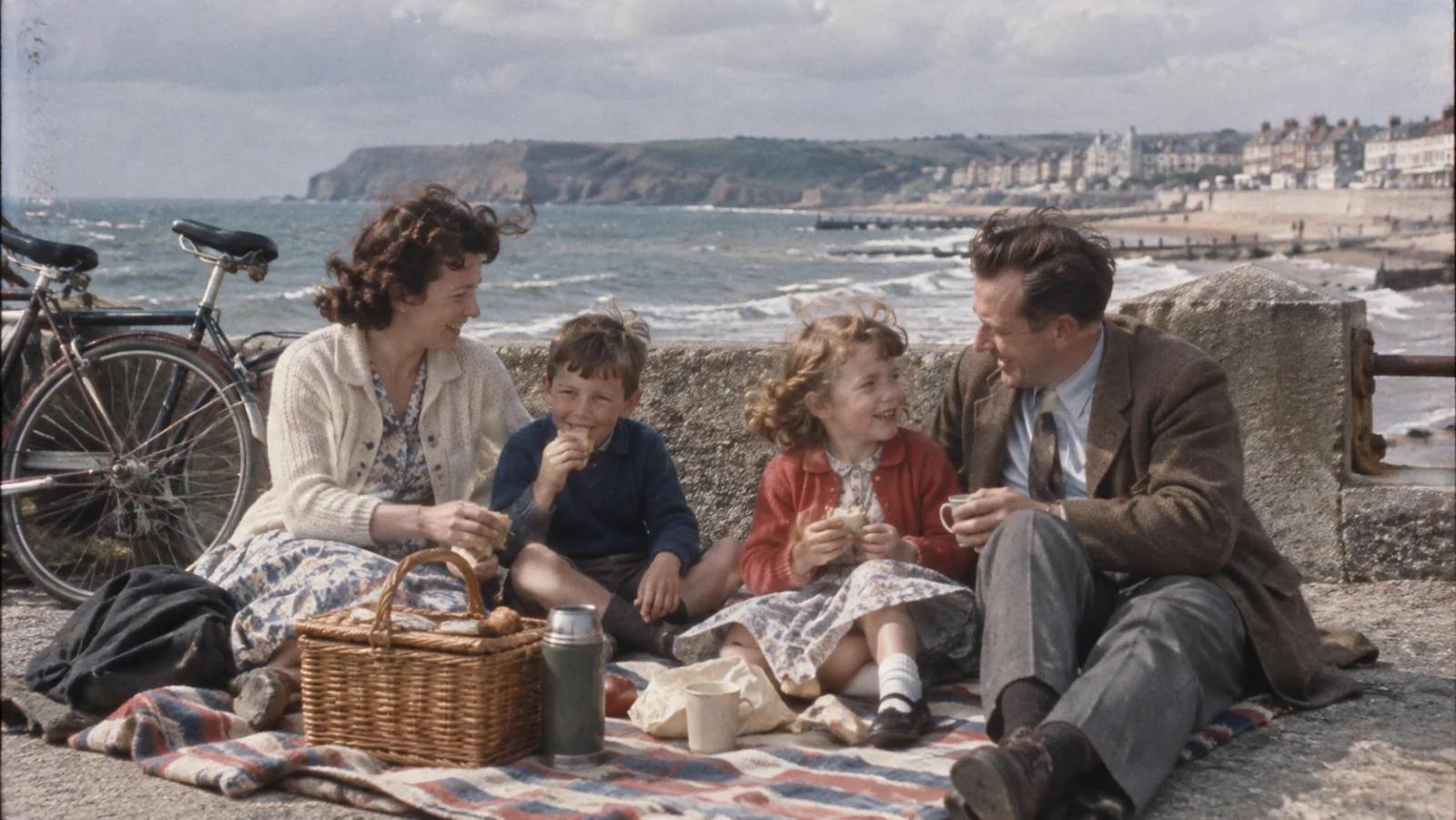
AI Overview
Como colorizar um vídeo no Magic Hour?
Abra o Video Colorizer, envie um clipe em preto e branco ou escala de cinza, inicie a colorização e revise a exportação completa quanto à estabilidade das cores antes de baixar o resultado.
Que vídeo-fonte fornece o melhor resultado de colorização?
Use a digitalização ou cópia-mestre mais limpa disponível, com exposição estável, rostos legíveis, compressão limitada e sem matiz de cor pré-aplicado. Trechos curtos de teste revelam problemas antes de uma renderização longa.
O Magic Hour também pode restaurar imagens danificadas ou de baixa resolução?
O colorizador adiciona cores inferidas; ele não repara automaticamente arranhões, quadros faltantes, desfoque ou detalhes de baixa resolução. Trate estabilização, limpeza e aumento de resolução como decisões separadas.
Como evitar que as cores cintilem entre os quadros?
Teste cenas com cortes, movimento rápido, oclusão e mudanças de iluminação. Se um plano apresentar deriva cromática, divida-o, corrija a fonte ou processe essa seção separadamente, em vez de aceitar uma inconsistência global.
O que o Magic Hour Video Colorizer realmente faz
Trate a cor como uma interpretação, não como uma verdade recuperada
O Video Colorizer do Magic Hour analisa um upload em preto e branco ou escala de cinza e infere cores plausíveis com base no contexto da cena. Ele foi projetado para filmes caseiros antigos, transferências de VHS, digitalizações de filme e outras gravações monocromáticas. O resultado pode facilitar a identificação de pessoas e locais, mas não recupera exatamente os corantes, tintas, uniformes ou tons de pele que existiam no momento da gravação.
Essa distinção deve orientar o escopo do projeto. Um filme familiar pode buscar calor crível; já um projeto museológico ou documental pode exigir rastreabilidade, fotografias de referência e divulgação explícita de que as cores foram adicionadas. “Plausibilidade histórica” é um objetivo testável. “Exatidão histórica”, por sua vez, geralmente não o é — a menos que referências confiáveis em cores tenham sobrevivido.
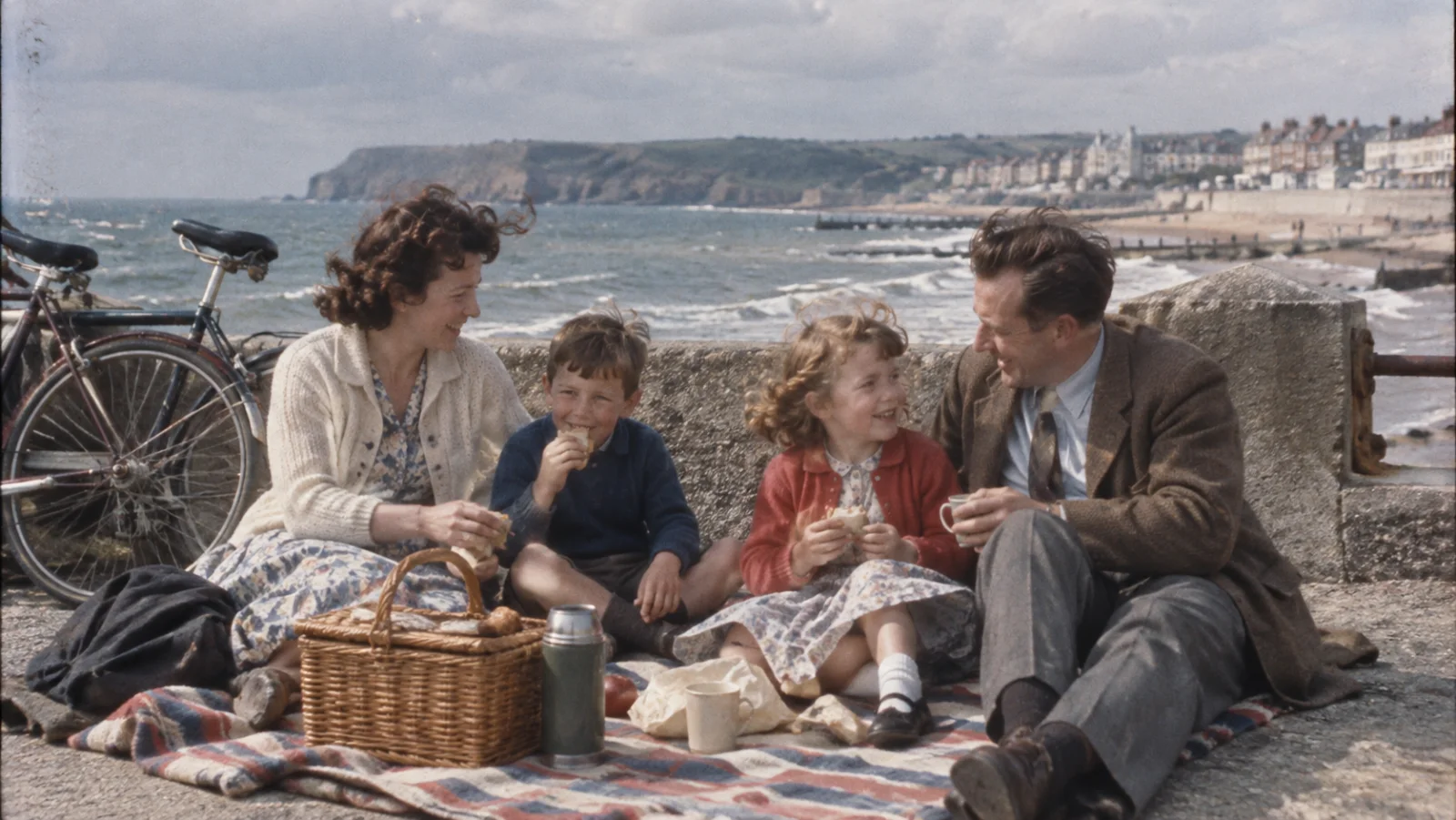 Use cores contidas e evidências periódicas para que a cena restaurada continue parecendo a gravação original, em vez de uma releitura comercial moderna.
Saiba quais problemas pertencem a outra ferramenta
Colorização não equivale a restauração. Poeira, arranhões, tremulação de quadros, dentes rasgados na película, desfoque de movimento, realces cortados, quadros faltantes e compressão pesada podem permanecer visíveis mesmo após a adição de cores. Em algumas cenas, os defeitos tornam-se mais evidentes porque as novas cores chamam atenção para bordas e rostos.
Planeje etapas separadas para limpeza física, estabilização, conversão de taxa de quadros e aumento de resolução. Se for necessário alterar também a proporção de aspecto da fonte, finalize primeiro a decisão sobre a colorização e, em seguida, use o guia de expansão de vídeo do Magic Hour para testar como o novo conteúdo nas bordas afeta a composição arquivística.
Prepare a fonte antes do envio
Comece pela cópia-mestre menos comprimida
Use a digitalização original, a cópia-mestre da câmera ou a transferência de maior qualidade que você conseguir obter. Evite colorizar um clipe baixado repetidamente de plataformas sociais quando houver um arquivo mais limpo disponível. Preserve a taxa de quadros e a proporção de aspecto originais, removendo quadros pretos acidentais ou chapas duplicadas apenas quando não fizerem parte do registro.
Inspeccione a exposição antes do envio. Um casaco preto sem detalhes, um céu superexposto ou um rosto escondido em sombra profunda fornecem pouca evidência tonal ao modelo. Pequenos ajustes de níveis podem recuperar a separação tonal, mas alterações agressivas de contraste podem apagar texturas. Não adicione sepia artificial, a menos que ela represente informação útil da fonte; um matiz pré-aplicado pode distorcer a estimativa de cor.
Corte um rolo-teste representativo
Monte um trecho-teste de 20–60 segundos contendo material desafiador: um close-up de rosto, tecido em movimento, folhagem, céu, interior, um corte brusco e uma tomada com oclusão parcial. Mantenha a ordem de edição intacta. Um único quadro bonito não é suficiente, pois o modo real de falha é a mudança de cor conforme os objetos se movem ou saem do quadro.
Registre duração, resolução, taxa de quadros, origem da digitalização e cores de referência conhecidas da fonte. Salve duas exportações: uma cópia arquivística intocada e uma cópia de trabalho. Se o projeto final incluir cores psicodélicas ou intencionalmente irreais, tome essa decisão somente após estabelecer uma linha de base neutra; o guia de vídeos psicodélicos com AI aborda uma abordagem deliberadamente estilizada.
Fluxo de trabalho passo a passo do Magic Hour Video Colorizer
Envie o material e execute a primeira passagem
Abra o Magic Hour Video Colorizer e envie o arquivo preparado. O produto foi concebido para funcionar sem pintura quadro a quadro. Deixe que a primeira passagem estabeleça uma interpretação neutra; não julgue apenas pela imagem inicial. Baixe ou revise o resultado completo do início ao fim em velocidade normal, depois novamente em meia velocidade ao redor de cortes e movimentos rápidos.
Compare o resultado com a fonte usando o mesmo recorte e sincronismo de reprodução. Verifique se as pessoas continuam reconhecíveis, se objetos neutros permanecem neutros e se a hierarquia de cores faz sentido: a pele não deve sobrecarregar a roupa, o céu não deve pulsar e a folhagem de fundo não deve se transformar em um bloco verde uniforme.
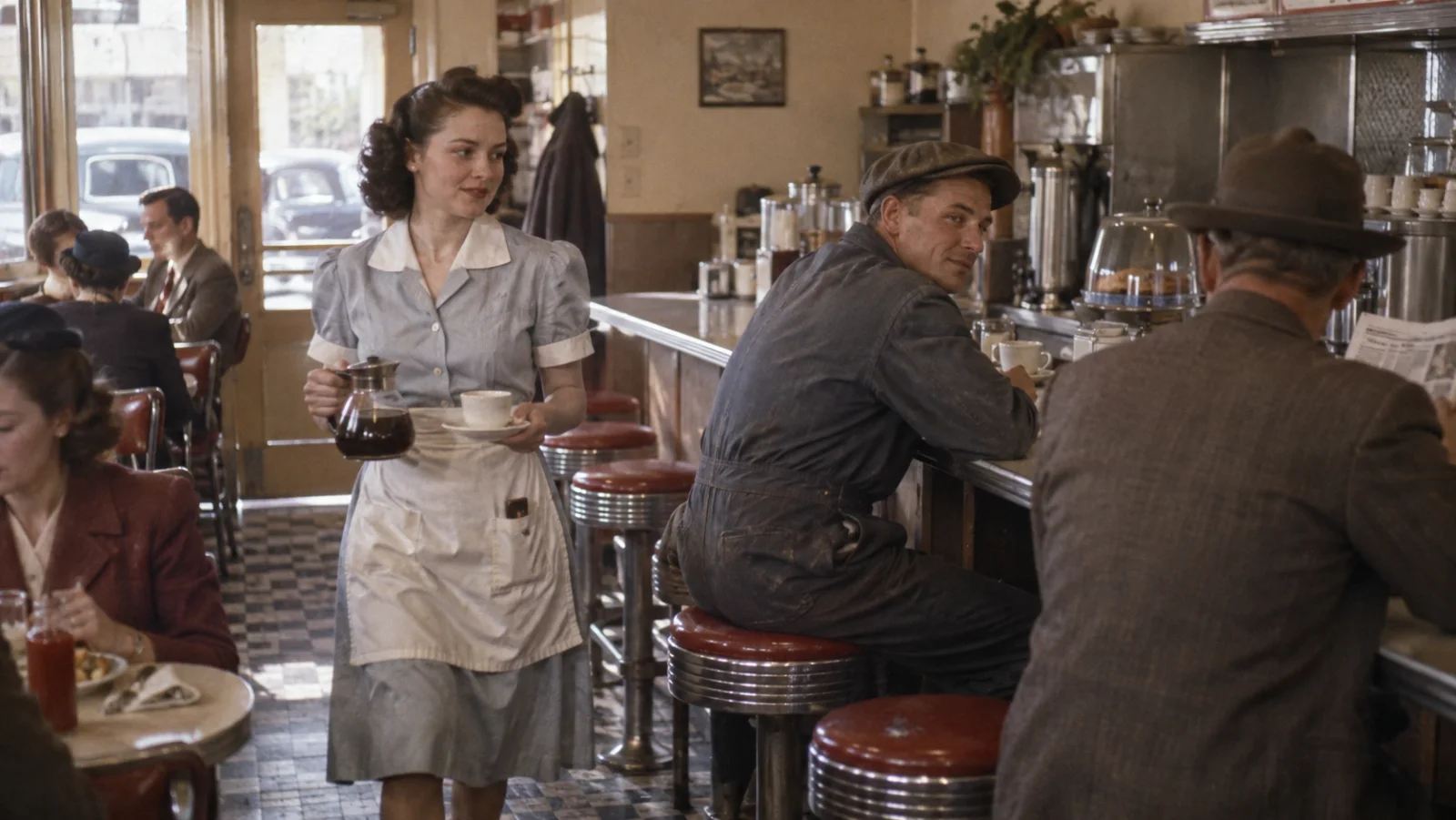 A gravação de interior testa pele, tecido, cromo, luz quente e superfícies neutras mistas em uma única cena.
Revise os limites das tomadas em vez de quadros aleatórios
Marque os primeiros e últimos dois segundos de cada tomada, dissoluções, lampejos e transições. Modelos de cor podem reinterpretar uma pessoa quando o rosto fica pequeno, vira-se ou é obstruído. Eles também podem “emprestar” a paleta da cena anterior através de uma transição suave. Revise o limite em movimento, não apenas o quadro central limpo.
Crie um log simples com código de tempo, problema, gravidade e decisão. Use categorias como desvio na tonalidade da pele, recoloração de objetos, vazamento nas bordas, cintilação no céu, coloração nas sombras e referência histórica incerta. Isso converte frases como “a cor parece errada” em uma fila de correções na qual um editor pode agir diretamente.
Corrija cintilação, cores incorretas e detalhes fracos
Divida cenas instáveis em seções controladas
Se uma tomada cintila enquanto as demais funcionam bem, isole essa tomada e tente processá-la separadamente. Um clipe mais curto reduz o contexto concorrente e facilita a comparação. Deixe margens generosas ao cortar, para que a seção corrigida possa ser reinserida sem deixar uma emenda visível. Não reexecute todo o filme só porque três segundos de um casaco em movimento mudam de marrom para azul.
Para objetos recorrentes, colete referências visuais da mesma produção, localização ou época. Uma referência pode orientar a revisão humana mesmo quando o colorizador não a aceita diretamente. Use uniformes conhecidos, embalagens de produtos, veículos e arquitetura para avaliar a plausibilidade. Se a produção depende do mesmo ambiente em muitas tomadas, o guia de consistência ambiental oferece uma útil lista de verificação para continuidade.
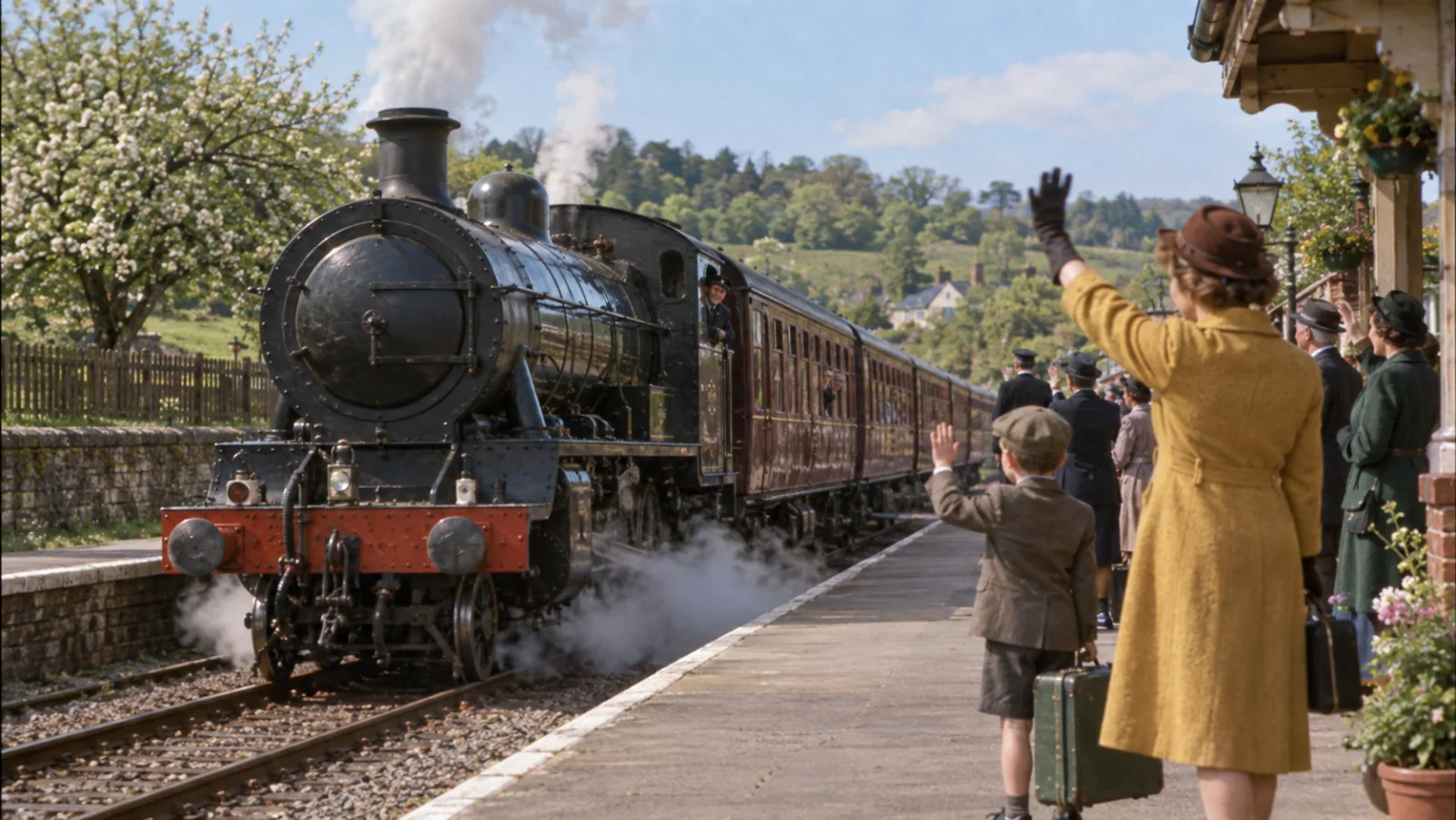 O movimento, o vapor, a folhagem, os rostos pequenos e os detalhes repetidos dos vagões revelam instabilidade temporal que uma revisão em quadro estático não detecta.
Repare fora do colorizador apenas quando necessário
Use um editor convencional para divisão de tomadas, estabilização, máscaras, correção seletiva de matiz, remoção de poeira e correção final de cor. Mantenha essas intervenções reversíveis. Um aumento global de saturação pode tornar um vestido atraente, mas danificar todos os rostos e sombras da sequência.
Para clipes que exigem máscara precisa ou correção cena a cena, a comparação entre o editor AI e o DaVinci Resolve explica quando uma passagem automatizada é suficiente e quando o controle baseado na linha do tempo vale o esforço. Preserve um master intermediário colorizado antes da correção criativa, para que alterações posteriores não exijam outra execução do AI.
Exporte e avalie o resultado final
Avalie o movimento, não apenas a riqueza cromática
Reproduza o resultado completo à velocidade de entrega, com som. Observe pele, céu, cabelo, folhagem, metal pintado, vidro reflexivo e tecidos durante o movimento. Procure bordas rastejantes, áreas momentâneas em tons de cinza, saltos súbitos de saturação e cores que vazam através de oclusões. Um resultado contido e estável é mais útil do que um quadro vívido que muda a cada segundo.
Esta saída real do Seedance serve como referência de movimento e estabilidade cromática, não como resultado do colorizador Magic Hour. Use-a para praticar a verificação de superfícies estáveis, sombras, céu e bordas de sujeitos em movimento.
Mantenha um pacote de entrega compatível com auditoria
Armazene a fonte original intacta, o upload preparado, a saída colorizada bruta, o master corrigido, a codificação final e o log de problemas. Nomeie todos os arquivos com versão e data. Se a precisão histórica for relevante, inclua as imagens de referência e uma breve nota explicando quais cores são documentadas, inferidas ou escolhidas criativamente.
Exporte na taxa de quadros original, a menos que a especificação de entrega exija alteração. Ajuste a resolução à real riqueza de detalhes da digitalização; um arquivo maior não cria textura ausente. Valide a codificação final em um monitor calibrado e em um telefone ou televisor comum, depois verifique se a compressão não reintroduziu bandas ou blocos de cor.
Quando reconstruir a tomada em vez de colorizá-la
Escolha restauração para evidência, geração para material ausente
Colorize quando o movimento original, as pessoas e o evento forem o valor principal. Reconstrua apenas quando a fonte for inutilizável, os direitos permitirem a reconstrução e o público puder ser informado sobre o que foi gerado. Se um rosto desaparecer em borrão ou dez quadros estiverem faltando, a colorização não poderá inventar evidência histórica confiável.
Para uma reconstituição criativa, extraia a composição aprovada e os detalhes factuais para um briefing de tomada, então produza uma nova sequência claramente rotulada. O fluxo de trabalho de GPT Image 2.5 para vídeo mostra como avançar de uma imagem estática controlada para um teste curto de movimento, sem apresentar uma cena gerada como material de arquivo.
Use Seedance Agent para gerenciar variantes e aprovações
O Seedance Agent é útil quando o projeto contém a fonte, a versão restaurada, versões alternativas de correção de cor, tomadas substitutas e recortes para redes sociais. Identifique cada ativo conforme sua origem. Peça aos revisores que aprovem uma versão específica e registrem a justificativa; não permita que uma reconstituição gerada substitua silenciosamente o master documental.
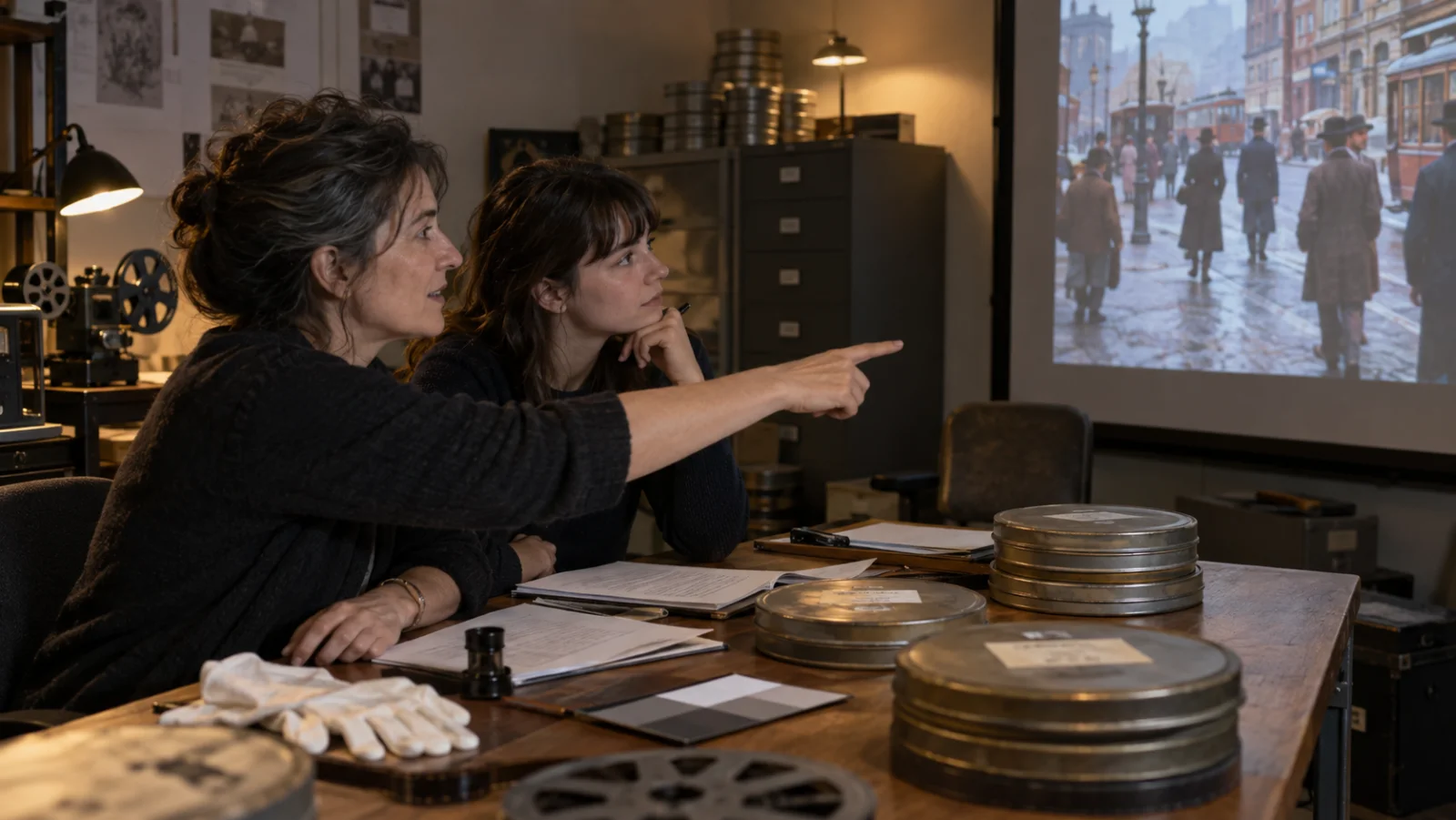
Uma revisão final deve combinar plausibilidade visual, estabilidade temporal, procedência da fonte e o contexto do público-alvo pretendido.
Conclusão
Este fluxo de trabalho Magic Hour Video Colorizer TutorialH começa com a fonte mais limpa possível, um rolo-teste representativo e uma primeira passagem neutra, avaliando então a cor em tomadas completas, em vez de quadros isolados. O Magic Hour pode adicionar rapidamente cores plausíveis a filmes caseiros, digitalizações de filme, transferências VHS e clipes em escala de cinza, mas não consegue recuperar verdades históricas não documentadas nem reparar todos os defeitos físicos. Divida cenas instáveis, mantenha as alterações reversíveis, documente as referências, preserve a versão original intacta e divulgue explicitamente a reconstrução gerada sempre que a colorização deixar de ser suficiente. Para organizar imagens-fonte, testes de cor, anotações de aprovação, tomadas substitutas e variantes de entrega em um único fluxo produtivo, comece com Seedance Agent.
Pronto para testar por conta própria?
Coloque os passos desta guia em prática com Seedance e transforme prompts ou imagens em vídeos polidos em minutos.
Créditos grátis ao se cadastrar. Planos a partir de US$28/mês.
Artigos relacionados
Mais posts no mesmo idioma que talvez você queira ler a seguir.

Como criar um avatar de IA falante reutilizável
Crie um avatar de IA falante com Seedance: desenhe um personagem consistente, dê-lhe voz e faça-o falar em fotos ou cenas do Seedance 2.5, episódio após episódio.
Ler artigo
Melhores Modelos de IA Video-to-Video em 2026
Os melhores modelos de IA video-to-video em 2026 para editar filmagens existentes: Higgsfield Genjutsu, Seedance 2.x, Runway Aleph, Luma Modify e Kling Omni comparados.
Ler artigo
Kling 4.0 vs Seedance 2.5: Comparação Completa
Compare Kling 4.0 e Seedance 2.5: clipes de 30s, keyframes vs 50 referências, áudio, 4K, cores 10-bit e edição. Descubra qual modelo é ideal para seu projeto.
Ler artigo