
Como Usar o Seedance 2.5: Guia Completo Passo a Passo (2026)
Se você quiser aprender a usar Seedance 2.5, a versão resumida é esta: você escreve um prompt ou faz o upload de uma imagem, escolhe suas configurações e o modelo retorna um único clipe contínuo com áudio já incorporado. Esse é todo o ciclo. No entanto, obter um clipe que você possa realmente publicar — coerente, nítido e alinhado à sua mensagem — exige um pouco mais de orientação do que simplesmente “digitar palavras e clicar em gerar”. Este guia percorre passo a passo todo o fluxo de trabalho completo do Seedance 2.5, abrangendo tanto a geração de vídeo a partir de texto quanto a geração de vídeo a partir de imagens, o sistema de imagens de referência, a estrutura do prompt, o áudio e as verificações QA que distinguem uma tomada utilizável de um resultado visual caótico.
O Seedance 2.5 é o modelo de vídeo de nova geração da ByteDance, lançado oficialmente em 31 de julho de 2026. A principal novidade é o alcance: ele gera um único clipe contínuo de até 30 segundos a partir de um único prompt, com áudio sincronizado produzido na mesma etapa e suporte para referências multimodais ricas. Se você já usou modelos anteriores, cujo limite era de cerca de 15–20 segundos e que o obrigavam a montar sequências manualmente, este representa uma forma diferente de trabalhar. Vamos começar.
Quando o Seedance 2.5 foi lançado e onde você pode usá-lo?
A ByteDance lançou oficialmente o Seedance 2.5 em 31 de julho de 2026. O anúncio de lançamento informou que o modelo estaria sendo disponibilizado progressivamente no Jimeng AI, no Doubao Pro e em outras plataformas, enquanto o acesso via API pelo BytePlus ModelArk ainda constava como “em breve”. Essa distinção é importante: 31 de julho é a data confirmada de lançamento do modelo, mas o acesso pode ocorrer em momentos distintos conforme o produto, a região e a conta.
Para começar a criar, em vez de acompanhar separadamente páginas individuais de lançamento, abra o espaço de trabalho de vídeo IA Seedance e verifique o seletor de modelos disponíveis. Em seguida, use o fluxo de trabalho descrito abaixo com um ativo real e uma arco cênico completo, gere duas variantes e compare a consistência do sujeito, o sincronismo do áudio e a qualidade de exportação antes de migrar uma campanha ou vídeo de cliente para a versão 2.5.
Resposta rápida: Como usar o Seedance 2.5 em 5 passos
Para quem quer apenas o fluxo de trabalho, sem o contexto detalhado:
- Abra o Seedance e escolha um modo — Text-to-Video (iniciar a partir de um prompt) ou Image-to-Video (iniciar a partir de uma imagem estática).
- Escreva seu prompt. Descreva o sujeito, a ação, o movimento de câmera, o cenário e o clima. Seja específico; o Seedance 2.5 possui forte aderência ao prompt, portanto, detalhes trazem resultados melhores.
- Adicione referências, se tiver. Faça o upload de uma imagem para fixar sua estética, ou anexe múltiplas referências (até 50) para garantir consistência de personagens, produtos ou estilo.
- Gere. O Seedance 2.5 retorna um único clipe contínuo de até 30 segundos, em 4K, com áudio já sincronizado.
- Revise e exporte. Verifique a consistência dos personagens, o movimento e o sincronismo do áudio, depois baixe ou regenere com um prompt ajustado.
Esse é o ciclo central. O restante deste guia torna cada passo confiável, para que você não desperdice gerações com tentativas aleatórias. Se você é iniciante absoluto em vídeo com IA e busca uma introdução mais gradual, a página do modelo Seedance 2.5 apresenta suas capacidades de forma concisa.
Novidades no Seedance 2.5 (e por que elas mudam seu fluxo de trabalho)
Antes de detalhar os passos, é útil saber exatamente o que o modelo faz de forma diferente, pois essas novas capacidades alteram a forma como você deve estruturar seus prompts.
- Um único clipe contínuo de 30 segundos. Em vez de gerar fragmentos curtos e editá-los manualmente, você descreve toda uma cena e o Seedance 2.5 a renderiza como uma única tomada coerente — aproximadamente o dobro da duração que a maioria dos modelos concorrentes consegue produzir em uma única geração. Essa coerência se mantém ao longo de todo o clipe, de modo que um personagem ou produto permanece consistente do primeiro ao último segundo.
- Áudio nativo 4K, com profundidade de cor de 10 bits. A saída é em 4K, com profundidade de cor de 10 bits — um avanço significativo em relação à era do 720p/1080p. Isso significa gradientes mais suaves, menos banding em céus e sombras, e imagens que mantêm qualidade mesmo em telas grandes.
- Áudio sincronizado em uma única etapa. O som é gerado simultaneamente com a imagem, não adicionado posteriormente. Ruído ambiente, efeitos sonoros e sincronismo são produzidos junto com os elementos visuais.
- Até 50 referências multimodais. Você pode fornecer ao modelo um grande conjunto de imagens de referência para fixar o rosto de um personagem, o design de um produto ou um estilo visual consistente entre diferentes gerações.
- Alta fidelidade à instrução do prompt. O modelo segue instruções detalhadas com precisão, recompensando prompts bem elaborados e penalizando aqueles vagos ou imprecisos.
Existe também uma versão mais leve, o Seedance 2 Mini, projetada para velocidade e custo: 3 créditos por segundo, clipes de 4–15 segundos, saída em 480p ou 720p, com áudio incluso. Use o modelo completo 2.5 quando precisar de maior duração, resolução e fidelidade; opte pela versão Mini quando for necessário iterar rapidamente ou gerar lotes de clipes curtos.
A conclusão prática: como agora um único prompt controla um clipe longo, coerente e com áudio, ele precisa carregar mais informações do que anteriormente. Você não está mais descrevendo um momento de dois segundos — está dirigindo uma cena com início, meio e fim.
Como usar o Seedance 2.5 para Text-to-Video
A geração de vídeo a partir de texto é a forma mais rápida de começar, pois não exige nenhum ativo — basta uma descrição clara. Veja o passo a passo.
Passo 1: Escolha o modo Text-to-Video
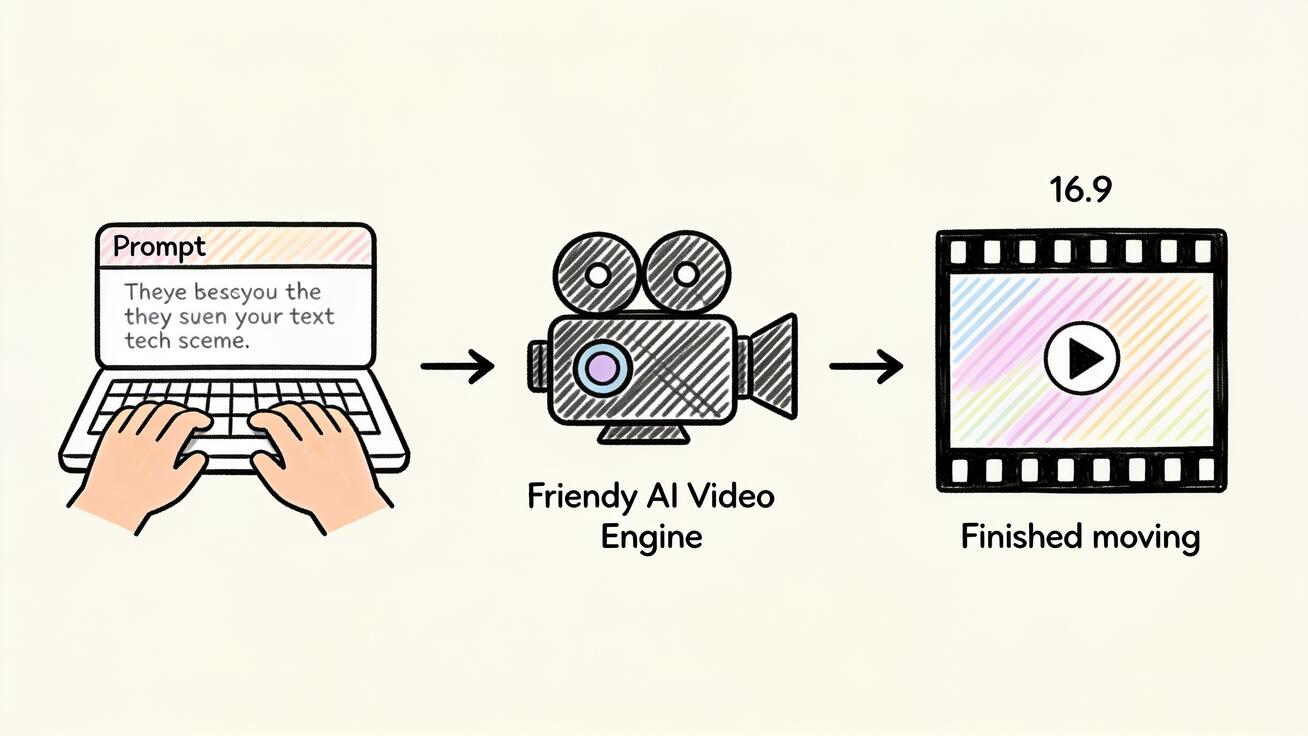
Abra o Seedance e selecione a opção Text-to-Video. Isso indica ao modelo que toda a cena deve ser construída exclusivamente com base na sua descrição, sem nenhuma imagem-fonte limitando a composição.
Passo 2: Estruture seu prompt
Um prompt fraco nomeia algo. Um prompt forte direciona uma tomada. Construa seu prompt em torno de cinco elementos:- Assunto — quem ou o que está na moldura, descrito de forma concreta.
- Ação — o que ele faz, incluindo como isso muda ao longo do clipe.
- Câmera — tipo de plano e movimento (estático, aproximação lenta, acompanhamento, órbita, guindaste).
- Ambiente — localização, horário do dia, iluminação.
- Clímax / estilo — tom emocional e tratamento visual (cinematográfico, documental, acolhedor, melancólico).
Como Seedance 2.5 pode durar até 30 segundos, você também pode descrever um pequeno arco — um estado inicial, uma mudança e uma resolução — em vez de um único momento congelado.
Etapa 3: Escreva o prompt completo
Aqui está um exemplo completo, pronto para cópia, que você pode adaptar:
Uma barista solitária em uma pequena cafeteria especializada, no início da manhã, com luz quente proveniente da janela incidindo suavemente sobre o balcão. Ela aquece leite e, em seguida, despeja lentamente uma delicada roseta em um flat white. A câmera começa em um close-up apertado da xícara, depois recua suavemente e sobe para revelar a aconchegante cafeteria e alguns clientes tranquilos. Estilo cinematográfico, profundidade de campo rasa, gradação de cores suave e quente, sons ambientes sutis de café.
Perceba como o prompt nomeia o assunto, sequencia a ação (aquecer → despejar), orienta dois movimentos distintos de câmera (afastamento + elevação), fixa o ambiente e a iluminação, e define o clímax. Esse é o nível de especificidade que a forte aderência do modelo a prompts foi projetada para recompensar.
Etapa 4: Defina resolução e duração
Escolha 4K se seu destino for um hero de site, uma tela grande ou qualquer coisa que você ampliará posteriormente. Defina a duração até 30 segundos. Clipe mais longos dão ao modelo mais espaço para seguir seu arco, mas também comprometem mais da cena com uma única descrição — portanto, certifique-se de que seu prompt realmente preencha todo o tempo, em vez de deixar 20 segundos sem conteúdo.
Etapa 5: Gere e revise
Execute a geração e assista ao clipe inteiro — não apenas ao primeiro segundo. Verifique se a sequência de ações ocorreu na ordem correta, se a câmera realizou exatamente o que você solicitou e se o áudio corresponde à imagem. Se algo estiver incorreto, ajuste apenas uma variável por vez (veja a seção de solução de problemas abaixo), em vez de reescrever todo o prompt.
Para uma biblioteca mais abrangente de padrões de prompts — cinematográficos, de produtos, para redes sociais, com personagens consistentes — o melhor guia de prompts para Seedance 2.0 permanece quase integralmente válido; a mesma disciplina de prompts se aplica à versão 2.5, só que agora você tem mais segundos para preencher.
Como usar Seedance 2.5 para Image-to-Video
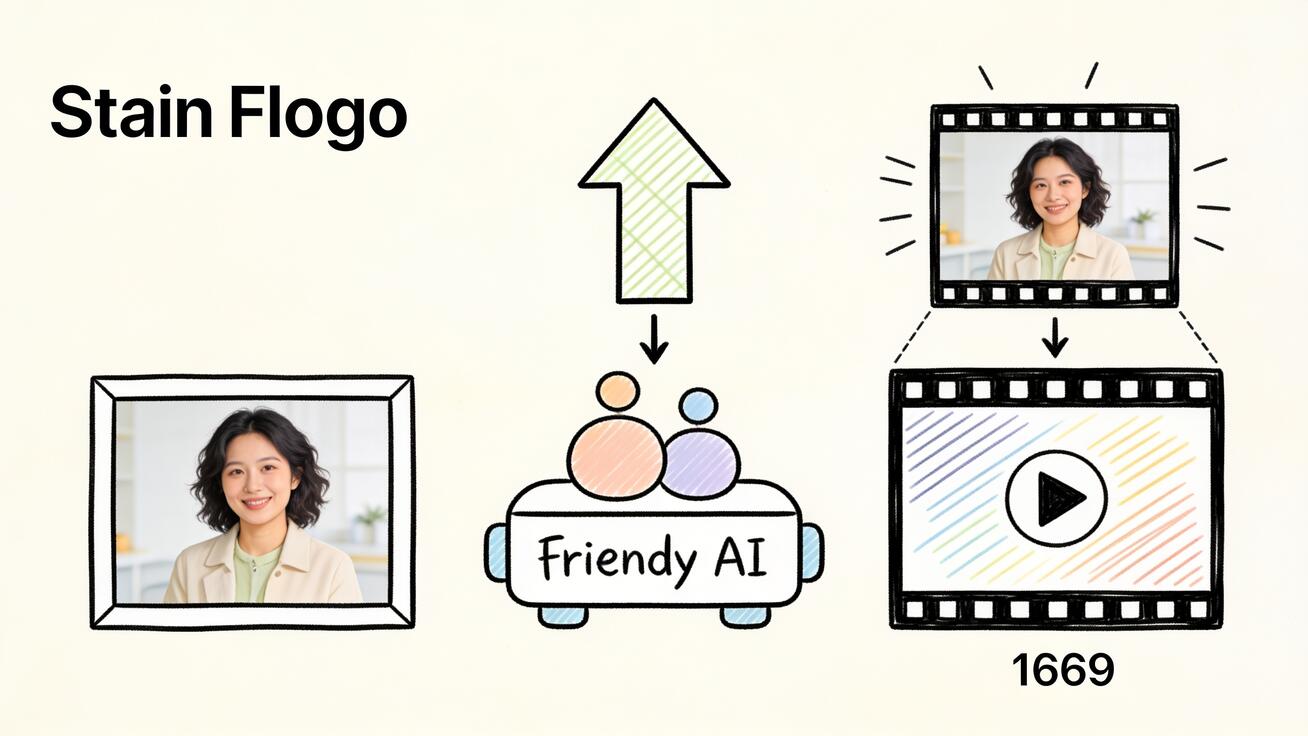
A conversão de imagem para vídeo parte de uma imagem estática que você já possui — uma foto de produto, uma renderização de personagem, um quadro de marca ou uma obra de arte — e a transforma em movimento. Este é o fluxo de trabalho a ser usado quando você precisa que a saída corresponda exatamente a um ativo existente.
Etapa 1: Prepare sua imagem-fonte
Seedance 2.5 aceita arquivos JPG, PNG e WEBP com até 10 MB, e largura e altura mínimas de 300 px. Para obter os melhores resultados:
- Use a versão de maior resolução disponível da sua imagem. O modelo só pode animar os detalhes efetivamente presentes no arquivo.
- Certifique-se de que o assunto esteja claro e bem iluminado. Uma fonte turva e de baixo contraste produz movimento turvo.
- Recorte a imagem para a composição que deseja como quadro inicial — o modelo anima a partir do que você fornece.
Etapa 2: Escolha o modo Image-to-Video e envie o arquivo
Selecione Image-to-Video, depois envie seu arquivo preparado. A imagem torna-se a âncora: a composição inicial a partir da qual o modelo inicia a animação.
Etapa 3: Descreva o movimento desejado
Esta é a etapa que as pessoas costumam pular — e é a mais importante. A imagem informa ao Seedance o que a cena é; seu prompt diz o que deve se mover e como. Sem um prompt de movimento, o resultado será imprevisível ou quase estático.
Um prompt de imagem para vídeo, pronto para cópia:
Mantenha o produto e o fundo exatamente como mostrados. Gire lentamente a garrafa em 30 graus para revelar o rótulo, enquanto um destaque suave percorre o vidro. Aproximação suave da câmera. Ambiente de estúdio sutil. Fotorealista, sem distorção na forma do produto.
A frase “mantenha o produto exatamente como mostrado” é essencial: ela instrui o modelo a preservar seu ativo, adicionando apenas o movimento que você descreveu. É assim que você obtém animação sem que o modelo reinvente seu produto.
Etapa 4: Gere e verifique a fidelidade à imagem-fonte
Gere o clipe e compare a saída com sua imagem original. Os dois aspectos críticos a observar especificamente na conversão de imagem para vídeo são: distorção do assunto (o produto ou o rosto deformaram-se durante o movimento?) e deriva de identidade (o assunto ainda parece o mesmo da imagem-fonte ao final do clipe?). Se qualquer um desses falhar, reforce a linguagem de “preservação” no seu prompt e reduza a quantidade de movimento solicitado.
Para uma análise aprofundada focada nesse modo — incluindo mais modelos de prompts e táticas de correção — consulte o guia completo sobre conversão de imagem para vídeo com Seedance.
Uso de imagens de referência para consistência
O sistema de referências é onde o Seedance 2.5 se torna genuinamente poderoso para trabalhos repetidos. Você pode anexar até 50 referências multimodais para orientar uma geração, resolvendo o problema mais difícil na geração de vídeos com IA: manter o mesmo personagem, produto ou estilo consistentes em vários clipes.
Use referências quando precisar de:- Consistência de personagem — o rosto e as roupas da mesma pessoa em uma série de clipes. Forneça várias fotos nítidas do personagem de diferentes ângulos.
- Consistência de produto — um produto que deve ter aparência idêntica em todos os planos de uma campanha. Forneça múltiplas imagens do produto: frontal, lateral e detalhe.
- Consistência de estilo — uma aparência unificada em toda uma série de conteúdos. Forneça quadros de referência que compartilhem a correção de cor, iluminação e composição que deseja repetir.
Fluxo de trabalho de referência passo a passo
- Colete suas referências. Reúna imagens nítidas e de alta qualidade que mostrem o sujeito ou estilo sob os ângulos e condições que lhe interessam. A variedade ajuda o modelo a generalizar; desfoque e ruído prejudicam esse processo.
- Anexe-as à geração. Adicione suas referências juntamente com seu prompt.
- Referencie as referências no seu prompt. Descreva também o sujeito por palavras (“a mulher de cabelos escuros curtos com jaqueta vermelha”), para que texto e imagens se reforcem mutuamente.
- Gere um único clipe e fixe seu conjunto de referências. Assim que um conjunto de referências produzir um bom resultado, reutilize exatamente o mesmo conjunto para todos os clipes da série, garantindo assim a coerência visual.
Essa é a diferença entre um clipe isolado e um corpo coerente de conteúdo. Campanhas, séries explicativas ou personagens de marca recorrentes dependem inteiramente disso.
Acertando o Áudio
Como o Seedance 2.5 gera áudio simultaneamente à imagem, você pode moldar diretamente o som por meio do prompt, em vez de adicioná-lo posteriormente. Algumas dicas práticas:
- Nomeie o cenário sonoro. Palavras como “ambiente suave de café”, “tom de ambiente silencioso”, “vento leve e ondas distantes” ou “zumbido sutil de estúdio” direcionam o áudio para o que você deseja.
- Alinhe o áudio à ação. Se seu prompt descreve uma sequência de ações — como um despejo, um passo ou a abertura de uma porta — o áudio sincronizado tende a acompanhar essas ações. Descreva a ação com clareza e o som normalmente seguirá.
- Mantenha-o sutil para B-roll. Para imagens que serão sobrepostas por narração ou trilha sonora na edição final, solicite sons ambientais contidos, para que não entrem em conflito com sua trilha sonora.
- Revise com o som ativado. Sempre verifique o clipe com o áudio habilitado. Uma imagem que parece adequada pode ter um áudio estranhamente desalinhado — e você só perceberá isso ao ouvir.
Se seu destino final exigir uma faixa licenciada específica ou uma narração gravada, trate o áudio gerado como uma trilha-guia e substitua-a em seu editor — mas, para clipes ambientais e orientados a efeitos, o áudio co-gerado frequentemente é utilizado tal como gerado.
Melhores Casos de Uso para Seedance 2.5
Onde a duração de 30 segundos, a resolução 4K e o áudio sincronizado realmente justificam sua utilização:
- Vídeos hero para websites. Um único clipe contínuo em resolução 4K é exatamente o que uma seção hero de página inicial exige — longo o suficiente para fazer um loop convincente e nítido o bastante para telas grandes.
- Demonstrações e anúncios de produtos. A conversão de imagem para vídeo a partir de uma foto do produto, combinada com imagens de referência para manter a identidade do produto inalterada ao longo da campanha, fornece imagens comerciais limpas.
- Conteúdo para mídias sociais. O modelo Mini é ideal para lotes rápidos de curtas-formas; o modelo completo destina-se às peças principais que você quer que tenham aparência premium.
- Séries explicativas e educacionais. A consistência de personagem guiada por referências permite criar um apresentador ou mascote recorrente em diversos clipes.
- B-roll cinematográfico e peças de clima. Tomadas longas, coerentes e com áudio são especialmente adequadas a imagens atmosféricas que modelos anteriores baseados em clipes curtos não conseguiam sustentar.
O fio condutor comum: escolha o modelo completo quando duração, resolução e consistência forem prioritárias, e o Mini quando velocidade e volume forem mais importantes do que acabamento refinado.
Solução de Problemas e Checklist de QA
A maioria dos “maus” vídeos gerados por IA não é falha do modelo — é falha no prompt ou na revisão. Abaixo, explicamos como diagnosticar problemas comuns e fornecemos uma checklist para executar antes da publicação.

Problemas comuns e soluções
- A câmera ignora sua intenção. Seja explícito e use uma única instrução clara de câmera. “Avanço lento” supera um amontoado de palavras conflitantes sobre movimento. Se você empilhar três movimentos de câmera, o modelo pode média-los, resultando em algo indistinto.
- O sujeito muda ao longo do clipe. Para text-to-video, adicione âncoras descritivas mais fortes. Para image-to-video ou trabalhos em série, mude para imagens de referência e reutilize sempre o mesmo conjunto.
- O produto ou rosto distorce. Reduza a quantidade de movimento solicitado e inclua expressamente frases como “preservar a forma, sem distorção”. Distorsões surgem principalmente em movimentos amplos e rápidos.
- A ação não ocorre na ordem correta. Descreva-a de forma sequencial no prompt (“primeiro ela aquece o leite, depois despeja”) para que o modelo tenha uma linha do tempo explícita a seguir ao longo do clipe mais longo.
- O áudio parece inadequado. Reformule a descrição do cenário sonoro com termos mais simples, ou planeje substituí-lo na edição.
- O clipe parece desfocado. Confirme que foi gerado em resolução 4K, e, para image-to-video, comece com a fonte de maior resolução disponível.
Checklist pré-publicação de QA
Execute esta checklist toda vez antes de exportar:
- [ ] Assista ao clipe inteiro, do início ao fim, não apenas à abertura.
- [ ] Consistência de personagem / produto mantida desde o primeiro até o último quadro.
- [ ] Movimento da câmera corresponde ao solicitado.
- [ ] Sequência de ações ocorreu na ordem correta.
- [ ] Nenhuma distorção em rostos, mãos, produtos ou texto.
- [ ] Sincronização de áudio — verifique com o som ativado; substitua-o caso entre em conflito com sua edição final.
- [ ] Resolução correta para o destino (4K para hero/larga tela).
- [ ] Segurança da marca — nada inesperado ou fora da mensagem se infiltrou na cena.
Tratar o QA como etapa obrigatória — e não como um detalhe secundário — é o que torna a saída confiável o suficiente para publicação.
Perguntas Frequentes
Por quanto tempo um vídeo pode ser gerado pelo Seedance 2.5?
Um único clipe contínuo de até 30 segundos a partir de um único prompt, gerado como uma tomada coerente única, sem sobreposição — aproximadamente o dobro da duração que a maioria dos modelos concorrentes produz em uma única geração.
Qual resolução o Seedance 2.5 gera?
Resolução nativa 4K, com profundidade de cor de 10 bits, um avanço em relação ao 720p/1080p dos modelos anteriores.
O Seedance 2.5 gera som?
Sim. O áudio é sincronizado e co-gerado junto com a imagem na mesma passagem, portanto não é necessário adicioná-lo separadamente.
Quais formatos de imagem posso fazer upload para conversão de imagem para vídeo?
Arquivos JPG, PNG e WEBP com até 10 MB, com largura e altura mínimas de 300 px.
Quando posso usar o Seedance 2.5?
O Seedance 2.5 foi oficialmente lançado em 31 de julho de 2026. O lançamento ocorreu inicialmente como uma implantação progressiva na plataforma, portanto o acesso atual ainda pode variar conforme o produto, região e conta; verifique o seletor de modelos Seedance antes de planejar um fluxo de trabalho completo de campanha com base nele.
Qual é a diferença entre Seedance 2.5 e Seedance 2 Mini?
O modelo completo 2.5 foi projetado para maior duração, resolução 4K e fidelidade. O Seedance 2 Mini é a opção leve e rápida: 3 créditos por segundo, clipes de 4–15 segundos, saída em 480p ou 720p, com áudio incluso. Use o modelo completo para peças principais e o Mini para clipes curtos rápidos e de alto volume.
Conclusão
Aprender a usar o Seedance 2.5 resume-se a três hábitos: escrever prompts que orientem uma cena inteira, em vez de nomear apenas um momento; usar imagens de referência sempre que a consistência for importante; e executar uma verdadeira passagem de QA antes de publicar. O modelo gera um único clipe contínuo de 30 segundos em 4K, com áudio sincronizado — mas essa capacidade só é útil se seu prompt for suficientemente específico para preencher todo esse intervalo e sua revisão for honesta o bastante para identificar falhas. Comece com um clipe de texto para vídeo e um clipe de imagem para vídeo, compare o que cada modo faz com seus prompts, e construa a partir disso. Quando estiver pronto, abra a página do modelo Seedance 2.5 e crie seu primeiro clipe.
Pronto para testar por conta própria?
Coloque os passos desta guia em prática com Seedance e transforme prompts ou imagens em vídeos polidos em minutos.
Créditos grátis ao se cadastrar. Planos a partir de US$28/mês.
Artigos relacionados
Mais posts no mesmo idioma que talvez você queira ler a seguir.

Como criar um avatar de IA falante reutilizável
Crie um avatar de IA falante com Seedance: desenhe um personagem consistente, dê-lhe voz e faça-o falar em fotos ou cenas do Seedance 2.5, episódio após episódio.
Ler artigo
Melhores Modelos de IA Video-to-Video em 2026
Os melhores modelos de IA video-to-video em 2026 para editar filmagens existentes: Higgsfield Genjutsu, Seedance 2.x, Runway Aleph, Luma Modify e Kling Omni comparados.
Ler artigo
Kling 4.0 vs Seedance 2.5: Comparação Completa
Compare Kling 4.0 e Seedance 2.5: clipes de 30s, keyframes vs 50 referências, áudio, 4K, cores 10-bit e edição. Descubra qual modelo é ideal para seu projeto.
Ler artigo