
Como Melhorar a Qualidade do Vídeo: Dicas Práticas para Resultados Impressionantes
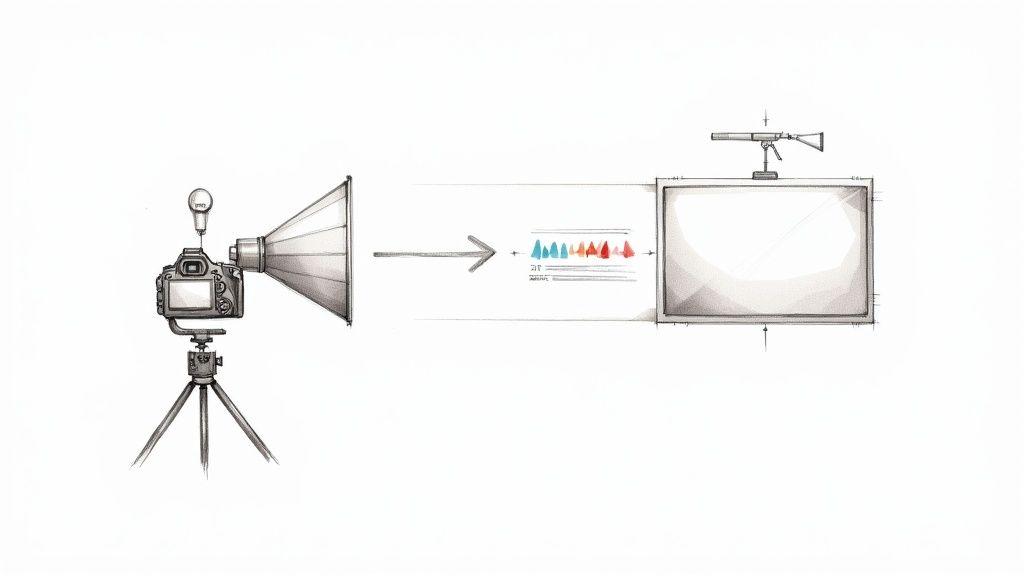
Muitas vezes, os maiores saltos na qualidade do vídeo acontecem muito antes de você apertar o botão de gravação. Tudo se resume a três áreas principais: iluminação, estabilidade e áudio. Acertar esses fundamentos fará uma diferença muito maior do que comprar uma câmera nova, e estabelece uma base profissional para tudo que você gravar.
Comece com Fundamentos Sólidos de Vídeo
Antes de se perder nos detalhes das configurações da câmera ou softwares de edição sofisticados, lembre-se de que as melhorias mais dramáticas são feitas ali mesmo no set. Acertar o básico é o que separa as filmagens amadoras do conteúdo que parece genuinamente profissional. Pense nisso como construir uma casa – sem uma base sólida, as decorações mais chiques não importam.
Domine sua Configuração de Iluminação
A iluminação é, sem dúvida, a peça mais importante do quebra-cabeça. Uma cena bem iluminada simplesmente parece limpa e nítida. Por outro lado, uma iluminação ruim fará até mesmo uma câmera de ponta produzir imagens granuladas e turvas. A boa notícia? Você não precisa de um orçamento de Hollywood para acertar.
A clássica configuração de iluminação de três pontos é um padrão da indústria por um bom motivo. Ela usa um trio de luzes para modelar seu assunto e eliminar sombras pouco lisonjeiras. Aqui está uma análise prática:
- Luz Principal: Esta é sua luz principal e mais brilhante. Posicione-a em um ângulo de 45 graus em relação ao assunto, ligeiramente acima do nível dos olhos. Por exemplo, se você estiver filmando uma pessoa em uma mesa, coloque a luz ao lado esquerdo ou direito dela.
- Luz de Preenchimento: Colocada no lado oposto, esta é uma luz mais suave que "preenche" as sombras da luz principal, ajudando a reduzir o contraste acentuado. Uma ação prática é definir esta luz com cerca de metade do brilho da luz principal.
- Luz de Fundo: Às vezes chamada de luz de cabelo, esta vai atrás do assunto. Ela cria um contorno sutil e brilhante que separa o assunto do fundo, adicionando uma sensação fantástica de profundidade ao plano. Aponte-a para a parte de trás da cabeça e ombros do assunto.
Dica Prática: Se você não tem orçamento para luzes, use uma janela grande como sua luz principal. Posicione seu assunto de frente para a janela para obter uma luz natural linda e suave. Em seguida, pegue uma placa de espuma branca de uma loja de artesanato e segure-a no lado oposto do assunto para refletir a luz de volta e atuar como sua luz de preenchimento.
Obtenha Imagens Perfeitamente Estáveis
Nada grita "amador" como imagens tremidas. É distrativo para o espectador e instantaneamente barateia sua produção. Felizmente, obter imagens suaves e estáveis é mais fácil e acessível do que nunca.
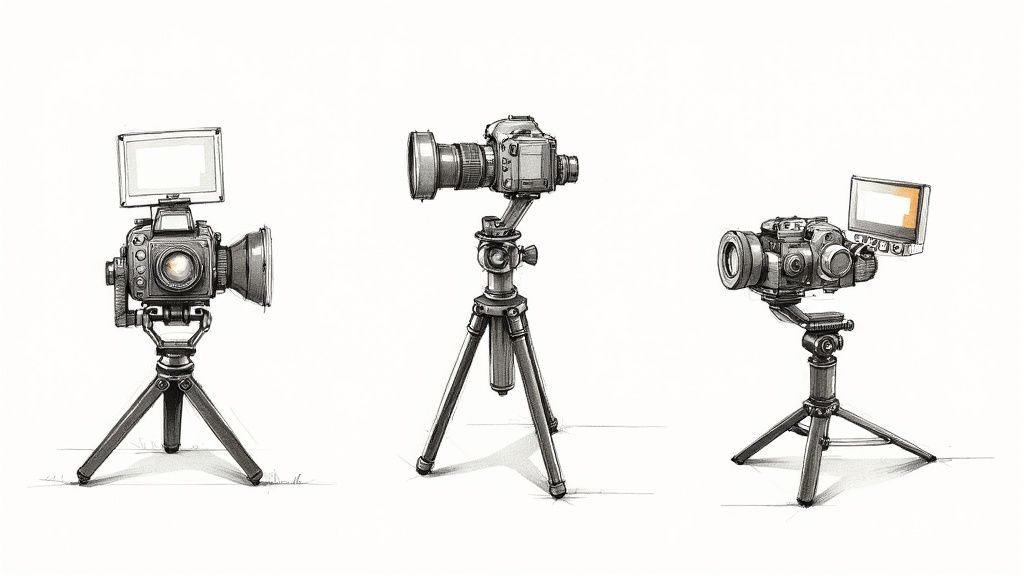
Para qualquer tipo de plano estático, como uma entrevista ou demonstração de produto, um tripé é indispensável. Passo prático: Antes mesmo de pensar em enquadrar seu plano, monte o tripé, nivele-o e trave sua câmera nele. Isso garante um quadro perfeitamente imóvel.
Mas e se você precisar se mover? Para seguir um assunto ou capturar alguns B-rolls dinâmicos, um gimbal é a ferramenta que você precisa. Ele usa um sistema inteligente de motores para manter sua câmera perfeitamente nivelada, dando aquele movimento suave e cinematográfico que fica tão bom. Por exemplo, use um gimbal para caminhar suavemente ao lado de uma pessoa enquanto ela entra em um prédio, criando um plano de abertura com aparência profissional.
Priorize um Áudio Cristalino
Aqui vai um segredo dos profissionais: o público perdoa visuais ligeiramente duvidosos, mas não tem paciência para áudio ruim. Se seu som estiver abafado, ecoando ou cheio de ruído de fundo, as pessoas clicarão para sair num piscar de olhos. O microfone embutido da sua câmera ou celular simplesmente não é adequado para o trabalho.
Um dos investimentos mais inteligentes que você pode fazer é um microfone externo.
Para entrevistas ou vídeos de cabeça falante, um microfone de lapela (aquele pequeno que prende na camisa) é perfeito para capturar diálogos nítidos e limpos. Conselho prático: Prenda-o no centro do peito da pessoa, cerca de 15 a 20 cm abaixo do queixo, e esconda o fio por baixo da camisa. Para filmagens mais gerais, um microfone direcional que monta na sua câmera é uma ótima escolha. Para usá-lo efetivamente, sempre aponte o microfone diretamente para a fonte sonora para rejeitar o ruído lateral.
Ajuste as Configurações da Sua Câmera para Máxima Nitidez
Deixar sua câmera no "automático" é como deixar um GPS escolher seu destino de férias – você vai chegar em algum lugar, mas provavelmente não onde realmente queria. Para realmente obter aquele visual nítido e profissional, você precisa assumir o controle e usar o manual. Não é tão intimidante quanto parece. Um pouco de conhecimento sobre algumas configurações-chave é tudo que você precisa para desbloquear o verdadeiro potencial da sua câmera.
A base de qualquer ótimo plano é o "triângulo de exposição": abertura, ISO e velocidade do obturador. Esses três elementos trabalham em conjunto, e aprender a equilibrá-los é o primeiro passo real para dominar sua câmera.
Por exemplo, se você estiver filmando uma entrevista em ambientes fechados, defina sua abertura para um f-stop baixo como f/1.8 ou f/2.8. Esta ação prática cria uma profundidade de campo rasa, que joga o fundo em um desfoque suave e agradável e faz seu assunto se destacar.
Equilibrando Luz e Movimento Corretamente
Agora, vamos falar sobre velocidade do obturador. A regra de ouro aqui é a "regra dos 180 graus". Parece técnico, mas é muito simples: sua velocidade do obturador deve ser o dobro da sua taxa de quadros. Então, se você estiver gravando a 25 fps (o padrão no Reino Unido), sua velocidade do obturador deve ser 1/50 de segundo.
Seguir esta regra dá ao seu vídeo um desfoque de movimento natural. Por exemplo, se você estiver filmando uma pessoa andando, o movimento dela parecerá suave e realista. Se você definir o obturador muito rápido (por exemplo, 1/1000 s), o movimento parecerá entrecortado e não natural.
A peça final do quebra-cabeça é o ISO, que é a sensibilidade da sua câmera à luz. Meu melhor conselho? Mantenha-o o mais baixo possível. Cada câmera tem um ISO "nativo" (geralmente 100 ou 200) onde ela tem o melhor desempenho. Se você aumentar o ISO em um ambiente escuro, introduzirá um "ruído" digital granuloso que prejudica a qualidade do seu vídeo. É sempre, sempre melhor adicionar mais luz à cena do que confiar em um ISO alto.
Vejo isso o tempo todo em eventos com pouca luz. As pessoas aumentam o ISO ao máximo e acabam com uma imagem granulada e inutilizável. Uma abordagem muito melhor é usar uma lente mais rápida (com uma abertura maior) ou até mesmo uma pequena luz LED. A diferença na nitidez é impressionante.
Travando a Resolução e a Cor Perfeita
Sempre, e quero dizer sempre, grave na resolução mais alta que sua câmera oferecer, como 4K. Por quê? Mesmo que sua exportação final seja apenas 1000p, esses dados extras lhe dão uma flexibilidade incrível. Por exemplo, você pode cortar um plano aberto em um close-up apertado durante a edição sem perder nenhuma nitidez.
Acertar o balanço de branco é outra daquelas pequenas coisas que fazem uma diferença enorme. O balanço de branco automático é facilmente confundido por iluminação mista. Passo prático: Antes de filmar, aponte sua câmera para um cartão branco ou cinza na mesma luz do seu assunto e use a função de balanço de branco personalizado da sua câmera. Isso garante que suas cores sejam fiéis à realidade e os tons de pele pareçam naturais. Se você está curioso sobre como diferentes looks podem definir um tom, pode aprender mais sobre os efeitos psicológicos do vídeo.
Para ajudar você a começar, aqui estão algumas configurações recomendadas para algumas situações comuns de filmagem.
Configurações de Câmera Recomendadas para Cenários Comuns
Esta tabela é uma folha de dicas rápida para colocá-lo na direção certa. Lembre-se de sempre verificar seu plano e ajustar conforme necessário, pois nenhum ambiente é exatamente igual.
| Cenário | Resolução/Taxa de Quadros | ISO Sugerido | Regra da Velocidade do Obturador | Consideração Chave |
|---|---|---|---|---|
| Luz do Dia Externa | 4K / 25 fps | 100-200 (nativo) | 1/50 s | Ação: Use um filtro ND para reduzir a luz e manter uma abertura ampla para um fundo desfocado. |
| Entrevista Interna | 4K / 25 fps | 100-800 | 1/50 s | Ação: Configure um sistema de iluminação de três pontos antes de tocar nas configurações da câmera. |
| Câmera Lenta (B-Roll) | 1080p / 100 fps | O mais baixo possível | 1/200 s | Ação: Adicione luzes extras. Altas taxas de quadros precisam de significativamente mais luz para obter uma exposição limpa. |
| Evento com Pouca Luz | 4K / 25 fps | 800-3200 (máx.) | 1/50 s | Ação: Use uma lente prime com abertura ampla (ex.: f/1.8) para maximizar a captação de luz. |
Em última análise, essas configurações são seu ponto de partida. A verdadeira experiência vem da prática—sair, filmar e ver o que funciona melhor para sua câmera e estilo específicos.
A imagem abaixo mostra uma configuração clássica de iluminação de três pontos, que é uma técnica fantástica para fazer seu assunto parecer o melhor possível.
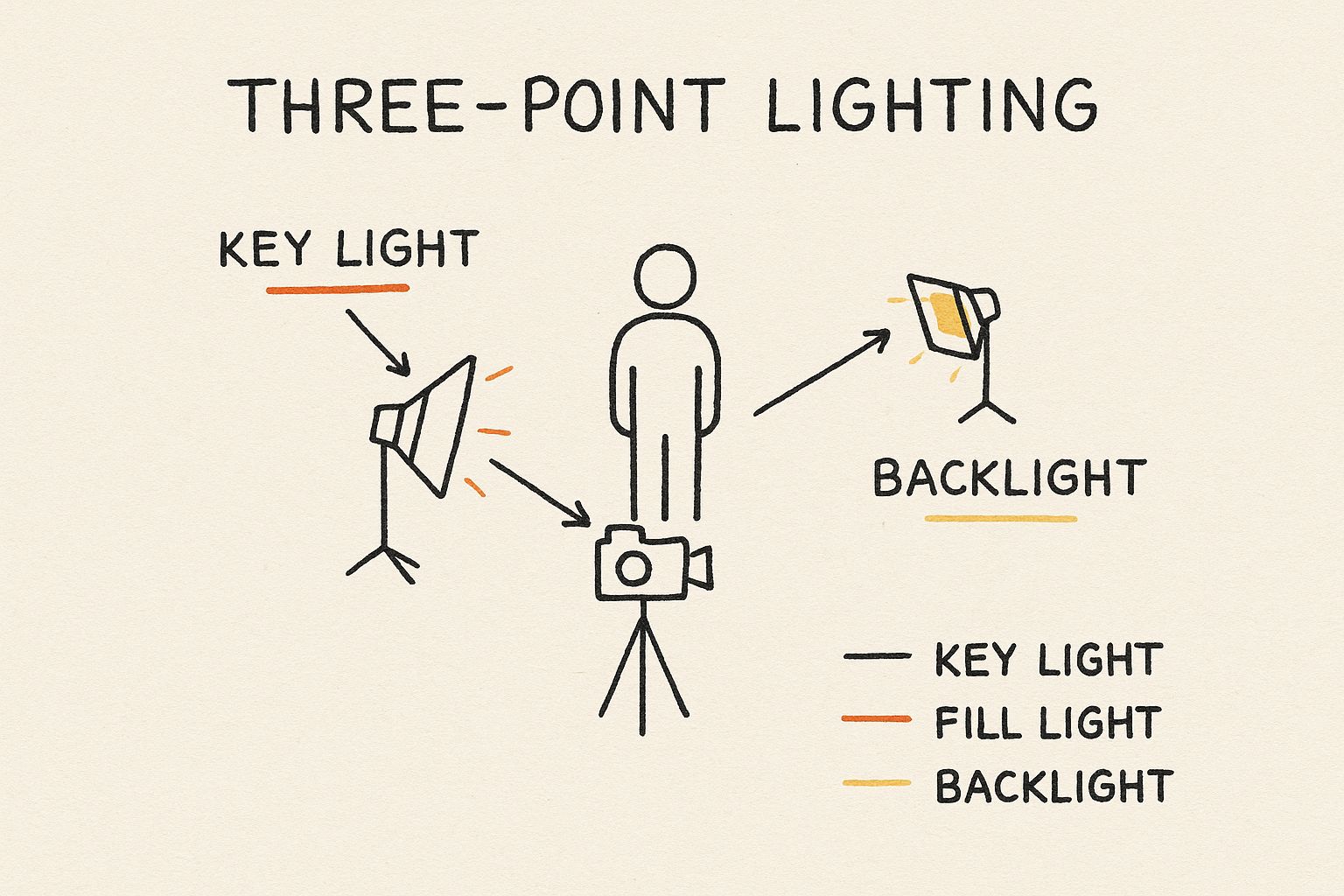
Você pode ver como a luz principal, a luz de preenchimento e a luz de fundo trabalham juntas. Esta combinação define a forma do assunto, elimina sombras feias e o separa do fundo, adicionando aquela sensação crucial de profundidade que todo grande vídeo precisa.
Transforme Suas Imagens na Pós-Produção
Gravar ótimas imagens é realmente apenas metade da batalha. A mágica verdadeiramente começa na edição, onde você pode pegar bons clipes e transformá-los em algo cativante. A pós-produção não é apenas sobre emendar cenas; é sua chance de refinar, polir e injetar seu estilo único para melhorar seriamente a qualidade do vídeo.
É aqui que você pode corrigir erros, aprimorar os detalhes que importam e criar um clima específico que realmente conecte com seu público. Com algumas técnicas-chave, você pode adicionar aquele brilho profissional que faz seu conteúdo se destacar da multidão.
Correção de Cor Versus Finalização de Cor
Primeiramente, vamos esclarecer um ponto comum de confusão: a diferença entre correção de cor e finalização de cor. Eles soam semelhantes, mas têm trabalhos muito diferentes.
Pense na correção de cor como o passo técnico e fundamental. Trata-se de corrigir problemas e fazer a imagem parecer natural. Aqui está o que fazer:
- Ajuste a Exposição: Use o monitor de forma de onda do seu software para aproximar as partes mais brilhantes da sua imagem da linha de 100 IRE e as partes mais escuras perto de 0 IRE.
- Corrija o Balanço de Branco: Use a ferramenta conta-gotas de balanço de branco e clique em algo em seu plano que deva ser branco puro ou cinza neutro.
- Equilibre a Saturação: Ajuste o controle deslizante de saturação até que as cores pareçam realistas, não excessivamente vibrantes ou desbotadas.
A finalização de cor, por outro lado, é onde a arte entra. Por exemplo, para obter um visual de 'blockbuster', você pode empurrar tons de verde-azulado para suas sombras e laranjas para seus realces. Para criar uma sensação vintage, você pode dessaturar as cores e adicionar um tom amarelado sutil.
Um fluxo de trabalho profissional acionável é primeiro aplicar um LUT de correção a cada clipe para levá-los a um ponto de partida neutro. Em seguida, crie uma camada de ajuste sobre toda a sua linha do tempo e aplique seu LUT criativo ou finalização a essa camada. Isso garante consistência.
Usando Ferramentas Profissionais para Precisão
Para obter resultados verdadeiramente precisos, você não pode confiar apenas em seus olhos, pois os monitores podem variar drasticamente. É aqui que os scopes profissionais entram. Ferramentas como o Vectorscope, encontradas em softwares como DaVinci Resolve ou Adobe Premiere Pro, são indispensáveis para acertar tons de pele perfeitos. Dica prática: Ao finalizar uma pessoa, ajuste suas cores até que a linha no vectorscope caia diretamente na "linha indicadora de tom de pele".
Aqui está uma olhada na página de cor do DaVinci Resolve, que dá uma ideia das ferramentas poderosas disponíveis para finalização.
A interface está repleta de scopes, rodas de cor e gráficos de nós, dando aos editores controle cirúrgico sobre cada aspecto da imagem. Para um visual cinematográfico rápido, muitos editores recorrem a um LUT (Look-Up Table). Um LUT é basicamente uma fórmula de cor predefinida que você pode aplicar às suas imagens. Um LUT sutil e bem escolhido pode instantaneamente dar ao seu vídeo aquela aparência polida e cinematográfica.
Refinando os Detalhes com Nitidez e Redução de Ruído
Depois que sua cor estiver ajustada, os toques finais geralmente envolvem nitidez e redução de ruído. Uma palavra de cautela: essas ferramentas devem ser usadas com moderação. Exagerar é um caminho rápido para fazer seu vídeo parecer artificial.
Aplique um filtro de nitidez sutil para fazer os detalhes principais se destacarem. Por exemplo, no Premiere Pro, use o efeito "Unsharp Mask" e comece com um valor baixo como 25 para "Quantidade" e 1.0 para "Raio".
Se você tiver imagens gravadas com pouca luz, provavelmente verá algum ruído digital ou granulação. As ferramentas modernas de redução de ruído são incrivelmente boas em limpar isso. Aplique o efeito com cuidado e revise a reprodução, certificando-se de remover a granulação distrativa sem deixar a imagem muito suave ou cerosa. Esses ajustes finais são frequentemente o que separa o bom vídeo do ótimo vídeo, e para aqueles que buscam criar visuais dinâmicos a partir de imagens estáticas, explorar uma ferramenta de imagem para vídeo pode oferecer outra camada de possibilidade criativa.
Ajuste Corretamente a Compressão e as Configurações de Exportação do Seu Vídeo
Você gravou imagens lindas, passou horas criando a edição perfeita e agora está na última barreira: exportar. Honestamente, é aqui que muitos criadores tropeçam, jogando fora a qualidade acidentalmente no último momento. Se você conseguir entender a compressão e ajustar as configurações de exportação corretas, seu vídeo ficará tão nítido no YouTube quanto na sua linha do tempo de edição.
<iframe width="100%" style="aspect-ratio: 16 / 9;" src="https://www.youtube.com/embed/T0boiBk6-hY" frameborder="0" allow="autoplay; encrypted-media" allowfullscreen></iframe>
Pense na compressão como fazer uma mala. Você precisa encaixar todos os dados do seu vídeo, mas não quer esmagar tudo e acabar com uma bagunça amassada. O codec de vídeo é a técnica específica que você usa para fazer essa arrumação.
Por muito tempo, o H.264 (AVC) foi o rei indiscutível. Seu maior ponto de venda é que ele simplesmente funciona—praticamente todos os dispositivos e plataformas do planeta podem reproduzi-lo. Mas agora existe o H.265 (HEVC), um empacotador muito mais eficiente. Ele oferece qualidade semelhante com um tamanho de arquivo significativamente menor.
Conselho Prático: Para YouTube e mídias sociais, exporte usando H.264 para máxima compatibilidade. Se você estiver criando um arquivo mestre 4K para arquivamento ou para uma plataforma de alto nível como o Vimeo, use H.265 para economizar espaço de armazenamento significativo sem sacrificar a qualidade.
Como Escolher a Taxa de Bits Correta
Se há uma configuração que tem o maior impacto na qualidade final do seu vídeo, é a taxa de bits. É essencialmente a quantidade de dados alocados para cada segundo do seu vídeo. Uma taxa de bits mais alta significa mais dados, o que se traduz em melhor qualidade e um arquivo maior.
Aqui está um guia prático para exportação:
- Vídeo 1080p para Web: Defina sua taxa de bits alvo para 8-12 Mbps (megabits por segundo).
- Vídeo 4K para Web: Aponte para uma taxa de bits alvo entre 35-65 Mbps.
Acertar esse equilíbrio é mais importante do que nunca. Só no Reino Unido, mais de 19 milhões de lares são assinantes de serviços de streaming. Essas plataformas usam tecnologia inteligente de taxa de bits adaptativa para ajustar a qualidade do vídeo com base na conexão de internet do espectador. Isso mostra como é vital fornecer a eles um arquivo fonte de alta qualidade desde o início. Você pode se aprofundar em mais detalhes sobre o mercado de streaming do Reino Unido no Statista.com.
Use Predefinições Específicas da Plataforma para Economizar Tempo
A boa notícia é que você nem sempre precisa mexer manualmente nessas configurações. A maioria dos softwares de edição modernos, como Premiere Pro ou DaVinci Resolve, vem carregado com predefinições de exportação úteis criadas para plataformas específicas.
- YouTube: Na janela de exportação do Premiere Pro, selecione "Formato: H.264" e depois "Predefinição: YouTube 1080p Full HD". Isso define automaticamente a taxa de bits e o codec corretos para você.
- Instagram e TikTok: Esses aplicativos são todos sobre vídeo vertical. Procure por predefinições que correspondam a uma proporção de 9:16 e usem H.264. Isso garante que seu vídeo seja reproduzido suavemente em celulares sem buffer interminável.
- Vimeo: Conhecido por priorizar a qualidade, as predefinições do Vimeo normalmente usam taxas de bits mais altas que as do YouTube. Isso o torna a escolha perfeita quando você precisa mostrar seu trabalho da melhor forma possível.
Começar com essas predefinições é facilmente a jogada mais inteligente. Este passo final é sua última chance de proteger todo o trabalho duro que você colocou para fazer seu vídeo parecer fantástico. Não caia na última barreira.
Dê um Impulso de IA às Suas Imagens
O aprimoramento de vídeo com IA não é mais apenas um conceito de ficção científica de filmes blockbuster. É uma ferramenta genuinamente prática que você pode usar agora para melhorar drasticamente a qualidade do seu vídeo. Esses softwares inteligentes podem dar nova vida a imagens mais antigas e de baixa resolução, realizando correções complexas que antes eram coisas de sonho.
Em vez de apenas esticar pixels como um zoom digital básico, os modelos de IA realmente analisam o conteúdo do seu vídeo. Eles reconstroem detalhes de forma inteligente, nitidez em áreas borradas e limpam artefatos de compressão feios com uma precisão francamente incrível. Isso é um divisor de águas completo se você estiver trabalhando com clipes de arquivo, vídeos antigos de família ou qualquer imagem gravada com equipamento abaixo do ideal.
De Imagens Granulosas a Visuais Nítidos
Imagine isto: você tem um vídeo de família precioso gravado em definição padrão há décadas. É granuloso, suave e parece perdido em uma tela 4K moderna. Um upscaler de IA pode transformá-lo. Por exemplo, software como Topaz Video AI pode pegar aquele arquivo 480p e aumentar sua resolução de forma inteligente para 4K, adicionando detalhes realistas a rostos e fundos que não eram visíveis antes.
Um upscaler de IA funciona de forma diferente. Ele olha para a imagem, identifica objetos no quadro—rostos, árvores, edifícios—e usa uma enorme biblioteca de dados de treinamento para reconstruí-los com detalhes convincentes de alta resolução. A transformação pode ser impressionante, transformando uma memória pixelizada em um clipe 4K limpo e nítido que parece surpreendentemente natural.
A verdadeira mágica está na inteligência. A IA não apenas amplia a imagem; ela a entende. É isso que permite adicionar detalhes que parecem autênticos, em vez de criar aquele visual ceroso e artificial que às vezes se vê.
Esta abordagem também está se tornando essencial no âmbito profissional. Aqui no Reino Unido, os hábitos de consumo estão mudando, com 42% agora preferindo Vídeo sob Demanda com Suporte de Anúncios. Isso pressiona os provedores a oferecer qualidade de ponta sem gastar muito. O upscaling por IA permite que eles reaproveitem conteúdo mais antigo para as telas de alta resolução de hoje. Você pode se aprofundar em mais dados sobre essa tendência na Pesquisa CTV do Reino Unido 2025.
Obtendo Resultados de Aparência Natural
Para aproveitar ao máximo essas ferramentas de IA, sempre comece com o melhor arquivo fonte que você puder obter, mesmo que seja apenas 480p. Tente evitar usar imagens que já foram comprimidas repetidamente, pois isso cria uma confusão de artefatos que pode confundir a IA.
Aqui estão algumas dicas práticas:
- Escolha o modelo de IA certo. A maioria das boas ferramentas oferece diferentes modelos treinados para tipos específicos de conteúdo, como animação, live-action ou CGI. Para um filme caseiro antigo, você escolheria um modelo projetado para imagens "Entrelaçadas" ou "Baixa Resolução".
- Seja paciente. O aprimoramento por IA é um processo pesado para o seu computador. Renderizar até mesmo um clipe curto pode levar um tempo, então deixe rodando e vá tomar um café.
- Não exagere. Comece com as configurações recomendadas pelo software. Aumente a nitidez ou redução de ruído apenas em pequenos incrementos se o resultado inicial não estiver limpo o suficiente. Um toque leve é a chave.
Esta mesma tecnologia também está aparecendo no processo de criação, com ferramentas que podem gerar clipes de vídeo diretamente a partir de um simples prompt de texto. Para saber mais sobre para onde tudo isso está indo, dê uma olhada em nosso guia sobre geradores de IA de texto para vídeo.
Perguntas Comuns Sobre Como Melhorar a Qualidade do Vídeo
Mesmo depois de você ter dominado o básico, inevitavelmente encontrará problemas específicos ao tentar polir seus vídeos. Vamos abordar algumas das perguntas mais frequentes que ouço, com respostas práticas para ajudá-lo a se desvencilhar e voltar a criar.
Por Que Meu Vídeo Parece Borrado nas Redes Sociais?
Esta é uma dor de cabeça clássica. Você exporta um vídeo cristalino, faz o upload, e de repente ele parece suave e pixelizado. O culpado é quase sempre a compressão agressiva. Plataformas como Instagram e Facebook precisam encolher arquivos de vídeo enormes para lidar com o volume de uploads, e esse processo muitas vezes sacrifica a qualidade.
Solução prática: Exporte seu vídeo usando as configurações exatas recomendadas pela plataforma. Para Instagram Reels, por exemplo, exporte como um arquivo H.264, resolução 1080x1920, a cerca de 10-15 Mbps. Isso dá ao algoritmo deles um arquivo mais próximo do formato final, reduzindo os danos que eles causam durante a recompressão.
Posso Realmente Melhorar a Qualidade do Vídeo no Meu Celular?
Você absolutamente pode. Os smartphones modernos têm câmeras fenomenais, mas seus dois maiores calcanhares de Aquiles são áudio e iluminação. Focar nesses dois elementos lhe dará o impulso mais dramático na qualidade.
Para começar, compre um microfone externo simples. Mesmo um microfone de lapela barato que se conecta ao seu celular fará seu áudio soar infinitamente mais profissional do que o microfone embutido. Em seguida, encontre uma boa luz. Filmar perto de uma janela com luz natural suave é ideal, mas até mesmo uma luminária bem posicionada pode fazer uma grande diferença.
Aqui estão algumas outras dicas práticas para filmar com celular:
- Use a câmera traseira. Seu sensor e lentes são muito melhores que a câmera frontal.
- Trave o foco e a exposição. Antes de gravar, toque e segure no seu assunto. Uma caixa amarela aparecerá, confirmando que as configurações estão travadas. Isso impede que a câmera "caçando" o foco de forma distrativa durante o plano.
- Experimente um aplicativo de câmera profissional. Aplicativos como FiLMiC Pro lhe dão controle manual sobre coisas como taxa de bits e taxa de quadros, permitindo que você opere seu celular mais como uma câmera profissional.
Qual é o fator mais importante para um vídeo de alta qualidade?
É a iluminação. Sem dúvida. Uma boa iluminação pode fazer imagens de uma câmera barata parecerem limpas e nítidas. Por outro lado, mesmo a câmera de cinema mais cara produzirá uma imagem granulada e pouco profissional em uma sala mal iluminada. Se você só tem tempo para focar em uma coisa, que seja a iluminação.
Pronto para criar vídeos impressionantes sem a complicação de câmeras, iluminação ou edição complexa? Com a Seedance, você pode transformar uma simples descrição de texto em um vídeo cinematográfico 1080p em minutos. Descreva sua visão, e nossa IA avançada a traz à vida com qualidade profissional. Explore o futuro da criação de vídeos em https://www.seedance.tv.
Pronto para testar por conta própria?
Coloque os passos desta guia em prática com Seedance e transforme prompts ou imagens em vídeos polidos em minutos.
Créditos grátis ao se cadastrar. Planos a partir de US$28/mês.
Artigos relacionados
Mais posts no mesmo idioma que talvez você queira ler a seguir.

Como criar um avatar de IA falante reutilizável
Crie um avatar de IA falante com Seedance: desenhe um personagem consistente, dê-lhe voz e faça-o falar em fotos ou cenas do Seedance 2.5, episódio após episódio.
Ler artigo
Melhores Modelos de IA Video-to-Video em 2026
Os melhores modelos de IA video-to-video em 2026 para editar filmagens existentes: Higgsfield Genjutsu, Seedance 2.x, Runway Aleph, Luma Modify e Kling Omni comparados.
Ler artigo
Kling 4.0 vs Seedance 2.5: Comparação Completa
Compare Kling 4.0 e Seedance 2.5: clipes de 30s, keyframes vs 50 referências, áudio, 4K, cores 10-bit e edição. Descubra qual modelo é ideal para seu projeto.
Ler artigo