
Tutorial de Referência de Voz Gemini Omni para Vídeos de Avatar Consistentes
Visão Geral da IA
O Gemini Omni pode usar minha voz como referência?
Sim, por meio de um avatar pessoal criado a partir de uma gravação guiada de rosto e voz. O Google não documenta a clonagem arbitrária de voz a partir de arquivos de áudio como rota padrão.
Qual conta preciso ter para um avatar pessoal?
Você precisa ter 18 anos ou mais, estar conectado com uma Conta Google pessoal e ser elegível para o recurso. A criação de vídeos com avatar exige um plano Google AI.
Como chamar o mesmo avatar em um novo prompt?
Adicione o avatar pelo menu de upload ou digite @ e selecione seu nome de usuário do Google. Mantenha explícitos o roteiro falado, as ações, a câmera e o ambiente.
Como melhorar a consistência vocal entre clipes?
Reutilize o mesmo avatar, mantenha estáveis as instruções de linguagem e de entrega, e compare os clipes exportados em pontos de verificação idênticos antes de aprovar uma sequência.
O Que “Referência de Voz” Significa no Gemini Omni
Use a rota documentada de avatar pessoal
Pessoas que buscam um tutorial de referência de voz do Gemini Omni normalmente desejam um único resultado prático: um apresentador gerado que pareça e soe reconhecidamente como a mesma pessoa em mais de um clipe. Nos Aplicativos Gemini, a rota documentada é o avatar pessoal. Você conclui um processo guiado de inscrição que grava seu rosto e sua voz, depois invoca esse avatar reutilizável ao criar um vídeo Gemini Omni. Isso difere de fazer o upload de qualquer amostra de voz de um falante e pedir ao modelo que a clone.
Essa distinção é importante. A página de ajuda atual do Google afirma que os Aplicativos Gemini podem criar novos conteúdos de IA com sua própria voz e semelhança usando seu avatar. Não descreve, contudo, uma ferramenta aberta de clonagem de voz para outras pessoas. Construa o fluxo de trabalho em torno da inscrição do próprio titular da conta e use apenas rostos, vozes, roteiros e ativos de marca dos quais você tenha autorização para uso.
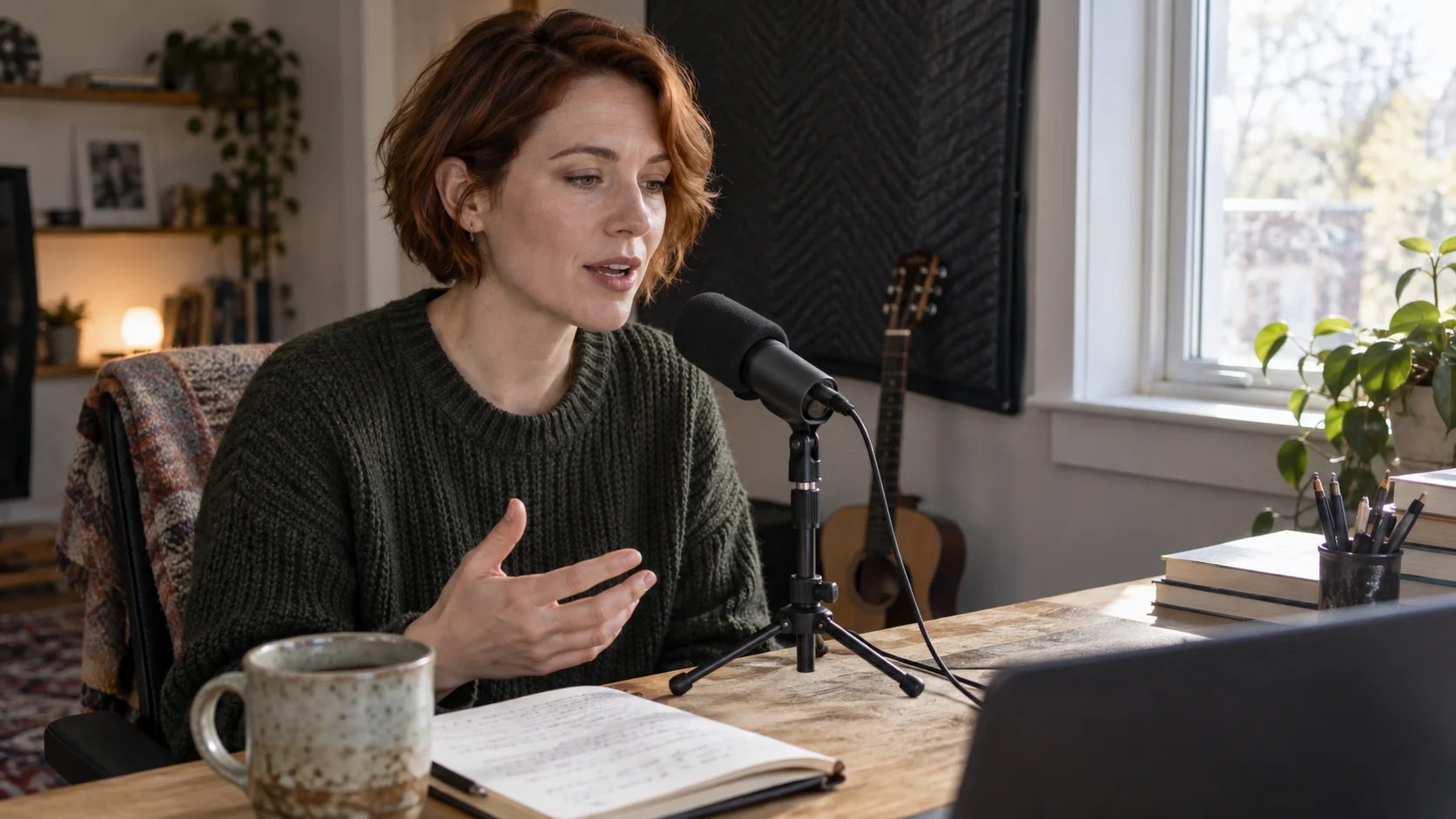
Esta imagem editorial ilustra um ambiente controlado de gravação; não é uma captura de tela do Gemini nem uma saída reivindicada do modelo.
Separe identidade vocal de direção de desempenho
O avatar fornece o âncora identitária reutilizável. Seu prompt ainda orienta o desempenho: palavras, ritmo, tom emocional, gestos, enquadramento e cenário. Uma referência de voz não pode corrigir um roteiro vago, uma inscrição ruidosa ou um prompt que peça vários estados de ânimo incompatíveis em oito segundos. Trate identidade e desempenho como controles separados.
Use o mesmo roteiro curto de teste nas duas ou três primeiras execuções. Se a voz mudar enquanto as palavras permanecerem fixas, você tem um problema de consistência. Se o tempo de duração mudar porque você reescreveu o roteiro, trata-se de uma variável de redação. Essa separação torna as revisões úteis, em vez de aleatórias.
Para uma decisão mais ampla entre modelos, compare este fluxo de trabalho com Gemini Omni vs Seedance 2.5. A página de comparação assume a intenção de seleção de modelo; este guia mantém o foco na tarefa de voz do avatar.
Verifique o Acesso Antes de Gravar
Confirme conta, idade, plano e região
Atualmente, o Google lista várias restrições para avatares. O titular da conta deve ter pelo menos 18 anos e estar conectado com uma Conta Google pessoal. A disponibilidade de avatares é limitada por região, e o Google informa que avatares não estão atualmente disponíveis no EEE, na Suíça ou no Reino Unido. A experiência com avatar é atualmente suportada apenas em inglês. Criar um vídeo com um avatar pessoal exige um plano Google AI.
Abra os Aplicativos Gemini e procure por Adicionar arquivos, Mais uploads e, em seguida, Avatar. Se Avatar estiver ausente, não gaste tempo reescrevendo prompts. Primeiro confirme a conta conectada, o plano, o idioma e a localização. A disponibilidade do produto pode mudar, portanto a interface que você realmente acessa é mais autoritativa do que uma captura de tela antiga de um tutorial.
O fluxo de trabalho geral de vídeo Gemini Omni também suporta contas corporativas ou educacionais elegíveis com acesso qualificado ao Google Workspace, mas as instruções específicas para avatar pessoal descrevem explicitamente a inscrição com uma Conta Google pessoal. Não assuma que uma licença do Workspace automaticamente expõe os mesmos controles de avatar.
Prepare um ambiente limpo para inscrição
A qualidade da inscrição começa antes de o modelo ver um prompt. Posicione o telefone na altura dos olhos. Use iluminação uniforme que mantenha os olhos, o nariz e a boca visíveis, sem reflexos. Remova máscaras, chapéus e óculos escuros. Escolha um ambiente silencioso, sem outras vozes, ventiladores, tráfego ou música. Mantenha outras pessoas e rostos visíveis fora do fundo.
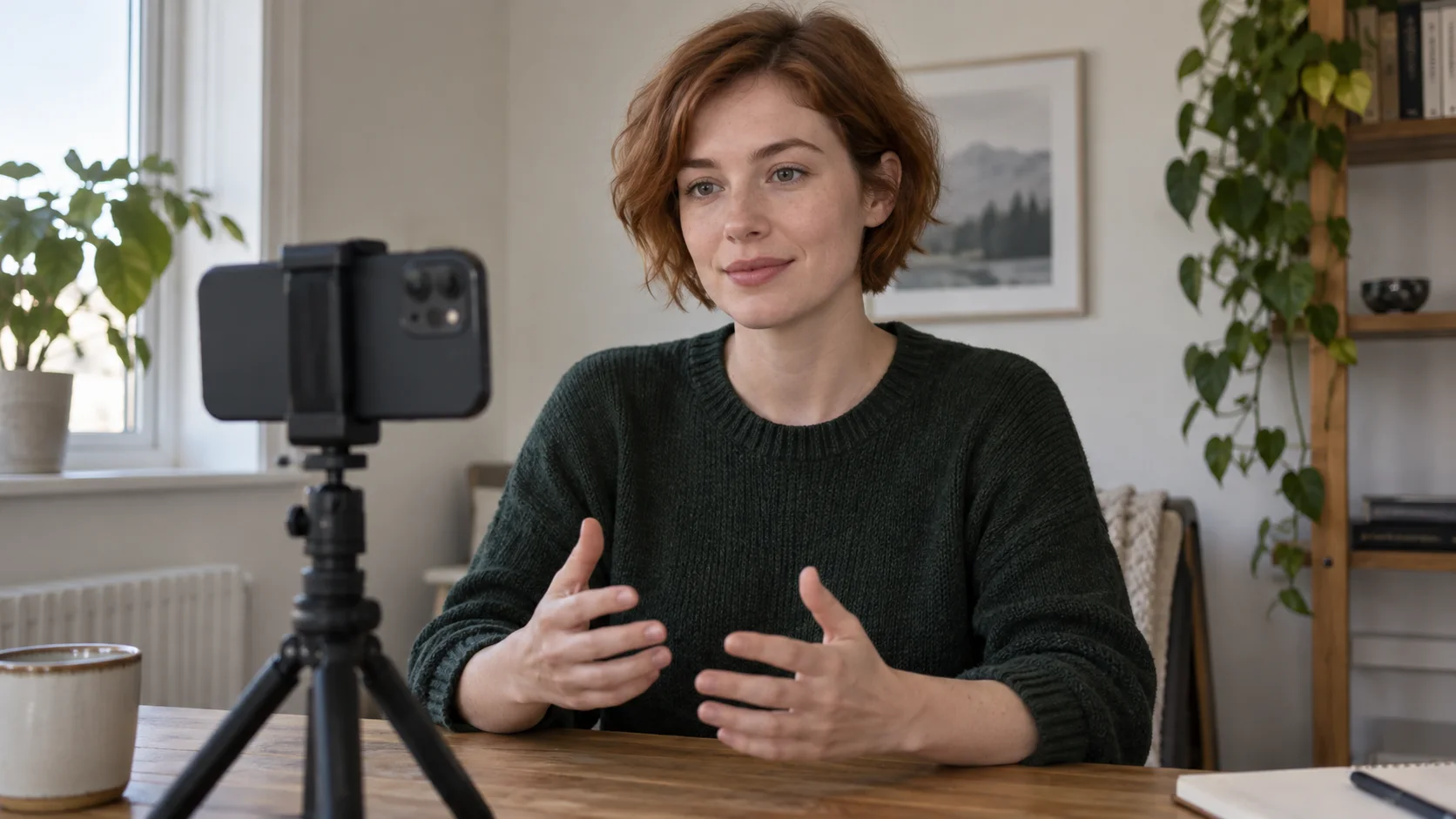
Uma simples passagem de calibração reduz variáveis: telefone na altura dos olhos, luz natural uniforme de janela, ambiente silencioso e um único titular da conta claramente visível.
Leia as frases fornecidas durante a inscrição de forma natural. Não imite um locutor comercial, a menos que esse seja seu estilo habitual de fala. A referência deve capturar uma linha de base reproduzível, não uma performance única que você não consiga reproduzir novamente. Se a interface sinalizar a gravação como inválida, use a opção Refazer em vez de forçar uma inscrição fraca para produção.
Grave e Invocar o Avatar Pessoal
Conclua a captura guiada de rosto e voz
Em um computador, abra os Aplicativos Gemini, escolha Adicionar arquivos, Mais uploads e Avatar, então escaneie o código QR com um telefone ou tablet. Siga as instruções móveis para gravar o rosto e a voz, retorne ao computador e selecione Usar avatar. O acesso à câmera e ao microfone é obrigatório durante essa captura.O Google afirma que o avatar está vinculado ao titular da conta e que os dados de selfie e voz gravados durante o processo de inscrição são removidos dos seus sistemas assim que o avatar é criado. Revise os termos e as informações de privacidade atuais exibidos na tela antes de gravar. Se o avatar for destinado a um tutorial corporativo, obtenha a aprovação do apresentador quanto aos roteiros específicos, aos canais de distribuição e também à gravação inicial.
Para um fluxo de trabalho relacionado, mas distinto, dentro do produto de apresentações do Google, consulte o tutorial sobre avatares pessoais no Google Vids. Mantenha essa abordagem separada ao documentar o processo da sua equipe, para que os editores saibam se estão trabalhando no Gemini Apps ou no Google Vids.
Invocar deliberadamente a mesma identidade
Inicie um novo vídeo Gemini Omni, adicione o avatar pelo menu de upload ou digite @ e selecione seu nome de usuário do Google. O token com o nome de usuário é a referência de identidade. Coloque a fala entre aspas e, em seguida, descreva a entonação, a ação visível, o enquadramento, o comportamento da câmera e o ambiente.
Um padrão compacto de prompt é:
@[nome de usuário do Google]entrega: “Hoje vou mostrar como centralizar uma tigela de argila.” Ritmo calmo e instrutivo, uma breve pausa após “hoje”, gesto natural com a mão em direção ao torno, plano médio, câmera fixa, estúdio de cerâmica iluminado por luz diurna suave, fala clara, sem conversa de fundo, sem legendas.
Não sobrecarregue o teste com troca de figurino, movimento da câmera, ambiente lotado nem discurso longo. Primeiro, valide se voz e rosto permanecem utilizáveis em um plano estável. Adicione apenas uma variável de produção por iteração aprovada.
Gerar um vídeo curto orientado por voz
Escrever considerando duração e ritmo falado
O texto falado consome tempo. Leia em voz alta a frase com um cronômetro antes de gerar. Para um clipe curto gerado, uma frase clara é mais segura do que um parágrafo comprimido em uma fala apressada. Indique uma pausa, um destaque e uma direção emocional. Evite indicações de encenação que possam ser confundidas com diálogo.
Mantenha o vocabulário coloquial. Números, abreviações, nomes de marcas e substantivos próprios incomuns merecem simplificação fonética ou reescrita da frase. Se a pronúncia for crítica, teste esse termo isoladamente antes de montar a cena completa. Este é também o momento ideal para decidir se as legendas serão adicionadas posteriormente, em vez de serem geradas diretamente na imagem.
O guia de consistência vocal para o Seedance 2.5 oferece uma lista complementar de verificação para ritmo, alternância entre falantes e revisão cruzada entre planos, quando o projeto ultrapassar um único clipe com avatar.
Fornecer instruções separadas para áudio e imagens
Escreva o requisito de áudio em uma frase e o requisito visual em outra. “Fala clara, próxima ao microfone, sem eco do ambiente” descreve o som. “Plano médio próximo, câmera fixa, luz suave proveniente de janela” descreve a imagem. Separá-los facilita a identificação de falhas.
Este é um resultado editorial existente do Seedance, não um benchmark do Gemini Omni. Utilize-o apenas como exemplo de referência para avaliar o sincronismo entre fala e movimento facial, bem como o som de fundo.
Se a fala estiver correta, mas a cena visual estiver errada, revise a linguagem relativa à câmera ou ao ambiente. Se a cena estiver adequada, mas a voz for inaudível, encurte a frase e simplifique a entonação. O guia de vídeos com áudio nativo explica como revisar diálogo, ambiência e imagem como camadas independentes.
Revisar voz e semelhança antes da escalação
Usar os mesmos três pontos de verificação em todas as exportações
Baixe o vídeo gerado e revise-o fora da interface de criação. Ouça uma vez sem assistir, depois assista uma vez com o áudio mudo e, por fim, revise ambos simultaneamente. No primeiro segundo, no segundo médio e no último segundo, avalie identidade do falante, pronúncia, cadência, movimento labial, estabilidade facial, gesto, som de fundo e editabilidade.

A revisão deve produzir evidências concretas: anotações da transcrição, códigos de tempo e uma decisão inequívoca de manter, revisar ou rejeitar.
Utilize três resultados possíveis. Manter, quando a pessoa permanece reconhecível, a frase é inteligível e o clipe termina de forma limpa. Revisar, quando houver um único problema controlável — ritmo, pronúncia, gesto ou enquadramento — que possa ser corrigido sem recriar o conceito. Rejeitar, quando houver desvio de identidade, fala inutilizável ou risco de violação de consentimento ou de marca.
Manter um registro de aprovação
Salve exatamente o prompt, o roteiro, o caminho da conta, a versão do avatar, a data de geração, o arquivo exportado e as anotações da revisão. Não confie no histórico de conversas como seu arquivo de produção. Se uma pronúncia mudar posteriormente, o registro indicará se a causa foi um novo roteiro, uma nova inscrição do avatar ou uma atualização do modelo.

Um conceito editorial finalizado deve preservar o apresentador, o estúdio e o tom instrucional estabelecidos nos quadros de referência.
Para trabalhos com múltiplos planos, utilize o Seedance Agent para transformar o brief em um plano de tomadas, manter papéis e roteiros de referência vinculados às respectivas cenas, revisar as saídas reais e regenerar apenas o segmento fraco. Ele não substitui o consentimento nem a aprovação vocal; reduz, porém, o esforço de coordenação após essas decisões já terem sido tomadas.
ConclusãoUm fluxo de trabalho confiável de referência de voz Gemini Omni começa com o cadastro documentado do avatar pessoal, e não com a suposição de que qualquer arquivo de áudio possa clonar qualquer voz. Verifique a elegibilidade, grave um titular da conta em um ambiente silencioso e controlado, invoque o mesmo avatar @username, mantenha o primeiro roteiro curto e revise separadamente a voz, a semelhança e o movimento. Quando um apresentador aprovado precisar gravar uma sequência mais longa, transfira as evidências, os roteiros e as referências para o fluxo de produção de vídeos da Seedance para que cada tomada possa ser planejada e corrigida sem perder a decisão original sobre a voz.
Pronto para testar por conta própria?
Coloque os passos desta guia em prática com Seedance e transforme prompts ou imagens em vídeos polidos em minutos.
Créditos grátis ao se cadastrar. Planos a partir de US$28/mês.
Artigos relacionados
Mais posts no mesmo idioma que talvez você queira ler a seguir.

Como criar um avatar de IA falante reutilizável
Crie um avatar de IA falante com Seedance: desenhe um personagem consistente, dê-lhe voz e faça-o falar em fotos ou cenas do Seedance 2.5, episódio após episódio.
Ler artigo
Melhores Modelos de IA Video-to-Video em 2026
Os melhores modelos de IA video-to-video em 2026 para editar filmagens existentes: Higgsfield Genjutsu, Seedance 2.x, Runway Aleph, Luma Modify e Kling Omni comparados.
Ler artigo
Kling 4.0 vs Seedance 2.5: Comparação Completa
Compare Kling 4.0 e Seedance 2.5: clipes de 30s, keyframes vs 50 referências, áudio, 4K, cores 10-bit e edição. Descubra qual modelo é ideal para seu projeto.
Ler artigo