
Como criar silhueta a partir de foto: Guia rápido
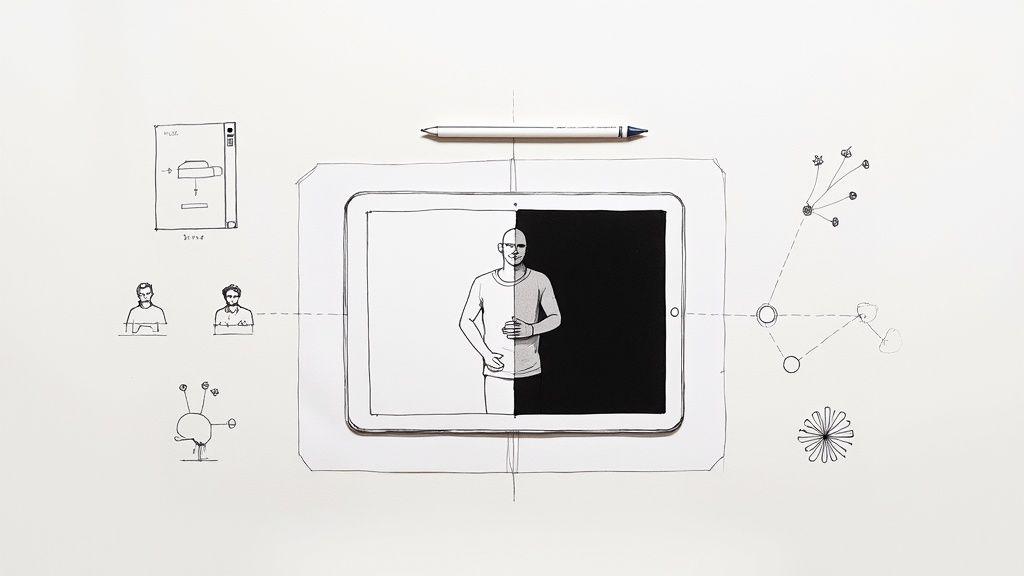
Transformar uma foto comum em uma silhueta dramática resume-se a uma coisa: isolar o assunto. A ideia básica é recortá-lo do fundo e preencher sua forma com uma única cor sólida — geralmente preto. Você pode fazer isso com algumas ferramentas diferentes, cada uma com seus prós e contras. Alguns juram por software profissional para controle total, outros preferem a facilidade de um aplicativo móvel, e muitos estão recorrendo à IA para um resultado quase instantâneo.
Seu Roteiro para Criar a Silhueta Perfeita
Transformar uma foto em uma silhueta marcante é uma maneira brilhante de injetar um pouco de mistério e estilo artístico em seu trabalho. Em essência, o processo é direto: você precisa de um contorno nítido e limpo do seu assunto, contra um fundo transparente ou simples. Mas, embora o conceito seja simples, a ferramenta certa para o trabalho realmente depende do que você está tentando alcançar, do seu nível de conforto com edição e de quanto tempo você tem.
Pense neste guia como seu roteiro prático. Vamos percorrer os métodos mais confiáveis disponíveis, desde o controle meticuloso e pixel-perfeito que você obtém com o Adobe Photoshop até a pura conveniência de uma edição rápida no seu celular.
Esta árvore de decisão oferece uma visualização rápida para ajudá-lo a escolher a melhor ferramenta para o seu projeto, seja você precisando de precisão profissional, uma correção rápida no celular ou um resultado instantâneo com IA.

Como você pode ver, o que você planeja fazer com a silhueta deve guiar sua escolha de ferramenta desde o início.
Escolhendo Seu Fluxo de Trabalho Ideal
Escolher seu método não é apenas pegar o primeiro software que você encontrar; é sobre combinar a ferramenta com a tarefa em questão. Projetos diferentes têm necessidades diferentes.
- Para Controle Profissional: Se você está criando algo para impressão ou um projeto comercial de alto risco, nada supera softwares de desktop como Photoshop ou a alternativa gratuita, GIMP. Eles oferecem o controle refinado necessário para lidar com detalhes complicados, como fios de cabelo ou roupas intrincadas.
- Para Criação em Movimento: Precisa de uma silhueta rápida para uma postagem em mídia social ou um projeto pessoal? Um aplicativo móvel é seu melhor amigo. Eles são projetados para serem intuitivos e podem dar um resultado sólido em apenas alguns minutos.
- Para Velocidade e Simplicidade: Removedores de fundo automatizados por IA são, sem dúvida, a maneira mais rápida de obter um recorte. Eles são perfeitos quando você não tem tempo ou habilidades técnicas para edição manual, mas precisa de uma silhueta limpa para uma apresentação ou um gráfico de site.
Para ajudá-lo a decidir rapidamente, aqui está uma comparação rápida das diferentes abordagens.
Comparando Métodos de Criação de Silhuetas
| Método | Melhor Para | Nível de Habilidade | Custo Típico | Característica Principal |
|---|---|---|---|---|
| Photoshop/GIMP | Design profissional, impressão, imagens complexas | Intermediário a Avançado | Assinatura ou Gratuito | Precisão e controle incomparáveis |
| Aplicativos Móveis | Mídias sociais, projetos rápidos, conveniência | Iniciante | Gratuito com compras no aplicativo | Interface de usuário rápida e intuitiva |
| Ferramentas de IA | E-commerce, apresentações, processamento em lote | Iniciante | Gratuito ou Assinatura | Remoção de fundo instantânea com um clique |
| Vetorização | Logotipos, gráficos escaláveis, ilustrações | Intermediário a Avançado | Assinatura | Cria formas vetoriais infinitamente escaláveis |
Em última análise, não existe um método "melhor" único — apenas o melhor para o seu projeto atual. Entender no que cada ferramenta se destaca ajudará você a trabalhar de forma mais inteligente, não mais difícil.
O segredo de uma silhueta poderosa geralmente começa com a foto original. Se você escolher uma imagem onde o assunto tem um perfil forte e reconhecível contra um fundo relativamente simples, você economizará muito tempo e frustração, independentemente do método de edição escolhido.
Depois de dominar a criação de silhuetas estáticas, você pode querer explorar como levá-las ao próximo nível. Para quem tem interesse em adicionar movimento, nosso guia sobre como fazer fotos animadas pode mostrar como dar vida às suas novas criações.
O Método Photoshop para Resultados Profissionais

Quando você precisa criar uma silhueta a partir de uma foto com precisão real, nada supera colocar a mão na massa no Adobe Photoshop. Para design profissional, impressão de alta resolução ou qualquer projeto onde bordas nítidas e perfeitas são essenciais, é o padrão ouro. Esqueça filtros de um clique; isso é sobre criar uma silhueta com intenção.
O processo oferece um nível de controle que ferramentas automatizadas simplesmente não conseguem replicar. E tudo começa com a escolha da fotografia certa.
Selecionando a Foto Ideal
Honestamente, seu sucesso muitas vezes é decidido antes mesmo de você abrir o software. Uma foto com um perfil forte e claro contra um fundo simples vai facilitar mil vezes sua vida. Procure por alto contraste — é seu melhor amigo.
Um retrato contra um céu claro e estourado ou uma parede de estúdio limpa é ideal. Tentar extrair um assunto de uma multidão ou de uma sala bagunçada, por outro lado, significa que você está se inscrevendo para muito trabalho árduo. Escolha sabiamente desde o início.
Dominando Suas Ferramentas de Seleção
Com sua imagem aberta no Photoshop, é hora de isolar seu assunto. Para um exemplo prático, vamos usar a Ferramenta de Seleção de Objeto:
- Selecione a ferramenta na barra de ferramentas.
- Arraste uma caixa aproximada ao redor do seu assunto. A IA do Photoshop selecionará automaticamente o objeto principal.
- Agora, segure a tecla
Shiftpara adicionar à seleção (se perdeu uma parte) ou a teclaAlt(Optionno Mac) para subtrair da seleção (se incluiu parte do fundo). - Aumente o zoom para 200% para verificar as bordas. Uma seleção limpa aqui é crucial.
Para controle máximo, especialmente em formas complexas, a Ferramenta Caneta é incomparável. Embora exija prática, ela permite desenhar um caminho vetorial preciso ao redor do seu assunto, garantindo que cada curva seja perfeita.
Não importa qual ferramenta você use, o objetivo é obter uma seleção limpa de "formigas marchando" que abrace perfeitamente seu assunto. Não apresse esta parte. Uma seleção malfeita é a causa número um de uma silhueta com aspecto amador.
Refinando Bordas para um Acabamento Impecável
É aqui que a mágica realmente acontece. Depois de ter uma seleção decente, entre no espaço de trabalho Selecionar e Mascarar. Todo este painel é construído para uma coisa: aperfeiçoar seleções, especialmente ao redor de partes complicadas como cabelo ou pelo.
Aqui está um fluxo de trabalho prático dentro de Selecionar e Mascarar:
- Aumente ligeiramente o controle deslizante Raio (por exemplo, para 1-2px) para ajudar o Photoshop a detectar bordas suaves.
- Selecione o Pincel de Refinar Borda na barra de ferramentas à esquerda.
- Pinte este pincel sobre áreas suaves ou difusas, como cabelo ou a borda de um suéter de lã. O Photoshop separará inteligentemente os detalhes finos do fundo.
- Finalmente, em Configurações de Saída no canto inferior direito, escolha "Nova Camada com Máscara de Camada" e clique em OK.
Esta abordagem não destrutiva mantém sua foto original segura, para que você possa sempre voltar e ajustar a máscara se notar um erro.
O mercado de fotografia profissional do Reino Unido está avaliado em cerca de £1,9 bilhões, e é repleto de pequenas empresas e freelancers que precisam oferecer algo diferente. Ser capaz de criar uma silhueta ousada e marcante é uma habilidade que os clientes estão cada vez mais procurando. Você pode explorar mais sobre as tendências do mercado de fotografia.
Com seu assunto agora isolado em sua própria camada, o passo final é criar o efeito de silhueta. Vá em Camada > Nova Camada de Preenchimento > Cor Sólida.... Defina a cor como preto, clique OK, e então clique com o botão direito nesta nova camada de cor e selecione "Criar Máscara de Recorte". Isso "recortará" a cor preta na forma do seu assunto isolado abaixo. Trabalho concluído.
Criando Silhuetas no Seu Celular com Aplicativos Móveis
Você nem sempre precisa de um computador potente para criar uma silhueta de ótima aparência. Hoje em dia, você pode obter resultados impressionantes diretamente no seu celular, o que é perfeito quando você precisa de algo rapidamente para uma postagem em mídia social ou apenas quer experimentar em movimento.
Muitos aplicativos de edição de fotos que você provavelmente já tem, como PicsArt ou Snapseed, vêm com ferramentas de remoção de fundo surpreendentemente boas. O que costumava ser um trabalho complicado e demorado em um desktop agora é muitas vezes apenas alguns toques. Você pode passar de tirar uma foto a ter uma silhueta pronta para postar em menos de cinco minutos. É um divisor de águas para criar conteúdo de forma eficiente.
Um Passo a Passo Prático com o PicsArt
Então, como isso funciona na prática? Vamos percorrer um cenário comum usando o PicsArt, que é um favorito para muitos criadores móveis. Digamos que você acabou de tirar uma bela foto de um amigo contra um fundo relativamente simples.
- Importar e Remover: Abra sua foto no PicsArt e toque na ferramenta 'Remover BG'. A IA do aplicativo tentará instantaneamente recortar o assunto principal.
- Refinar o Recorte: O resultado inicial pode estar 90% lá, mas os últimos 10% fazem toda a diferença. Aumente o zoom e use os pincéis Apagar e Restaurar. Use um pincel pequeno e duro para limpar bordas nítidas, como a linha do queixo, e um pincel mais macio e maior para áreas como cabelo.
- Criar a Silhueta: Com o assunto isolado em um fundo transparente, toque em 'Efeitos' > 'Cores' > 'Preto e Branco'. Em seguida, deslize o controle de contraste totalmente para a direita e o controle de brilho totalmente para a esquerda. Isso transformará seu assunto em uma forma preta sólida.
- Exportar como PNG: Toque em 'Aplicar' e depois em 'Avançar'. Ao salvar, certifique-se de escolher o formato PNG para preservar o fundo transparente.
Este processo fornece um arquivo de silhueta versátil que você pode sobrepor a qualquer outra imagem ou fundo.
Aqui está uma olhada na interface do PicsArt, que é projetada para tornar ferramentas poderosas como remoção de fundo acessíveis e intuitivas.

Como você pode ver, recursos como 'Remover BG' estão em destaque, tornando-se uma parte central do fluxo de trabalho de edição móvel para criar recortes e silhuetas limpas.
Conhecendo as Limitações
Por toda sua conveniência, vale lembrar que os aplicativos móveis têm seus limites. Eles são fantásticos para trabalhos rápidos e mídias sociais, mas não são uma substituição completa para softwares de desktop.
As maiores compensações são tipicamente menor resolução de saída e ferramentas de seleção menos precisas em comparação com softwares de desktop. Um aplicativo pode ter dificuldades com detalhes muito finos, como fios de cabelo individuais ou padrões intrincados.
Se você está trabalhando em algo para impressão de alta qualidade ou um projeto de grande escala, ainda precisará ligar seu computador. Mas para a maioria dos trabalhos digitais — pense em stories do Instagram, gráficos de blog ou uma nova foto de perfil — um aplicativo móvel oferece um equilíbrio perfeito entre potência e simplicidade. Muitas vezes, eles são mais do que suficientes para fazer o trabalho bem feito.
Usando Ferramentas de IA para Silhuetas Instantâneas
<iframe width="100%" style="aspect-ratio: 16 / 9;" src="https://www.youtube.com/embed/hqjJtAnhSzk" frameborder="0" allow="autoplay; encrypted-media" allowfullscreen></iframe>
Quando você está contra o relógio, nada supera a velocidade pura das ferramentas alimentadas por IA. Serviços como remove.bg e Canva permitem que você crie uma silhueta a partir de uma foto em segundos, pulando a curva de aprendizado muitas vezes complicada que vem com softwares profissionais.
Esta abordagem é um verdadeiro divisor de águas para gerentes de mídia social, pequenos empresários ou qualquer pessoa que precise de um ativo visual nítido agora. É incrivelmente simples: você carrega sua imagem, e a IA começa a trabalhar detectando o assunto e eliminando o fundo.
O Fluxo de Trabalho Automatizado
A beleza dessas ferramentas está em sua simplicidade. Vamos usar o Removedor de Fundo do Canva como exemplo prático:
- Carregue sua foto em um novo design do Canva.
- Selecione a imagem e clique em 'Editar Foto' > 'Removedor de Fundo'. O fundo desaparecerá em alguns segundos.
- Com o recorte ainda selecionado, vá em 'Editar Foto' > 'Duotone'.
- Escolha qualquer predefinição, depois clique nela novamente para abrir os controles. Altere as cores de 'Realces' e 'Sombras' para preto sólido (
#000000).
Sua silhueta está agora completa e pronta para ser usada em seu design ou baixada com fundo transparente (um recurso do Canva Pro).
O valor real aqui é o tempo economizado. O que poderia levar 20 minutos de trabalho meticuloso de seleção no Photoshop pode ser feito em menos de dois. Isso libera você para se concentrar no lado criativo do seu projeto, não no trabalho técnico pesado.
Obtendo os Melhores Resultados da IA
Mesmo que essas ferramentas sejam automatizadas, você ainda tem algum controle sobre a qualidade final. Uma imagem de origem melhor quase sempre leva a um resultado gerado por IA melhor.
- Escolha Fotos de Alto Contraste: Uma imagem onde seu assunto se destaca nitidamente contra o fundo dá à IA sua melhor chance de fazer um recorte limpo e preciso.
- Evite Fundos Ocupados: Embora a IA de hoje seja bastante inteligente, ela pode se atrapalhar com cenas desordenadas. Um fundo mais simples geralmente resulta em bordas mais limpas.
- Verifique os Detalhes: Sempre reserve um momento para ampliar o recorte final. A IA pode ocasionalmente perder pequenos espaços (como o espaço sob um braço levantado) ou levemente desfocar detalhes finos como cabelo.
Para aqueles que desejam ser ainda mais criativos com IA, você pode gerar silhuetas diretamente a partir de prompts de texto. Explorar uma biblioteca de prompts de IA dedicados para silhuetas pode ajudá-lo a criar estilos específicos sem nunca precisar de uma foto de origem.
Melhor ainda, novas plataformas estão agora tornando possível gerar vídeo diretamente de imagens, abrindo um mundo totalmente novo para suas criações. Você pode saber mais sobre esta tecnologia empolgante e aprender como gerar vídeo com IA de imagem para imagem, dando vida às suas silhuetas estáticas com movimento.
Transformando Sua Silhueta em um Vetor Escalável

Então, você conseguiu. Você criou uma silhueta brilhante como um arquivo PNG, e ela parece nítida na sua tela. Mas então o cliente liga — eles amaram tanto que querem ampliá-la para um banner gigante de feira comercial. Ou talvez precisem reduzi-la para um ícone de aplicativo minúsculo. É aqui que imagens baseadas em pixels como PNG atingem seu limite. Estique-as demais, e você obtém uma bagunça borrada e pixelada.
É exatamente por isso que você precisa converter sua silhueta em um gráfico vetorial escalável (SVG). Vetores não são construídos a partir de pixels; eles são definidos por caminhos matemáticos. Isso significa que você pode redimensionar um vetor para qualquer dimensão imaginável — de um selo postal ao lado de um edifício — e ele permanecerá perfeitamente nítido todas as vezes. É o formato definitivo para logotipos, branding e qualquer design que precise ser versátil.
Vetorizando no Adobe Illustrator
Se você já está no ecossistema Adobe, o Illustrator é a ferramenta padrão da indústria para este trabalho. Seu recurso Image Trace é incrivelmente poderoso e pode transformar sua silhueta PNG em um vetor limpo em apenas alguns cliques.
Aqui está um passo a passo prático:
- Abra seu arquivo PNG de silhueta preto e transparente no Illustrator.
- Selecione a imagem. No painel Propriedades à direita, clique no botão Image Trace. Escolha a predefinição 'Silhuetas' para o melhor ponto de partida.
- Clique no ícone do painel Image Trace (parece um conjunto de controles deslizantes) para ajustar o resultado.
- Ajuste o controle deslizante Limiar. Mova-o para a direita para tornar mais áreas pretas, ou para a esquerda para menos. Busque uma forma sólida sem buracos.
- Depois de satisfeito, clique no botão Expandir no painel Propriedades. Isso converte a imagem traçada em caminhos vetoriais editáveis.
- Vá em Arquivo > Salvar Como... e escolha SVG no menu suspenso de formato.
Sua silhueta agora é infinitamente escalável.
A Alternativa Gratuita: Inkscape
Você não precisa de uma assinatura cara para obter resultados profissionais. O Inkscape é uma ferramenta fantástica, de código aberto, completamente gratuita e mais do que capaz de lidar com esta tarefa. Seu recurso de vetorização é chamado Trace Bitmap.
O processo parece bastante semelhante ao Illustrator. Importe seu PNG, selecione-o e vá em Caminho > Trace Bitmap. Isso abre um painel dedicado com alguns modos de rastreamento diferentes. Para uma silhueta simples e limpa, o modo "Brightness Cutoff" é sua melhor aposta.
- Ajuste o Limiar: Assim como no Illustrator, este controle deslizante define o que se torna preto e o que permanece branco.
- Use a Visualização ao Vivo: Sempre marque a caixa "Live Preview". Ela permite que você veja como seus ajustes afetam o resultado final em tempo real.
- Aplique o Rastreamento: Quando a visualização parecer perfeita, clique em "Apply".
O Inkscape criará o novo caminho vetorial bem em cima do seu PNG original. Tudo o que você precisa fazer é arrastá-lo para o lado, excluir a imagem de pixel antiga e salvar seu novo vetor brilhante como um arquivo SVG. É um divisor de águas para tornar gráficos de alta qualidade acessíveis a todos.
Colocando Sua Silhueta em Uso Criativo
Então, você dominou a arte de transformar uma foto em uma silhueta limpa. E agora? É aqui que a diversão realmente começa. Você fez a parte técnica, e agora tem este gráfico poderoso e emocionalmente carregado em suas mãos, pronto para ser liberado. É hora de transformar esse arquivo simples em uma peça significativa de arte, um ativo de branding ousado ou um presente verdadeiramente pessoal.
As possibilidades são infinitas. As silhuetas têm esse apelo clássico e atemporal que as torna incrivelmente versáteis, encaixando-se em tudo, desde lembranças pessoais até projetos de design profissional.
Criando Presentes e Arte Personalizados
Uma das coisas mais gratificantes que você pode fazer com uma silhueta é transformá-la em algo tangível e pessoal. Aquele perfil simples de uma criança, um animal de estimação ou um parceiro pode se tornar um presente querido com valor sentimental genuíno.
Isso vai muito além de apenas imprimir uma foto. Você está criando uma peça de arte personalizada que captura uma memória de uma forma única e estilizada. E as pessoas adoram isso. O mercado de mercadorias fotográficas personalizadas do Reino Unido é uma fatia enorme de um bolo projetado para atingir USD 5,4 bilhões em toda a Europa Ocidental. As pessoas estão ativamente procurando produtos únicos e emocionalmente ressonantes. Você pode descobrir mais insights sobre o mercado de impressão de fotos.
Aqui estão alguns exemplos práticos para começar:
- Arte de Parede Personalizada: Crie uma impressão em tela de 16x20 polegadas. Coloque a silhueta do perfil de uma criança em um fundo branco simples para uma peça clássica e minimalista que se encaixa em qualquer casa moderna.
- Mercadorias: Carregue a silhueta do seu animal de estimação em um serviço de impressão sob demanda. Crie uma bolsa de pano onde a silhueta é impressa em branco sobre uma tela preta para um visual ousado e de alto contraste.
- Papelaria: Projete convites de casamento usando a silhueta do casal. Coloque-a no topo do cartão com um efeito de folha de ouro para um toque elegante e pessoal.
Depois de ter sua silhueta, por que não ver como ela fica em diferentes produtos? Um ótimo próximo passo é aprender como utilizar mockups de capas de celular para vender seus designs e dar vida à sua criação.
Silhuetas em Branding e Design
Para empresas, uma silhueta nítida e bem elaborada pode ser uma ferramenta de branding incrivelmente memorável. Sua simplicidade a torna instantaneamente reconhecível e super adaptável. Funciona igualmente bem em um pequeno cartão de visita ou em um banner de site enorme.
Ao contrário de uma fotografia ocupada, uma silhueta é limpa, ousada e pode ser reproduzida em qualquer cor que você possa imaginar — o sonho de um designer. Ela pode comunicar um conceito ou identidade inteiro sem a desordem de uma imagem completa, deixando uma impressão duradoura em seu público.
Insight Acionável: Da próxima vez que você projetar um logotipo para uma marca pessoal ou um negócio artesanal, tente usar a silhueta do fundador. Por exemplo, o perfil de um padeiro usando um chapéu de chef pode comunicar instantaneamente expertise e toque pessoal de forma muito mais eficaz do que um clipart genérico de um batedor.
Preparando Silhuetas para Vídeo e Movimento
Transformar sua silhueta estática em movimento abre um mundo completamente novo de oportunidades criativas. Elas são ativos fantásticos para intros de vídeo, explicadores e gráficos em movimento porque suas linhas limpas e simples são fáceis de animar.
Antes de colocar sua silhueta em um editor de vídeo, você precisa prestar muita atenção às bordas. Uma pequena imperfeição que você nunca notaria em uma imagem estática pode se tornar uma bagunça distrativa e cintilante uma vez que começa a se mover. Sempre aumente o zoom, verifique novamente seu recorte e suavize quaisquer bordas irregulares.
Exportar sua silhueta como um PNG de alta resolução com fundo transparente é inegociável. Isso é o que permite que você a sobreponha perfeitamente sobre clipes de vídeo ou fundos animados. Se você está pronto para se aprofundar, também pode conferir nosso guia sobre como transformar fotos em vídeos dinâmicos.
Perguntas Comuns Sobre Criação de Silhuetas
Mergulhar em um novo projeto criativo sempre traz algumas dúvidas. Quando você começa a transformar fotos em silhuetas, provavelmente se perguntará quais fotos funcionam melhor e como lidar com aquelas edições realmente complicadas. Vamos esclarecer alguns desses obstáculos comuns.
O Que Torna uma Boa Foto de Origem?
Honestamente, a melhor foto para uma silhueta é aquela com um perfil forte e claro contra um fundo simples. Alto contraste é seu melhor amigo aqui. Pense em alguém em pé contra um céu claro e vazio ou uma parede lisa e de cor clara. Essa separação limpa facilita para você (e qualquer software) encontrar as bordas do seu assunto.
Se você começar com uma foto que tem um fundo ocupado – como alguém perdido em uma multidão ou em uma sala bagunçada – você está apenas dificultando sua vida. O processo de seleção se torna uma verdadeira canseira. Escolher a imagem certa desde o início economiza muita frustração no futuro.
Como Lidar com Detalhes Complicados Como Cabelo?
Ah, o desafio clássico: obter bordas limpas e nítidas ao redor de cabelos soltos ou pelos finos. Se você está atrás de resultados de nível profissional, nada supera o espaço de trabalho Selecionar e Mascarar no Photoshop. Sua ferramenta Pincel de Refinar Borda é construída especificamente para este trabalho, descobrindo inteligentemente aquelas áreas complexas e semitransparentes.
Usando uma ferramenta de IA? Sua melhor aposta é alimentá-la com uma foto de alta resolução. Mais pixels dão ao algoritmo mais dados para analisar, o que aumenta drasticamente suas chances de obter um recorte preciso e detalhado.
É fácil ignorar o quão valiosa essa habilidade pode ser. Um relatório recente da indústria aponta que, enquanto muitos novos fotógrafos focam apenas em arquivos digitais, os profissionais experientes obtêm uma boa parte de sua renda de produtos de impressão personalizados. Serviços de silhueta são perfeitos para este mercado, especialmente com a demanda atual por imagens autênticas e pessoais. Você pode ler o relatório completo da indústria de fotografia para um mergulho mais profundo.
Posso Usar Cores Diferentes do Preto?
Absolutamente! Embora o preto seja a escolha padrão para aquele visual clássico de alto contraste, não se sinta preso a ele. Você pode preencher sua silhueta com qualquer cor que imaginar.
No Photoshop, é tão simples quanto mudar a cor da sua camada de preenchimento de Cor Sólida. Se você estiver trabalhando em uma ferramenta como Canva ou um aplicativo móvel, geralmente pode aplicar uma sobreposição de cor diferente com a mesma facilidade. Esta é uma ótima maneira de combinar uma silhueta com a paleta de uma marca ou a estética de um projeto de design específico.
Pronto para ver o que mais suas imagens podem fazer? Seedance pode ajudá-lo a criar vídeos incríveis em alta definição a partir de apenas algumas palavras. Você pode gerar cenas cinematográficas e animações dinâmicas sem nunca tocar em um conjunto de edição complexo. Descubra o futuro da criação de vídeos com Seedance.
Pronto para criar seu próprio vídeo com IA?
Transforme ideias, prompts de texto e imagens em vídeos polidos com o Seedance. Se este artigo ajudou, o próximo passo mais rápido é testar o produto.
Créditos grátis ao se cadastrar. Planos a partir de US$28/mês.
Artigos relacionados
Mais posts no mesmo idioma que talvez você queira ler a seguir.

Como criar um avatar de IA falante reutilizável
Crie um avatar de IA falante com Seedance: desenhe um personagem consistente, dê-lhe voz e faça-o falar em fotos ou cenas do Seedance 2.5, episódio após episódio.
Ler artigo
Melhores Modelos de IA Video-to-Video em 2026
Os melhores modelos de IA video-to-video em 2026 para editar filmagens existentes: Higgsfield Genjutsu, Seedance 2.x, Runway Aleph, Luma Modify e Kling Omni comparados.
Ler artigo
Kling 4.0 vs Seedance 2.5: Comparação Completa
Compare Kling 4.0 e Seedance 2.5: clipes de 30s, keyframes vs 50 referências, áudio, 4K, cores 10-bit e edição. Descubra qual modelo é ideal para seu projeto.
Ler artigo