
Dar vida a uma foto parada é uma das coisas mais empolgantes que você pode fazer como criativo. Trata-se de adicionar movimento para transformar uma imagem estática em algo mais dinâmico — um GIF em loop, um cinemagraph elegante ou até mesmo um vídeo gerado por IA. Este guia apresenta cinco maneiras diferentes de fazer isso, com passos práticos para todos, desde iniciantes absolutos até profissionais experientes. Vamos começar com o básico e avançar até ferramentas de IA poderosas.
Seu Kit de Ferramentas para Animar uma Imagem
Já olhou para uma foto e desejou que ela pudesse se mover? Você está no lugar certo. Os dias em que era necessário um orçamento enorme para animar uma imagem já se foram. Agora, uma série de ferramentas e técnicas tornou mais fácil do que nunca adicionar um toque de vida às suas fotos. Seja você um profissional de marketing tentando chamar a atenção ou apenas um criativo querendo dar mais destaque às suas fotos, pode começar hoje.
Este guia oferece um roteiro prático. Vamos explorar cinco métodos distintos, cada um com suas peculiaridades e pontos fortes. O objetivo é fornecer insights acionáveis, não apenas teoria, para que você possa escolher a técnica certa e criar uma animação exatamente como imaginou.
Por que se Dar ao Trabalho de Animar uma Imagem?
Em um mundo repleto de conteúdo visual, o movimento é o que faz as pessoas pararem e olharem. Imagens animadas podem interromper uma rolagem, contar uma história de forma mais poderosa do que uma foto estática ou esclarecer uma ideia complexa em segundos. Um exemplo prático: imagine animar o vapor subindo de uma xícara de café no site de uma cafeteria. Esse pequeno detalhe instantaneamente torna a cena mais viva e convidativa, impactando diretamente o engajamento do usuário.
Essa necessidade de conteúdo dinâmico está impulsionando um enorme crescimento na indústria. O mercado de animação e VFX do Reino Unido, por exemplo, deve valer £3,2 bilhões em 2025 e a previsão é mais que dobrar para impressionantes £7,6 bilhões até 2030. Esse boom mostra o quão central a animação se tornou em tudo, desde publicidade até cinema.
Uma Olhada no que Vem a Seguir
Estruturei este guia para construir suas habilidades do zero. Você não precisa ser um designer profissional para começar, mas um pouco de curiosidade e disposição para experimentar ajudarão muito.
Aqui está um resumo rápido dos caminhos criativos que exploraremos:
- GIFs Quadro a Quadro: O método clássico e prático que oferece controle criativo total.
- Cinemagraphs Hipnóticos: A arte de misturar uma fotografia estática com movimento sutil e em loop.
- Paralaxe 2.5D: Uma técnica inteligente para adicionar profundidade e dimensão a uma foto plana.
- Rigging e Morfismo Básicos: Manipular digitalmente partes de uma imagem para criar movimento fluido.
- Animação com IA usando Seedance: Usar prompts de texto simples para gerar movimentos complexos automaticamente. Você pode começar agora e experimentar a ferramenta de imagem para vídeo da Seedance para vê-la em ação.
Ao final deste guia, você terá uma compreensão sólida de cada método e saberá exatamente qual se encaixa no seu projeto. A ideia é dar a confiança necessária para escolher a ferramenta certa para o trabalho, seja criando uma postagem rápida e chamativa para redes sociais ou uma animação artística e refinada.
Qual Método de Animação é Ideal para Você?
Sentindo-se um pouco sobrecarregado com as opções? Não fique. Cada técnica tem seu lugar. Esta tabela rápida detalha os cinco métodos que abordaremos para ajudar você a decidir por onde começar, com base no que deseja alcançar, seu nível de habilidade atual e o software que possui.
| Método de Animação | Melhor Para | Nível de Habilidade | Software Típico |
|---|---|---|---|
| GIF Quadro a Quadro | Controle criativo total, aparência desenhada à mão, loops curtos de personagens | Iniciante a Avançado | Adobe Photoshop, Procreate, Krita |
| Cinemagraph | Movimento sutil e elegante em fotos de alta qualidade, criar atmosfera | Iniciante a Intermediário | Photoshop, Flixel Cinemagraph Pro, After Effects |
| Paralaxe 2.5D | Adicionar profundidade e sensação 3D a paisagens ou retratos | Intermediário | Adobe After Effects, PhotoVibrance, CapCut |
| Rigging e Morfismo | Fazer personagens ou objetos se curvarem, distorcerem e se moverem de forma realista | Intermediário a Avançado | After Effects (Puppet Pin), Adobe Character Animator |
| Impulsionado por IA (Seedance) | Animações rápidas e complexas a partir de uma única imagem usando prompts de texto | Iniciante | Ferramentas de IA baseadas na web como Seedance |
Considere isso como seu ponto de partida. Um cinemagraph simples pode ser perfeito para uma marca sofisticada, enquanto uma animação de IA ousada pode ser exatamente o que você precisa para viralizar uma postagem social. Agora, vamos mergulhar nos detalhes do nosso primeiro método.
Colocando a Mão na Massa com Animação GIF Quadro a Quadro
Se você realmente quer entender a animação a fundo, o método clássico quadro a quadro é onde tudo começa. Pense nele como a versão digital de um flip-book clássico. É uma habilidade fundamental que oferece controle absoluto, pixel por pixel, sobre sua criação.
Esta técnica é anterior a todas as ferramentas sofisticadas de IA que temos agora e, embora exija mais paciência, os resultados têm um charme artesanal único e difícil de replicar. Você está essencialmente criando uma série de imagens, cada uma ligeiramente diferente da anterior, e reproduzindo-as em rápida sucessão. O Adobe Photoshop é o lugar perfeito para construir uma do zero.
Construindo Sua Animação Camada por Camada
Primeiro, abra sua imagem base no Photoshop. Este é seu ponto de partida, sua tela. O trabalho real acontece no painel Camadas, onde cada nova camada que você criar se tornará um quadro na sua animação final.
Vamos percorrer um exemplo prático: fazer um personagem em um retrato estático piscar.
- Duplicar a Base: Comece com sua imagem original em uma camada. Pressione Ctrl+J (ou Cmd+J no Mac) para duplicá-la. Esta nova camada se tornará seu quadro de "piscada".
- Pintar a Piscada: Na nova camada duplicada, use a ferramenta Carimbo ou um pincel de ponta fina para pintar cuidadosamente os olhos do personagem fechados.
- Criar o Retorno "Olhos Abertos": Para completar o loop, duplique a camada original com os olhos abertos mais uma vez e arraste-a para o topo da pilha de camadas. Agora você tem três camadas: Aberto, Fechado, Aberto.
Este processo de camadas é o coração e a alma do trabalho quadro a quadro. Quer fazer o vapor subir de uma xícara de café? Você criaria várias camadas, cada uma mostrando a nuvem de vapor desenhada um pouco mais alta e mais espalhada que a anterior. O segredo para um movimento suave é fazer pequenas mudanças graduais entre cada camada.
Das Camadas ao Movimento no Painel da Linha do Tempo
Assim que suas camadas estiverem preparadas, é hora de dar vida a elas. Vá em Janela > Linha do Tempo para abrir as ferramentas de animação do Photoshop. Se você não vir as opções certas, clique no botão "Criar animação de quadro".
Agora, vamos sequenciar a animação da piscada:
- Quadro 1: Por padrão, você verá um quadro. No painel Camadas, certifique-se de que apenas sua primeira camada "olhos abertos" esteja visível.
- Quadro 2: Clique no ícone "Novo quadro" no painel Linha do Tempo. Para este quadro, oculte as camadas "olhos abertos" e torne visível apenas a camada "olhos fechados".
- Quadro 3: Crie outro novo quadro. Desta vez, torne a segunda camada "olhos abertos" visível e oculte as outras.
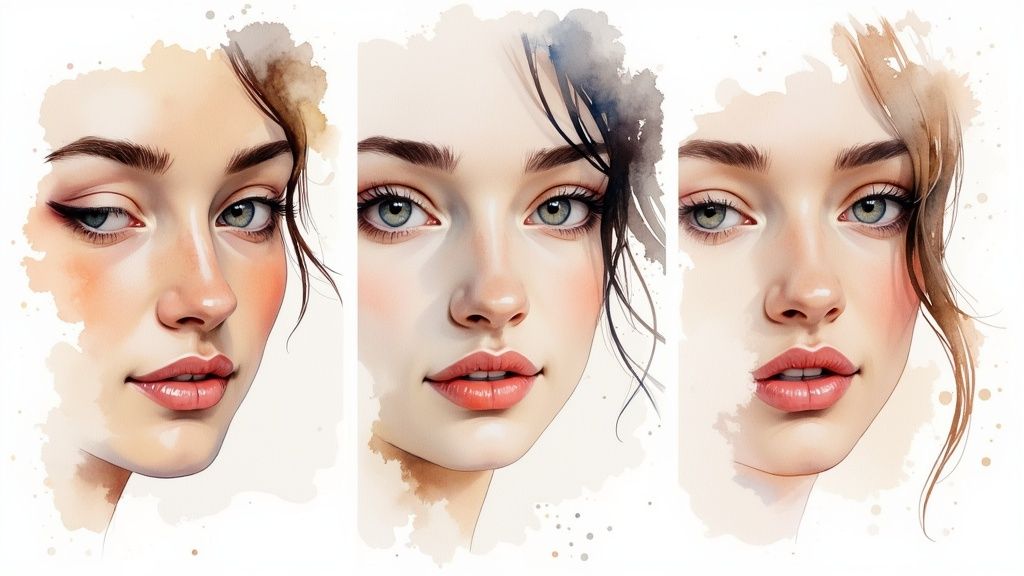
Como você pode ver, cada quadro na linha do tempo está vinculado à visibilidade de camadas específicas. É assim que você transforma uma pilha de imagens estáticas em uma sequência fluida, e isso lhe dá controle total sobre o ritmo e a personalidade da sua animação.
Dica Acionável: Para fazer a piscada parecer natural, ajuste o tempo. Clique no tempo abaixo do Quadro 1 e do Quadro 3 e defina como
1,0segundo. Para o Quadro 2 (a piscada em si), defina um tempo muito mais rápido,0,1segundos. Isso cria uma pausa realista e um movimento rápido.
Exportando Seu GIF para o Mundo Ver
Com sua sequência com aparência suave, o passo final é exportá-la. Navegue até Arquivo > Exportar > Salvar para Web (Legado). Esta caixa de diálogo está cheia de opções cruciais para otimizar seu GIF final.
Aqui estão as principais configurações para dominar um GIF otimizado:
- Cores: GIFs são limitados a uma paleta de 256 cores. Para um arquivo menor, tente reduzir para 128 ou até 64. Se sua imagem tem cores simples, você pode reduzir ainda mais sem perder muita qualidade.
- Pontilhamento: Esta configuração evita feias faixas de cor. Uma porcentagem maior de pontilhamento geralmente parece melhor, mas pode aumentar o tamanho do arquivo. Comece com um pontilhamento
Difusãoem torno de 80% e veja como fica. - Opções de Loop: Certifique-se de que esteja definido como "Para Sempre" para criar um loop contínuo.
- Tamanho da Imagem: Redimensione seu GIF para as dimensões exatas que você usará online. Não faça upload de um GIF de 1000px se você só precisa de 300px; redimensione aqui para economizar no tamanho do arquivo.
Às vezes, você precisará que seu GIF fique sobre um fundo colorido ou design complexo. Para um acabamento verdadeiramente profissional, vale a pena aprender como tornar GIFs transparentes. Ficar confortável com essas configurações de exportação é o que separa um GIF lento e desajeitado de um que é nítido, otimizado e pronto para a web.
Criando Cinemagraphs Hipnóticos
Enquanto a animação quadro a quadro oferece controle total, os cinemagraphs funcionam com um tipo diferente de magia. Eles conseguem combinar a qualidade atemporal de uma fotografia com um bolsão sutil e em loop de movimento, criando algo que parece ao mesmo tempo vivo e perfeitamente parado. O efeito é seriamente cativante e parece extremamente sofisticado, razão pela qual é uma forma tão poderosa de animar uma imagem com um toque de sofisticação.
A ideia central é começar com um clipe de vídeo curto, congelar um quadro para atuar como uma fotografia estática e, em seguida, revelar cuidadosamente o movimento em uma área específica usando uma máscara. Parece complexo, mas você pode conseguir isso surpreendentemente fácil dentro do Adobe Photoshop usando sua linha do tempo de vídeo.
Selecionando Sua Fonte e Quadro Estático
Um bom cinemagraph sempre começa com o material de origem certo. Você precisa de um clipe de vídeo curto, e é crucial que ele tenha sido filmado em um tripé para eliminar qualquer tremor de câmera. Procure por filmagens que tenham um movimento naturalmente repetitivo — coisas como água corrente, uma chama de vela tremeluzente, fumaça ondulante ou vento farfalhando na grama são candidatos perfeitos.
Aqui está o fluxo de trabalho prático no Photoshop:
- Importar: Abra seu clipe de vídeo via
Arquivo > Abrir. - Encontrar o Quadro Estático: Percorra a linha do tempo e encontre o quadro perfeito que funcione como uma foto independente.
- Criar a Camada Estática: Duplique a camada de vídeo (Ctrl+J ou Cmd+J). Clique com o botão direito nesta nova cópia e escolha
Rasterizar Camada. Isso transforma aquele quadro único em sua base estática. - Posicionar Camadas: Arraste a nova camada estática para o topo da pilha de camadas, de modo que ela cubra o vídeo original.
Mascaramento para Revelar Movimento
Agora você tem sua camada de imagem estática sobre o vídeo original. Para trazer o movimento de volta, você usará uma máscara de camada. Selecione sua camada de imagem estática e clique no ícone "Adicionar máscara de camada" na parte inferior do painel Camadas.
Com a máscara selecionada, pegue um pincel preto de borda suave. Agora você pode "pintar" sobre a área onde deseja que o movimento apareça.
- Exemplo Prático (Rio Fluindo): Em uma foto de paisagem, pinte com seu pincel preto diretamente sobre o rio na máscara de camada. Ao pintar, você apaga partes da imagem estática, revelando a água em movimento da camada de vídeo subjacente. As árvores, rochas e céu permanecerão perfeitamente parados, criando o efeito clássico de cinemagraph.
Esta técnica de mascaramento é o coração absoluto do método cinemagraph. Dedique tempo a ela; acertar as bordas da máscara é o que faz o efeito final parecer limpo e crível.
Insight Acionável: O loop perfeito é tudo. Um salto brusco quebra a ilusão. Para evitar isso, apare os pontos inicial e final da camada de vídeo na linha do tempo até que o movimento flua perfeitamente. Muitas vezes, é tentativa e erro, mas concentre-se em encontrar um ponto onde o quadro final pareça quase idêntico ao quadro inicial.
Refinando e Exportando Sua Criação
Um loop perfeito é tudo. Depois de aparar seu clipe, bloqueie suas edições indo em Camada > Camadas de Vídeo > Nova Camada de Vídeo a partir do Clipe. Se quiser tornar a transição ainda mais suave, você pode aplicar um efeito curto de crossfade entre o final do seu clipe e uma peça duplicada do início. Este pequeno truque ajuda a misturar o último quadro com o primeiro, tornando o loop totalmente invisível.
Quando estiver pronto para exportar, escolha seu formato com base em suas necessidades:
- GIF para Simplicidade: Use
Arquivo > Exportar > Salvar para Web (Legado). Isso é ideal para e-mails ou incorporações simples na web. Defina Opções de Loop como "Para Sempre" e ajuste a paleta de cores para equilibrar tamanho do arquivo e qualidade. - MP4 para Qualidade: Para a melhor fidelidade visual em redes sociais, exporte como MP4 via
Arquivo > Exportar > Renderizar Vídeo. Este formato preserva muito mais detalhes e cores, garantindo que seu cinemagraph pareça nítido e profissional.
Dominar esta técnica lhe dá a capacidade de produzir visuais verdadeiramente hipnotizantes. Para mais inspiração, você pode encontrar ótimas ideias em nosso guia sobre como fazer fotos animadas a partir de imagens estáticas, onde exploramos outras abordagens criativas.
Adicionando Profundidade com Animação de Paralaxe 2.5D
Se você está procurando evoluir de animações planas e dar à sua imagem uma sensação genuína de lugar, o efeito de paralaxe 2.5D é seu próximo passo. Esta técnica inteligente simula profundidade 3D dentro de uma imagem 2D, fazendo parecer que você está movendo uma câmera através de uma cena real. É a maneira perfeita de adicionar uma qualidade imersiva e cinematográfica a paisagens, retratos ou até mesmo fotos de produtos.
A mágica acontece separando sua imagem em camadas e organizando-as no espaço 3D usando software como Adobe After Effects. Quando você adiciona e move uma câmera virtual, os elementos do primeiro plano deslizam mais rápido que o fundo, imitando como nossos olhos percebem profundidade e transformando uma foto estática em algo dinâmico.
Preparando Sua Imagem no Photoshop
Antes mesmo de pensar em abrir o After Effects, o trabalho mais importante precisa ser feito no Photoshop. Uma ótima animação de paralaxe é construída sobre camadas meticulosamente preparadas. O objetivo aqui é desconstruir sua imagem em planos lógicos de profundidade.
Aqui está uma divisão prática para uma foto de paisagem:
- Isolar Elementos: Use a Ferramenta Caneta ou a Ferramenta de Seleção de Objeto para recortar cada elemento chave — como uma pessoa no primeiro plano, árvores no plano médio e montanhas no fundo — em sua própria camada transparente.
- Reconstruir o Fundo: Quando você recorta a pessoa, terá um buraco na camada atrás dela. Para corrigir isso, selecione a área vazia com a Ferramenta Laço. Em seguida, vá em
Editar > Preenchimento com base no conteúdo. O Photoshop preencherá inteligentemente um remendo contínuo. - Refinar: Você pode precisar usar a Ferramenta Carimbo para pequenos retoques, garantindo que a área preenchida esteja perfeita. Salve o arquivo como um
.PSDcom camadas.
Aqui está uma visualização simples dessa ideia central — isolar elementos para prepará-los para animação.
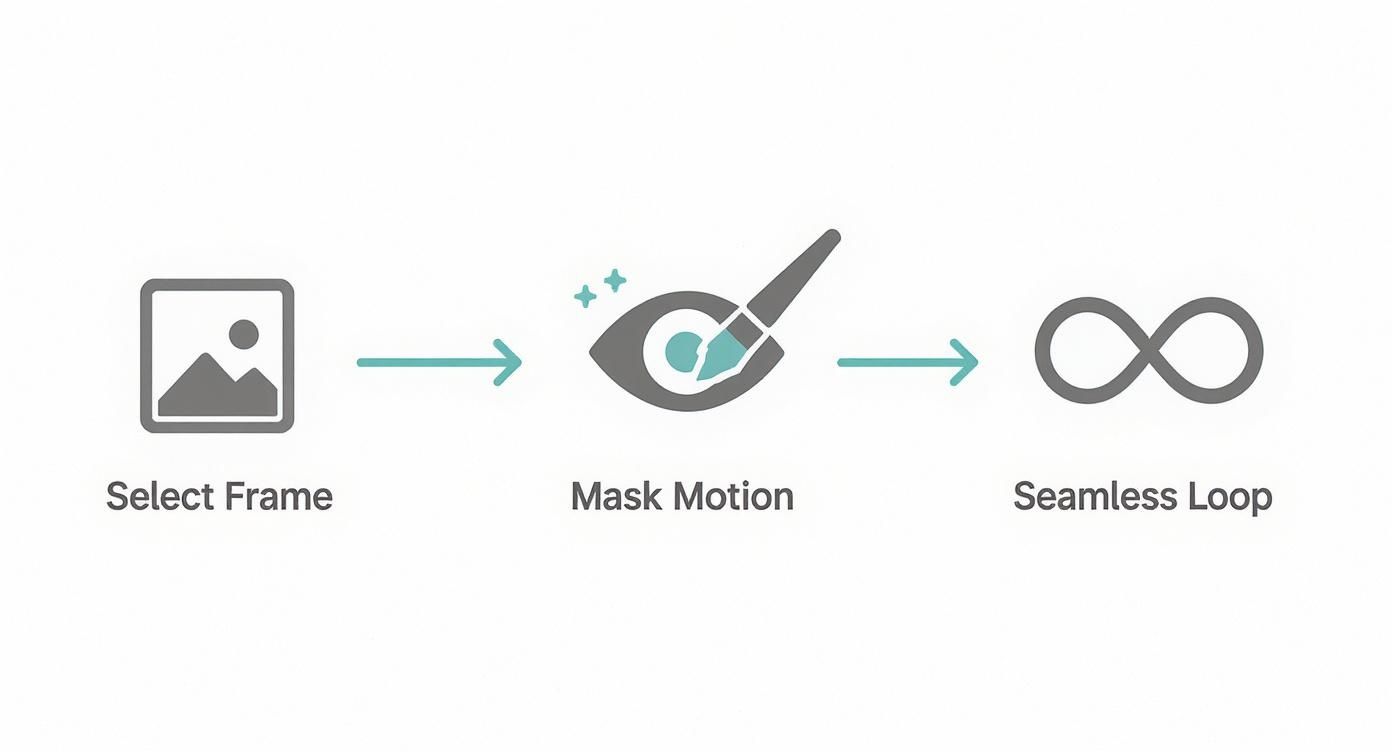
Embora este infográfico mostre um processo mais simples, o princípio de isolar e reconstruir é exatamente o mesmo, seja fazendo um cinemagraph simples ou uma animação 2.5D complexa.
Construindo Sua Cena 3D no After Effects
Com seu arquivo Photoshop em camadas pronto, importe-o para o After Effects como uma Composição - Manter Tamanhos de Camada. Isso cria uma nova composição com todas as suas camadas perfeitamente preservadas.
Em seguida, ative 3D para cada camada clicando no pequeno ícone de cubo ao lado de seu nome na linha do tempo. Isso desbloqueia o eixo Z, permitindo que você posicione as camadas para frente e para trás no espaço.
- Passos Práticos para Organizar Camadas:
- Fundo: Selecione sua camada de montanha. Pressione 'P' para abrir suas propriedades de Posição. Aumente o último valor (o eixo Z) para empurrá-la para longe no fundo (por exemplo, defina como
2000). - Plano Médio: Selecione a camada de árvore e empurre-a para trás, mas não tanto (por exemplo, defina seu eixo Z como
1000). - Primeiro Plano: Selecione a camada da pessoa e puxe-a ligeiramente em direção à câmera com um valor negativo (por exemplo, defina seu eixo Z como
-500). - Redimensionar: Ao empurrar as camadas para trás, elas encolhem. Pressione 'S' para Escala e aumente seu tamanho até que pareçam proporcionais novamente no quadro.
- Fundo: Selecione sua camada de montanha. Pressione 'P' para abrir suas propriedades de Posição. Aumente o último valor (o eixo Z) para empurrá-la para longe no fundo (por exemplo, defina como
Dica Acionável: Evite espaçar as camadas muito distantes, o que pode parecer artificial. Comece com ajustes sutis no eixo Z e aumente a distância gradualmente até que a sensação de profundidade pareça correta. É mais arte do que ciência.
Animando com uma Câmera Virtual
A peça final é a câmera. Vá em Camada > Nova > Câmera para adicionar uma à sua cena. Esta câmera atua como o olho do espectador; todo movimento é criado animando-a.
Para criar um simples zoom-in de câmera:
- Selecione a camada da câmera e pressione 'P' para mostrar sua propriedade de Posição. Clique no ícone de cronômetro para definir um quadro-chave no início da sua linha do tempo.
- Mova o cursor da linha do tempo alguns segundos para frente.
- Altere a posição Z da câmera (por exemplo, de
-1500para-500) para movê-la para frente. - Reproduza e você verá o efeito de paralaxe hipnotizante ganhar vida.
Adicionando Toques Avançados para Realismo
Para realmente vender a ilusão de profundidade, pense em adicionar efeitos de partículas sutis entre suas camadas. Uma leve camada de neve, algumas partículas de poeira flutuando em um raio de sol ou uma camada suave de névoa podem fazer a cena parecer muito mais viva. O After Effects possui geradores de partículas integrados que você pode usar para adicionar esses toques, colocando-os em suas próprias camadas 3D aninhadas entre os elementos principais da imagem.
Este tipo de atenção aos detalhes é uma marca registrada da próspera indústria de animação do Reino Unido. A força de trabalho é composta por cerca de 12.000 profissionais, o que realmente mostra a forte demanda por animadores qualificados. Na verdade, as habilidades de animação são a competência digital número um procurada por empregadores criativos no Reino Unido, reforçando o quão valioso é dominar técnicas como a paralaxe 2.5D. Para ter uma noção melhor da indústria, você pode explorar insights detalhados no Animation Magazine.
Dando Vida a Imagens com IA
O mundo do trabalho criativo está mudando sob nossos pés, e grande parte dessa mudança é impulsionada pela IA. Enquanto as formas clássicas de animar uma imagem oferecem controle meticuloso, quadro a quadro, as ferramentas de IA oferecem algo completamente diferente: velocidade e automação em uma escala incrível. Agora você pode pegar uma única fotografia e transformá-la em um clipe de vídeo curto e cativante com pouco mais do que alguns cliques e um pouco de texto descritivo.
Essa abordagem contorna a necessidade de software complicado ou um conhecimento profundo de linhas do tempo e quadros-chave. Em vez disso, sua criatividade é canalizada através de palavras. Você guia a IA com prompts de texto, descrevendo o movimento que tem em mente, e o modelo faz o melhor para interpretar sua visão e gerar a animação. É uma maneira fundamentalmente nova de abordar o design de movimento.
https://www.youtube.com/embed/Dwva56d9Z0w
O Poder da Engenharia de Prompt
A verdadeira habilidade aqui, a coisa que separa um bom resultado de um ótimo, é a engenharia de prompt. Esta é a arte de escrever texto claro e descritivo que dá à IA as melhores instruções possíveis. Um prompt preguiçoso como "faça se mover" resultará em um resultado genérico e francamente sem inspiração. Um prompt bem elaborado, no entanto, pode parecer mágica.
Aqui estão exemplos práticos de prompts fracos vs. fortes:
- Prompt Fraco:
Anime o retrato. - Prompt Forte:
Um sorriso suave aparece em seu rosto, seus olhos piscam suavemente e seu cabelo balança levemente em uma brisa sutil. - Prompt Fraco:
Faça a paisagem se mover. - Prompt Forte:
As nuvens se movem lentamente da esquerda para a direita no céu, e a superfície do lago ondula suavemente. A câmera faz uma panorâmica lenta para a direita.
Quanto mais detalhes você fornecer ao modelo, mais próxima a animação final estará do que você está imaginando.
Principais Controles que Você Pode Ajustar
Além do prompt de texto principal, a maioria das ferramentas de animação por IA oferece alguns parâmetros extras para ajustar a saída. Entender esses parâmetros é o que realmente ajudará você a refinar suas animações.
- Força do Movimento: Este controle deslizante dita a intensidade da animação. Insight Acionável: Use uma configuração baixa (
1-3) para movimento sutil, semelhante a cinemagraph. Use uma configuração alta (7-10) para movimento dramático e energético, adequado para postagens de alto impacto em redes sociais. - Controles de Câmera: Você pode direcionar uma câmera virtual diretamente no prompt. Use comandos simples como
zoom in,pan leftourotate clockwisepara adicionar uma camada de movimento cinematográfico. - Valor de Semente: Este número é um ponto de partida para a geração da IA. Se você obtiver um resultado que ama, salve esse valor de semente. Você pode reutilizá-lo para criar a mesma animação exata mais tarde ou ajustar ligeiramente o prompt para criar variações consistentes.
O verdadeiro divisor de águas aqui é a capacidade de iterar em velocidade relâmpago. Você pode testar uma dúzia de prompts e movimentos de câmera diferentes no tempo que normalmente levaria para configurar uma única cena básica em software tradicional. Este ciclo de feedback rápido incentiva você a experimentar e muitas vezes leva a avanços criativos que você simplesmente não encontraria de outra forma.
Conhecendo os Limites e Obtendo Melhores Resultados
Por mais impressionante que esta tecnologia seja, ela ainda é muito nova e tem suas peculiaridades. O movimento gerado por IA às vezes pode parecer um pouco "onírico" ou distorcido, particularmente com assuntos complexos. Manter o movimento com aparência realista e coerente por mais de alguns segundos ainda é um grande desafio.
Para obter os melhores resultados possíveis hoje, siga estas dicas acionáveis:
- Comece com uma Imagem de Alta Qualidade: Lixo entra, lixo sai. A IA só pode trabalhar com os pixels que você fornece. Uma foto nítida, bem iluminada e de alta resolução sempre produzirá uma animação melhor do que uma foto borrada e de baixa qualidade.
- Seja Específico, mas Não Complique Demais: Dê à IA ações claras e distintas. Tentar animar dez coisas diferentes ao mesmo tempo em uma cena movimentada pode confundir o modelo e resultar em uma saída confusa. Concentre-se em 1-3 movimentos chave.
- Isole Seu Sujeito: Na minha experiência, imagens com um ponto focal claro e um fundo menos poluído tendem a funcionar melhor. Isso ajuda a IA a descobrir o que você realmente quer animar.
Esta tecnologia já está causando um grande impacto nos fluxos de trabalho criativos, uma tendência que estamos vendo em todo o setor criativo do Reino Unido. A indústria de pós-produção e animação do país, avaliada em cerca de £1,5 bilhão em 2025, está adotando ativamente novas ferramentas digitais para animar imagens e se manter à frente da curva. Você pode ler mais sobre a importância estratégica deste setor para a economia do Reino Unido em Ibisworld.com.
Para qualquer pessoa que queira ultrapassar os limites do conteúdo visual, brincar com algo como um gerador de moda com IA pode abrir maneiras completamente novas de pensar. Ao aprender a direcionar essas ferramentas poderosas, você pode criar animações impressionantes que, até recentemente, só eram possíveis para animadores profissionais.
Você colocou toda essa energia criativa para dar vida à sua imagem. Agora, vamos garantir que ela seja realmente vista. O passo final, e indiscutivelmente o mais importante, é otimizar sua animação para que ela fique incrível em todos os lugares que aparecer, sem prejudicar os tempos de carregamento.
Uma animação bonita que demora uma eternidade para carregar pode muito bem não existir. Trata-se de encontrar o equilíbrio perfeito entre qualidade, tamanho do arquivo e onde seu público a verá. Um GIF rápido para uma assinatura de e-mail tem demandas totalmente diferentes de um fundo em loop de alta definição em um site.
Escolhendo o Formato Certo para Sua Animação
O formato que você escolher é o maior fator único que afeta o desempenho. Não há bala de prata aqui; a "melhor" escolha realmente depende do destino final. Uma animação para uma história do Instagram é uma fera diferente de uma incorporada em uma página de destino.
Pensar nesta escolha com antecedência economiza uma tonelada de dores de cabeça depois.
Insight Acionável: Um erro comum é usar GIFs como padrão para tudo. Para qualquer animação com gradientes suaves ou detalhes ricos, um vídeo MP4 ou WebM em reprodução automática quase sempre dará a você um tamanho de arquivo menor e um resultado muito mais limpo em uma página web.
Decidir sobre o formato perfeito pode ser complicado, então montei um guia rápido para ajudá-lo a escolher a ferramenta certa para o trabalho.
Escolhendo o Formato Certo para Sua Animação
| Formato | Melhor Caso de Uso | Prós | Contras |
|---|---|---|---|
| GIF | Animações simples de e-mail, reações em redes sociais e avatares de fóruns. | Suporte universal em todos os lugares. Fácil de criar. | Tamanhos de arquivo enormes. Limitado a apenas 256 cores, o que causa faixas. Sem áudio. |
| MP4 | O padrão ouro para redes sociais (Instagram, Facebook), vídeos de destaque em sites e anúncios digitais. | Excelente relação qualidade-tamanho. Amplamente suportado. A escolha certa para vídeo. | Nem sempre tão leve quanto WebM. Requer tag HTML <video> para loop em um site. |
| WebM | Fundos de site de alto desempenho, demonstrações de produtos e vitrines de recursos. | Compressão e qualidade fantásticas, geralmente menor que MP4. Suporta transparência. | Falta suporte universal, especialmente em navegadores mais antigos como Safari. |
Em última análise, o objetivo é oferecer uma experiência suave e de alta qualidade. Para uso na web, uma jogada profissional comum é fornecer arquivos MP4 e WebM, deixando o navegador escolher o melhor.
Dicas de Exportação Específicas para Plataformas
Cada plataforma tem suas próprias regras. Exportar seu trabalho com um destino específico em mente é o segredo para fazê-lo brilhar.
Aqui está um guia prático:
- Feed/Reels do Instagram: Exporte um arquivo MP4 de alta taxa de bits na proporção vertical 9:16. Nem pense em usar um GIF.
- Fundo de Destaque de Site: Crie duas versões: um MP4 para compatibilidade geral e um WebM para navegadores que o suportam (como Chrome e Firefox). Implemente ambos usando a tag HTML
<video>para que o navegador possa escolher a melhor opção. - Newsletter de E-mail: Use um GIF pequeno e altamente otimizado. Mantenha as dimensões pequenas (por exemplo, abaixo de 600px de largura) e reduza a paleta de cores para manter o tamanho do arquivo abaixo de 1MB.
Se você quiser se aprofundar nisso, nosso guia sobre como transformar uma foto em vídeo aborda configurações de exportação específicas para diferentes cenários.
Tem Dúvidas Sobre Animar Imagens?
Mergulhando na animação de imagens pela primeira vez? É normal encontrar alguns obstáculos. De problemas técnicos a simplesmente descobrir por onde começar, algumas dicas podem fazer toda a diferença. Vamos abordar algumas das perguntas que ouço com mais frequência.
Uma das grandes é simplesmente: "Por onde eu começo?" Se você só quer molhar os pés, muitos aplicativos móveis e ferramentas web oferecem efeitos de um clique que são muito simples. Mas se você está falando sério sobre aprender a habilidade, sempre recomendo começar com o recurso de Linha do Tempo do Photoshop. É o portal perfeito para entender a animação quadro a quadro sem te jogar em águas profundas.
Resolvendo Dores de Cabeça Comuns em Animação
Já exportou um GIF e descobriu que ele parece quadriculado, pixelizado ou com cores erradas? Esse é um problema clássico, e se deve ao limite de 256 cores do formato GIF. Sua foto original contém milhões de cores, então forçá-la nessa caixa minúscula inevitavelmente causa perda de qualidade, especialmente em gradientes suaves.
Correção Acionável: Ao exportar um GIF do Photoshop, sempre ative "Pontilhamento" nas configurações de
Salvar para Web. Isso mistura pixels da paleta limitada para simular mais tons, reduzindo drasticamente aquelas feias faixas de cor e fazendo seus gradientes parecerem mais suaves.
Outra coisa que as pessoas perguntam é se qualquer foto serve. Tecnicamente, você pode animar qualquer coisa, mas a imagem de origem certa é metade da batalha. Seus resultados serão muito melhores se você escolher com sabedoria.
- Para paralaxe 2.5D: Procure fotos com camadas claras. Uma foto de uma pessoa na frente de algumas colinas com montanhas ao fundo é um exemplo prático perfeito.
- Para cinemagraphs: Comece com filmagens de vídeo que tenham um movimento natural e repetível. Um clipe de uma cachoeira ou uma chama de vela tremeluzente é ideal.
- Para animação com IA: A IA funciona melhor com imagens de alta resolução e bem iluminadas, onde o assunto principal está claramente definido e não muito poluído.
Colocar um pouco de pensamento na escolha da sua imagem com antecedência economizará muita frustração depois e ajudará você a criar algo de que se orgulhe genuinamente.
Pronto para criar movimento impressionante a partir de uma única imagem? Seedance oferece ferramentas de IA poderosas para dar vida às suas ideias. Comece a animar hoje em https://www.seedance.tv.
Pronto para testar por conta própria?
Coloque os passos desta guia em prática com Seedance e transforme prompts ou imagens em vídeos polidos em minutos.
Créditos grátis ao se cadastrar. Planos a partir de US$28/mês.
Artigos relacionados
Mais posts no mesmo idioma que talvez você queira ler a seguir.

Como criar um avatar de IA falante reutilizável
Crie um avatar de IA falante com Seedance: desenhe um personagem consistente, dê-lhe voz e faça-o falar em fotos ou cenas do Seedance 2.5, episódio após episódio.
Ler artigo
Melhores Modelos de IA Video-to-Video em 2026
Os melhores modelos de IA video-to-video em 2026 para editar filmagens existentes: Higgsfield Genjutsu, Seedance 2.x, Runway Aleph, Luma Modify e Kling Omni comparados.
Ler artigo
Kling 4.0 vs Seedance 2.5: Comparação Completa
Compare Kling 4.0 e Seedance 2.5: clipes de 30s, keyframes vs 50 referências, áudio, 4K, cores 10-bit e edição. Descubra qual modelo é ideal para seu projeto.
Ler artigo