
Tutorial de Efeitos Sonoros para Vídeo com IA: Faça Cada Som Coincidir com a Ação

AI Overview
Como adicionar efeitos sonoros a um vídeo gerado por IA?
Liste as ações visíveis, atribua uma pista sonora a cada evento real, depois gere ou selecione os efeitos e posicione-os exatamente no início da ação. Mantenha a ambientação contínua e revise o clipe completo usando fones de ouvido.
Um gerador de AI video pode criar efeitos sonoros automaticamente?
Alguns modelos conseguem gerar imagem e áudio simultaneamente; outros fluxos de trabalho exigem uma etapa separada para o áudio. Verifique a capacidade de áudio da tarefa selecionada, então opte pela geração nativa para uma nova tomada ou pela pós-produção caso a imagem já tenha sido aprovada.
Como sincronizar um efeito com uma ação visual?
Identifique o primeiro quadro em que ocorre contato, movimento ou impacto. Alinhe o transiente do efeito nesse quadro, depois recorte sua cauda para que ele não mascare diálogos nem se estenda de forma não natural até a próxima cortina.
O que faz um prompt de efeitos sonoros com IA funcionar?
Nomeie a fonte, o material, o movimento, o espaço acústico, o instante inicial e os sons de fundo permitidos. Indique claramente o que deve permanecer em silêncio; a expressão “áudio cinematográfico” sozinha normalmente oferece controle insuficiente sobre o resultado.
Elabore uma Folha de Pistas Antes de Gerar o Áudio
Separe eventos visíveis da atmosfera geral
Comece pela imagem, não por um adjetivo como “épico”. Assista ao clipe e liste os eventos capazes de produzir som: contato do copo, bota pisando em cascalho molhado, fechadura girando ou bonde desacelerando. Chuva, ruído ambiente da sala, vento e tráfego distante são elementos de ambientação; diálogos e música constituem camadas separadas. Manter essas camadas distintas evita que toda cortina se torne um simples “whoosh”.
Use uma folha de pistas concisa, que outro editor possa seguir facilmente. Os timecodes aqui são meros espaços reservados: substitua-os pelos quadros reais de contato do seu clipe, em vez de copiar cegamente esses números.
| Batida visível | Pista a solicitar | Instrução de temporização | Manter abaixo |
|---|---|---|---|
| Base do copo toca a madeira | Toque suave de cerâmica sobre madeira, leve ressonância da mesa | Iniciar no primeiro quadro de contato; cauda curta | Ruído ambiente silencioso de café |
| Bota pisa em cascalho molhado | Um estalo úmido com pequena respingada | Um impacto por passo visível | Ventilação externa baixa |
| Mão gira uma fechadura de latão | Cliques metálicos breves, seguidos de rangido sutil da dobradiça | Cliques na rotação; rangido durante a abertura da porta | Ambiente estável de estufa |
| Bonde entra na plataforma | Atrito ferroviário contido e desaceleração do motor | Seguir o movimento real de desaceleração | Chuva e fundo urbano distante |

A pista útil é o primeiro contato do copo com a madeira — não o momento em que a mão entra no quadro. Este é um quadro ilustrativo, não uma saída medida de modelo.
Marque também os silêncios intencionais. Para uma nova imagem visual, o fluxo de trabalho de imagem para vídeo pode estabelecer a ação antes mesmo de você se comprometer com o design sonoro.
Escolha a Rota Certa para o Gerador de Efeitos Sonoros com IA
Gere imagem e som simultaneamente para uma nova tomada
O áudio nativo é conveniente quando imagem, movimento e som ainda estão em aberto para negociação. Descreva a ação e sua consequência acústica na mesma linha do tempo: “Às 02,1 segundos, o copo toca a mesa de nogueira; um leve toque de cerâmica; sem acento musical.” O fluxo de trabalho Seedance 2.5 suporta áudio como parte de um briefing mais amplo com referências e linha do tempo, mas disponibilidade e controle dependem do modelo e da tarefa escolhidos. Verifique as configurações atuais de geração em vez de presumir que todos os modos se comportam da mesma maneira.
Se a imagem já foi aprovada, uma edição sonora isolada é mais segura do que uma nova geração que poderia alterá-la.
Adicione o som após a aprovação da imagem
Para uma imagem travada (locked), mantenha o vídeo-fonte inalterado e crie efeitos separados ou uma nova passagem de áudio. Isso lhe dá controle preciso sobre o instante inicial, duração, ganho e substituição. Também torna as revisões mais baratas: se uma fechadura soar muito pesada, você pode substituir apenas essa pista, sem precisar pedir ao modelo que recrie toda a tomada da estufa. Mesmo quando uma ferramenta oferece geração de som guiada por vídeo, examine sempre seu resultado como uma camada editável, em vez de considerar o alinhamento automático como aprovação final.
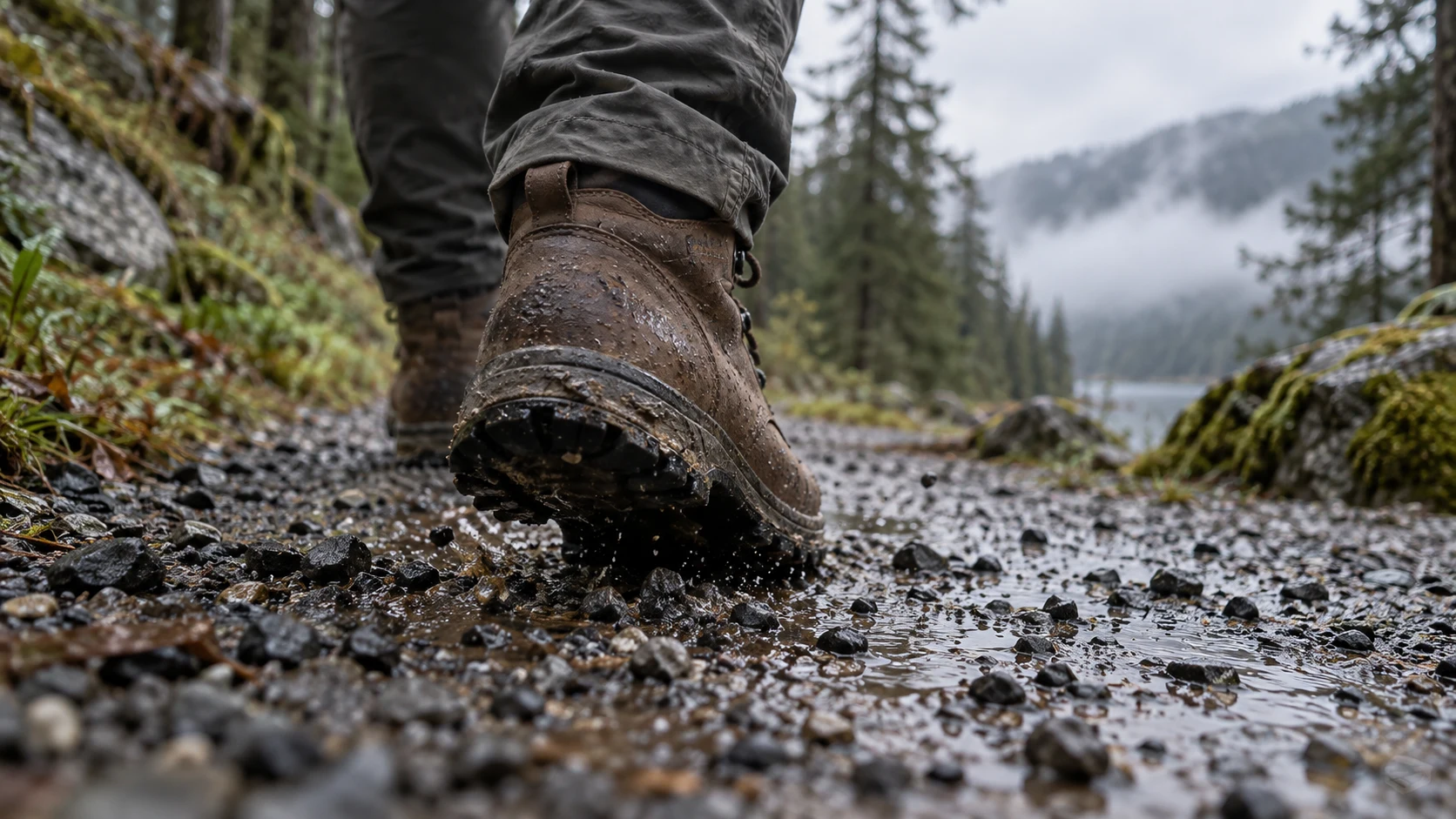
O contato visível com o solo sugere um estalo úmido em cascalho. A superfície, o peso do calçado e o ritmo importam mais do que o prompt genérico “passos”.
Escolha áudio nativo para tomadas em evolução, som em pós-produção para imagens travadas ou uma abordagem híbrida quando apenas alguns impactos críticos exigirem substituição precisa.
Escreva Prompts que Descrevam um Evento Sonoro
Use fonte, material, ação, espaço e temporização
Um prompt de som ambiente AI video descreve um ambiente contínuo; um prompt Foley descreve um evento. Nomeie a fonte, os materiais, a ação, o espaço acústico e a temporização, depois proteja o que deve permanecer intocado. “Porta de madeira” é genérico demais quando a cena mostra uma fechadura de latão: o mecanismo deve clicar antes de a dobradiça ranger.
Copie esta estrutura e substitua os colchetes pelas evidências extraídas do seu próprio clipe:
Source video: [clip name], preserve picture, timing, dialogue, and existing music.
Ambience: [place and continuous sound], steady from first frame to last.
Event at [time / visible action]: [source + material + movement].
Sound: [attack, body, decay], appropriate to [room / outdoor distance].
Mix position: [foreground or background], below dialogue where present.
Exclude: extra whooshes, swells, duplicate hits, unrelated music, and new voices.
No exemplo do café: «No primeiro quadro, quando a base de cerâmica toca a superfície da mesa de nogueira, adicione um leve e seco tap com breve ressonância madeirenta. Mantenha constante o tom ambiente silencioso do café. Não adicione brilho (sparkle), sino (chime), assobio (whoosh) nem indicação musical (music cue).» Isso é mais acionável do que «tornar a cena da xícara cinematográfica». Uma tomada aberta pode exigir um som mais suave e distante do que uma tomada em close-up; não deixe que o mesmo efeito seja reproduzido com idêntico volume em ambas.

Um objeto específico fornece à instrução sua fonte: primeiro o trinco metálico, depois o movimento da porta, e, durante todo o tempo, o ambiente do jardim.
Para o ambiente, escreva explicitamente a continuidade: «O ar suave passando pelas folhas da estufa permanece em um único nível sob todo o clipe de oito segundos, sem fade nem efeito de transição.» Se o local mudar, indique o quadro em que o novo espaço se torna visível e permita que seu ambiente entre exatamente ali. Evite uma camada flutuante «atmosférica» que ignore os limites da cena.
Sincronizar efeitos sonoros com o quadro da ação
Posicionar o transiente primeiro, depois avaliar a cauda
O som tem um início, um corpo e uma cauda. O início — frequentemente um click, crack, crunch ou splash — é o transiente que torna a sincronização perceptível. Avance ou retroceda alguns quadros em torno do evento visual, identifique o primeiro contato ou o movimento decisivo e posicione o transiente exatamente ali. Em seguida, reproduza em velocidade normal. Um efeito que parece alinhado na linha do tempo ainda pode parecer atrasado se seu ataque for suave ou se a ação visual acelerar rumo ao contato.
Para movimentos repetidos, conte apenas os eventos visíveis. Três passos exigem três efeitos ligeiramente diferentes, não um único impacto repetido em loop. Não adicione um impacto em primeiro plano para um passo que permanece oculto. Em uma transição por corte, decida se o som deve atravessar o corte ou reiniciar com a nova tomada.
Esse clípe em movimento, já publicado anteriormente, serve como exercício de inspeção: compare cada passo visível com a trilha sonora audível e anote qualquer efeito ausente, antecipado ou atrasado. Não se trata de um novo padrão gerado especificamente para este tutorial.
Ouça sem olhar, depois assista sem som. Efeitos repetitivos ou sons sem fonte visível tornam-se evidentes nessa verificação em duas etapas.
Mixar ambiente, Foley, diálogo e música em camadas
Oferecer ao público um único som claro em primeiro plano
Uma mixagem crível possui hierarquia. Normalmente, o diálogo precisa do espaço mais claro; um único efeito sonoro em Foley pode enfatizar a ação importante; o ambiente garante continuidade; a música apoia o ritmo sem imitar um impacto. Quando todas as quatro camadas competem no mesmo nível de volume, o espectador pode perceber «áudio AI video», em vez de um lugar real. Comece com o diálogo, se presente; adicione então a camada ambiente constante; introduza apenas os eventos em Foley que tornam a ação compreensível. Adicione a música por último e questione se a cena realmente a necessita.
O guia de áudio nativo aborda a revisão de voz, efeitos, ambiente e música como um único produto final. Para uma tomada de bonde, conversas distantes e chuva podem formar a camada base. O atrito dos trilhos deve aumentar apenas enquanto o bonde desacelera, não iniciar como uma varredura sintética alta no instante em que ele aparece. Um ciclista passando perto da câmera pode produzir um leve som de pneu sobre pedra molhada, mas isso não deve ofuscar o som da plataforma.

O bonde, o ciclista, a chuva e a multidão sugerem distâncias sonoras distintas. Não as nivele em um único efeito barulhento de cidade.
Revise usando fones de ouvido e um pequeno alto-falante; os primeiros expõem transientes agressivos, enquanto o segundo revela sons que desaparecem sob o diálogo.
Corrigir falhas comuns de áudio em vídeos gerados por IA
Material incorreto, impactos duplicados e transições inventadas
Se uma xícara de cerâmica soar metálica, altere a descrição da fonte e encurte a cauda de ressonância. Se um único passo gera dois impactos, verifique se o gerador posicionou um efeito tanto no balanço da perna quanto no contato do pé. Mantenha o efeito apenas no contato. Se um efeito começa antes do movimento do objeto, recorte-o ou desloque-o, em vez de renderizar novamente uma sequência visual forte. Se o ambiente sofrer um salto em um corte dentro de um mesmo local, una a camada ambiente através da edição ou solicite explicitamente um tom ambiente contínuo.
Um assobio (whoosh) sem explicação merece diagnóstico próprio. Pode originar-se de um movimento de câmera, um corte brusco, um limite de extensão ou uma instrução vaga do tipo «dramático». O guia de transições sonoras indesejadas oferece um caminho de correção focado para esses sons. Se a voz mudar enquanto os efeitos estiverem corretos, preserve a referência vocal e use o guia de consistência vocal, em vez de tentar resolver a deriva de timbre reduzindo o volume geral da mixagem. Use uma verificação de aceitação em três etapas antes da publicação: primeiro, cada indicação visual (foreground cue) tem uma fonte visível ou justificada narrativamente; segundo, o pico transiente (transient) ocorre exatamente no evento e a cauda termina de forma natural; terceiro, o clipe é reproduzido limpa e corretamente desde seu primeiro quadro, passando pelos cortes e finalizando com a pausa final (hold). Salve a folha de indicações (cue sheet) e o prompt juntamente com a exportação aprovada, para que a próxima versão com proporção diferente de tela possa reutilizar a intenção sem copiar cegamente os timecodes.
Mantenha o plano sonoro gerenciável com Seedance Agent
Para um projeto com múltiplas tomadas, o problema mais difícil costuma ser a coordenação: a tomada do copo, a tomada da pessoa andando e a tomada externa do bonde exigem espaços acústicos distintos, enquanto uma voz ou trilha musical de fundo pode precisar permanecer consistente entre elas. Trate o som como parte do briefing da tomada. Anexe as referências visuais e sonoras relevantes, nomeie as camadas permitidas por tomada e aprove uma amostra curta antes de gerar a sequência completa. Após a revisão, isole a única tomada ou indicação que falhou, em vez de solicitar uma reexecução global.
Seedance Agent pode manter ativos de referência e decisões por tomada agrupados, mas um editor ainda precisa ouvir e aprovar o som final. Mantenha a folha de indicações portátil caso você finalize o trabalho em outro editor.
Conclusão
O melhor tutorial de efeitos sonoros AI video começa com causa visível e consequência audível: identifique eventos reais, escreva uma indicação precisa por evento, escolha geração nativa apenas quando a imagem ainda puder sofrer alterações e utilize uma etapa sonora separada quando a imagem já estiver travada (locked). Sincronize o pico transiente com a ação, proteja diálogos e ambiência, e aprove o clipe completo em vez de um efeito isolado convincente. Para planejar a próxima sequência de imagem e som com referências e revisões por tomada em um único local, inicie um projeto Seedance Agent.
Pronto para testar por conta própria?
Coloque os passos desta guia em prática com Seedance e transforme prompts ou imagens em vídeos polidos em minutos.
Créditos grátis ao se cadastrar. Planos a partir de US$28/mês.
Artigos relacionados
Mais posts no mesmo idioma que talvez você queira ler a seguir.

Como criar um avatar de IA falante reutilizável
Crie um avatar de IA falante com Seedance: desenhe um personagem consistente, dê-lhe voz e faça-o falar em fotos ou cenas do Seedance 2.5, episódio após episódio.
Ler artigo
Melhores Modelos de IA Video-to-Video em 2026
Os melhores modelos de IA video-to-video em 2026 para editar filmagens existentes: Higgsfield Genjutsu, Seedance 2.x, Runway Aleph, Luma Modify e Kling Omni comparados.
Ler artigo
Kling 4.0 vs Seedance 2.5: Comparação Completa
Compare Kling 4.0 e Seedance 2.5: clipes de 30s, keyframes vs 50 referências, áudio, 4K, cores 10-bit e edição. Descubra qual modelo é ideal para seu projeto.
Ler artigo