
Adicionar imagens a vídeos - Dicas rápidas de edição
Adicionar uma imagem a um vídeo não é apenas um truque técnico; é uma forma simples e poderosa de tornar seu conteúdo muito mais dinâmico e envolvente. Você pode entrelaçar imagens estáticas em filmagens em movimento para destacar detalhes importantes, definir o cenário ou apenas mudar o ritmo visual para manter seu público vidrado na tela.
Por que Mesclar Fotos com Vídeos Cria Histórias Melhores
Já assistiu a um vídeo e pensou que uma única foto clara teria explicado melhor as coisas? Você não está sozinho. Combinar imagens estáticas com filmagens em movimento é uma técnica clássica de narrativa usada pelos melhores criadores para aprimorar suas histórias. Não se trata de preencher lacunas—é sobre fazer sua mensagem ter mais impacto.
Um vlog de viagem, por exemplo, pode começar com uma foto deslumbrante de paisagem para estabelecer o novo local antes de mergulhar na ação. Essa pausa simples dá ao público um momento para absorver a beleza e se orientar. Da mesma forma, um tutorial de produto pode cortar para uma imagem de alta resolução para mostrar um recurso específico, garantindo que os espectadores vejam cada detalhe crítico sem a distração do movimento.
Melhorando a Clareza e o Foco
Uma das maiores vantagens de adicionar imagens ao seu vídeo é o controle que você ganha sobre a atenção do seu público. Uma imagem bem posicionada age como uma pausa visual, interrompendo o movimento para destacar uma informação crucial. Isso é incrivelmente eficaz para conteúdo educacional ou instrutivo, onde transmitir a mensagem é tudo.
Imagine um tutorial de culinária. Enquanto o vídeo mostra o chef misturando ingredientes, um corte rápido para uma foto do prato final lindamente empratado pode criar antecipação e dar ao espectador um objetivo claro e delicioso. Por exemplo, o vídeo de treino de um instrutor de fitness pode cortar para uma imagem estática com texto sobreposto mostrando a forma correta para um exercício complexo, mantendo-a por alguns segundos para deixar a informação ser absorvida.
Aumentando o Engajamento do Espectador
Vamos encarar, a variedade visual é o que mantém as pessoas assistindo. No Reino Unido, o vídeo é uma parte massiva da vida online. Plataformas como o YouTube alcançam incríveis 54,8 milhões de usuários aqui, o que é quase 79% da população. Para se destacar, seu conteúdo precisa ser memorável. Adicionar imagens e outros elementos visuais é uma forma comprovada de melhorar o engajamento e manter as pessoas assistindo por mais tempo. Você pode se aprofundar nas tendências de mídia social do Reino Unido no Sprout Social.
Ao entrelaçar imagens estáticas em seu vídeo, você cria uma experiência de visualização mais rica e texturizada. Essa variedade previne a fadiga visual e incentiva os espectadores a permanecerem conectados à sua história do início ao fim.
Essa técnica também dá ao seu trabalho um toque de polimento profissional. Sinaliza que você pensou realmente na construção da sua narrativa, usando todas as ferramentas disponíveis para contar a melhor história possível. Antes de pularmos para o "como fazer", entender bem esse "porquê" ajudará você a tomar decisões de edição mais deliberadas e eficazes no futuro.
Criando Vídeos Instantaneamente com Geradores de IA
Já desejou transformar uma pilha de suas fotos favoritas em um vídeo elegante e compartilhável em apenas alguns minutos? Sem ter que lidar com software complicado ou olhar para uma linha do tempo confusa? É exatamente aí que os modernos geradores de vídeo com IA entram. Eles são feitos para velocidade e simplicidade, tornando o processo de adicionar imagens a vídeos quase sem esforço, mesmo que você nunca tenha editado nada na vida.
Pense em um café local querendo criar um promo rápido e vibrante para suas redes sociais. Em vez do tempo e custo de uma filmagem completa, eles poderiam pegar suas melhores fotos—linda arte em latte, doces recém-assados, o interior aconchegante da loja—e enviá-las para uma ferramenta de IA. Eles escolheriam um estilo que combina com a vibe da marca, e a IA assume, sequenciando inteligentemente as imagens, adicionando transições perfeitas e até aplicando animações sutis para fazer essas fotos estáticas ganharem vida.
O Fluxo de Trabalho com IA
A maior vantagem aqui é o tempo que você economiza. A inteligência artificial está realmente mudando o jogo da produção de vídeo no Reino Unido, tornando-a mais rápida e muito mais acessível. Não é apenas uma tendência; uma pesquisa recente no Reino Unido descobriu que impressionantes 84% dos profissionais de vídeo já estão usando IA em seu trabalho para tudo, desde gerar visuais até acelerar edições.
Essa abordagem simplificada transforma uma tarefa técnica anteriormente complicada em alguns cliques simples, o que é uma ajuda enorme para pequenas empresas, profissionais de marketing e criadores solo. Se você está procurando colocar isso no piloto automático, ferramentas como um Gerador de Reels com IA são projetadas para fazer exatamente isso.
Para entender o processo criativo, este fluxo mostra como você pode construir uma narrativa a partir de uma coleção de imagens estáticas.
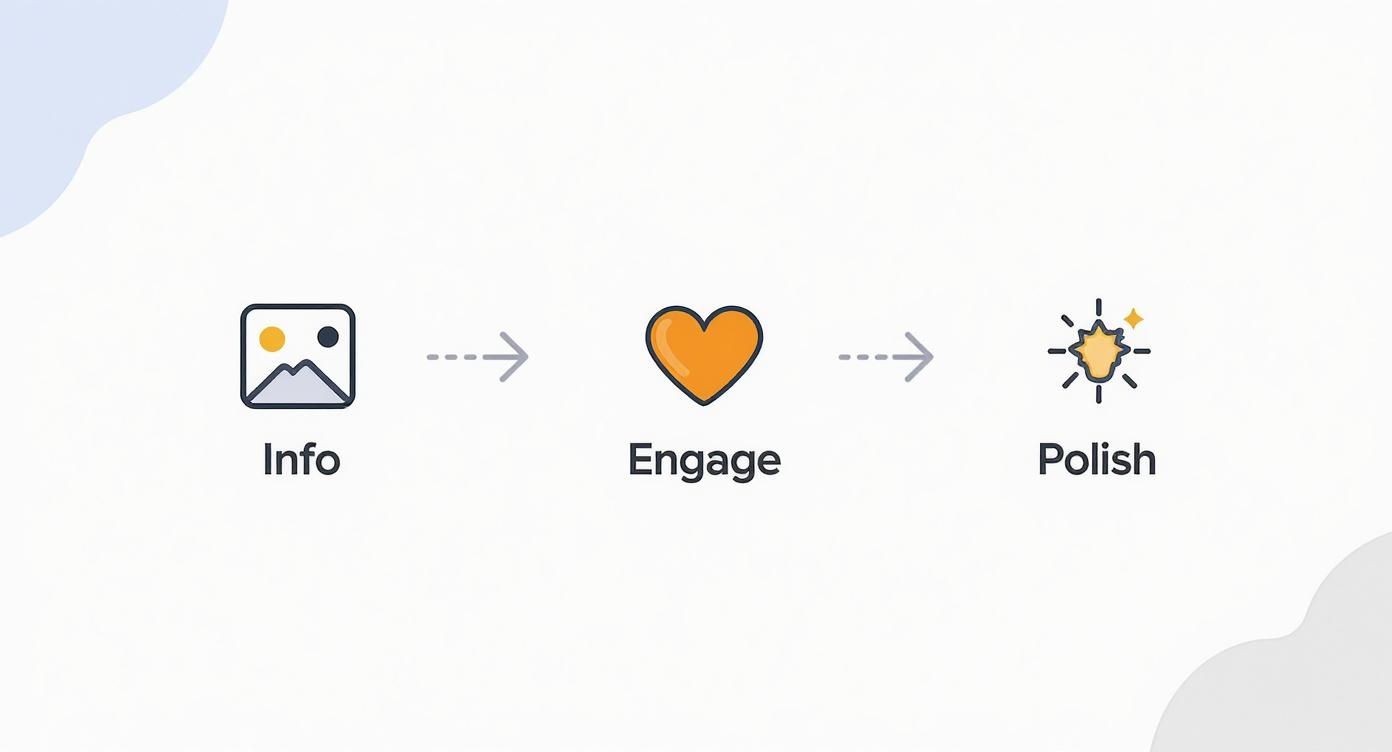
Ele realmente se divide em três fases principais: reunir seus ativos, juntá-los para engajar o espectador e, em seguida, adicionar o polimento final para um acabamento profissional.
Ao decidir entre uma ferramenta de IA ou um editor mais prático, ajuda pesar o que cada um oferece.
Escolhendo Seu Método: IA vs. Editores Tradicionais
| Característica | Geradores de Vídeo com IA (ex.: Seedance) | Editores Tradicionais (ex.: Premiere Pro, CapCut) |
|---|---|---|
| Velocidade e Facilidade de Uso | Extremamente rápido, curva de aprendizado mínima. Ideal para iniciantes. | Curva de aprendizado mais íngreme, requer edição manual. |
| Controle Criativo | Menos controle granular; você guia a IA. | Controle total sobre cada elemento (timing, efeitos, camadas). |
| Ideal Para | Conteúdo rápido para redes sociais, promos de marketing, slideshows. | Projetos detalhados, curtas-metragens, vlogs, trabalhos profissionais. |
| Consistência | Mantém um estilo consistente automaticamente com base em um modelo. | A consistência depende inteiramente da habilidade e esforço do editor. |
| Custo | Geralmente baseado em assinatura, mas muito econômico para saída rápida. | Pode variar de gratuito (CapCut) a assinaturas caras (Premiere Pro). |
Em última análise, a IA é sua melhor aposta para velocidade e conveniência, enquanto os editores tradicionais lhe dão as chaves do reino para liberdade criativa máxima.
De Imagem Estática a Cena Animada
A parte realmente inteligente é que muitas dessas ferramentas de IA não apenas colocam suas fotos em sequência. Elas podem realmente criar movimento dentro das próprias imagens, adicionando uma sensação dinâmica e cinematográfica que mantém as pessoas assistindo por muito mais tempo do que um slideshow básico jamais conseguiria. Se você está curioso sobre como isso funciona, temos um guia completo sobre como animar uma imagem.
A verdadeira mágica dos geradores de IA é sua habilidade de produzir resultados com aparência profissional a partir de muito pouca entrada. A IA analisa suas fotos e aplica efeitos que parecem pensados e intencionais, dando ao vídeo final um visual polido e coeso.
No final das contas, essas ferramentas estão abrindo a criação de vídeos para todos. Ao lidar com o trabalho pesado de animação e transições, elas permitem que você se concentre no que realmente importa: contar uma ótima história com suas imagens. Você obtém um vídeo de alta qualidade, pronto em uma fração do tempo.
Colocando a Mão na Massa com Editores de Desktop e Móveis
Quando você precisa colocar a mão na massa e ter total controle criativo sobre cada detalhe, nada supera o software de edição tradicional. Enquanto a IA é fantástica para velocidade, os editores de desktop e móveis lhe dão o poder de ajustar, modificar e aperfeiçoar como suas imagens aparecem em um vídeo. É o melhor caminho quando sua visão exige aquele toque pessoal e humano.
A boa notícia? Você não precisa de um orçamento de blockbuster para obter resultados profissionais. Software de desktop incrível como DaVinci Resolve oferece um poder profissional de graça. Por outro lado, aplicativos móveis como CapCut tornam ridiculamente fácil produzir vídeos de alta qualidade diretamente do seu telefone.
Essa flexibilidade é um divisor de águas. Você pode começar um projeto no computador e adicionar os toques finais enquanto está fora de casa. Se você está avaliando as opções, dê uma olhada no nosso guia sobre o melhor software de edição de vídeo para encontrar o ideal para você.
Sendo Preciso com Editores de Desktop
Trabalhar em um computador desktop lhe dá um espaço de trabalho maior e um kit de ferramentas mais poderoso, o que é ideal quando você está entrando nos detalhes de um projeto. O coração de qualquer editor de desktop é a linha do tempo—é onde você verá seu vídeo disposto visualmente, permitindo que você coloque em camadas clipes de vídeo, imagens e som.
Um fluxo de trabalho típico para adicionar uma imagem é mais ou menos assim:
- Reúna Seus Ativos: Primeiro, importe seus clipes de vídeo e as imagens que deseja usar para a biblioteca de mídia ou "bin" do software.
- Coloque em Camadas: Arraste seu clipe de vídeo principal para a linha do tempo. Em seguida, puxe sua imagem para uma faixa separada diretamente acima da faixa de vídeo. Isso faz a imagem aparecer como uma sobreposição em cima da sua filmagem.
- Acerte o Timing: Na linha do tempo, você pode simplesmente clicar e arrastar as bordas do clipe de imagem. Isso permite que você decida exatamente quanto tempo ela fica na tela, seja um flash rápido ou um momento mais longo e reflexivo.
Esse tipo de controle é onde a verdadeira narrativa acontece. Imagine uma cena de documentário: enquanto alguém está falando, você pode colocar uma fotografia relevante sobre a filmagem para ilustrar seu ponto, tudo sem perder o fluxo da fala.
Dando Vida a Imagens Estáticas com Keyframes
Uma das armas secretas no arsenal de um editor de desktop é o keyframing. Pense em um keyframe como um marcador que diz ao software as propriedades de um objeto—como seu tamanho, posição ou rotação—em um momento específico.
Ao definir um keyframe no início e outro no final com propriedades diferentes, o software preenche automaticamente as lacunas, criando um movimento suave e fluido. É assim que você pode fazer uma foto aumentar o zoom lentamente para criar drama, ou percorrer suavemente uma paisagem ampla para dar aquela sensação cinematográfica. É uma técnica simples que transforma completamente uma imagem estática em uma parte dinâmica do seu vídeo.
Criando em Movimento com Editores Móveis
Para velocidade e simplicidade absolutas, aplicativos móveis como o CapCut são difíceis de superar. Eles são feitos para criar conteúdo perfeito para plataformas como TikTok ou Instagram Reels.
A verdadeira mágica dos editores móveis está em suas enormes bibliotecas de efeitos e transições prontos. Você pode adicionar uma animação elegante e com aparência profissional a uma foto com um único toque—algo que exigiria keyframing manual cuidadoso em um desktop.
E há um público massivo para esse estilo de conteúdo. Só no Reino Unido, 83% dos consumidores dizem que querem ver mais conteúdo em vídeo das marcas. Vídeos curtos geralmente atingem uma taxa de retenção média de 66% ao incluir visuais envolventes como fotos e gráficos. Você pode se aprofundar nessas estatísticas de marketing de vídeo para ver o quão poderoso isso é. Isso torna o aprendizado rápido e eficaz da edição móvel uma habilidade incrivelmente valiosa.
Dicas Criativas para Misturar Imagens Perfeitamente
Apenas colocar uma imagem na sua linha do tempo resolve o problema, mas a verdadeira arte está em fazê-la parecer que pertence ao lugar. Você quer que seja uma parte perfeita e intencional da sua história. Vamos explorar algumas técnicas que podem levar suas edições de parecer uma primeira tentativa a um vídeo polido e profissional.
Uma imagem estática pode realmente matar o ritmo de um vídeo em movimento. O truque é introduzir um pouco de movimento. É aqui que efeitos como o clássico Efeito Ken Burns—um zoom ou panorâmica lenta e suave pela foto—são inestimáveis. Dica prática: No seu software de edição, aplique este efeito para fazer uma foto de uma montanha panorâmica lentamente para cima, dando a ilusão de revelar sua escala. Esse movimento simples mantém a energia dinâmica fluindo, enganando o olho e transformando uma imagem plana em algo muito mais envolvente. Se você quiser se aprofundar nisso, temos um guia completo sobre como transformar uma foto em vídeo.
Dominando Transições e Timing
Como você passa de um clipe de vídeo para uma imagem estática (e vice-versa) tem um impacto massivo no tom emocional. A transição certa pode definir o clima e controlar todo o ritmo da sua história, mas a errada pode parecer desajeitada e fora de lugar.
- Corte Seco: Precisa de uma explosão de energia? Um corte simples e instantâneo é seu amigo. Funciona brilhantemente em montagens rápidas ou quando você precisa chamar a atenção do espectador para um detalhe importante.
- Fade: Para uma sensação mais suave e nostálgica, nada supera um fade-in ou fade-out lento. É perfeito para introduzir uma memória, criar um momento reflexivo ou encerrar uma cena com uma nota pensativa.
- Dissolução: Uma dissolução cruzada, onde um clipe se funde suavemente no próximo, oferece uma transição suave e graciosa. É um curinga fantástico que parece menos abrupto que um corte seco, mas mais rápido que um fade longo.
Além do tipo de transição, o timing é absolutamente tudo. Tente sincronizar suas imagens com a batida da sua música. Fazer uma foto aparecer exatamente em uma batida de bateria ou durante uma mudança melódica poderosa cria um ritmo que simplesmente soa certo, fazendo o vídeo inteiro parecer mais coeso e intencionalmente elaborado.
Criando um Estilo Visual Consistente
Um dos maiores sinais de uma edição amadora é um estilo visual conflitante. Se sua filmagem de vídeo é toda quente e saturada, mas as fotos que você insere são frias e suaves, vai ser chocante para o seu público. É aqui que um pouco de correção de cor e gradação faz toda a diferença.
Seu objetivo não é fazer cada foto parecer idêntica à sua filmagem de vídeo, mas garantir que elas existam no mesmo mundo visual. Alguns ajustes simples podem fazer todo o seu projeto parecer mais unificado e intencional.
Mesmo aplicativos de edição básicos no seu telefone têm ferramentas simples para ajustar temperatura, saturação e contraste. Reserve um momento para ajustar suas fotos para que combinem melhor com a paleta de cores dos clipes de vídeo ao redor. Por exemplo, se seu vídeo tem uma sensação de hora dourada, deslize a temperatura da sua foto ligeiramente para amarelo e laranja para fazê-la se misturar naturalmente. Um leve ajuste no calor ou um pequeno aumento na saturação pode ser tudo o que é necessário para preencher essa lacuna visual, tornando a transição entre imagens em movimento e estáticas completamente natural.
Otimizando Seus Arquivos para um Corte Final Impecável
A parte criativa de colocar imagens em um vídeo é sempre divertida, mas é o trabalho técnico de preparação que realmente faz o corte final parecer nítido e profissional. Organizar seus arquivos antes mesmo de pensar em editar evita um mundo de dor mais tarde—sem imagens borradas, sem barras pretas feias e sem vídeos que parecem horríveis nas redes sociais.
Pense nisso como a base. Você não construiria uma casa em uma fundação instável, e o mesmo princípio se aplica aqui. Acertar os arquivos desde o início é a chave para um acabamento de qualidade.
Escolhendo o Formato de Imagem Correto
Você aprenderá rapidamente que nem todos os arquivos de imagem são criados iguais. Para a maioria dos projetos, você lidará com JPEGs e PNGs, e saber qual escolher para o trabalho é um divisor de águas.
-
JPEG (ou JPG): Este é seu cavalo de batalha para fotografias padrão em tela cheia. JPEGs são fantásticos para comprimir fotos detalhadas em tamanhos de arquivo gerenciáveis. Eles são perfeitos para imagens de fundo ou qualquer foto em quadro cheio onde você não precisa de transparência. Exemplo prático: Use um JPEG para uma foto de paisagem que preenche a tela inteira atrás de um entrevistado.
-
PNG: O superpoder de um arquivo PNG é sua capacidade de lidar com transparência. Se você precisa sobrepor um logotipo, um gráfico inferior ou qualquer imagem com fundo transparente, um PNG é o único caminho. Tente usar um JPEG para um logotipo, e você ficará preso a uma caixa branca desajeitada ao redor dele. Acredite, nunca fica bonito.
Fazer a escolha certa aqui é um truque simples que mantém seu vídeo com aparência limpa e profissional.
Combinando Proporções de Tela para Evitar Aquelas Barras Pretas Temidas
Já assistiu a um vídeo e se distraiu com as barras pretas nas laterais ou no topo e na base? Isso é quase sempre causado por uma incompatibilidade na proporção de tela—a relação entre a largura e a altura de uma imagem.
Para criar uma experiência de visualização imersiva e perfeita, suas imagens precisam corresponder à proporção de tela do seu projeto de vídeo. Para a maioria dos vídeos online hoje, isso significa manter o formato widescreen 16:9.
Se seu vídeo vai para o YouTube ou uma tela de TV padrão, uma proporção 16:9 (pense em 1920x1080 pixels) é o padrão da indústria. Para algo como Instagram Stories ou TikTok, você simplesmente inverteria para uma vertical 9:16. Reservar um momento para cortar suas imagens para a proporção de tela correta antecipadamente garante que elas preencham a tela perfeitamente, sem lacunas estranhas.
Desmistificando as Configurações de Exportação
Você fez todo o trabalho duro, e agora é hora de exportar o vídeo final. As configurações que você escolhe aqui são cruciais—elas determinam a qualidade final e o tamanho do arquivo da sua obra-prima. Os menus podem parecer intimidadores, mas você só precisa se concentrar em algumas coisas-chave para obter resultados brilhantes.
O codec H.264 (ou AVC) é o padrão universal para vídeo na web. Ele atinge o ponto ideal entre alta qualidade e um tamanho de arquivo que não levará uma eternidade para ser carregado. Você também verá uma opção para bitrate, que controla quantos dados são compactados em seu vídeo. Um número maior significa melhor qualidade, mas um arquivo maior.
Para facilitar, aqui está um guia de referência rápida que uso para acertar as configurações de exportação para as principais plataformas.
Configurações de Exportação Recomendadas para Plataformas Populares
Esta tabela deve ajudá-lo a obter uma reprodução nítida e de alta qualidade, não importa onde você esteja compartilhando seu vídeo.
| Plataforma | Resolução | Codec | Bitrate Recomendado (Mbps) |
|---|---|---|---|
| YouTube | 1080p (Full HD) | H.264 | 8-12 Mbps |
| Feed do Instagram | 1080p | H.264 | 3-6 Mbps |
| TikTok/Reels | 1080p (Vertical) | H.264 | 5-10 Mbps |
| Vimeo | 1080p (Full HD) | H.264 | 10-20 Mbps |
Seguir essas diretrizes garante que seu vídeo, completo com suas imagens perfeitamente colocadas, tenha a mesma aparência online que tinha no seu editor.
Enfrentando um Problema? Como Solucionar Problemas Comuns de Edição
Mesmo os editores mais experientes encontram problemas. Quando você está no fundo da zona criativa, uma falha técnica pode atrapalhar completamente seu fluxo. Vamos examinar alguns dos suspeitos habituais que você pode encontrar ao adicionar imagens a vídeos e, mais importante, como corrigi-los.
Por que Minha Foto Parece Borrada?
Uma das dores de cabeça mais comuns é colocar uma foto na sua linha do tempo e descobrir que ela parece borrada ou pixelizada. Nove em cada dez vezes, isso é um problema de resolução.
Pense assim: se seu vídeo é um nítido 1080p (isso é 1920x1080 pixels), mas a foto que você importou é um pequeno 600x400 pixels, seu software de edição tem que esticar essa imagem pequena para preencher a tela grande. O resultado? Uma bagunça quadriculada e de baixa qualidade. A regra de ouro é sempre começar com a foto de maior resolução que você puder obter. Você sempre pode reduzir a escala, mas não pode criar detalhes que não existem.
Corrigindo Formas e Tamanhos Incompatíveis
E aquela foto vertical que você está tentando encaixar em um vídeo horizontal 16:9? Forçá-la só leva a esticamentos estranhos ou aquelas barras pretas feias nas laterais. Ninguém quer isso.
Aqui está um truque profissional que uso o tempo todo:
- Coloque sua foto vertical na linha do tempo.
- Duplique a mesma foto e coloque-a em uma faixa abaixo da original.
- Aumente a escala da camada inferior até que ela preencha a tela inteira.
- Aplique um efeito de desfoque nesta camada de fundo.
Essa técnica preenche o espaço vazio lindamente, criando um fundo suave e complementar que mantém o foco exatamente onde deveria estar—na sua imagem principal.
Cor e Brilho Saem do Controle
Às vezes, uma foto simplesmente não parece certa ao lado dos seus clipes de vídeo. Pode parecer muito escura, excessivamente brilhante, ou as cores podem colidir. Isso é uma correção fácil com uma rápida ida às ferramentas de correção de cor do seu editor.
Não tenha medo de ajustar suavemente a exposição, o contraste ou a saturação. Um pequeno ajuste é muitas vezes tudo o que é necessário para fazer uma foto parecer que realmente pertence à cena, em vez de parecer que foi apenas colocada lá.
Suavizando Animações Bruscas
Já aplicou um efeito de zoom "Ken Burns" e ele pareceu brusco ou robótico? Isso geralmente acontece quando o movimento começa e para muito abruptamente. O segredo está nos keyframes.
Em vez de um movimento linear, procure uma opção de "suavização" ou "ease in/out" nos controles de animação. Essa mudança simples adiciona uma aceleração e desaceleração sutis ao movimento, fazendo-o parecer muito mais natural e profissional. É um pequeno detalhe que faz uma enorme diferença em guiar o olhar do espectador suavemente pelo quadro.
Ainda Tem Dúvidas?
Preso em alguns detalhes sobre adicionar imagens aos seus vídeos? Vamos esclarecer algumas das perguntas mais comuns que surgem. Aqui estão algumas respostas rápidas para ajudá-lo a finalizar seu projeto.
Quantas Fotos Você Pode Realisticamente Usar em um Vídeo?
Não há uma regra rígida aqui; tudo se resume ao propósito. Cada foto que você adiciona deve ter uma razão clara para estar lá, seja para enfatizar um ponto, definir um certo clima ou mostrar um produto de um ângulo diferente.
Uma boa diretriz é pensar no tempo de atenção do seu público. Para um vídeo rápido de um minuto para redes sociais, manter 3-5 imagens realmente impactantes geralmente é suficiente. Se você está trabalhando em um documentário de formato mais longo, pode usar dezenas para construir uma história convincente. No momento em que começar a parecer menos um vídeo e mais um slideshow aleatório, você sabe que exagerou.
Posso Simplesmente Colocar uma Imagem em um Vídeo Finalizado?
Você certamente pode. Praticamente todos os editores de vídeo por aí, desde aplicativos móveis como CapCut até software profissional de desktop, são construídos em um sistema de camadas.
Você apenas importa o vídeo que já fez e o coloca na sua linha do tempo principal. Então, você pode colocar sua imagem em uma nova faixa diretamente em cima dela. Isso permite que você posicione a imagem exatamente onde precisa sem ter que tocar no clipe de vídeo original.
Um exemplo perfeito do mundo real é adicionar um logotipo de empresa. Se você tem um vídeo de marketing finalizado, pode simplesmente colocar seu arquivo de logotipo (geralmente um PNG com fundo transparente) em uma nova faixa e esticá-lo para que fique visível durante toda a duração. É uma correção simples e não destrutiva que leva segundos.
Qual é o Melhor Truque para Tornar o Texto sobre uma Imagem Fácil de Ler?
Legibilidade é tudo. A última coisa que você quer é que sua mensagem se perca porque o texto está se misturando ao fundo.
Uma técnica super eficaz é colocar uma sobreposição escura semitransparente entre sua imagem e sua camada de texto. Isso às vezes é chamado de "scrim", e apenas escurece ligeiramente a foto de fundo, fazendo qualquer texto de cor clara se destacar lindamente. Por exemplo, no CapCut, você pode adicionar um 'vídeo de estoque' preto da biblioteca, colocá-lo sobre sua foto, diminuir sua opacidade para cerca de 30-40% e, em seguida, adicionar seu texto por cima. Outra opção sólida é adicionar uma sombra projetada sutil ou um contorno sólido e fino diretamente no próprio texto. Ambos os métodos funcionam maravilhas.
Pronto para transformar suas imagens em algo especial sem toda a complicação? Experimente o Seedance hoje e veja como você pode rapidamente transformar suas imagens estáticas em histórias de vídeo cativantes. Descubra o que é possível em https://www.seedance.tv.
Pronto para criar seu próprio vídeo com IA?
Transforme ideias, prompts de texto e imagens em vídeos polidos com o Seedance. Se este artigo ajudou, o próximo passo mais rápido é testar o produto.
Créditos grátis ao se cadastrar. Planos a partir de US$28/mês.
Artigos relacionados
Mais posts no mesmo idioma que talvez você queira ler a seguir.

Como criar um avatar de IA falante reutilizável
Crie um avatar de IA falante com Seedance: desenhe um personagem consistente, dê-lhe voz e faça-o falar em fotos ou cenas do Seedance 2.5, episódio após episódio.
Ler artigo
Melhores Modelos de IA Video-to-Video em 2026
Os melhores modelos de IA video-to-video em 2026 para editar filmagens existentes: Higgsfield Genjutsu, Seedance 2.x, Runway Aleph, Luma Modify e Kling Omni comparados.
Ler artigo
Kling 4.0 vs Seedance 2.5: Comparação Completa
Compare Kling 4.0 e Seedance 2.5: clipes de 30s, keyframes vs 50 referências, áudio, 4K, cores 10-bit e edição. Descubra qual modelo é ideal para seu projeto.
Ler artigo