
AI 개요
Seedance 2.5로 동영상을 렌더링하는 데는 얼마나 걸리나요?
공개된 5초 분량의 720p 실행 사례에서 약 224초의 컴퓨팅 시간이 소요되었습니다. 계획 수립 시, 대기 시간을 포함해 30초 분량의 720p 클립은 약 20–30분 정도 소요될 것으로 예상하시면 됩니다. 특히 혼잡한 시간대에는 이보다 더 오래 걸릴 수 있습니다.
Seedance 2.5에서 대기 시간(Queue time)과 렌더링 시간(Render time)의 차이는 무엇인가요?
대기 시간은 실제 처리가 시작되기 전까지의 대기 시간이며, 렌더링 시간은 모델이 GPU를 사용해 활성화된 계산을 수행하는 시간입니다. 사용자가 경험하는 총 지연 시간은 벽시계 시간(Wall-clock time)으로, 업로드 및 대기 시간, 렌더링, 최종 인코딩, 그리고 전달 시간을 모두 포함합니다.
해상도를 낮추면 Seedance 2.5의 생성 속도가 빨라지나요?
보통 그렇습니다. 480p 프레임은 720p 프레임보다 약 55% 적은 픽셀 수를 가지므로, 초안(Draft) 생성은 훨씬 빠르게 완료됩니다. 동작(Motion)과 구성(Composition)을 검토할 때는 480p를 사용하고, 승인된 결과만 720p로 재실행하세요.
Seedance 2.5의 렌더링 속도는 다른 AI 비디오 모델과 비교해 어떤가요?
Seedance는 최대 30초 길이의 연속 클립을 한 번에 생성할 수 있기 때문에 작업당 처리 시간이 다소 길 수 있습니다. 반면 짧은 클립을 생성하는 도구들은 일반적으로 더 빠르게 완료되지만, 동일한 30초 분량의 시퀀스를 얻기 위해 여러 차례 생성·선택·이어붙이기(Stitching) 과정이 필요할 수 있습니다.
Seedance 2.5 렌더링 시간의 실제 작동 방식
Seedance 2.5 생성은 즉각적인 브라우저 효과가 아니라 비동기식 작업입니다. 사용자는 프롬프트, 해상도, 지속 시간, 화면 비율, 그리고 필요한 경우 참조 자료를 제출하면, 서비스는 작업 ID를 반환합니다. 이후 인터페이스 또는 API는 해당 ID를 주기적으로 확인하여 결과가 준비될 때까지 기다립니다. 이 과정에서 브라우저는 “생성 중(Generating)” 상태를 표시할 수 있으며, 작업은 여러 단계를 거쳐 진행됩니다.
실용적인 프로덕션 공식은 다음과 같습니다: 벽시계 시간 = 업로드 + 대기 + 렌더링 + 인코딩 + 전달. 여기서 렌더링 시간은 프레임과 오디오를 생성하기 위한 GPU 계산 시간입니다. 대기 시간은 플랫폼 부하와 사용 가능한 동시 처리 수준에 따라 달라집니다. 여러 개의 참조 동영상 첨부나 느린 네트워크 환경에서는 업로드 및 전달 시간이 눈에 띄게 증가할 수 있습니다.
가장 예측 가능한 비용 요소는 출력량(Output volume)입니다. 더 긴 지속 시간은 더 많은 프레임을 의미하며, 더 높은 해상도는 각 프레임의 처리 부담을 증가시킵니다. 참조 자료 기반 작업은 입력 처리 시간을 추가로 요구할 수 있지만, 프롬프트의 복잡성 자체는 신뢰할 수 있는 추가 소요 시간으로 직접 연결되지 않습니다. 따라서 화면에 표시되는 추정 시간은 계획 수립을 위한 참고 자료로 간주해야 하며, 서비스 수준 약속(SLA)으로 간주해서는 안 됩니다.
실제 렌더링 시간 벤치마크 — 데이터가 보여주는 것
공개된 5초 분량의 720p 텍스트-투-비디오 실행 사례에서 약 224초의 활성 컴퓨팅 시간이 보고되었습니다. 이는 유용한 기준치이지만, 여전히 단일 경로, 단일 작업, 단일 시점의 결과일 뿐입니다. 아래의 더 긴 소요 시간은 이 기준치와 픽셀 면적을 기반으로 한 선형 계획 추정치이며, 공식적인 약속이 아닙니다.
| 출력 | 렌더링 시간 계획 추정 | 실무상 벽시계 예산 |
|---|---|---|
| 5초 · 480p | 약 100초 | 2–6분 |
| 5초 · 720p | 약 224초 | 4–10분 |
| 15초 · 720p | 약 11분 | 12–25분 |
| 30초 · 720p | 약 22–24분 | 20–40+분 |
왼쪽 열은 설정 간 비교에, 오른쪽 열은 인력 일정 수립에 활용하세요. 정점 트래픽 시에는 대기 시간이 렌더링 시간과 같거나 그 이상이 될 수 있습니다. 참조 자료가 많은 입력은 업로드 및 사전 처리 시간도 추가로 요구할 수 있습니다. 배송 창을 약속하기 전에, 최소 10건 이상의 작업을 통해 자신의 환경에서 실제 소요 시간을 측정하세요.
완전한 30초 결과물은 여러 개의 짧은 렌더링, 선택 라운드, 편집 전환을 대체할 수 있습니다.
Seedance 2.5 렌더링 시간을 결정하는 요인들
해상도는 가장 강력한 조정 가능한 요인입니다. 1280×720 프레임은 921,600개의 픽셀을 포함하고, 854×480 프레임은 409,920개의 픽셀을 포함합니다. 따라서 해상도를 낮추면 지속 시간을 고려하기 전에 이미 픽셀 면적을 약 55% 줄일 수 있습니다.
지속 시간(Duration)은 작업 규모를 확장합니다. 30초 분량의 출력은 5초 분량보다 약 6배 더 긴 타임라인을 포함합니다. 실제 시스템은 완벽하게 선형적으로 확장되지는 않지만, 짧은 실행 기준치를 곱하는 방식은 합리적인 초기 예산 산정 방법입니다.
입력 미디어는 사전 준비를 추가합니다. 텍스트-투-비디오는 가장 작은 페이로드로 시작합니다. 이미지-투-비디오는 첫 프레임을 추가하고, 참조-투-비디오는 여러 이미지, 동영상 클립, 오디오를 포함할 수 있습니다. 이러한 자산은 제어력을 향상시키지만, 전송, 유효성 검사, 사전 처리 시간도 증가시킵니다.
큐 부하(Queue load)는 프롬프트 외부에서 결정됩니다. 동일한 두 작업도 서로 다른 큐에 들어갔기 때문에 완료 시점이 달라질 수 있습니다. 오디오 생성, 인코딩, 재시도, 제공자 라우팅, 실패한 작업 등도 총 경과 시간에 영향을 미칩니다. 따라서 팀은 화면에 표시되는 렌더링 단계만 기록하는 대신, 제출 시간(Submitted-at)과 완료 시간(Completed-at)을 모두 기록해야 합니다.
480p vs 720p — 속도와 비용의 트레이드오프
“이 샷이 제대로 작동하나?”라는 질문을 던질 때는 480p를 사용하세요. 일반적으로 프레이밍, 피사체 식별, 동작 순서, 카메라 방향, 대사 타이밍, 주요 아티팩트 등을 검토하기에 충분합니다. 소셜 초안이나 내부 승인은 대부분 최종 품질 수준의 모든 에지(Edge)를 요구하지 않습니다.
“이걸 출시할 수 있나?”라는 질문을 던질 때는 720p를 사용하세요. 제품 질감, 얼굴, 후반 작업에서 추가되는 글꼴, 대형 디스플레이, 다른 화면 비율을 위한 크롭(Crop) 등에서 추가된 디테일이 중요합니다. 많은 제공업체가 지속 시간과 해상도에 따라 요금을 책정하므로, 픽셀 수가 적은 초안은 일반적으로 시간과 비용 모두를 절감시킵니다. 다만 정확한 요금은 접근 경로에 따라 달라질 수 있습니다.
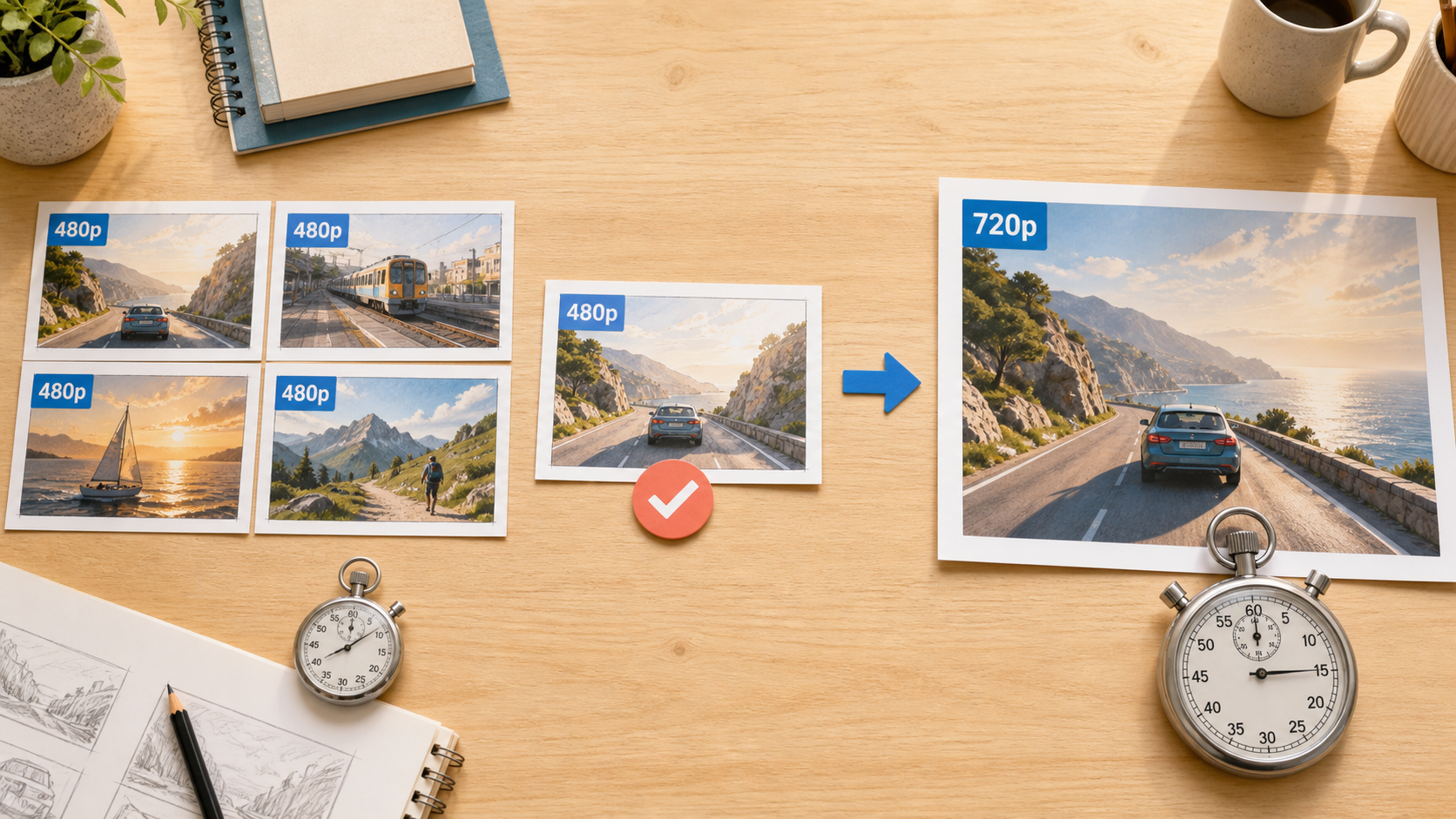
*여러 아이디어를 480p로 테스트하고, 승인된 구성에 대해서만 더 오래 걸리는 720p 렌더링을 실행하세요.*이 두 단계 방식은 모든 아이디어를 최고 품질로 생성하는 것보다 더 효율적입니다. 승인된 초안과 최종 버전 간에는 프롬프트, 가능할 경우 시드(seed), 화면 비율(aspect ratio), 참조 파일(reference files), 지속 시간(duration)을 모두 동일하게 유지하세요. 초안에서 특정 문제가 드러나지 않는 한 해상도(resolution)만 변경하세요.
대기 시간(Queue Time) — 아무도 언급하지 않는 변수
대기 시간은 제출 후 시작하여 계산(compute)이 시작될 때 종료됩니다. 한산한 시간대에는 수 초가 걸릴 수 있지만, 혼잡한 시간대에는 렌더링 시간보다 더 길어질 수도 있습니다. 일부 제공업체는 무료 사용자, 유료 사용자, 고동시성(high-concurrency) 사용자를 별도로 구분하기 때문에, 다른 크리에이터의 스크린샷은 귀하의 계정에 대한 신뢰할 수 있는 예측이 아닙니다.
팀이 보통 작업하는 시간대에 소규모 경로 테스트(route test)를 실행하세요. 타임스탬프, 설정, 대기 시작 시각, 렌더링 시작 시각, 완료 시각, 상태를 기록합니다. 10~20개의 작업 후, 정기적인 일정 수립에는 중앙값(median)을, 고객에게 제시할 안전한 여유 시간(buffer)으로는 가장 느린 성공 작업을 사용하세요.
해당 경로가 지속적으로 혼잡하다면, 배치 제출을 수요가 낮은 시간대로 이동시키거나, 허용된 병렬 처리 용량(parallel capacity)을 활용하거나, 상호 의존성이 없는 작업들을 계획된 세션들 사이에 분산시키세요. UTC 00:00–08:00이 항상 가장 빠른 시간대라고 가정하지 마세요. 반드시 귀하의 계정에서 직접 검증하세요. 출시(launch) 시에는 동일 시간대 대기 시간을 믿기보다는, 전달일 하루 전 이상 미리 승인된 마스터를 렌더링하세요.
Seedance 2.5 렌더링 시간을 중심으로 워크플로우 구축하기
1~10개 클립의 경우, 크리에이터는 직렬 방식(serially)으로 작업할 수 있습니다: 모든 준비를 마친 후 480p 초안 하나를 제출하고, 이를 검토한 다음 최종 버전을 만듭니다.
10~50개 클립의 경우, 독립적인 초안들을 한 번에 배치 제출하고, 모든 작업 ID(job ID)를 저장한 후, 결과가 완료되는 대로 하나의 브라우저 탭을 새로 고침하는 대신 각각을 검토하세요.
50개 이상의 클립에서는, 제공업체가 지원할 경우 작업 기록(job records), 폴링 백오프(polling backoff), 재시도 제한(retry limits), 웹훅(webhooks)을 갖춘 비동기 작업 큐(asynchronous task queue)를 사용하세요. “대기 중(waiting)”, “실행 중(running)”, “성공(succeeded)”, “실패(failed)” 상태를 명확히 구분하세요. 생성 작업이 완료될 때까지 요청이나 워커(worker)를 20분간 차단해서는 안 됩니다.
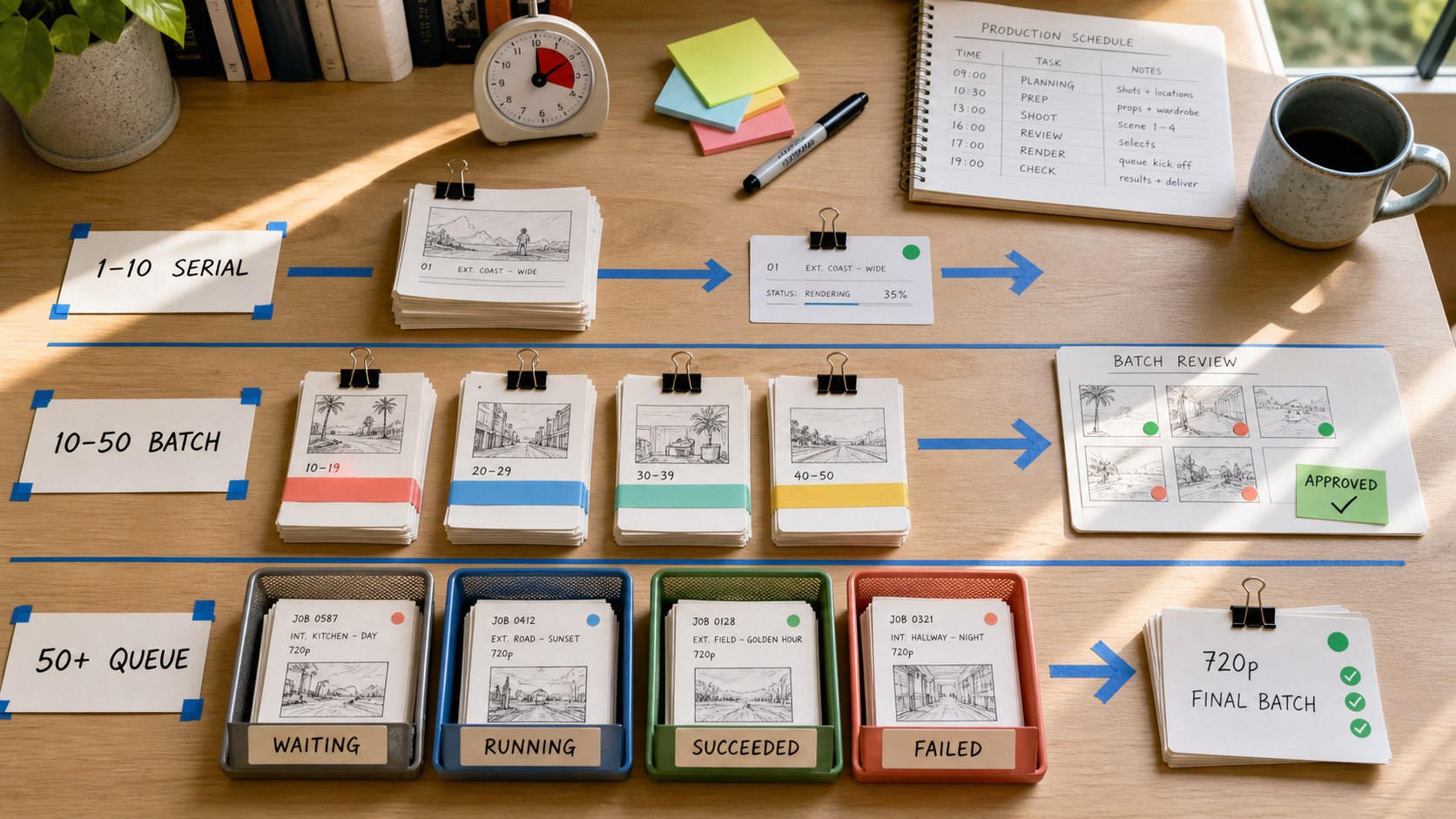
작업량에 따라 프로세스를 확장하세요: 소수의 클립은 직렬 검토, 수십 개는 배치 검토, 대량 생산은 명시적인 큐 상태 관리.
검토 일정(calendar)은 개별 예측이 아닌 완료된 배치를 기준으로 구성하세요. 예를 들어, 09:00에 10개의 준비된 초안을 제출하고, 09:30에 준비된 모든 결과를 검토한 후, 승인된 샷들을 별도의 720p 최종 배치로 이동시킵니다. 느린 이상치(outlier)가 나머지 9개의 진행을 막지 않게 됩니다. 제작 시작 전에 재시도 규칙(retry rule)을 설정하세요: 기술적 실패는 재시도하되, 시각적으로 잘못된 클립은 자동으로 또 다른 생성을 소비하기보다 창의적 검토(creative review)로 돌려보내세요. 이를 통해 렌더링 시간이 용량 부족(capacity problem)으로서 가시화되고, 반복되는 창의적 수정을 플랫폼 지연(latency)과 혼동하는 팀 오류를 방지할 수 있습니다.
창의적 계획(creative planning) 역시 매우 중요합니다. 제출 전에 긴 컨셉을 시간대별 비트(timed beats)로 분할하세요. Seedance 2.5 타임라인 프롬프트 가이드에서는 각 범위에 하나의 액션과 하나의 카메라 작업을 할당하는 방법을 설명합니다. 참조 자료, 프롬프트, 지속 시간, 화면 비율을 함께 승인하여, 느린 최종 렌더링이 이미 이전에 결정되어야 했던 사항을 노출시키지 않도록 하세요.
Seedance 2.5 렌더링 시간 vs 경쟁사
절대적인 분 단위 수치는 오해의 소지가 있습니다. 왜냐하면 모델들이 동일한 양의 완성된 타임라인을 반환하지 않기 때문입니다. 이 범위들은 호스팅된 경로(hosted routes) 전반에 걸친 실무 관찰치이며, 공식 SLA가 아닙니다. 또한 대기 조건(queue conditions)에 따라 크게 달라질 수 있습니다.
| 모델 | 일반적인 최대 단일 클립 | 관찰된 계획 범위 | 워크플로우 장점 |
|---|---|---|---|
| Seedance 2.5 | 30초 | 5초 클립 약 4분; 30초 클립 20분 이상 | 연속된 서사 한 번 통과 |
| Kling 3.0 | 10초 | 약 1–2분 | 짧은 소셜 모션 테스트 |
| Hailuo 02 | 15초 | 약 2–3분 | 짧은 고해상도 클립 |
| Runway Gen-4 | 10초 | 약 1–2분 | 짧은 상업용 샷 |
90초 만에 완료되는 10초 작업은 고립된 관점에서는 더 빠릅니다. 그러나 30초 분량의 과제는 세 개의 작업, 여러 차례의 재시도, 연속성 검토(continuity review), 편집 등이 필요할 수 있습니다. 첫 번째 파일 생성 시간이 아니라 승인된 시퀀스 완성 시간(time to approved sequence) 을 비교하세요. Seedance는 그 긴 한 번의 패스가 스티칭(stitching) 및 연속성 작업을 제거할 때 가장 가치가 높습니다. 반면, 과제가 실제로 한 비트 후에 끝난다면, 짧은 모델이 더 효율적입니다.
실무에서 Seedance 2.5 렌더링 시간을 최소화하는 팁
- 초안은 480p로, 최종은 720p로 렌더링하세요. 무거운 렌더링은 승인된 샷에만 예약하세요.
- 먼저 5초 클립을 테스트하세요. 확장 전에 시각 언어, 카메라 방향, 캐릭터 정체성을 입증하세요.
- 스토리가 허용한다면 15–20초를 목표로 하세요. 이는 보통 명확한 아크(arc)를 담기에 충분한 시간이며, 최대 작업량을 감수하지 않아도 됩니다.
- 유용한 참조 파일만 업로드하세요. 모든 파일은 정체성, 구도, 동작, 또는 사운드를 제어해야 하며, 중복은 제거하세요.
- 독립적인 작업을 병렬 처리하세요. 계정 제한 내에서 별도의 샷들을 동시에 제출한 후, 완료되는 대로 검토하세요.
- 전체 작업 기록을 저장하세요. 프롬프트, 설정, 참조 자료, 타임스탬프, 경로(route), 출력물은 속도 저하 원인 진단에 필수적입니다.
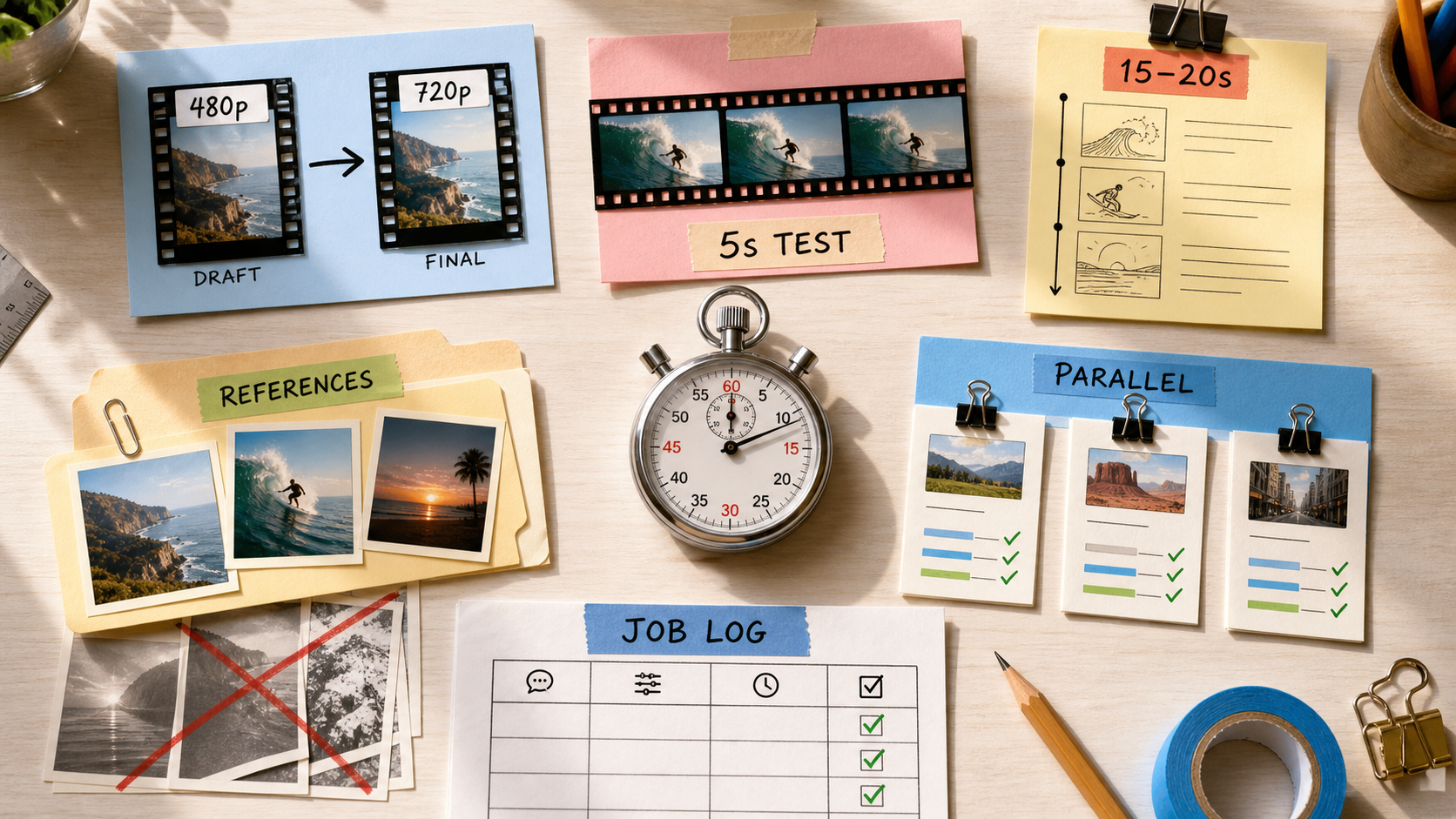
속도는 더 작은 단위로 테스트하고, 유용한 입력만 유지하며, 독립적인 작업을 함께 실행하고, 모든 속도 저하를 진단할 수 있을 만큼 충분한 증거를 기록하는 데서 옵니다.
렌더링 시작 전에 접근 권한(access), 크레딧(credits), 브라우저 설정 등이 작업을 지연시키고 있다면, Seedance 2.5 접근 가이드를 참고하세요. 가장 빠른 생성은 바로 성공하는 생성입니다—즉, 과제 설명, 입력 자료, 전달 설정이 이미 올바르기 때문에 반복할 필요가 없는 생성입니다.
결론Seedance 2.5 렌더 시간은 고정된 단일 값이 아니라 대기열(queue) 시간과 계산(compute), 인코딩(encoding), 전달(delivery) 시간을 합한 것으로 이해하는 것이 가장 정확합니다. 예를 들어, 720p 해상도의 5초 분량 영상 렌더링에 약 224초가 소요되는 경우가 유용한 기준치가 되며, 반면 720p 해상도의 30초 분량 영상은 최소 20–30분의 계획 시간을 확보하고, 혼잡한 시기에는 여유 시간을 더 넉넉히 두는 것이 좋습니다. 초안은 480p로 제작하고, 짧은 분량으로 테스트하며, 참조 자료는 목적에 맞게 활용하고, 독립적인 작업(job)은 비동기적으로 제출하세요. 이러한 워크플로우는 품질을 보호하면서도 반복되어야 하는 고비용 최종 렌더링 횟수를 줄여줍니다.
직접 해볼 준비가 되셨나요?
이 가이드의 단계를 Seedance에서 바로 적용해 프롬프트나 이미지를 몇 분 안에 완성도 높은 영상으로 바꿔보세요.
가입 시 무료 크레딧 제공. 요금제는 월 $28부터.
관련 글
같은 언어로 된 다음 추천 글입니다.

Kling 4.0 vs Seedance 2.5: 상세 비교 분석
Kling 4.0과 Seedance 2.5의 스펙을 상세히 비교 분석합니다. 30초 길이의 영상 제작, 키프레임 기능과 50개 참조 이미지 활용의 차이, 오디오 생성, 4K 및 10-bit 컬러 지원, 편집 도구 등 핵심 기능을 살펴보고 사용자의 작업 목적에 가장 적합한 AI 모델이 무엇인지 확인해 보세요.
글 읽기
Kling 4.0 키프레임 및 옴니 레퍼런스 가이드
Kling 4.0에서 최대 10개의 키프레임과 15개의 Omni Reference 에셋을 활용하여 고품질 30초 영상을 제작하는 방법을 완벽하게 마스터하세요. 3가지 실전 활용 플랜, 자주 하는 실수 분석, 그리고 Seedance 2.5를 활용한 전문가급 팁까지 모두 담았습니다.
글 읽기
Kling 4.0 Flash vs Kling 4.0: 주요 차이점 및 성능 비교
Kling 4.0 Flash와 Kling 4.0의 사양을 상세히 비교합니다. 영상 길이, 해상도, 색상, 키프레임 및 참조 기능의 차이를 분석하고, Flash 모델 활용 시점과 초안 작성부터 최종 완성까지 이어지는 효율적인 워크플로우를 확인해 보세요.
글 읽기