
AI 概要
Wan Animate 2 とは何か、そして何ができるのか?
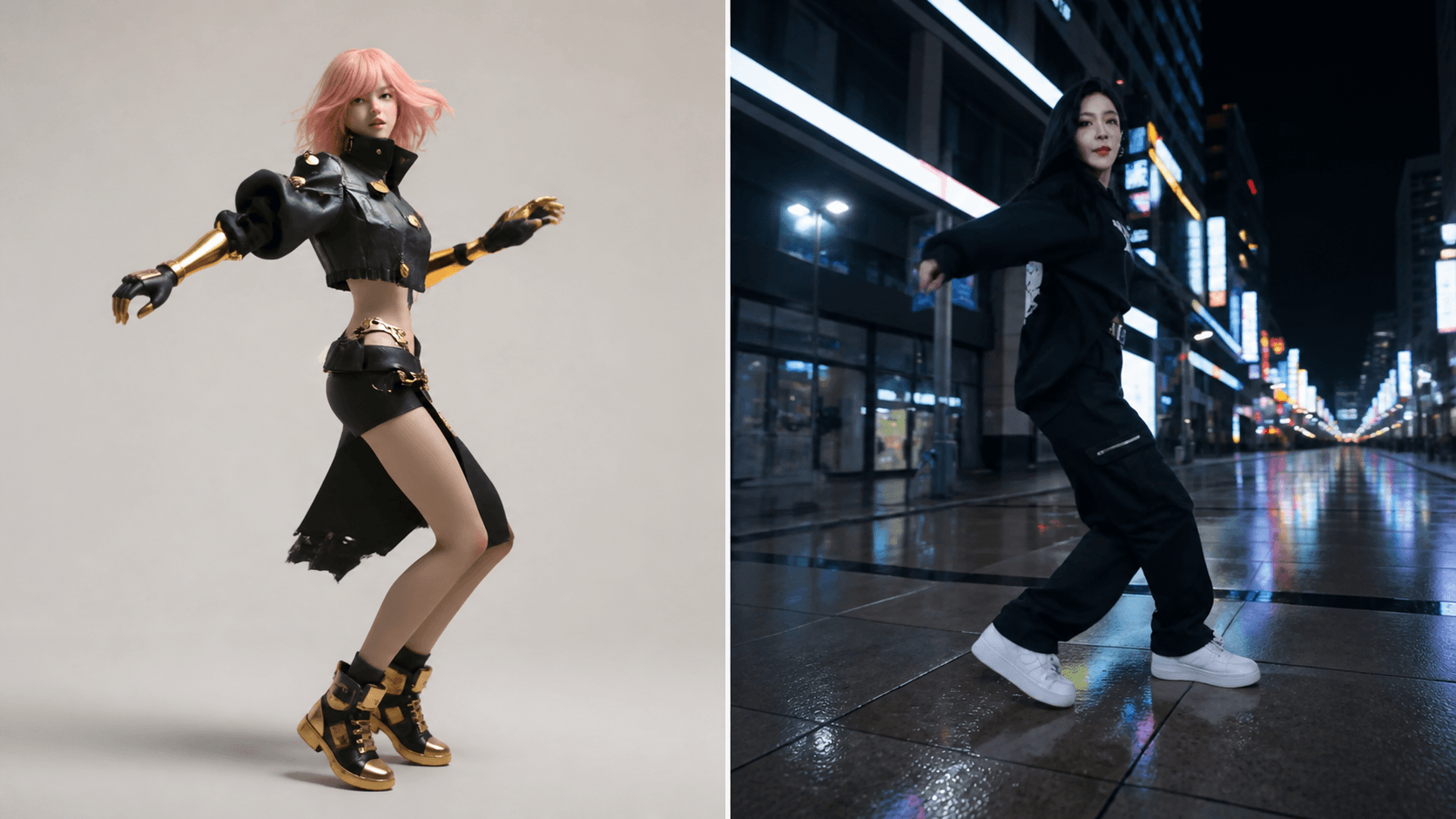
Wan-Animate-2 は、オープンソースのキャラクターアニメーションモデルであり、ドライバー動画の全身のモーションおよび表情パフォーマンスを、1 枚のリファレンス画像のキャラクターに転送します。また、プロンプト制御による背景および視点の変更もサポートしています。
Wan Animate 2 における Move モードと Mix モードの違いは何ですか?
Move モードでは、リファレンス画像をドライバー動画のモーションでアニメーション化し、新しい背景を生成します。一方、Mix モードでは元のシーン内のパフォーマーを置き換えますが、このモードは以前の Wan2.2 Animate ワークフローに属します。
Wan Animate 2 をローカルの ComfyUI 上で実行できますか?
はい。現在の ComfyUI テンプレートは、WanAnimate2ToVideo を通じて Wan-Animate-2 をサポートしており、リファレンス画像、生のドライバー動画、モデルファイル、およびテキストプロンプトを入力として使用します。安定版デスクトップリリースは夜間ビルドのサポートに遅れることがあるため、事前に ComfyUI を更新してください。
Wan Animate 2 にはどのような入力が必要ですか?
現在の Move ワークフローでは、明確なリファレンス画像 1 枚、ドライバー動画 1 本、および外観/背景に関するプロンプトが必要です。顔のクロップ、堅固なキャラクターマスク、およびクリーンな背景フレームは、以前の Mix 置換ワークフローに適用されます。
Wan Animate 2 が実際に実行すること — およびその違いの理由
Wan-Animate-2 は標準的な画像から動画への(I2V)モデルではありません。通常の I2V は静止画から出発し、テキストプロンプトに基づいてモーションを「発明」します。一方、Wan-Animate-2 は、2 つ目の入力であるドライバー動画を消費し、そのタイミング、ポーズ、ジェスチャー、および表情パフォーマンスを、あなたの画像内のキャラクターに転送します。
新しいモデルは、中間的なスケルトン抽出器に依存せず、ドライバー動画の生のフレームを直接読み取ります。これは、パフォーマンスに小さな手の動き、肩の動き、表情の変化、あるいはポーズマップによって単純化されてしまう可能性のあるカメラ視点が含まれる場合に重要です。テキストは、出力の背景および視点を別途記述できます。
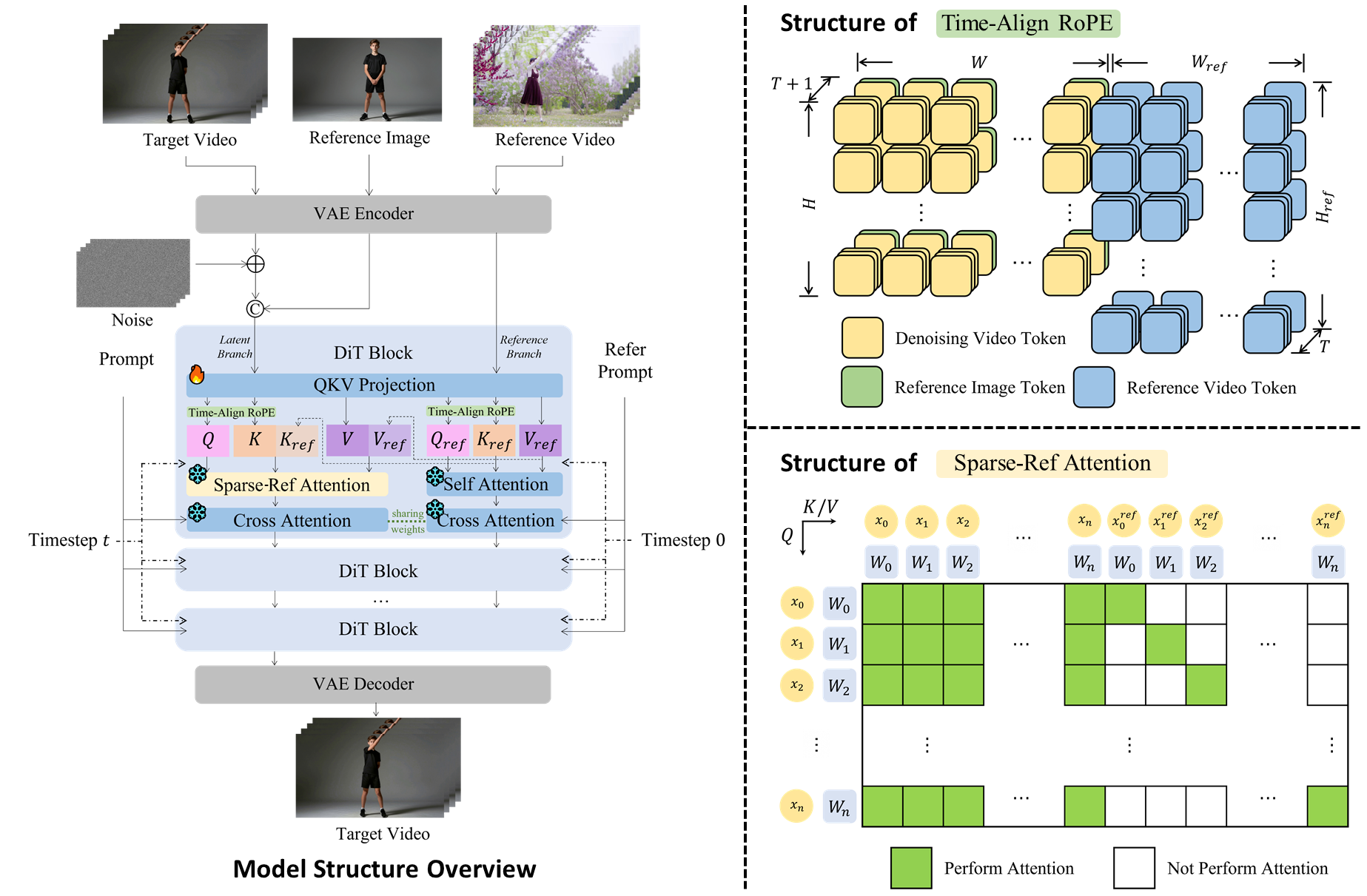
公式 Wan-Animate-2 アーキテクチャ:リファレンス画像はアイデンティティを定義し、ドライバー動画はパフォーマンスを定義し、テキストは外観およびシーンの方向性を制御します。
生成されたショットの開始または終了を定義するために静止画のみが必要な場合は、first-and-last-frame ガイド をご利用ください。特定のパフォーマンスを正確にコピーすることが目的である場合は、Wan-Animate-2 をご使用ください。
Move モード vs Mix モード — 適切なモードを選択する
名称が混同されやすいのは、プロジェクトの 2 世代が同時に流通しているためです。Wan-Animate-2 は Move スタイルのキャラクターアニメーションワークフローを使用します。 Mix は、以前の Wan2.2 Animate テンプレートにおけるキャラクター置換モードです。
| Move モード | Mix モード | |
|---|---|---|
| モデル生成 | 現在の Wan-Animate-2 | 以前の Wan2.2 Animate |
| 入力 | リファレンス画像 + ドライバー動画 | リファレンス画像 + ドライバー動画 + マスク/背景制御 |
| 背景 | プロンプトから生成 | 元の動画シーンが保持される |
| 最適な用途 | アートワーク、アバター、またはカスタムキャラクターのアニメーション化 | 既存の映像内での人物の置き換え |
| 一文ルール | 「この画像をパフォーマンスさせる」 | 「この動画内の人物を置き換える」 |
清潔なセット上で踊るマスコット、イラストによるホストのプレゼンテーション、録音済みのルーティンを演じるキャラクターなどには、Move を選択してください。濡れた道路、照明、カメラ移動、小道具、および元のクリップに登場する他の人物などをそのまま維持しつつ、パフォーマーだけを変更したい場合には、Mix を選択してください。
開始前に必要なもの — 入力およびモデルファイル
ご使用のモードに合致する最小限の入力セットを準備してください:
- ドライバー動画: パフォーマンスのソース。明瞭なモーション、可視化可能な四肢、最小限の被覆(オクルージョン)、およびリファレンス画像に近い構図を用いてください。
- リファレンス画像: 鮮明で正面または3/4角度のキャラクター画像。全身のドライバー動画には、全身のリファレンス画像が最も適しています。
- プロンプト: 外観/背景の説明と、簡潔なモーションの説明の各 1 つ。外観プロンプトにはモーションに関する言葉を含めないでください。
- Mix 専用制御: 表情精度向上のための顔のクロップ、堅固なキャラクターマスク、およびシーン保持のためのクリーンな背景フレーム。
公式 ComfyUI パッケージには、拡散モデル用の wan_animate_2_int8_convrot.safetensors のほか、UMT5 テキストエンコーダー、CLIP ビジョンエンコーダー、Wan VAE、および任意の LightX2V ステップ蒸留 LoRA が含まれています。完全な公式チェックポイントは BF16 形式であり、ハードウェアがその大幅に増大したメモリ要件に対応できる場合にのみ使用してください。INT8 ConvRot パッケージは、メモリ使用量を抑える実用的な ComfyUI 向け選択肢です。
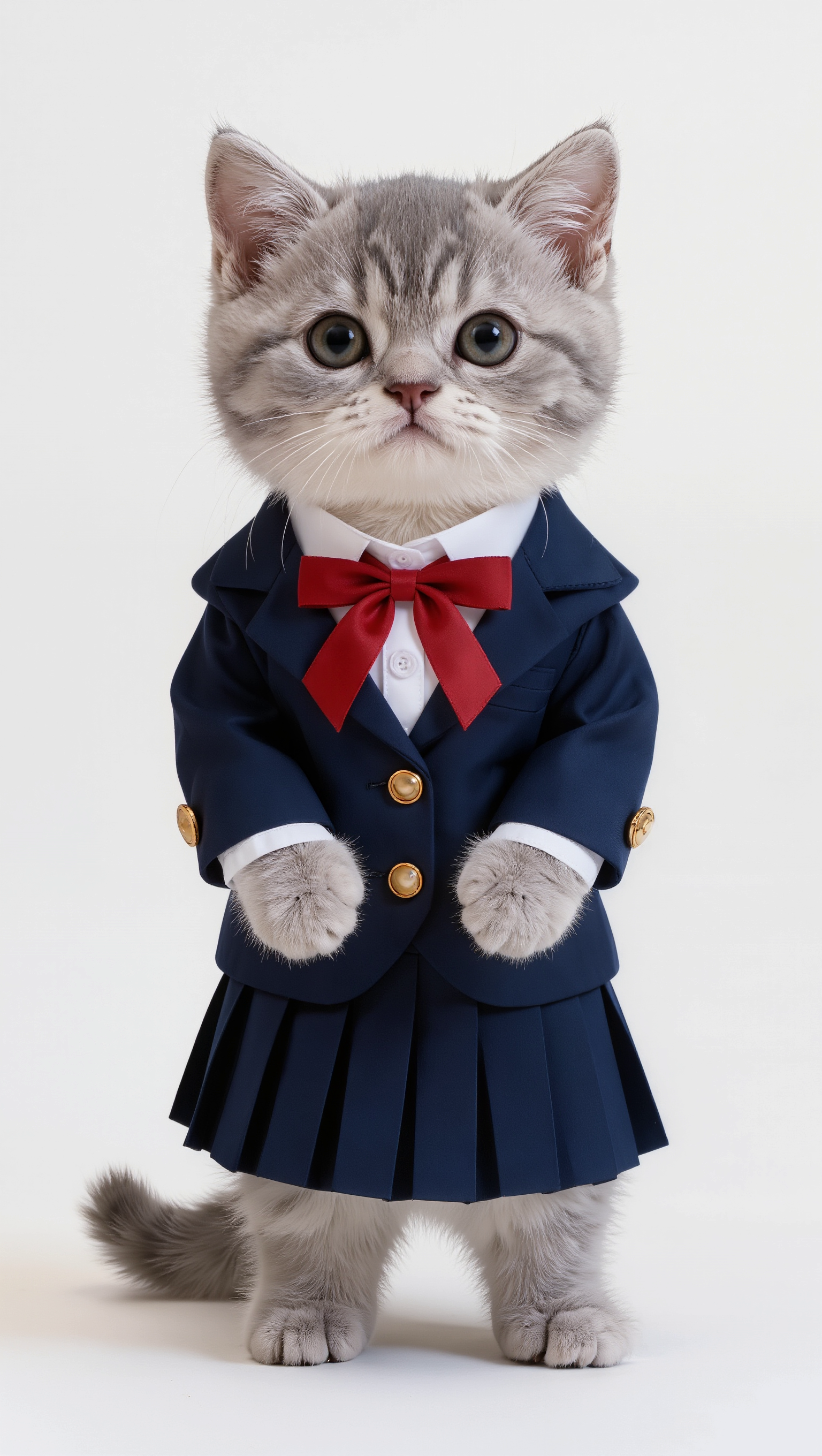
有効なリファレンス画像は、キャラクターが遮られておらず、ドライバーの構図と一致します。この公式の例では、全身のキャラクターと全身のモーションがペアになっています。
ローカル動画パイプラインは、依然としてハードウェア負荷が高いままです。他のローカルモデルとのセットアップ作業量を比較する場合、LTX 2.5 レビュー が同様の実用的トレードオフ(オープンウェイトは無料だが、GPU 時間とトラブルシューティングは無料ではない)を説明しています。
ステップ・バイ・ステップの ComfyUI ワークフロー1. ComfyUI を更新する。 「Workflow」→「Browse Templates」→「Video」から「Wan Animate 2」テンプレートを読み込みます。「WanAnimate2ToVideo」または「WanAnimate2Cache」ノードが見つからない場合、通常は使用中のビルドがテンプレートより古くなっています。
- モデルファイルを配置する。 拡散モデル、LoRA、テキストエンコーダー、CLIP ビジョンモデル、VAE を、テンプレートに示された対応するフォルダに配置します。追加後に ComfyUI を再起動してください。
- 入力を読み込む。 参照画像とドライバー動画を追加します。まずクロップを一致させます:クローズアップはクローズアップ同士、フルボディはフルボディ同士で揃えます。
- コアノードを確認する。 現在のワークフローでは
WanAnimate2ToVideoと生のドライバーフレームを使用しています。「WanVideoAnimateEmbeds」、ポーズ前処理ノード、SAM 2 マスク、「background_video」および「character_mask」は、旧式の Wan2.2 Animate Mix パスに属します。 - サイズと長さを設定する。 幅と高さは 16 の倍数になるようにしてください。このテンプレートは 81 フレームのウィンドウ(24 fps で約 3.4 秒)を生成します。より長いドライバー動画に対しては、Motion Transfer サブグラフを複製・連鎖させます。
- プロンプトを記述しサンプリングする。 メインプロンプトにはキャラクターと背景を記述し、モーションプロンプトにはパフォーマンスのみを記述します。テンプレートのサンプラ設定から始めましょう。高速化や低ステップ反復が最大忠実度よりも優先される場合は、蒸留済み LoRA を使用します。
- キューに登録してレビューする。 出力動画を保存した後、アイデンティティ、手、顔、足の接地、背景の安定性、および連鎖したウィンドウ間の継ぎ目を検査します。
公式テンプレートのプレビューでは、アニメーション化された参照画像をドライバー映像の横に表示し、クリップ全体を通してタイミング、身体の動き、構図、およびアイデンティティの保持状況を比較できるようになっています。
より良い結果を得るための一般的な修正とヒント
- アイデンティティまたは顔のドリフト: ドライバーと同じ構図で、よりシャープな参照画像を使用してください。極端に小さい顔、横顔のみの参照、顔を手で覆うようなポーズは避けてください。
- 背景のドリフト: 背景プロンプトは文字通り正確かつ安定したものにしてください。既存シーンを完全に保持したい場合は、クリーンな背景と堅固なマスクを用いたレガシー Mix ワークフローに切り替えてください。
- 速度が不適切または動きがカクカクする: ドライバー動画を読み込む前に、おおよそ 16–24 fps に再サンプリングしてください。現在のワークフローは、すべてのソースフレームレートを自動的に一致させるのではなく、フレームを直接読み取ります。
- 肢体がぼやけたり切断されたりする: ドライバーを単純化し、被り(オクルージョン)を減らし、より短いウィンドウでテストしてください。急な回転、床動作、2 人の交差などは、障害物のないソロパフォーマンスよりもはるかに難易度が高いです。
- 長尺クリップで継ぎ目が目立つ:
continue_motionを使って連鎖したウィンドウを重ね合わせ、video_frame_offsetを進め、結合時の不具合(ヒックアップ)時に重複した最初のフレームをトリムしてください。 - メモリ不足エラー(Out-of-memory error): 生成サイズを小さくする、INT8 ConvRot チェックポイントを使用する、キャッシュを CPU に移動する、または BF16 ベースモデルの前に蒸留済み構成を試すなどの対策があります。
LoRA が速度を向上させる一方でアイデンティティやモーションスタイルを変化させる場合は、採用前に固定されたドライバー/参照ペアで比較検証してください。LoRA トレーニングガイド はモデルファミリーが異なりますが、有用な評価パターンを提供しています。
用途例 — Wan Animate 2 で実現可能な活用事例
- AI バーチャルプレゼンター — Move。 明瞭な人間によるプレゼンテーションを録画し、それをイラスト化されたホストやマスコットに転送します。管理型の代替手段として、Reference to Video から始めてください。
- EC 商品バリエーション — Mix。 店舗、商品、カメラ移動、照明を保持したまま、従来の Mix ワークフローで画面上のパフォーマーを置き換えます。
- オリジナル IP キャラクターのアニメーション — Move。 ゲーム、コミック、ブランドキャラクターを、関節ごとのキーフレーム作成なしでダンス、挨拶、アクションなどを実行させます。
- UGC モーションのリメイク — Move。 承認済みのパフォーマンスを新しいキャラクター画像に転送します。正確なモーション転送を必要としないシンプルなアニメーションの場合は、Image to Video をご利用ください。
- 広告のローカライゼーション版 — Mix。 同じショットデザインを再利用し、話者(スポークスパーソン)だけを置き換えた後、ロゴ、キャプション、法的表記などはポストプロダクションで仕上げます。
参照画像およびドライバー映像は、ご自身が所有しているもの、または処理許諾を得ているもののみをご使用ください。成功したレンダリングも、アイデンティティ、主張内容、連続性、シーンの詳細を人間が確認するまでは「下書き」とみなしてください。
結論
判断基準はシンプルです:「Move」は画像をパフォーマンスさせるものであり、「Mix」は動画内の人物を置き換えるものです。 現在の Wan-Animate-2 ComfyUI ワークフローでは、よくマッチした参照画像とドライバー動画を用いて「Move」を使用してください。ソースシーンの保持が絶対に不可欠な場合にのみ、以前の Wan2.2 Animate Mix パスをご利用ください。
モデルのインストール、VRAM の管理、ComfyUI ウィンドウの連鎖を行いたくない場合は、Seedance でのキャラクターアニメーションを試してみてください →。
自分でも試してみますか?
このガイドの手順をSeedanceでそのまま試し、プロンプトや画像を数分で完成度の高い動画に変えましょう。
登録で無料クレジット。プランは月額$28から。
関連記事
同じ言語で次に読みたい記事です。

Gemini AI 動画プロンプトの例:コピーレディな Veo シーンと、より優れたプロンプト式
映画的なモーション、製品広告、対話、縦型クリップ向けの Gemini AI 動画プロンプトの例をコピーし、実用的な Veo プロンプト式でカスタマイズしましょう。
記事を読む
AIビデオ広告における製品形状の一貫性を保つ方法
製品のジオメトリ、パッケージ、ラベル、参照画像、カメラアングル、承認チェックを固定し、AIビデオ広告がすべてのショットで実際のSKUを正確に再現できるようにします。
記事を読む
AIビデオに複数ステップのアクションを実行させる方法
AIビデオが意図した順序で一連のアクションを完了できるよう、原子的アクションの計画、状態遷移、タイミング、連続性、およびショットの引継ぎを設計します。
記事を読む