

ウェビナーは告知するのは簡単ですが、緊急性を感じさせるのは難しいものです。ランディングページには登壇者、日程、アジェンダを掲載できますが、多くの訪問者は登録するための素早い理由をまだ必要としています。そのセッションが実際の課題を解決してくれるのか、登壇者は信頼できそうか、テーマは実践的か、時間を確保する価値があるイベントなのかを知りたいのです。静的なバナーや長い文章は、イベントがまだ勢いを示す前に、訪問者に価値を想像させようとするため、うまく機能しないことがよくあります。
Seedance は、マーケティングチームがすでに持っている素材から短いウェビナープロモーション動画を作成するのに役立ちます。タイトルスライド、登壇者の顔写真、製品スクリーンショット、いくつかのアジェンダ項目、顧客の課題、登録を促すCTAなどです。目的は、開催前に録画済みイベントを偽装することではありません。目的は、ウェビナーが本当に約束している価値を、短く、誠実で、登録に焦点を当てたクリップとしてまとめ、LinkedIn、X、YouTube Shorts、メール、有料ソーシャル、製品ニュースレター、イベントのランディングページで展開できるようにすることです。
このガイドでは、2026年のウェビナープロモーション動画向けに、安全な Seedance ワークフローを解説します。イベント前のティザークリップ、登壇者紹介クリップ、アジェンダ解説クリップ、製品デモのプレビュークリップ、リマインダー動画、リプレイ動画、プロンプトテンプレート、編集構成、コンプライアンスチェック、効果測定を扱います。対象は、モーションデザインの制作待ちをせずに洗練されたイベントクリエイティブを必要とする、デマンドジェネレーションチーム、SaaSマーケター、クリエイター教育者、プロダクトマーケター、創業者です。Seedance を初めて使う場合は、サイト内の基本ワークフローである text-to-video、image-to-video、そして Seedance 2.0 モデルページから始めてください。
ウェビナープロモーションに Seedance 専用ワークフローが必要な理由
ウェビナープロモーション動画は、通常のブランド動画とは異なります。ブランド動画は広く雰囲気重視でも成立します。しかしウェビナー動画には、非常に具体的な役割があります。つまり、適切な人に「このセッションは今登録するだけの価値がある」と信じてもらうことです。そのため、クリエイティブには明確な約束、信頼できる登壇者のシグナル、具体的なアジェンダ、そしてシンプルな次のステップが必要です。動画が美しく見えても、イベントの内容を説明できていなければ、登録には貢献しません。
Seedance が役立つのは、メッセージの階層を保ちながら静止素材を動きのある表現に変えられるからです。タイトルスライドは短いオープニングシーンになります。製品スクリーンショットは、制御されたインターフェースのプレビューになります。登壇者カードは、偽のトーキングヘッド録画を作り出すことなく、洗練された紹介になります。アジェンダ項目のリストは、視覚的なビートの連続にできます。1枚の静的な登録用グラフィックから、複数のプラットフォーム別バリエーションを作成できます。
重要な制約は正確性です。ウェビナーのクリエイティブでは、登壇者が実際には言っていないことを言ったように見せたり、まだ開催されていないセッションに参加したように見せたり、承認していない主張を支持したように示唆したりしてはいけません。Seedance は実際のイベントの約束を支えるべきであり、社会的証明を作り上げるために使うべきではありません。最も安全なワークフローは、承認済みのタイトル、実際の日付と時間、承認済みの登壇者名、実際の製品スクリーンショット、許可されたロゴ使用、登録ページと一致するアジェンダ項目など、検証済みの入力を使うことです。
Seedance ウェビナープロモ動画の最適な活用シーン
1. 登録促進用ティーザークリップ
登録促進用ティーザーは、多くの人が最初に目にする短い動画です。数秒のうちに、次の3つの質問に答える必要があります。テーマは何か、誰向けなのか、そして視聴者が今週それを気にするべき理由は何か。Seedance を使えば、静的なイベント用ヒーロー画像を、より注意を引くオープニングへとアニメーション化できます。スライドやランディングページのスクリーンショットを参照画像として使い、控えめな動きをプロンプトで指定します。たとえば、クリーンなプッシュイン、軽いパララックス、メインの訴求点を囲む動くハイライト、または課題とイベントタイトルを順番に見せるシーケンスです。
ティーザークリップは短く保ちましょう。LinkedIn や X では、15〜20秒で十分なことが多いです。メールでは、アニメーション化されたヒーロー画像や短い埋め込みクリップが、文章による詳細説明を置き換えるのではなく、CTA を補強できます。架空の参加者数、偽のカウントダウン、誇張された主張は加えないでください。ティーザーはウェビナーの内容を理解しやすくするためのものであり、オファーの価値以上に大げさに見せるものではありません。
2. 登壇者紹介クリップ
魅力的な登壇者は登録数を伸ばせますが、顔写真だけでは平面的に見えることがあります。Seedance は、人物、役職、専門領域、セッションの切り口を紹介する登壇者カードの作成に役立ちます。最も安全な方法は、登壇者が明示的に承認していない限り、話すアバターを生成しないことです。代わりに、実際の顔写真、ブランド背景、トピックカード、控えめな動きを使います。クリップでは、セッションタイトルから登壇者名へ、そして1行の価値提案へとパンさせることができます。
登壇者紹介クリップは、オーガニックソーシャルやパートナーによるプロモーションに適しています。登壇者本人のプロフィールから共有できるバージョンを渡しましょう。記載する経歴は承認済みのものだけにしてください。登壇者が顧客、パートナー、外部専門家の場合、すでに承認されている表現でない限り、推薦文のように聞こえる主張を避けることで、法務およびブランドレビューをシンプルに保てます。
3. アジェンダ解説クリップ
多くのウェビナー用ランディングページでは、実際に得られる学習成果がファーストビューの下に埋もれています。Seedance のアジェンダクリップを使えば、3〜5個の箇条書きを明確なシーケンスに変換できます。各ビートは、具体的な視聴者の課題に対応しているべきです。たとえば、手作業の編集を減らす、プロダクトローンチ用クリップをより速く作成する、スクリーンショットをデモに変える、既存アセットを再利用する、ツール購入前にワークフローを比較する、などです。
最も効果的なアジェンダクリップは実用的です。「限定セッションに参加しましょう」と言う代わりに、視聴者が何を学べるのかを見せましょう。シーケンスは、「課題:ローンチ用アセットの作成に時間がかかる」から「ワークフロー:スライドを短い動画に変換する」、そして「成果:登録促進、リマインダー、リプレイ用クリップを公開する」へと進められます。動画は、視聴者が登録する前から役に立つと感じられるべきです。
4. 製品デモのプレビュークリップ
ウェビナーにデモが含まれる場合、Seedance は実際の製品スクリーンショットから短いプレビューを作成できます。これは、ライブデモ環境が洗練された録画にまだ適していない場合に特に有用です。実際の製品状態のスクリーンショットを使用し、機密データを削除したうえで、Seedance にソフトなズーム、カーソルなしのフォーカス、段階的なパネル表示など、制御された UI モーションを依頼します。製品機能を作り上げたり、ウェビナーで扱わないワークフローを見せたりしてはいけません。
製品デモのプレビューは、曖昧さを減らすため、技術系オーディエンスに役立ちます。視聴者は、そのイベントが概念説明なのか、実践的な内容なのかを知りたがっています。明確なプレビューがあれば、そのセッションが単なる営業資料ではなく、ワークフローを含んでいることを示せます。
5. リマインダー動画とラストコール動画
リマインダークリップは直接的であるべきです。登録ティーザーと同じビジュアルアイデンティティを使いながら、メッセージだけを更新できます:明日、今日、まもなく開始、またはリプレイ視聴可能。Seedance を使えば、クリエイティブを最初から作り直すことなく、これらのバリエーションをすばやく作成できます。元の承認済みイベント素材を使い、タイミングメッセージと CTA だけを変更します。
緊急性を示す表現には注意してください。ライブセッション後もリプレイ視聴のために登録が開いたままである場合、実際にそうでない限り「最後のチャンス」と言ってはいけません。ライブQ&Aがイベント中にしか利用できない場合は、その具体的な理由を強調してライブ参加を促すのは適切です。
6. リプレイ動画と要約クリップ
ウェビナー後も、同じ素材をリプレイ配信に活用できます。Seedance は、承認済みスクリーンショット、引用カード、タイムスタンプをいくつか使って、要約動画に変換できます。実際の録画クリップがある場合は、AI生成のトランジションと組み合わせます。承認済みの録画スニペットがない場合は、ライブ映像を示唆するのではなく、「ワークフローを学ぶにはリプレイをご覧ください」のような中立的な要約表現を使います。
リプレイクリップはイベントの保存期間を延ばします。オンデマンドリードの獲得、営業フォローアップの支援、将来のコンテンツクラスターへの展開に活用できます。ウェビナーは一日限りの資産で終わるべきではありません。Seedance を使えば、複数の短尺動画のためのソースライブラリになります。
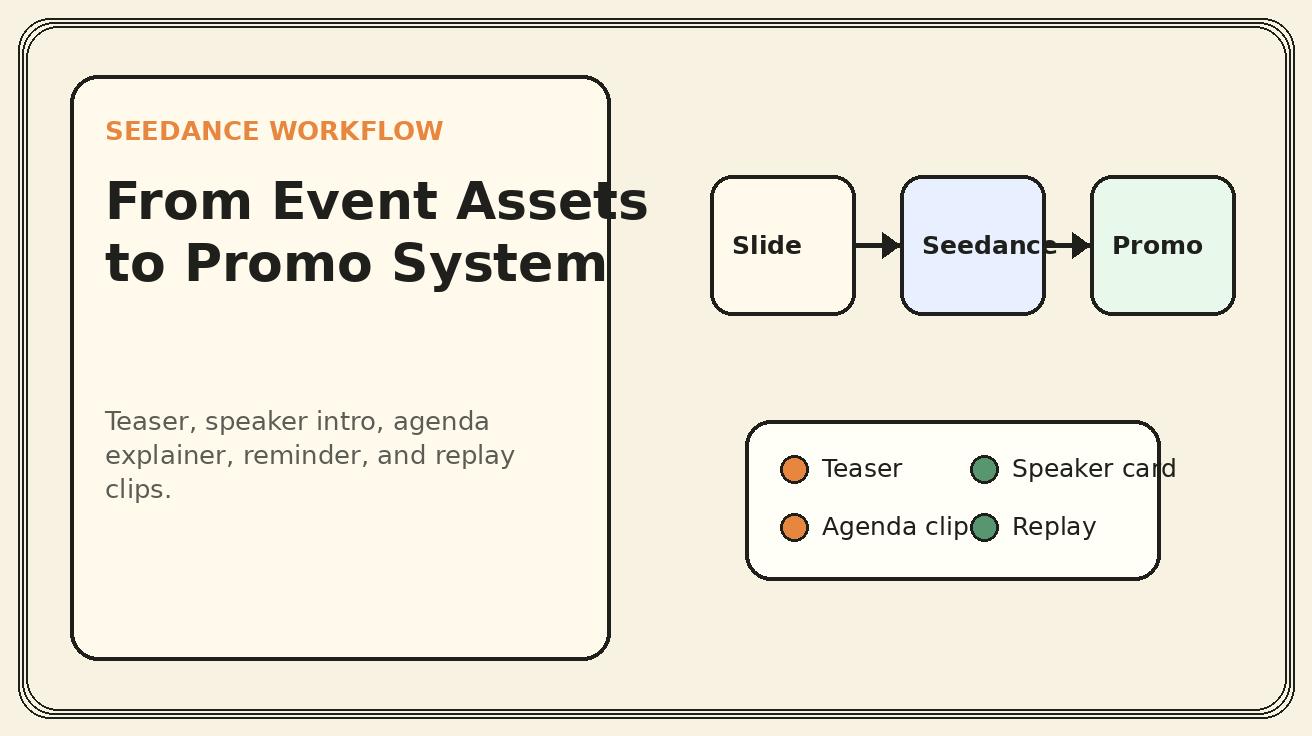
Seedance ウェビナープロモーション計画表
| アセットタイプ | 最適な入力 | Seedance のモーション | 最適なチャネル | 重要なガードレール |
|---|---|---|---|---|
| 登録ティーザー | イベントのヒーロースライドまたはランディングページ | ゆっくりしたプッシュイン、タイトル表示、CTAのビート | LinkedIn、X、メール、ランディングページ | 実際のタイトル、日付、CTAを使用する |
| 登壇者紹介 | 承認済みの顔写真とタイトルカード | 穏やかなパララックス、名前/肩書きの表示 | 登壇者のSNS、パートナー投稿 | 偽のスピーチを作成しない |
| アジェンダ解説 | 承認済みの箇条書き3〜5項目 | 順番に表示されるカードモーション | 有料SNS、ランディングページ | 登録ページと完全に一致させる |
| デモプレビュー | 機密情報を除去した製品スクリーンショット | UIズーム、パネルフォーカス、ワークフローの強調 | 製品ニュースレター、リターゲティング | 架空の機能を含めない |
| リマインダークリップ | 承認済みのイベントカード | カウントダウンまたは日付の強調 | メール、SNS、コミュニティ | 偽の緊急性を避ける |
| リプレイクリップ | 録画スクリーンショットまたは要約カード | 滑らかなトランジション、引用の表示 | 営業フォローアップ、ブログ、YouTube Shorts | 承認済みの引用のみを使用 |
ステップ別ワークフロー:イベント計画から Seedance 動画システムまで
ステップ 1:動画を生成する前に登録メッセージを固める
Seedance で何かを作成する前に、ウェビナーの約束を一文で書き出します。この文は、ターゲット視聴者が自分に適しているかを判断できるほど具体的であるべきです。弱い例:「AI 動画ウェビナーに参加しましょう。」強い例:「製品スクリーンショット、スライド、ローンチノートを、LinkedIn、メール、ランディングページ向けの短い AI 動画アセットに変える方法を学べます。」2つ目のバージョンは、Seedance により明確なクリエイティブ方向性を与え、視聴者にも行動する理由を与えます。
次に、運用上の詳細を固めます。イベントタイトル、日付、タイムゾーン、登壇者名、会社名、登録 URL、対象オーディエンスです。AI 動画を、基本情報を何度も変更し続けるために使うべきではありません。メッセージが承認されたら、生成されるすべてのクリップは個別のクリエイティブ実験ではなく、同じ約束のバリエーションになります。
ステップ 2:小さなアセットフォルダを作る
プロンプトを作成する前に、入力素材を1つのフォルダに集めます。イベントのヒーロースライド、ブランドカラー、ロゴ、登壇者の顔写真、アジェンダの箇条書き、製品スクリーンショット、CTA 文、チームで必要とされる法的免責事項を含めます。ウェビナーをパートナーと共同マーケティングする場合は、パートナーロゴの使用ルールと承認済みの登壇者プロフィールも含めます。
Seedance は、アセット選びが意図的であるほど最高の結果を出します。雑然としたスライドデッキをアップロードして、モデルがストーリーを見つけてくれることを期待しないでください。各フレームが1つのクリップになれるよう、少数の整理されたフレームを選びます。最初のウェビナー動画システムは、タイトルカード、登壇者カード、アジェンダカード、製品スクリーンショット、リマインダーカード、リプレイカードという6つのソースアセットから構築できます。
ステップ 3:生成前にクリップパッケージを決める
パッケージは、1本のヒーロー動画ではなく、成果物のセットとして計画します。たとえば、20秒のティーザー1本、12秒の登壇者紹介1本、20秒のアジェンダクリップ1本、10秒のリマインダー1本、15秒のリプレイクリップ1本、そして縦型プラットフォーム向けにクロップしたバリエーション3本です。これにより過剰生成を防ぎ、同じ承認済みソースアセットを再利用しやすくなります。
各クリップについて、想定チャネルと CTA を書きます。LinkedIn のティーザーなら「ライブセッションに登録する」で終わるかもしれません。メールのヒーローなら「席を確保する」と言うかもしれません。リプレイクリップなら「オンデマンドのウォークスルーを見る」と言うかもしれません。ビジュアルは似ていても構いませんが、CTA はイベントの段階に合わせるべきです。
ステップ 4: ソース素材ごとに 1 本のクリップを生成する
Seedance を使って、1 つのソースフレームまたはシンプルなシーケンスを一度にアニメーション化します。まずは控えめな動きから始めます。ウェビナー向けクリエイティブでは、派手さよりも明確さが重要です。ゆっくりしたプッシュイン、きれいなカードの表示、柔らかな背景の動き、タイトルへの正確なフォーカスは、混沌としたモーションよりも成果につながることが多いです。クリップにテキストが含まれる場合は、最終レンダリングで文字が読みやすく保たれているか確認してください。テキストが歪む場合は、そのモーションクリップを背景として使い、最終的なテキストは編集ツールで追加します。
これはイベント日程や登壇者名では特に重要です。重要な詳細が不安定になる場合、生成されたテキストに頼ってはいけません。Seedance はモーションに使い、最終的なテキストレイヤーは編集時に固定します。
ステップ 5: プラットフォーム別バージョンに編集する
生成後、クリップをプラットフォーム別のバージョンに編集します。16:9 バージョンは、ランディングページ、YouTube、ウェビナーページに適しています。1:1 バージョンは、LinkedIn フィードに適しています。9:16 バージョンは、Shorts、Reels、TikTok に適しています。メッセージは一貫させるべきですが、テンポは変えても構いません。縦型バージョンでは、1 フレームあたりの言葉を減らし、冒頭のフックをより強くする必要があります。
最初の 3 秒は明確に保ちます。ロゴアニメーションで始めるのではなく、課題や成果で始めます。「スライドを登録促進クリップに変える」「モーションデザインの制作待ちなしでウェビナーを宣伝する」「既存素材からローンチ準備済みのイベント動画を作成する」などです。その後、イベントタイトルと CTA を表示します。
ステップ 6: 正確性とコンプライアンスの確認を行う
公開前に、すべての動画を登録ページと照合します。タイトルは一致していますか?日付は正しいですか?必要な箇所にタイムゾーンは含まれていますか?登壇者名と肩書きは正確ですか?製品スクリーンショットは承認済みで、個人情報を含んでいませんか?パートナーロゴは正しく使われていますか?そのクリップは、ウェビナーが提供しない認定、保証、成果を示唆していませんか?
この確認は短時間で済ませても構いませんが、厳格であるべきです。ウェビナー動画は多くのチャネルに素早く展開されるため、小さなミスでも広がる可能性があります。Seedance は制作時間を短縮しますが、レビュー責任をなくすものではありません。
Seedance ウェビナープロモ動画用プロンプトテンプレート
登録促進ティーザープロンプト
提供されたウェビナーのヒーロースライドを正確な参照として使用してください。控えめなカメラのプッシュイン、軽いパララックス、イベントの価値提案が明確に伝わる表示を備えた、クリーンでモダンなウェビナープロモ動画を作成してください。実際のタイトル、ブランドカラー、ロゴ配置、日付エリア、CTA スペースを維持してください。LinkedIn とイベント用ランディングページに適したものにしてください。架空の参加者数、作り上げた登壇者名、余計な主張、歪んだテキストは入れないでください。

### 登壇者紹介プロンプト

```text
承認済みの登壇者ヘッドショットとイベントカードを正確な参照として使用してください。穏やかな動き、プロフェッショナルなライティング、ウェビナートピックから登壇者名と役職へのクリーンな切り替えを備えた、洗練された登壇者紹介クリップを作成してください。実際の顔、名前、会社名、肩書き、ブランドレイアウトを保持してください。登壇者が話しているようにアニメーション化しないでください。口の動き、音声の模倣、架空の経歴は不要です。
アジェンダ解説プロンプト
提供された箇条書きカードから短いアジェンダ解説動画を作成してください。スムーズな順次モーションを使って、各学習成果を強調してください。すべての文言を正確で読みやすい状態に保ってください。スタイルは実用的で、B2Bらしく、登録促進に焦点を当てた印象にしてください。新しいアジェンダ項目、誇張された約束、歪んだテキスト、追加ロゴは不要です。
製品デモプレビュープロンプト
提供された製品スクリーンショットを正確な参照として使用してください。関連するUI領域へソフトにズームし、ウェビナーCTAへクリーンに切り替わる、制御されたデモプレビューのモーションを作成してください。匿名化後も、実際のインターフェース、ラベル、レイアウト、表示データを保持してください。架空の機能、偽のボタン、変更された価格、提供されていないカーソルクリック、個人情報は不要です。
リマインダークリッププロンプト
承認済みのウェビナー登録カードを正確な参照として使用してください。ソーシャルとメール向けの簡潔なリマインダー動画を作成してください。実際のイベント日時、ライブ参加の価値、登録CTAを強調してください。動きは控えめで読みやすく保ってください。偽の緊急性、偽の希少性、変更された日付、歪んだ登壇者情報は不要です。
チャネル別ガイダンス
LinkedInのウェビナー告知は、必死に見えるのではなく、有益に感じられるべきです。最初のフレームで課題または得られる成果を示してください。視聴者が音声なしでも理解できる長さに動画を短く保ってください。特にアジェンダクリップでは、編集時にキャプションやテキストオーバーレイを追加してください。優れたLinkedIn版では、イベントの約束、登壇者カード、2つのアジェンダ要点、登録CTAを見せるとよいでしょう。
フレームにすべての詳細を詰め込みすぎないでください。LinkedInの視聴者は、作業の合間に流し見していることがよくあります。小さな文字を8行並べるより、明確な約束を1つ示す方が効果的です。動画が混み合いすぎる場合は、投稿日、時間、登録詳細を投稿本文で伝えてください。
メール
メール用の動画クリエイティブは、CTAを邪魔するのではなく支えるべきです。軽量なアニメーションヒーロー、またはリンク付きの短いサムネイルを使用してください。メール配信プラットフォームが動画再生を安定してサポートしていない場合は、GIF風のプレビューや、ランディングページにリンクした静止フレームを使用してください。Seedanceでモーション素材を作成し、編集ツールで適切な形式に書き出せます。
メールリマインダーでは、目新しさよりも明確さが重要です。視聴者はすでにイベントについて何かしら知っています。動画を使って、ライブ参加する価値がある理由を思い出してもらいましょう。たとえば、Q&A、デモのウォークスルー、テンプレートのダウンロード、実用的なフレームワークなどです。
ランディングページ
ランディングページでは、動画をヒーローセクションの近く、またはアジェンダの横に配置できます。登録フォームを後押しする内容にするべきです。音声付きの自動再生は避けてください。自動再生を使う場合は、ページが騒がしく感じられないように動きを落ち着かせます。ランディングページ版はソーシャル向けより少し長くても構いませんが、それでも約束する価値にはすばやく到達する必要があります。
Seedance のランディングページ動画は、イベントのテーマがプロダクトデモ、AI 動画ワークフロー、デザインシステム、クリエイティブ運用のように視覚的な場合に特に有効です。訪問者がページ全体を読む前に、セッション形式を理解しやすくなります。
有料ソーシャル
有料ウェビナークリエイティブには、より厳密なメッセージ管理が必要です。同じ Seedance のソースアセットから、課題訴求フック、成果訴求フック、登壇者フック、デモフックなど、複数のバリエーションを作成します。イベントの中核となる約束を変えずに、これらのフックをテストしてください。特定のフックの成果が良ければ、そのインサイトをランディングページやリマインドメールにも活用します。
裏付けできない主張は避けてください。有料配信では、クリエイティブがより接点の薄いオーディエンスに届くため、審査リスクが高まります。「ワークフローを学ぶ」「デモを見る」「チェックリストを入手する」「選択肢を比較する」といった実用的な表現を使いましょう。承認済みの根拠がない限り、収益、ランキング、コスト削減、参加成果を約束しないでください。
実用的な7日間のプロモーションカレンダー
シンプルなウェビナーキャンペーンに、何十ものアセットは必要ありません。必要なのは、適切なタイミングで適切なアセットを出すことです。Seedance で対応できる実用的な構成を紹介します。
イベントの7日前に、最初の登録促進ティーザーを公開します。冒頭のフックは課題に焦点を当てるべきです。5日前には、登壇者紹介クリップを公開し、登壇者またはパートナーに共有を依頼します。3日前には、最も具体的な学習成果を盛り込んだアジェンダ解説を公開します。1日前には、メールとソーシャルでリマインドクリップを送ります。イベント当日は、ライブ Q&A やデモへのアクセスを強調する短い最終告知版を使います。イベント後は、オンデマンド CTA 付きのリプレイクリップを公開します。
このカレンダーが機能するのは、各クリップに異なる役割があるからです。ティーザーは認知を生みます。登壇者カードは信頼を築きます。アジェンダクリップは価値を明確にします。リマインダーは参加率を守ります。リプレイは ROI を伸ばします。Seedance を使えば、チームはメッセージごとにゼロから作り直すのではなく、承認済みの同じビジュアルシステムを再利用できるため、効率的に進められます。
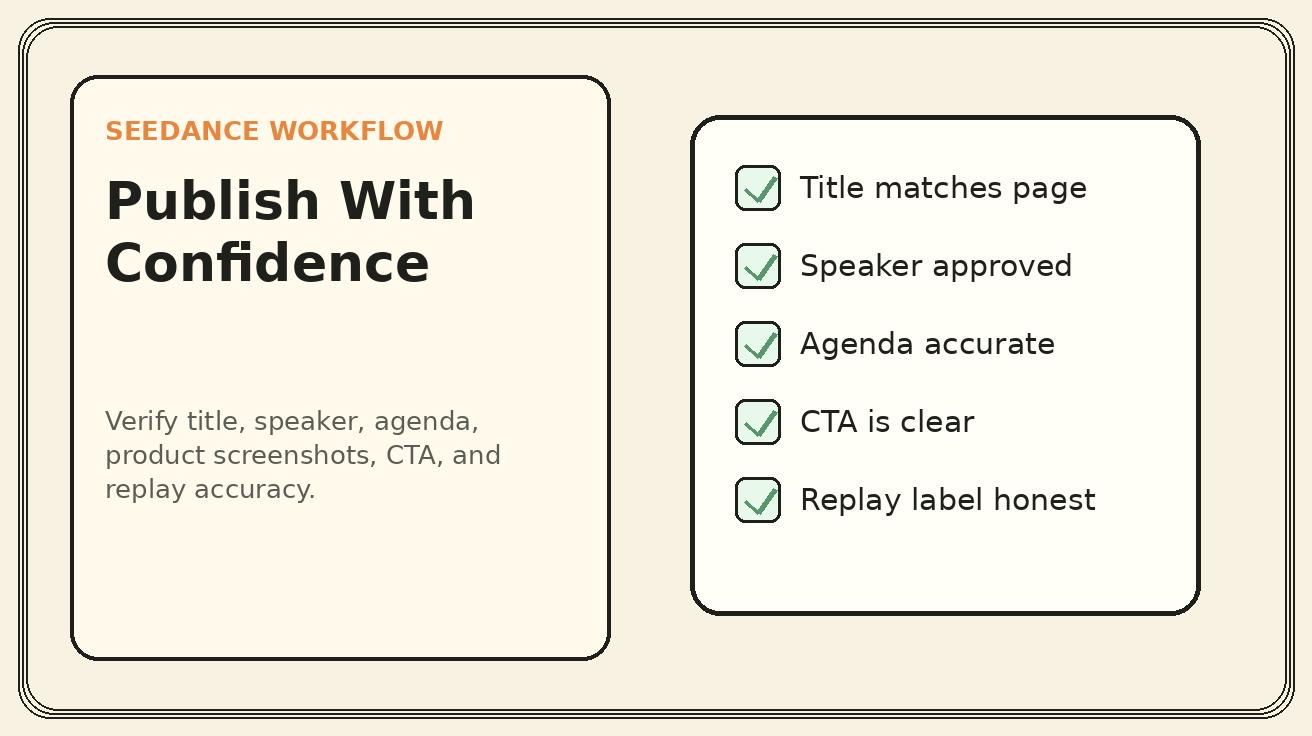
公開前の品質チェックリスト
Seedance のウェビナー告知を公開する前に、このチェックリストを使用してください。
- イベントタイトルが登録ページと一致している。
- 日付、時刻、タイムゾーンが正しい。
- 登壇者名、肩書き、会社名が承認済みである。
- 動画内のアジェンダがランディングページのアジェンダと一致している。
- 製品スクリーンショットが機密情報を除去され、承認済みである。
- ロゴとパートナーマークがブランドルールに従っている。
- 生成テキストが不安定な場合、重要なテキストはエディターで追加されている。
- CTA が段階に合っている:登録する、席を確保する、ライブに参加する、またはリプレイを見る。
- 動画が偽の参加者数、偽の希少性、偽の引用、偽の推薦コメントを示唆していない。
- 最初の3秒で、音声なしでも価値が明確に伝わる。
- 最終書き出しがターゲットチャネルに適した正しいアスペクト比になっている。
避けるべきよくあるミス
1つ目のミスは、イベント開催前に Seedance に完全なイベント録画を作成させようとすることです。これは視聴者を混乱させ、信頼上の問題を生む可能性があります。ライブセッション前には、振り返りの表現ではなく、告知用の表現を使用してください。
2つ目のミスは、生成されたモーションの中にテキストを詰め込みすぎることです。AI 動画は動きや構図に優れていますが、最終的なイベント詳細は編集可能な状態にしておくべきです。読みやすさが重要な場合は、日付、名前、CTA を編集時に固定テキストレイヤーとして追加してください。
3つ目のミスは、同じクリップをあらゆる場所で使うことです。ランディングページのヒーロー、LinkedIn 投稿、メールリマインダー、縦型ショート動画では、視聴コンテキストが異なります。素材は再利用しても、テンポ、クロップ、CTA は調整してください。
4つ目のミスは、ウェビナー動画をイベント前だけの素材として扱うことです。リプレイ段階こそ、ロングテールの価値が生まれることがよくあります。優れた Seedance の仕組みでは、イベント開催前からリプレイ用クリエイティブを計画しておくべきです。
FAQ
Seedance はタイトルスライドだけからウェビナー告知動画を作成できますか?
はい。ただし、タイトルスライド、登壇者カード、アジェンダの箇条書き、関連する製品またはワークフローのスクリーンショットを含む小さな素材セットを提供すると、より強力な結果になります。タイトルスライド1枚だけでもティーザーにはできますが、登録につながる十分な価値を説明できない可能性があります。
偽のトーキングヘッド登壇者動画を生成すべきですか?
いいえ。登壇者がその用途を明示的に承認し、ワークフローが法的にクリアされている場合を除き、合成音声や口の動きの作成は避けてください。ほとんどのウェビナーキャンペーンでは、控えめなモーションを加えた登壇者カードのほうが安全で、よりプロフェッショナルです。
ウェビナープロモーション動画の長さはどのくらいがよいですか?
ほとんどのティーザーやリマインダークリップは15〜20秒にするのが適しています。登壇者紹介は10〜15秒で十分です。学習成果が具体的であれば、アジェンダ説明は20〜30秒にできます。ランディングページ用のバージョンはもう少し長くしても構いませんが、それでも約束する価値には素早く到達する必要があります。
ウェビナーのリプレイ告知に Seedance を使えますか?
はい。イベント後に、承認済みの録画フレーム、引用カード、または要約スライドを使ってリプレイ用クリップを作成できます。別のライブセッションが予定されていない限り、その動画が新しいライブイベントではなくオンデマンドリプレイを宣伝していることを明確にしてください。
Seedance のウェビナープロンプトで避けるべきことは何ですか?
偽の参加者数、偽のカウントダウン、捏造された登壇者の主張、歪められた日付、合成された登壇者の発話、未承認の製品機能、ウェビナーで裏付けられていない主張は避けてください。最良のプロンプトは、承認済みのイベント詳細を保ちながら、その周囲に動きを加えるものです。
ウェビナークリエイティブに最適な Seedance モードはどれですか?
すでにスライド、登壇者カード、スクリーンショットがある場合は、image-to-video を使用してください。コンセプト背景、抽象的なビジュアルメタファー、または素早いフックのバリエーションには、text-to-video を使用してください。より強いモーション品質と、さらに洗練されたバリエーションが必要な場合は、Seedance 2.0 を使用してください。
まとめ:Seedance を使ってウェビナーの価値をより早く可視化する
ウェビナーのプロモーションは、オーディエンスがフォームに到達する前に価値を理解できたときに成功します。Seedance は、承認済みの静的アセットを柔軟な動画システムへ変換するのに役立ちます。ティーザー、登壇者紹介、アジェンダ説明、デモプレビュー、リマインダー、リプレイです。このシステムは、制作サイクル全体を待たずに、ソーシャル、メール、ランディングページ、有料キャンペーン、パートナープロモーション、営業フォローアップを支援できます。
最良の結果は、規律あるワークフローから生まれます。明確な登録メリットから始めます。実際のイベントアセットを使用します。一度に1つの焦点を絞ったクリップを生成します。重要な詳細は編集可能な状態に保ちます。公開前に正確性を確認します。その後、イベントをリプレイやフォローアップコンテンツに再利用します。このように進めれば、Seedance はイベント戦略を置き換えるものではありません。その戦略を可視化し、再利用可能にし、公開しやすくします。
<script type="application/ld+json"> { "@context": "https://schema.org", "@type": "FAQPage", "mainEntity": [ { "@type": "Question", "name": "Seedance はタイトルスライドだけからウェビナープロモーション動画を作成できますか?", "acceptedAnswer": { "@type": "Answer", "text": "はい。ただし、登壇者カード、アジェンダの箇条書き、製品またはワークフローのスクリーンショットも提供すると、より良い結果になります。短いティーザーであれば1枚のタイトルスライドでも機能しますが、小さなアセットセットがあれば完全なキャンペーンを支援できます。" } }, { "@type": "Question", "name": "偽の talking-head 登壇者動画を生成すべきですか?", "acceptedAnswer": { "@type": "Answer", "text": "いいえ。登壇者が合成動画の使用を明示的に承認しており、ワークフローが法的にクリアされている場合を除き、偽の発話や口の動きではなく、控えめな動きのある登壇者カードを使用してください。"
} }, { "@type": "Question", "name": "ウェビナープロモーション動画の長さはどれくらいが適切ですか?", "acceptedAnswer": { "@type": "Answer", "text": "ほとんどのティーザーやリマインダークリップは15〜20秒にするのが適切です。登壇者紹介は10〜15秒、学習成果が具体的な場合はアジェンダ解説を20〜30秒にできます。" } }, { "@type": "Question", "name": "Seedance をウェビナー録画配信のプロモーションに使えますか?", "acceptedAnswer": { "@type": "Answer", "text": "はい。イベント後に、承認済みの録画フレーム、引用カード、または要約スライドを使って録画配信用クリップを作成し、それらがオンデマンド録画配信用アセットであることを明確に表示してください。" } }, { "@type": "Question", "name": "Seedance のウェビナー用プロンプトで避けるべきことは何ですか?", "acceptedAnswer": { "@type": "Answer", "text": "架空の参加者数、偽の希少性、捏造された登壇者の主張、改ざんされた日付、合成音声、未承認の製品機能、ウェビナーで裏付けられていない主張は避けてください。" } }, { "@type": "Question", "name": "ウェビナークリエイティブに最適な Seedance モードはどれですか?", "acceptedAnswer": { "@type": "Answer", "text": "スライド、登壇者カード、スクリーンショットには image-to-video を使用します。コンセプト背景やフックのバリエーションには text-to-video を使用し、より洗練されたモーション品質が必要な場合は Seedance 2.0 を使用してください。" } } ] } </script>
自分だけのAI動画を作ってみませんか?
アイデア、テキストプロンプト、画像をSeedanceで洗練された動画に変えましょう。この記事が役立ったなら、次は実際に試すのが最短です。
登録で無料クレジット。プランは月額$28から。
関連記事
同じ言語で次に読みたい記事です。

AIビデオ広告における製品形状の一貫性を保つ方法
製品のジオメトリ、パッケージ、ラベル、参照画像、カメラアングル、承認チェックを固定し、AIビデオ広告がすべてのショットで実際のSKUを正確に再現できるようにします。
記事を読む
AIビデオに複数ステップのアクションを実行させる方法
AIビデオが意図した順序で一連のアクションを完了できるよう、原子的アクションの計画、状態遷移、タイミング、連続性、およびショットの引継ぎを設計します。
記事を読む
Pictory でテキストを使って動画を編集:文字起こしから録音をカット
録音を Pictory にアップロードし、その文字起こしを確認して、不要なテキストを削除することで動画をカットします。ジャンプカットと字幕を修正し、Bロールを追加して、クリーンな最終版をエクスポートします。
記事を読む