
<script type="application/ld+json"> {"@context": "https://schema.org", "@type": "FAQPage", "mainEntity": [{"@type": "Question", "name": "Seedanceは画面録画なしでアプリのデモ動画を作れますか?", "acceptedAnswer": {"@type": "Answer", "text": "はい。Seedanceは、スクリーンショットや記述されたUI説明から作るコンセプトデモ、ローンチ用ビジュアル、動きのあるウォークスルーに適しています。クリックごとの正確な製品トレーニングには実際の画面キャプチャを使い、洗練されたマーケティングデモには、明確なタイミングと保持ルールを指定したSeedanceプロンプトを使ってください。"}}, {"@type": "Question", "name": "SeedanceのUIウォークスルー用プロンプトには何を含めるべきですか?", "acceptedAnswer": {"@type": "Answer", "text": "元になる画面または画面説明、ユーザー操作、0〜3秒のフック、カメラの動き、保持すべきインターフェース領域、そしてCTAに使いやすい最終フレームを含めてください。偽のテキストを入れない、ロゴを変更しない、読めないボタンを作らない、といったネガティブ制約も追加します。"}}, {"@type": "Question", "name": "アプリデモにはSeedanceのtext-to-videoとimage-to-videoのどちらを使うべきですか?", "acceptedAnswer": {"@type": "Answer", "text": "新しい製品コンセプトや抽象的なワークフローを探っている場合はtext-to-videoを使います。承認済みのスクリーンショット、ランディングページのモックアップ、ダッシュボード、またはモバイルアプリ画面がすでにあり、視覚的一貫性を保つ必要がある場合はimage-to-videoを使ってください。"}}, {"@type": "Question", "name": "生成されたUIテキストが読みにくくなるのを防ぐにはどうすればよいですか?", "acceptedAnswer": {"@type": "Answer", "text": "Seedanceに正確なインターフェース文言をゼロから作らせないでください。テキストの正確性が重要な場合は実際のスクリーンショットから始め、既存のテキストとレイアウトを保持するようモデルに指示し、生成後に編集ツールでオーバーレイを追加してください。"}}, {"@type": "Question", "name": "Seedanceのアプリデモ動画に最適な長さはどれくらいですか?", "acceptedAnswer": {"@type": "Answer", "text": "SNS投稿やランディングページのループ動画では、通常10〜15秒で十分です。1本のクリップで全機能を説明しようとするのではなく、1つのフック、1つのインターフェース提示、1つの証明となる瞬間、そして1つのきれいな締めで構成してください。"}}, {"@type": "Question", "name": "SeedanceのUIデモはSaaS広告に使えますか?", "acceptedAnswer": {"@type": "Answer", "text": "トップオブファネル向けのSaaS広告、機能ティザー、ローンチ投稿、ランディングページのヒーローループに役立ちます。公開前には必ず最終出力を確認し、UIの正確性、ブランドセーフティ、意図しない主張が含まれていないかをチェックしてください。"}}]} </script>
優れたアプリデモに、必ずしも完全な画面録画が必要とは限りません。短いローンチティザー、洗練された SaaS ヒーローループ、LinkedIn 向けの機能発表、プロダクトアップデート動画、あるいは静的なインターフェースを生き生きと見せる縦型 Reel が必要な場面もあります。そうした場合、Seedance UI ウォークスループロンプトを使えば、スクリーンショット、プロダクトモックアップ、または文章で書かれたインターフェース説明から、ランダムではなく意図を感じる短いアプリデモ動画を作れます。
このガイドでは、実用的なユースケースを 1 つに絞ります。それは、実際の画面操作を録画せずに Seedance でアプリデモ動画を作る方法です。目的は、正確なプロダクトドキュメントを置き換えることではありません。ユーザーが管理画面のすべてのクリックを学ぶ必要があるなら、実際の画面キャプチャを使うべきです。しかし、マーケティングチームがダッシュボード、モバイルフロー、チェックアウト画面、オンボーディングカード、分析レポート、AI エディター、プロダクトツアーのクリーンなモーションプレビューを必要としているなら、Seedance は見栄えの良いデモ素材をはるかに速く生成する助けになります。
役立つ UI デモと混乱を招く AI クリップの違いは、プロンプトにあります。「美しいアプリデモを作って」のような汎用的なプロンプトでは、Seedance に自由度を与えすぎます。質の高いプロンプトは、UI の状態を指定し、画面の階層構造を保ち、カメラの動きを制御し、偽のテキストを防ぎ、CTA を載せやすい構図で終わらせます。以下では、Seedance アプリウォークスルーで私が使っている具体的なワークフローと、コピーして調整できるテンプレートを紹介します。
UI ウォークスルー動画に Seedance を使う理由
Seedance が UI ウォークスルー制作に役立つ理由は、多くのマーケティングデモが文字どおりのカーソル移動を必要としていないからです。必要なのは感情的な明快さです。視聴者は、そのプロダクトが何をするのか、なぜその画面が重要なのか、次にどんな行動を取るべきなのかを理解できる必要があります。静的なスクリーンショットは構造を伝えられますが、混雑したフィードの中で動き、奥行き、注目を生み出すには不十分なことがよくあります。Seedance を使えば、コアとなる画面内容を固定したまま、インターフェースの周囲に映画的な動きを加えられます。
これは、速いペースで出荷しているチームに特に役立ちます。創業者は、最終的なプロダクトツアーが完成する前に新しいスクリーンショットを持っているかもしれません。デザイナーは、エンジニアリングがインタラクションを完成させる前に Figma モックアップを持っているかもしれません。グロースマーケターは、クリエイティブチームが Reel を編集する時間を確保する前に、3 つのローンチ用ビジュアルを必要とするかもしれません。Seedance を使えば、すでに手元にある素材からアプリデモのモーションを試作できます。
最も効果的な Seedance UI デモは、通常、次の 5 つのカテゴリのいずれかに当てはまります。
- SaaS ダッシュボードの登場演出:インターフェースが、クリーンな作業空間の中で明確なヒーローオブジェクトとして現れる。
- モバイルアプリのフロー:スマホ画面を軸にして、カメラがその周囲を動く。
- AI ツールのデモ:変更前の状態が生成結果へと変化する。
- 機能発表ループ:1 つのプロダクト価値を 10〜15 秒で見せる。
- ランディングページのヒーロー動画:静的なプロダクトスクリーンショットに奥行き、光、控えめな動きを加える。
重要な制約は正確性です。Seedance に正確なグラフ、ラベル、価格テキストを発明させないでください。ビジネス上重要なインターフェースコピーを想像で生成させるのではなく、既知の UI の周囲に動きを作るために使いましょう。
Seedance UI ウォークスループロンプトの基本構成
強いアプリデモ用プロンプトには 7 つの要素があります。段落として書いても構いませんが、それぞれの要素が明確に含まれている必要があります。
- 入力コンテキスト: ソースがスクリーンショット、モックアップ、プロダクト写真、またはテキストのみのコンセプトなのかを Seedance に伝える。
- プロダクトカテゴリ: アプリの種類を指定する。分析ダッシュボード、AI エディター、EC チェックアウト、プロジェクト管理ボード、金融アプリ、予約フロー、CRM、クリエイターツールなど。
- 主なユーザーアクション: 1 つのアクションだけを説明する。5 つの機能を 1 本のクリップに詰め込まない。
- タイミングの区切り: 0〜3 秒、3〜8 秒、8〜12 秒、12〜15 秒の構成を使う。
- カメラの動き: 主な動きを 1 つ選ぶ。プッシュイン、オービット、俯瞰スライド、手持ち風のデスク登場、スマホを手に持ったフォローなど。
- 保持ルール: ロゴ、テキスト、レイアウト、色、プロダクト形状、主要ボタンなど、変更してはいけないものを指定する。
- ネガティブ制約: 偽の UI テキスト、歪んだボタン、余分な画面、読めないラベル、ランダムなアイコンを禁止する。
基本フォーミュラはこちらです。
[プロダクト/アプリカテゴリ]向けの 15 秒の Seedance アプリデモ動画を作成してください。[スクリーンショット/モックアップ/テキスト説明]をソースとして使用してください。実際のインターフェースのレイアウト、色、ロゴ、ボタン、既存のテキストを保持してください。0〜3 秒:[ビジュアルフック]。3〜8 秒:[メイン UI の登場]。8〜12 秒:[単一機能の証明]。12〜15 秒:[CTA を載せやすいクリーンな終わり方]。カメラ:[1 つの動き]。スタイル:[クリーンな SaaS/プロダクトデモの美学]。偽のテキスト、変更された UI ラベル、歪んだロゴ、余分な指、ランダムなグラフ、読めないボタンは避けてください。
このプロンプトは意図的に厳密です。Seedance は、見える計画と境界条件を与えられたときに、より良い結果を出します。モデルは引き続き動き、ライティング、視覚的な磨き込みを加えられますが、どの要素が創作の対象ではないのかを理解できます。
適切なワークフローを選ぶ:テキストから動画か、画像から動画か
Seedance はテキストから動画、画像から動画の両方のワークフローに対応できますが、UI デモでは通常、画像から始めた方が強い結果になります。理由は単純です。インターフェースの正確性が重要だからです。テキストでダッシュボードを説明すると、Seedance はそれらしいダッシュボードを作れますが、それが必ずしもあなたのダッシュボードになるとは限りません。承認済みのスクリーンショットをアップロードすれば、プロンプトは動きと保持に集中できます。
Seedance テキストから動画は、初期段階のプロダクトコンセプト、架空のアプリ案、ピッチ資料用ビジュアル、高レベルなカテゴリデモを探索するときに使います。たとえば、実際のダッシュボードがまだ存在しない段階で、創業者が「現代的なワークスペースのノートパソコン上に表示されるクリーンな AI 分析ダッシュボード」を求めるようなケースです。これは雰囲気づくりには役立ちますが、正確なプロダクト表現には向きません。
Seedance 画像から動画は、スクリーンショット、ランディングページ、モバイルアプリ画面、Figma フレーム、プロダクトモックアップがすでにある場合に使います。この場合、プロンプトでは UI がどのように見えるかを詳しく説明するのではなく、どのように動かすかを説明します。指示は、インターフェースを保持し、その周囲のシーンをアニメーション化し、控えめな奥行きを加え、クリーンなフレームで終わらせる、というものにすべきです。
良い画像から動画の UI プロンプトは、次のようになります。
このプロダクトスクリーンショットを、15 秒の Seedance UI ウォークスルーとしてアニメーション化してください。画面レイアウト、色、ロゴ、ボタン位置、表示されているすべてのテキストを保持してください。0〜3 秒:主要なダッシュボードカードのクローズアップから始め、画面上に控えめな光の動きを入れる。3〜8 秒:カメラを引いて、クリーンなワークスペースに置かれたノートパソコン全体を見せる。8〜12 秒:新しいテキストを追加せず、メインのグラフ領域を穏やかな光と奥行きの動きで強調する。12〜15 秒:右側に CTA オーバーレイ用の余白を残した、中央配置のヒーロー構図で終える。リアルな SaaS プロダクトデモ風、鮮明な画面、歪んだインターフェースなし。
このプロンプトは、Seedance に UI を書かせていない点に注目してください。Seedance にスクリーンショットをアニメーション化するよう依頼しています。この違いが、プロダクトの信頼性を守ります。
アプリデモ動画のための 4 ビート構成
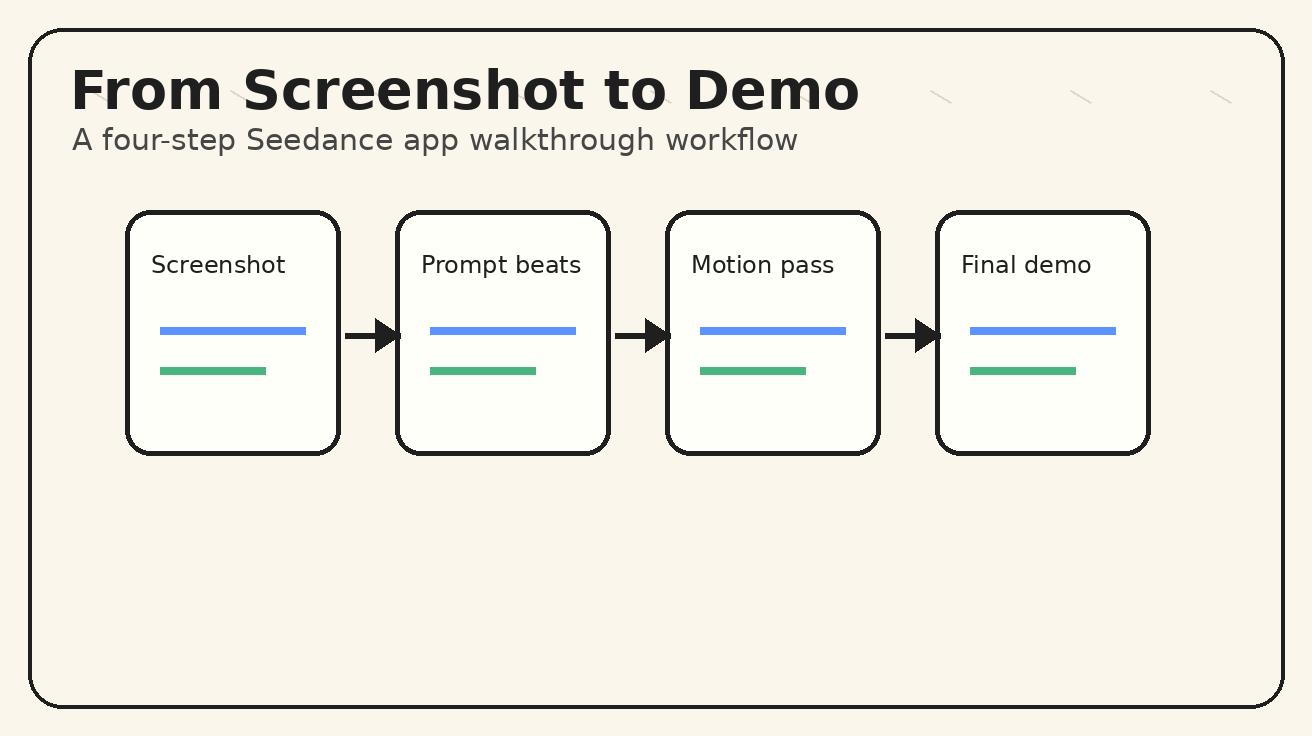
ほとんどのアプリデモクリップが失敗するのは、説明しようとしすぎるからです。短い動画は、すべてのメニューを案内するものではありません。1 つの価値を見える形にするものです。4 ビート構成を使いましょう。
0〜3 秒:インターフェースのフック
フックはスローガンではなく、視覚的であるべきです。最も興味を引くインターフェースの瞬間から始めましょう。ビフォー/アフターの指標カード、空のプロンプトボックスがアクティブになる瞬間、カレンダー画面が整理されたタスクで埋まっていく様子、チェックアウトページのステップが減る様子、またはスマホ画面がきれいな結果とともに点灯する瞬間などです。フックは、音声なしでも理解できる必要があります。
プロンプト例:
- 「カーソルが点滅し、柔らかな光が画面に反射する AI プロンプトボックスの極端なクローズアップから始める。」
- 「雑然としたスプレッドシート画面から始まり、すばやくクリーンな分析ダッシュボードへ整理される。」
- 「背景を柔らかくぼかしたまま、モバイルアプリのカードがフォーカスに入るところから始める。」
3〜8 秒:プロダクトの登場
フックの後に、全体の文脈を見せます。これは机の上のノートパソコンですか? 手に持ったスマホですか? ノートの横に置かれたタブレットですか? チームミーティングで投影されたダッシュボードですか? このビートは、視聴者がどんなプロダクトの世界に入っていくのかを伝えます。
カメラの動きはシンプルに保ちましょう。ゆっくり引く動きは、5 つの高速カットよりもたいていクリーンです。Seedance では、1 つの連続した動きの方が、より上質な結果になりやすいです。
8〜12 秒:証明の瞬間
証明の瞬間では、なぜそのインターフェースが重要なのかを見せます。グラフが改善する、タスクがバックログから完了へ移動する、生成画像が現れる、チェックアウト確認カードが表示される、カレンダーの競合が解決する、カスタマーサポートの回答が表示される、といった内容です。証明は見える必要がありますが、Seedance が作り上げる正確な主張は避けるべきです。
「売上が 300% 増加する様子を見せる」と依頼する代わりに、「分析カードが視覚的により明確で整理された状態になる様子を見せる」と言いましょう。実際のプロダクトデータに基づかない限り、捏造された指標は避けてください。
12〜15 秒:CTA を載せやすい終わり方
終わり方はクリーンであるべきです。広告やランディングページでは、後から編集ツールで見出し、CTA ボタン、プロダクトタグラインを追加できる余白を残します。ソーシャル向けのループでは、スマホが最初の角度に戻る、ノートパソコン画面が安定して止まるなど、最初のフレームへ自然につながる動きで終えます。
CTA を載せやすい終わり方の指示は、次のようになります。
インターフェースがはっきり見え、フレーム左側にオーバーレイテキスト用のクリーンな余白がある、中央配置のノートパソコンのヒーローショットで終えてください。動画内に生成された CTA テキストは入れないでください。
これにより、後からデザイナーがコントロールしやすくなります。
コピーして使える Seedance アプリデモプロンプトテンプレート
これらのテンプレートを出発点として使ってください。角括弧内の詳細を、あなたのプロダクト文脈に置き換えます。
テンプレート 1:SaaS ダッシュボードの登場演出
SaaS 分析ダッシュボード向けの 15 秒の Seedance UI ウォークスルー動画を作成してください。提供されたスクリーンショットをソースとして使用し、正確なレイアウト、色、ロゴ、グラフ、表示テキストを保持してください。0〜3 秒:柔らかな光が画面上を動く中、メイン指標カードのクローズアップから始める。3〜8 秒:ゆっくりカメラを引いて、クリーンなデスク上のノートパソコン全体を見せる。8〜12 秒:数値を変更せず、グラフ領域の周囲に控えめな奥行きの動きを加えて、明快さと整理感を示す。12〜15 秒:右側に CTA オーバーレイ用の余白を残した、洗練されたヒーローフレームで止める。スタイル:プレミアムな SaaS ローンチ動画、リアルな画面、柔らかなスタジオ照明。偽のラベル、読めない UI、ランダムなグラフ、歪んだロゴ、余分なデバイスは避けてください。
テンプレート 2:モバイルアプリのフロー
モバイル[カテゴリ]アプリ向けの縦型 15 秒 Seedance アプリデモを作成してください。アップロードされたスマホ画面を、レイアウト、色、UI テキストを含めて正確に保持してください。0〜3 秒:手の中のスマホ画面が点灯するクローズ気味のフレーミングから始める。3〜8 秒:主要なアクション領域へ向かう滑らかな親指の動きをカメラが追う。ただし新しい画面は発明しない。8〜12 秒:カードが持ち上がる、進行状況が完了するなど、既存 UI の周囲に控えめな結果アニメーションを見せる。12〜15 秒:スマホを中央に配置し、上部にキャプション用のクリーンな背景余白を残して終える。スタイル:リアルなクリエイター風プロダクトデモ、自然な手の動き、モバイルファーストの縦型構図。偽のテキスト、変更されたボタン、余分な指、歪んだスマホの縁は避けてください。
テンプレート 3:AI ツールのビフォー/アフター
AI 制作ツール向けの 15 秒の Seedance UI ウォークスルーを作成してください。ソーススクリーンショットをインターフェースの基準として使用してください。0〜3 秒:入力エリアまたはアップロードパネルのクローズアップで、タスクが始まろうとしていることが明確に伝わるようにする。3〜8 秒:インターフェースを鮮明で安定した状態に保ったまま、カメラを引く。8〜12 秒:実際の画面テキストを変更せず、UI の横に視覚的なビフォー/アフター変化を見せる。12〜15 秒:最終生成結果と保持されたアプリ画面を同じフレームに収めて終える。スタイル:クリーンな AI プロダクトローンチの美学、鮮明な UI、控えめな動き、ファンタジー効果なし。発明された主張、偽の価格、ランダムなアイコン、読めないテキスト、変更されたブランドカラーは避けてください。
テンプレート 4:ランディングページのヒーローループ
プロダクトのランディングページ向けに、15 秒の Seedance ヒーローループ動画を作成してください。メインオブジェクトは、アップロードされたプロダクトスクリーンショットを表示しているノートパソコンです。UI を正確に保持してください。0〜3 秒:上部ナビゲーションとヒーロープロダクトカードのクローズアップから始める。3〜8 秒:滑らかなオービットで、ノートパソコン、ノート、最小限のデスク小物を見せる。8〜12 秒:インターフェースは変更せず、画面に控えめな奥行きと光の反射を加える。12〜15 秒:シームレスなループになるよう、最初のクローズアップ角度に戻る。スタイル:プレミアムなスタートアップサイトのヒーロー、落ち着いた動き、リアルなライティング、高い信頼感。生成テキスト、雑然とした要素、過度なカメラ移動、偽の推薦文、歪んだ UI は避けてください。
テンプレート 5:機能発表クリップ
[機能名]向けの縦型 15 秒 Seedance 機能発表動画を作成してください。スクリーンショットまたはモックアップをソースとして使用してください。インターフェースの詳細を保持してください。0〜3 秒:機能パネルまたはボタン領域のクローズアップから始める。3〜8 秒:1 つのゆっくりしたプッシュインで、文脈の中にあるプロダクト画面全体を見せる。8〜12 秒:新しいテキストではなく、控えめな UI モーションを通じて機能の結果を見せる。12〜15 秒:見出しオーバーレイ用の余白を残し、最終画面で止める。スタイル:クリーンなプロダクトマーケティング動画、明るいがプロフェッショナル、鮮明な UI。偽データ、変更されたラベル、読めないボタン、強すぎるズーム、ランダムなポップアップは避けてください。
保持ルール:プロンプトで最も重要な部分
アプリデモでは、保持ルールはスタイル形容詞よりも重要です。最終クリップがインターフェースを変えてしまうなら、クリエイティブな磨き込みはリスクになります。Seedance には、どの部分が固定されているのかを知らせる必要があります。
次のようなフレーズを使いましょう。
- 「正確な画面レイアウトを保持してください。」
- 「表示されているテキストを一切変更しないでください。」
- 「ロゴ、色、ボタン位置を変更せずに維持してください。」
- 「新しいメニュー項目、グラフ、価格、顧客名を発明しないでください。」
- 「書かれた UI コンテンツではなく、環境とカメラをアニメーション化してください。」
- 「偽の通知、ランダムなポップアップ、読めないラベルは禁止です。」
これらの行は繰り返しに感じるかもしれませんが、有効です。UI 動画のプロンプト作成は、詩的な描写よりも、プロダクトの真実を守ることに近い作業です。
UI テキストを変更する必要がある場合は、ソースのスクリーンショットを変更するか、後からオーバーレイとして編集してください。正確なコピーに生成動画内のテキストを頼らないでください。これは、価格ページ、法的メッセージ、医療または金融に関する主張、コンバージョンに重要な CTA 文言では特に重要です。
Seedance UI ウォークスルーに最適なカメラの動き
Seedance のアプリデモは、控えめな動きの方がたいてい見栄えが良くなります。インターフェース自体がすでに情報量の多いビジュアルなので、カメラは画面と競うのではなく、視線を導くべきです。
ゆっくりしたプッシュイン
プッシュインは、機能を強調するのに適しています。画面全体から始めて、メインカード、グラフ、ボタンへ近づきます。偽のカーソルを必要とせず、フォーカスを作れます。
引きの登場演出
引きの動きは、ローンチ動画に適しています。細部のクローズアップから始めて、ノートパソコン、スマホ、ワークスペース全体を見せます。これはヒーローループや SaaS 広告にとって最も安全な構成です。
穏やかなオービット
オービットは、ノートパソコンやタブレットの周囲に奥行きを加えます。ゆっくりに保ってください。速いオービットは、インターフェースを読みにくくする可能性があります。
俯瞰スライド
俯瞰スライドは、計画アプリ、ムードボード、デザインツール、ワークフロー系プロダクトに向いています。正確な画面録画のふりをせずに、視聴者に画面の全体像を明確に示せます。
手に持ったスマホのフォロー
モバイルアプリでは、自然な手とスマホの動きによって、デモがクリエイターコンテンツのように感じられます。手は失敗しやすいポイントなので、指や画面の歪みに関するネガティブ制約を追加してください。
ルールはシンプルです。15 秒のデモにつき、主なカメラの動きは 1 つだけです。より複雑な構成が必要なら、複数のクリップを作りましょう。
Seedance UI デモを公開する前の品質チェックリスト
結果を投稿または埋め込む前に、プロダクトの正確性を意識してクリップを確認してください。美しいデモでも、プロダクトを誤って表現していれば信頼を損ないます。
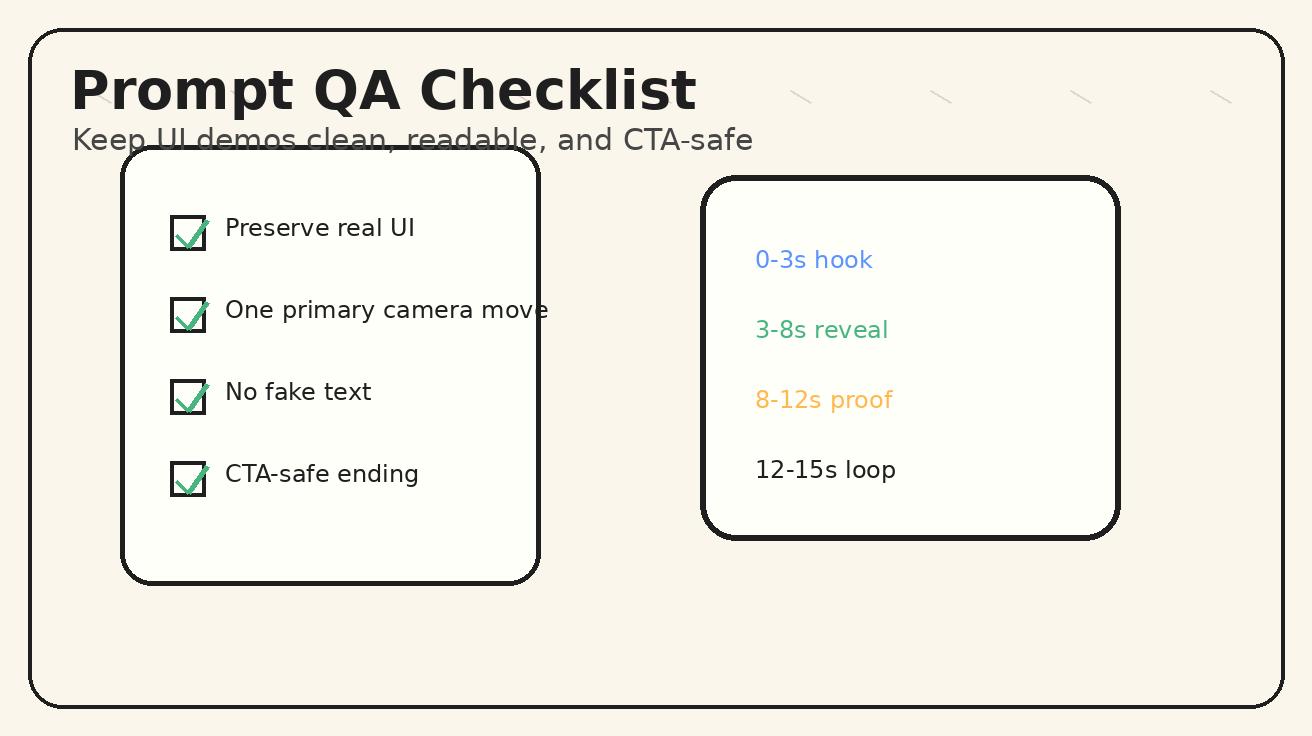
次の項目を確認してください。
- インターフェースの正確性: メインのレイアウト、色、ロゴ、重要なラベルは保持されていますか?
- テキスト品質: 生成されたテキストに、読めないもの、誤ったもの、意図せず誤解を招くものはありませんか?
- 動きの明快さ: カメラは視聴者がプロダクトを理解する助けになっていますか? それとも注意をそらしていますか?
- 価値の可視性: 長いキャプションを読まなくても、視聴者は機能を理解できますか?
- CTA の安全性: 編集で追加する見出しやボタンのオーバーレイ用に、クリーンな余白がありますか?
- ブランドセーフティ: 偽の顧客名、偽の指標、ランダムな競合ロゴ、発明された主張はありませんか?
- モバイルの切り抜き: 動画が縦型の場合、重要な UI はスマホ画面上で見えていますか?
- ループ挙動: 終了フレームは意図的に見えますか? それとも動作の途中で切れていますか?
正確性で答えが「いいえ」なら、保持ルールを強めて再生成してください。メッセージの明快さで答えが「いいえ」なら、コンセプトを簡素化してください。1 つのデモで伝えるべきアイデアは 1 つです。
グロースチームの実用的なユースケース
Seedance UI ウォークスループロンプトは、プロダクトマーケティングファネル全体で役立ちます。
ローンチ投稿では、新機能のスクリーンショットを使い、10〜15 秒の登場演出クリップを作ります。投稿本文で機能を説明し、動画でインターフェースの動きを見せられます。
有料ソーシャルでは、同じ UI から複数のバリエーションを作ります。ダッシュボードのクローズアップ、ノートパソコンの登場、手に持ったスマホ版、ビフォー/アフターのコンセプトなどです。広告審査とコピー編集をコントロールできるように、主張テキストは生成動画の外側に置きましょう。
ランディングページでは、落ち着いた横型ヒーローループを使います。目的はプロダクト全体を教えることではありません。ファーストビューで信頼感、奥行き、プロダクト文脈を作ることです。
営業支援では、複雑な画面を短いビジュアル説明にできます。短い Seedance クリップは、完全なウォークスルーを録画しなくても、資料をより動的に見せられます。
Product Hunt やコミュニティローンチでは、1 つの問題が 1 つの結果に変わる縦型ティザーを使います。詳細はコメントや説明文で補えます。動画の役割は、最初のクリックを獲得することです。
避けるべきよくあるミス
1 つ目のミスは、Seedance にテキストだけから正確なプロダクト UI を作らせようとすることです。それらしく見えるかもしれませんが、信頼できるものにはなりません。正確性が重要なら、スクリーンショットを使ってください。
2 つ目のミスは、プロンプトに機能を詰め込みすぎることです。15 秒の動画で、オンボーディング、分析、請求、共同作業、エクスポート、サポートを 1 本のクリーンなクリップに見せることはできません。1 つのユーザーアクションを選びましょう。
3 つ目のミスは、生成されたテキストに頼ることです。見出し、キャプション、CTA、価格、主張は編集ツールで追加してください。Seedance には動きと雰囲気を作らせましょう。
4 つ目のミスは、カメラをドラマチックにしすぎることです。プロダクト自体がゲームやエンターテインメントツールでない限り、UI デモはアクショントレーラーのように感じられるべきではありません。SaaS、金融、EC、生産性プロダクトでは、通常、制御された動きが必要です。
5 つ目のミスは、最終レビューを省くことです。公開前に、最も重要なフレームでクリップを一時停止し、インターフェースが意図どおりの内容をまだ伝えているか確認してください。グラフ、価格、ボタンが間違っているなら、公開してはいけません。
推奨される Seedance ワークフロー
グロースチーム向けの再現可能なワークフローは次のとおりです。
- クリーンなスクリーンショットを 1 枚キャプチャまたはエクスポートする。個人情報を削除し、承認済みコピーを使う。
- クリップで伝える単一のプロダクト価値を決める。
- 形式を 1 つ選ぶ。縦型ソーシャル投稿、横型ヒーローループ、または正方形のプロダクトティザー。
- 保持ルールを含む 4 ビートの Seedance プロンプトを書く。
- カメラの動きまたはフックだけを変えて、2〜3 個のバリエーションを生成する。
- 最も派手な結果ではなく、最もクリーンな結果を選ぶ。
- 実際のキャプション、CTA テキスト、ロゴロックアップ、免責事項を編集ツールで追加する。
- 公開し、その後 CTR、視聴時間、コンバージョン品質を追跡する。
このワークフローにより、Seedance を最も得意な役割に収められます。つまり、チームが主張をコントロールしたまま、プロダクト画面を魅力的なビジュアル素材に変えることです。
FAQ
Seedance は画面録画なしでアプリデモ動画を作れますか?
はい。Seedance は、スクリーンショットや文章で書かれた UI 説明から作るコンセプトデモ、ローンチ用ビジュアル、モーションウォークスルーに適しています。クリックごとの正確なプロダクト研修には実際の画面キャプチャを使い、洗練されたマーケティングデモには、明確なタイミングと保持ルールを含む Seedance プロンプトを使いましょう。
Seedance UI ウォークスループロンプトには何を含めるべきですか?
ソース画面または画面説明、ユーザーアクション、0〜3 秒のフック、カメラの動き、保持すべきインターフェース領域、最終的な CTA を載せやすいフレームを含めます。偽のテキスト禁止、ロゴ変更禁止、読めないボタン禁止などのネガティブ制約も追加してください。
アプリデモには Seedance のテキストから動画と画像から動画のどちらを使うべきですか?
新しいプロダクトコンセプトや抽象的なワークフローを探索している場合は、テキストから動画を使います。承認済みのスクリーンショット、ランディングページのモックアップ、ダッシュボード、または視覚的な一貫性を保つ必要があるモバイルアプリ画面がすでにある場合は、画像から動画を使います。
生成された UI テキストが読めなくなるのを防ぐにはどうすればよいですか?
Seedance に正確なインターフェースコピーをゼロから作らせないでください。テキストの正確性が重要な場合は実際のスクリーンショットから始め、既存のテキストとレイアウトを保持するようモデルに伝え、生成後に編集ツールでオーバーレイを追加してください。
Seedance アプリデモ動画に最適な長さはどれくらいですか?
ソーシャル投稿やランディングページのループでは、通常 10〜15 秒で十分です。1 本のクリップですべての機能を説明しようとするのではなく、1 つのフック、1 つのインターフェース登場、1 つの証明の瞬間、1 つのクリーンな終わり方を使いましょう。
Seedance UI デモは SaaS 広告に使えますか?
トップオブファネルの SaaS 広告、機能ティザー、ローンチ投稿、ランディングページのヒーローループに役立ちます。公開前には必ず、最終出力の UI 正確性、ブランドセーフティ、意図しない主張の有無を確認してください。
まとめ
Seedance UI ウォークスループロンプトは、魔法の命令ではなくプロダクトマーケティングブリーフとして扱うと、最も効果を発揮します。正確性が重要な場合は、実際のスクリーンショットから始めましょう。Seedance には、1 つのユーザーアクション、1 つのカメラの動き、1 つの証明の瞬間、1 つのクリーンな終わり方を与えてください。インターフェースを保持しましょう。主張や CTA テキストは編集ツール側に置きましょう。そして、バリエーションを体系的にテストしてください。
迅速なローンチ素材、アプリデモ動画、SaaS ヒーローループ、ソーシャル向けプロダクトティザーを必要とするチームにとって、このワークフローは、完全な録画と編集のサイクルを待たずに、静的な画面を生き生きと見せる実用的な方法になります。スクリーンショットから始め、引き締まった Seedance プロンプトを書き、1 つのプロダクト価値を、数秒で理解できるクリップに変えましょう。
このワークフローを試す準備はできましたか? コンセプトデモには テキストから動画、スクリーンショットベースのデモには 画像から動画、洗練されたプロダクトストーリーテリングでより強い構成制御が必要な場合は Seedance 2.0 を試してみてください。
自分でも試してみますか?
このガイドの手順をSeedanceでそのまま試し、プロンプトや画像を数分で完成度の高い動画に変えましょう。
登録で無料クレジット。プランは月額$28から。
関連記事
同じ言語で次に読みたい記事です。

MiniMax H3 ビデオ拡張機能が明るくなる:結合部における露出ドリフトの修正
シームフレーム、安定した参照、トーンマッチング、プロンプト制御、およびより安全なクリップチェーンを用いて、明るくなってしまう MiniMax H3 ビデオ拡張機能を診断・修正します。
記事を読む
VEED 背景ノイズ除去(無料):推測不要のクリーンな動画音声
VEED Clean Audio を使用して、動画または音声から背景ノイズを除去し、1 回限りの無料利用枠を理解し、結果を比較して、金属質の発話、エコー、音量の急変を修正します。
記事を読む
HeyGen フォトアバターのチュートリアル:1枚の写真から自然な会話動画を作成する
鮮明なポートレート画像から HeyGen フォトアバターを作成し、一貫性のある Looks を生成して、音声とモーションを追加します。また、アイデンティティドリフト、リップシンク、手の描写、背景のエラーを修正します。
記事を読む