
Seedance no watermark のワークフローを探しているなら、おそらく実務上の制作課題を解決しようとしているはずです。クライアントに送る、ランディングページに掲載する、有料ソーシャルでテストする、あるいは Reels、TikTok、Shorts、YouTube で再利用するために、隅に意図しないバッジが入っていない、十分にクリーンに見える AI 動画クリップが必要なのです。目的は、他人の透かしを削除したり、有料ライセンスを回避したりすることではありません。目的は、最初のプロンプトから最終マスターファイルまで、クリーンでコンプライアンスに沿ったエクスポート経路を設計することです。
この違いは重要です。透かしのない動画は、権利面で安全で、ブランド面でも安全で、技術的にもクリーンであって初めて役に立ちます。Seedance が生成する内容を制御し、フレーム内に偽のロゴや読めないテキストが入るのを避け、独自のマークを追加しないエディターからエクスポートし、最終ファイルをブラウザ外で検査し、クリーンなアーカイブを保管する必要があります。このガイドでは、チームが毎回の動画を手作業の救出作業に変えることなく繰り返せる、無料エクスポートワークフローを紹介します。
Seedance は、短く洗練され、視覚的な一貫性のあるクリップに強いモデルであるため、この用途に特に適しています。Seedance text-to-video workflow でテキストプロンプトから始めたり、Seedance image-to-video で商品素材やライフスタイル素材をアニメーション化したり、Seedance 2.0 guide で解説している新しいモーションと一貫性の改善を活用したりできます。プロンプト、レビュー、編集、エクスポートの各ステップを正しく扱えば、Seedance はクリーンな透かしなし公開パイプラインの背後にあるクリエイティブエンジンになります。
2026 年における「Seedance no watermark」の意味
制作業務において、「no watermark」は「試用版クリップをダウンロードしてロゴを消す」という意味であってはなりません。それはリスクが高く、たいてい不要です。より適切な定義は次のとおりです。
Seedance no-watermark ワークフローとは、目に見えるプラットフォームのブランディング、無許可のロゴ削除、隠れたライセンス問題なしに、クリーンな AI 動画ファイルを生成、編集、エクスポート、検証するための計画されたプロセスです。
この定義は、3 つの面であなたを守ります。
第一に、クリエイティブプロセスをコンプライアンスに沿ったものに保ちます。ツールが仕様として透かしを追加する場合、そのプラットフォームが明示的に許可していない限り、クロップ、ぼかし、インペイント、オーバーレイなどの小技で削除してはいけません。正当にクリーンなファイルを得られるプラン、料金階層、エディター、またはエクスポート経路を使いましょう。
第二に、出力をプロフェッショナルに保ちます。透かしが消えていても、Seedance がランダムな隅の文字、偽の UI ラベル、崩れたブランドマーク、読めない看板を生成していれば、そのクリップは安っぽく見える可能性があります。クリーンなエクスポートは、ダウンロードボタンではなくプロンプトの中から始まります。
第三に、ワークフローを再現可能にします。フリーランサーなら 1 本のクリップで偶然うまくいくことがあります。しかしグロースチームに必要なのは、プロンプトテンプレート、生成メモ、ファイル命名、エディター設定、エクスポートプリセット、最終 QA を含む再現可能なシステムです。
この記事全体で、「Seedance no watermark」とは、この再現可能で権利面でも安全なワークフローを指します。
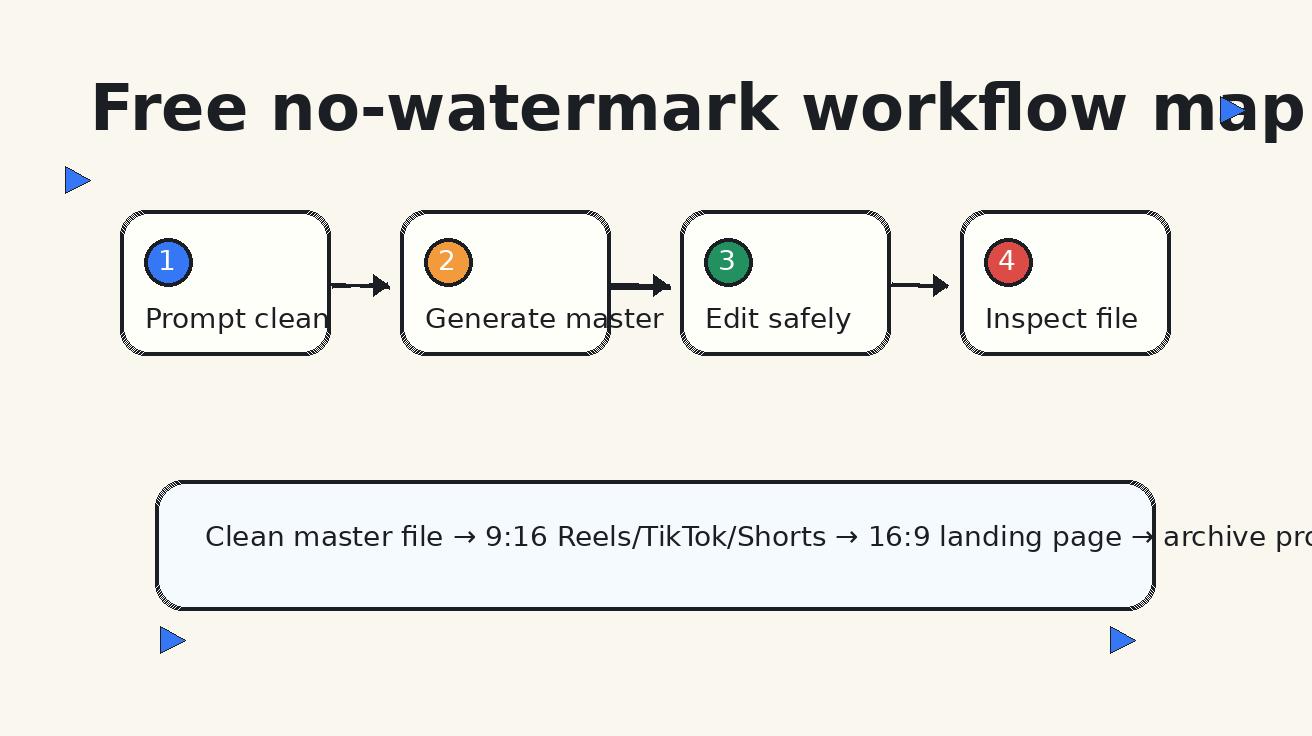
クイックワークフロー要約
クリーンな Seedance エクスポートをすばやく必要とする場合は、このチェックリストを使ってください。
- クリーンなプロンプトを書く:ロゴ、バッジ、プラットフォーム UI、透かし、ローワーサード、ランダムな文字を入れないことを明記します。
- 実際に必要なアスペクト比で Seedance クリップを生成する:後から大きくクロップするのではなく、最初から必要な比率で作成します。
- 生の出力をフレーム単位で確認する:偶発的な文字、偽のブランドマーク、四隅のアーティファクトをチェックします。
- 透かしなしのエディターだけで編集する:自分のアカウントとエクスポート設定で検証済みのものを使います。
- まずクリーンなマスターファイルを書き出す:その後、プラットフォーム別バージョンを作成します。
- エディター外で書き出したファイルを開く:すべての四隅、最初のフレーム、最後のフレーム、トランジションを確認します。
- 生クリップ、プロジェクトファイル、クリーンマスター、プラットフォーム別エクスポートをアーカイブする:チームが何を使用したか証明できるようにします。
これが短縮版です。以降のガイドでは、各ステップを確実にする方法を説明します。
Step 1: 透かしに安全な Seedance プロンプトから始める
最も簡単に解決できる透かし問題は、生成前に防げるものです。AI 動画モデルは、画面、広告、字幕、ストック映像、ソーシャル動画、商品写真などから視覚パターンを学習しているため、文字のようなマークを勝手に作り出すことがあります。プロンプトに単に「映画のような商品広告を作って」と書くだけだと、モデルは隅のロゴ、インターフェースラベル、装飾的なキャプションがシーンに必要だと判断してしまう可能性があります。
最終ファイルをクリーンにする必要がある場合は、すべての Seedance プロンプトに明示的なネガティブ指示を追加してください。
次のような表現を使います。
透かし、ロゴ、バッジ、プラットフォーム UI、ローワーサードのグラフィック、キャプション、ランダムな文字、読めない文字、ステッカー、四隅のマークが一切ない、クリーンな商用動画クリップを作成してください。シーンは自然で、すっきりした状態に保ってください。
商品やマーケティング用のクリップでは、次を追加します。
ブランド名、パッケージラベル、宣伝文句、価格、評価、プラットフォームアイコン、アプリ画面、認証バッジを勝手に作らないでください。参照画像またはプロンプトで提供された商品情報のみを使用してください。
ソーシャル動画では、次を追加します。
後からエディターで追加するキャプション用に、安全な余白を残してください。埋め込み字幕やオーバーレイテキストを生成しないでください。
これにより、Seedance の出力を再利用しやすくなります。テキスト、キャプション、ロゴ、注釈、免責事項、オファー詳細は、スペル、配置、法務確認をチームが管理できるエディターで後から追加してください。
Step 2: 適切な Seedance の入口を選ぶ
透かしなしのワークフローは、エクスポート設定だけの問題ではありません。生成ルートによって、必要な仕上げ作業の量が変わります。
コンセプトやシーンには Text-to-video
新しいシーンが必要な場合は、Seedance の text-to-video を使います。たとえば、映画的な商品演出、ライフスタイルクリップ、旅行シーン、SaaS デモの比喩表現、背景プレート、SNS 向けのフックなどです。Text-to-video は柔軟ですが、モデルがシーン全体を作り出すため、より強いプロンプト制御も必要です。
最適なユースケース:
- ロゴが見えない、ブランドセーフなライフスタイルクリップ
- 汎用的な商品利用シーン
- 解説用の背景
- 広告フックやムードショット
- ランディングページのヒーローループ
Text-to-video は、正確な商品識別よりもビジュアルコンセプトが重要な場合に最適です。
商品や素材には Image-to-video
元画像を認識可能な状態で保つ必要がある場合は、Seedance の image-to-video を使います。これは通常、eコマース、アプリプレビュー、不動産、ホスピタリティ、クリエイターのサムネイル、有料SNSテストにとってより安全な選択肢です。商品画像、スクリーンショット、部屋の写真、デザイン済みクリエイティブから始めて、Seedance に動きを加えるよう指示できます。
最適なユースケース:
- 対象物の一貫性を保つ必要がある商品クリップ
- UI を作り変えてほしくないアプリやダッシュボードのプレビュー
- 物件写真を短いモーションクリップに変換
- ビフォーアフターのショット
- クリエイターやブランド素材のアニメーション化
透かしなしでエクスポートする場合、image-to-video はレビューもしやすくなります。元画像がどう見えるべきか分かっているからです。隅のマーク、偽のラベル、不自然なテキストが出た場合にも見つけやすくなります。
動きの一貫性には Seedance 2.0 スタイルのワークフロー
より高度なクリップでは、動き、カメラ方向、被写体の一貫性、シーンの整合性を重視する Seedance ワークフローを使います。これは、同じクリエイティブシステムから複数のクリーンなエクスポートが必要な場合に役立ちます。たとえば、3つのフック、2つのアスペクト比、複数の CTA バリエーションなどです。
重要なのは、生成と仕上げを分けることです。Seedance にはクリーンな動きを作らせます。編集ツールでは承認済みのテキストとブランディングを追加します。エクスポート QA では、プラットフォームのマークが表示されていないことを確認します。
Step 3: 無料エクスポート用のフォルダ構成を作る
編集を始める前にファイルを整理しておくと、クリーンなワークフローはずっと簡単になります。すべての Seedance プロジェクトで、次のようなシンプルなフォルダ構成を使います。
project-name/
  01-prompts/
  02-seedance-raw/
  03-editor-project/
  04-clean-master/
  05-platform-exports/
  06-qa-screenshots/
01-prompts フォルダには、最終プロンプト、ネガティブ指示、アスペクト比、目的とするユースケース、ソース画像に関するメモを含めます。これにより、後で成功した Seedance 設定を再現しやすくなります。
02-seedance-raw フォルダには、元のダウンロードファイルを保存します。これらのファイルは絶対に上書きしないでください。後でクリップが QA に通らなかった場合、その問題が生成、編集、圧縮、またはプラットフォームへのアップロードのどこで発生したのかを理解するために、raw ファイルが必要になります。
03-editor-project フォルダには、プロジェクトファイルを保存します。これは無料編集ツールのプロジェクト、タイムラインファイル、または作業用素材フォルダでも構いません。重要なルールはシンプルです。クリーンなエクスポートができることを自分でテスト済みの編集ツールを使うことです。一部の無料ツールは、特定のエクスポート解像度、テンプレート、ストック素材、またはアカウント階層でマークを追加します。クライアント向けワークフローをそのツール中心に組む前に、必ずテストしてください。
04-clean-master フォルダには、透かしなしの最高品質ファイルを保存します。これは、ソーシャル用のクロップを作成する前に確認・承認するバージョンです。
05-platform-exports フォルダには、9:16、1:1、16:9 のバージョンを保存します。プラットフォーム用にクロップしたものをマスターとして扱わないでください。マスターはクリーンな状態で保管し、そこから派生版を生成します。
06-qa-screenshots フォルダには証跡を保存します。最初のフレーム、最後のフレーム、四隅のチェック、そして最終ファイルを別のメディアプレイヤーで開いた状態です。
Step 4: 編集前に Seedance の生クリップを確認する
生クリップに視覚ノイズがあることを最終書き出しの段階で初めて発見する、という状況は避けてください。編集に時間をかける前に、Seedance の出力を開いて確認します。
次の箇所を確認してください。
- 左上の隅
- 右上の隅
- 左下の隅
- 右下の隅
- クリップの最初の1秒
- クリップの最後の1秒
- 明るい壁、空、デスク、画面、パッケージ、看板、衣服の領域
- トランジション、ズーム、カメラのパン
次のようなものがないか確認します。
- 偽の透かし
- ランダムな文字
- ストック映像風のバッジ
- ブランドのように見えるマーク
- ソーシャルプラットフォームのUI
- 埋め込み字幕
- 読めないテキスト
- 元素材になかった商品ラベル
- 意図しない価格や割引の主張
クリップが不合格なら、編集前に再生成してください。小さなアーティファクトをポストプロダクションで修正したくなりますが、後処理でのクリーンアップを繰り返すと、ワークフローは遅くなり、信頼性も下がります。クリーンな Seedance ソースファイルこそ、クリーンな最終書き出しへの最短ルートです。
Step 5: 新しい透かしを追加せずに編集する
多くのチームは Seedance がマークを追加するかどうかに注目しますが、その後の編集時に誤って透かしを追加してしまいます。エディターも透かしなしの制作チェーンの一部です。
エディターを本番作業に使う前に、1分間のテストを行ってください。
- シンプルな Seedance クリップを読み込みます。
- カットを1つ、キャプションを1つ追加します。
- 目標解像度で書き出します。
- 最終ファイルをエディターの外で開きます。
- すべての隅とエンドカードを確認します。
エディターがマーク、バッジ、アウトロ、ブランド付きトランジション、テンプレートクレジット、ストック素材の透かしを追加する場合、その書き出し経路をクライアント案件や商用作業に使わないでください。代わりにクリーンに書き出せるオプションを選びます。
無料ワークフローでは、通常もっとも安全なのはシンプルな編集です。トリミング、クロップ、カラー調整、キャプション、音声、プラットフォームに適したリサイズに留めます。ライセンスと書き出し時の挙動を把握していない限り、無料テンプレート、ストックオーバーレイ、音楽ライブラリ、アニメーションパックは避けてください。透かしなしのエディターでも、テンプレートやストック素材にクレジット表記が必要な場合、透かし入りのファイルが生成されることがあります。
Seedance クリップは視覚的にクリーンな状態に保ち、自分で管理できる要素だけを追加してください。
ステップ6:SNS向けバージョンの前にクリーンなマスターファイルを書き出す
よくあるミスは、最終的な TikTok や Reels 用ファイルだけを書き出すことです。これでは再利用が面倒になります。まずはクリーンなマスターファイルを書き出しましょう。
優れたマスターファイルは、次の条件を満たしているべきです。
- ウォーターマークなし
- プラットフォームの UI なし
- 承認済みクリエイティブの一部でない限り、焼き込み字幕なし
- 将来のクロップにも耐えられる十分な解像度
- バージョン、日付、アスペクト比、ステータスを含むファイル名
- 圧縮されたプラットフォーム投稿用ファイルとは別に保存
ファイル名の例:
seedance-no-watermark-product-demo_v01_master_16x9_approved.mp4
seedance-no-watermark-product-demo_v01_reels_9x16_approved.mp4
seedance-no-watermark-product-demo_v01_shorts_9x16_approved.mp4
seedance-no-watermark-product-demo_v01_landing_16x9_approved.mp4
なぜこれが重要なのでしょうか?プラットフォームへのアップロードでは、ファイルが圧縮されたり、メタデータが追加されたり、端がクロップされたり、プレビューにインターフェース要素が表示されたりする可能性があります。クリーンなマスターファイルは、あなたにとっての信頼できる原本です。明日、関係者から別バージョンのカットを求められても、Seedance クリップを再生成したり、SNS プラットフォームから圧縮済みファイルを取り戻したりする必要はありません。
ステップ7:最終ファイルをブラウザ外で確認する
Seedance のウォーターマークなし書き出しを、エディターのプレビューだけで承認してはいけません。ブラウザのプレビューでは、圧縮の問題、オーバーレイ、終了フレーム、アカウント固有のマークが見えにくいことがあります。ファイルをダウンロードし、別のメディアプレイヤーで開いて確認しましょう。
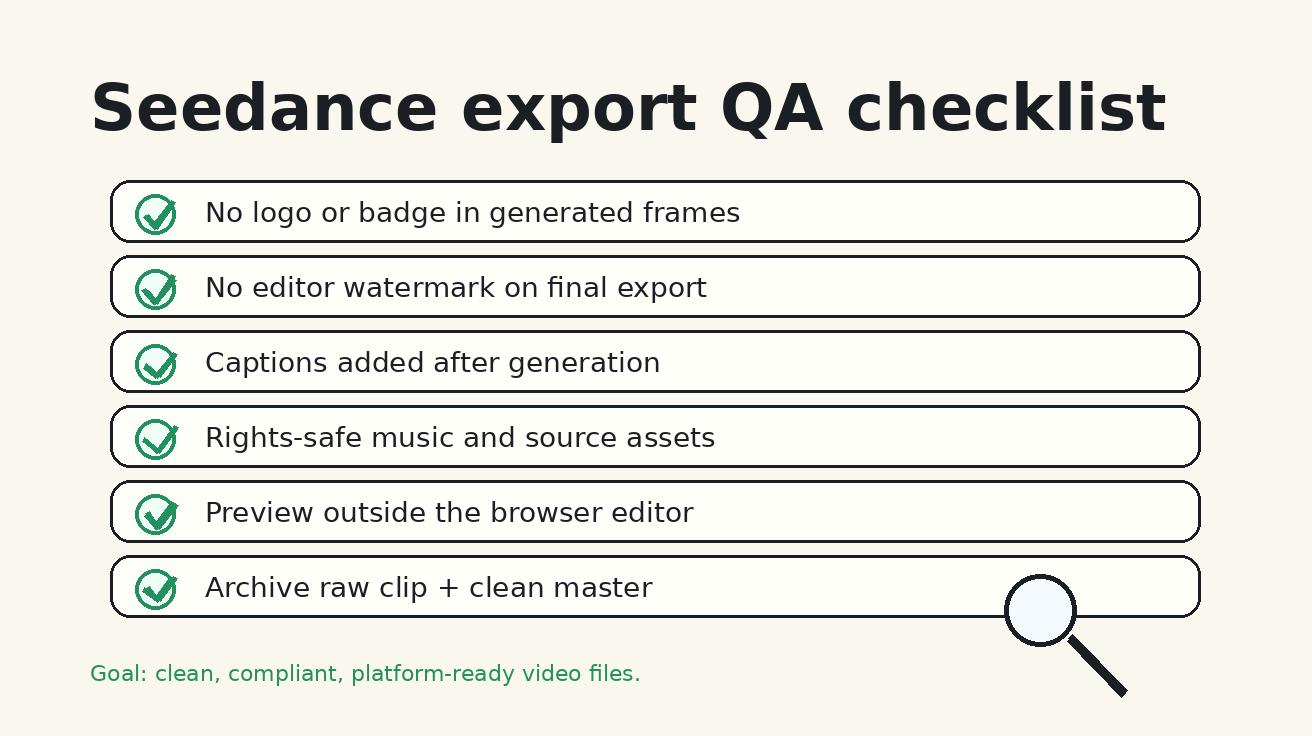
最終 QA チェックリストとして、以下を使用してください。
- ダウンロードしたファイルは正しく開けるか?
- 最初のフレームはクリーンか?
- 最後のフレームはクリーンか?
- 動きのある場面でも四隅はすべてクリーンか?
- エディターのマーク、プラットフォームのバッジ、テンプレートのクレジット、ストック素材のウォーターマークはないか?
- 字幕は正しくレンダリングされているか?
- アスペクト比のクロップで重要な内容が切れていないか?
- Seedance がシーン内に生成したランダムなテキストはないか?
- ロゴ、訴求内容、製品、価格は正確か?
- 音楽はライセンス取得済み、または使用許可済みか?
- QA 後にのみ、ファイル名が承認済みとしてマークされているか?
有料 SNS 広告の場合は、可能であれば 2 人目のレビュー担当者を追加してください。1 人はビジュアル品質を確認し、もう 1 人は訴求内容、コンプライアンス、ブランドセーフティを確認します。ワークフローの速さは保ちながら、リスクを大幅に下げられます。
クリーンな Seedance 書き出しのためのプロンプトテンプレート
以下の Seedance プロンプトテンプレートを出発点として使用してください。
製品デモ用プロンプト
[製品] のクリーンな6秒の製品デモ動画を作成してください。明るいデスクの上に製品を配置し、柔らかな自然光、ゆるやかなカメラのプッシュイン、リアルな動きを見せてください。ウォーターマーク、ロゴ、バッジ、プラットフォームUI、ローワーサードのグラフィック、キャプション、ランダムなテキスト、読めない文字、ステッカー、隅のマークは入れないでください。価格、レビュー、認証、主張を勝手に作らないでください。あとで追加するキャプション用に空白スペースを残してください。
ソーシャルフック用プロンプト
[トピック] について、テンポが速く洗練された縦型動画フックを作成してください。シーンはモダンでクリーン、クリエイター向けに感じられるものにし、ダイナミックながら自然なカメラモーションを入れてください。ウォーターマーク、ソーシャルメディアUI、偽のアプリボタン、字幕、ステッカー、ランダムな文字、隅のブランディングは入れないでください。編集時にキャプションを追加できるよう、背景はすっきりさせてください。
ランディングページのヒーロー用プロンプト
[ブランドまたはユースケース] 向けに、滑らかな8秒のランディングページ用ヒーローループを作成してください。シネマティックな照明、シンプルな動き、プレミアムなビジュアルスタイルを使用してください。ウォーターマーク、承認済みのソース素材以外のロゴ、生成されたテキスト、UIクローム、バッジ、ローワーサードは入れないでください。動画は自然にループし、動画外のウェブサイトコピー用に安全なスペースを残してください。
Image-to-video用プロンプト
提供された画像を、クリーンな短尺動画にアニメーション化してください。主要な製品、レイアウト、色、重要なビジュアルディテールを維持してください。控えめなカメラモーションとリアルな奥行きを加えてください。ウォーターマーク、ロゴ、プラットフォームUI、ランダムなテキスト、偽のラベル、余分なバッジ、キャプションは追加しないでください。あとで編集・書き出しできるよう、出力はクリーンに保ってください。
これらのテンプレートは、すべての生成が完璧になることを保証するものではありませんが、よくある失敗パターンを減らします。プロンプトでアーティファクトが繰り返し発生する場合は、シーンを簡略化し、テキストの多いディテールを削除し、image-to-videoに切り替えるか、モーションの要求を短くしてください。
ウォーターマーク問題を引き起こすよくあるミス
ミス1:Seedanceに動画内のテキスト生成を依頼する
生成されたテキストは、実際にはウォーターマークでなくてもウォーターマークのように見えることがあります。見出し、価格、CTA、字幕、免責事項が必要な場合は、Seedanceのクリップが承認されたあとにエディターで追加してください。
ミス2:別のツールのウォーターマークを切り抜く
マークを切り抜いたり隠したりする前提でワークフローを作らないでください。利用規約に違反し、構図を損ない、クライアントリスクを生む可能性があります。最初からクリーンな書き出しを使用してください。
ミス 3: ライセンスを確認せずに無料テンプレートを使う
一部のエディターは基本的なカットではクリーンなファイルを書き出しますが、プレミアムテンプレート、ストッククリップ、サウンドトラック、ステッカー、アニメーション字幕を使うとマークを追加することがあります。使用予定の機能そのものをテストしてください。
ミス 4: プレビュー画面だけで承認する
プレビューは最終ファイルではありません。書き出したファイルをダウンロードし、ファイル自体を確認してください。
ミス 5: プラットフォームごとのクロップを無視する
16:9 ではクリーンなファイルでも、9:16 にクロップした後に不要な端のアーティファクトが表示されることがあります。プラットフォーム別のバージョンを意図的に作成し、それぞれ確認してください。
用途別の推奨ワークフロー
EC 商品動画の場合
商品写真がある場合は image-to-video を使います。商品を一貫して見せ、生成されたラベルは避け、価格やプロモーション文言は後から追加します。クリーンなマスターを書き出し、その後、広告やオーガニック投稿向けに 9:16 と 1:1 のバージョンを作成します。
SaaS とアプリ動画の場合
スクリーンショットは慎重に使ってください。UI の正確性が必要な場合は、Seedance にダッシュボードを創作させるのではなく、管理されたスクリーンショットをアニメーション化します。モデルに偽の指標、偽の顧客名、偽のロゴ、偽のコンプライアンスバッジを生成させてはいけません。注釈はエディターで追加してください。
クリエイターとソーシャルメディアの場合
フックや B-roll には text-to-video を使いますが、字幕は生成の外で管理します。これにより、TikTok、Reels、Shorts、YouTube 向けにプラットフォーム固有のマークなしでリミックスできる、再利用可能なクリーンなクリップを作成できます。
ランディングページの場合
埋め込みの訴求文がない、クリーンな 16:9 またはワイドのヒーローループを使います。テキスト、CTA ボタン、schema、ローカライズはページの HTML 側で処理します。これにより、動画を長く使いやすくし、翻訳もしやすくなります。
Seedance ノーウォーターマーク QA 表
| 段階 | 確認すること | 合格条件 |
|---|---|---|
| プロンプト | ネガティブ指示が含まれている | ロゴ、バッジ、ランダムなテキスト、UI、ウォーターマークを要求していない |
| Seedance 生クリップ | 四隅、最初のフレーム、最後のフレーム、動きのある部分 | 偶発的なマークや生成されたテキストがない |
| エディター | アカウント、テンプレート、ストック素材、書き出しプラン | 書き出しパスでマークが追加されない |
| マスター書き出し | ブラウザ外でファイルを開く | 四隅がクリーン、比率が正しい、字幕が正しい |
| プラットフォーム別バージョン | 9:16、1:1、16:9 のクロップ | 隠れた端のアーティファクトやテキストの切れがない |
| アーカイブ | 生素材、プロジェクト、マスター、書き出し、QA スクリーンショット | 今後の編集をクリーンなファイルから開始できる |
このワークフローをクライアントに説明する方法
クライアント向けに動画を制作する場合は、率直に伝えましょう。生成には Seedance を使用するが、最終納品はクリーンな書き出しと QA プロセスを通す、と説明します。クライアントにも安心して伝えられるシンプルな説明は次のとおりです。
モーションは Seedance で生成し、その後、承認済みのクリーンなマスターファイルをウォーターマークなしの編集ワークフローで書き出します。許可されていないウォーターマークを削除することはありません。納品前に、すべての最終ファイルについて、目に見えるブランディング、生成された文字のアーティファクト、プラットフォームに適した形式を確認します。
この表現は信頼を築きます。また、非現実的な期待を防ぐ効果もあります。クライアントは、「ウォーターマークなし」は制作品質の一部であり、抜け道ではないことを理解するべきです。
FAQ
Seedance はウォーターマークなしの動画を作成できますか?
生成、編集、書き出しの各ステップでクリーンなファイルを作成できる場合、Seedance はウォーターマークなしのワークフローに組み込めます。目に見えるブランディングは、製品アクセス、書き出し設定、生成後に使用するツールによって変わる可能性があるため、必ずアカウント、ダウンロード経路、エディターをテストしてください。
最も安全な無料の Seedance 書き出しワークフローは何ですか?
クリーンな Seedance クリップを生成し、生ファイルを確認し、テスト済みのウォーターマークなしエディターでのみ編集し、クリーンなマスターを書き出してから、ブラウザ外でダウンロード済みファイルを確認します。生クリップ、プロジェクトファイル、クリーンマスター、プラットフォーム別書き出し、QA スクリーンショットを 1 つのアーカイブに保存してください。
トライアル書き出しからウォーターマークを削除すべきですか?
いいえ。サービスが仕様としてウォーターマークを追加している場合は、ライセンス付きのクリーン書き出しオプションを使用するか、別のツール経路を選んでください。使用許可を得ていないファイルからウォーターマークを削除したり隠したりすると、利用規約に違反し、クライアントリスクを生む可能性があります。
Seedance が偽のロゴやテキストを生成しないようにするには?
明示的なネガティブ指示を追加します:ウォーターマークなし、ロゴなし、バッジなし、プラットフォーム UI なし、ローワーサードなし、字幕なし、ランダムな文字なし、読めない文字なし、角のマークなし。字幕、ロゴ、訴求文、CTA は、後から自分で制御できるエディターで追加してください。
ウォーターマークなしのソーシャル向け書き出しには、どのアスペクト比を使うべきですか?
Reels、TikTok、Shorts には 9:16、フィードテストには 1:1、ランディングページ、YouTube、ブログ埋め込みには 16:9 を使用します。まずクリーンなマスターを書き出し、その後プラットフォーム別バージョンを作成して、圧縮されたソーシャルダウンロードに依存しないようにしてください。
ウォーターマークなしのファイルは、自動的に商用利用に安全ですか?
いいえ。素材元の権利、安全なプロンプト、正確な製品訴求、ライセンス済み音楽、プラットフォーム準拠の形式、クライアント承認が引き続き必要です。クリーンな見た目のファイルは必要ですが、それだけでコンプライアンス確認全体を満たすわけではありません。
最終的なポイント
信頼できる Seedance ウォーターマークなし のワークフローは、制作の最後に使う小技ではありません。それはシステムです。クリーンなプロンプト、クリーンな生成、クリーンなエディター、クリーンなマスター、クリーンなプラットフォーム別書き出し、そして文書化された QA。Seedance での生成を、最終的なテキスト、ブランディング、書き出しレビューから切り分けることで、見栄えのよい動画を作りやすくなり、直前のトラブルも減らせます。
クリエイティブな動きには Seedance を使いましょう。コントロールされた仕上げにはエディターを使いましょう。公開前には必ず QA チェックリストを使いましょう。それが、Seedance を 2026 年のコンテンツチームにとって実用的なウォーターマークなし動画生成ツールへ変える、最も安全な方法です。
自分だけのAI動画を作ってみませんか?
アイデア、テキストプロンプト、画像をSeedanceで洗練された動画に変えましょう。この記事が役立ったなら、次は実際に試すのが最短です。
登録で無料クレジット。プランは月額$28から。
関連記事
同じ言語で次に読みたい記事です。

AIビデオ広告における製品形状の一貫性を保つ方法
製品のジオメトリ、パッケージ、ラベル、参照画像、カメラアングル、承認チェックを固定し、AIビデオ広告がすべてのショットで実際のSKUを正確に再現できるようにします。
記事を読む
AIビデオに複数ステップのアクションを実行させる方法
AIビデオが意図した順序で一連のアクションを完了できるよう、原子的アクションの計画、状態遷移、タイミング、連続性、およびショットの引継ぎを設計します。
記事を読む
Pictory でテキストを使って動画を編集:文字起こしから録音をカット
録音を Pictory にアップロードし、その文字起こしを確認して、不要なテキストを削除することで動画をカットします。ジャンプカットと字幕を修正し、Bロールを追加して、クリーンな最終版をエクスポートします。
記事を読む