
AI Overview
Runway Aleph は通常の動画をグリーンスクリーン映像に変換できますか?
はい。Edit Studio で明瞭なキーフレームを選択し、Aleph 2.0 に背景を均一なクロマグリーン領域に置き換えさせつつ、被写体の動きはそのまま保持するよう指示します。
Aleph グリーンスクリーン用のプロンプトには何を指定すべきですか?
背景全体のみを均一なクロマグリーンで置き換え、被写体とその動きを保持し、細部のエッジを維持することを指示します。影、質感、グラデーション、グリーンスポイル(緑色の滲み)は一切含めないでください。
Aleph はアルファチャンネル付きの透過動画を出力しますか?
生成されたグリーンスクリーンクリップは、通常、埋め込みアルファチャンネルの証拠ではなく、単なるカラーキー用アセットです。編集ソフトでグリーンをキーイングしたうえで、実際の出力形式を配信前に確認してください。
クリーンプレートを作成すべきタイミングはいつですか?
被写体を除いた元の環境が必要な場合、被写体除去後の修復が必要な場合、あるいは同一カメラビューに別のパフォーマンスを合成する予定がある場合に、クリーンプレートを作成します。
グリーンスクリーン、アルファ、またはクリーンプレート——どれが必要かを判断する
「Runway Aleph グリーンスクリーン」という表現は、3種類の異なる出力成果物を指すことがあります。クロマキークリップは被写体の動きを保持しつつ、その背後すべてを均一なグリーン色に置き換えます。アルファ対応アセットは、選択した出力経路が対応していれば、ファイル自体に透過情報を格納します。クリーンプレートは被写体を除去し、元の環境を再構築します。これらのファイルはそれぞれ異なるコンポジット用途に使われるため、クレジットを消費する前に出力形式を明確に定義してください。
Runway の現行アカデミー教材では、Aleph 2.0 を動画をグリーンスクリーンアセットまたはクリーンプレートに変換する手段として紹介しています。Edit Studio はまた、背景の交換や被写体の除去もサポートしています。このため Aleph はキー可能な中間アセットの生成に有用ですが、最終的なキーイングおよび編集ソフト内での品質管理作業を不要にするものではありません。
被写体を今後複数の異なる背景上で動かす必要がある場合は、グリーンスクリーンを選択してください。最終的に1つの背景のみが必要な場合は、直接的な背景置換が適しています。被写体が消えた後も元のカメラビューを維持したい場合は、クリーンプレートを選択してください。実際の目的が既存の映像編集ではなく、静止画から新しいパフォーマンスを生成することであるなら、画像から動画へ(image-to-video)ワークスペースから始めることをおすすめします。
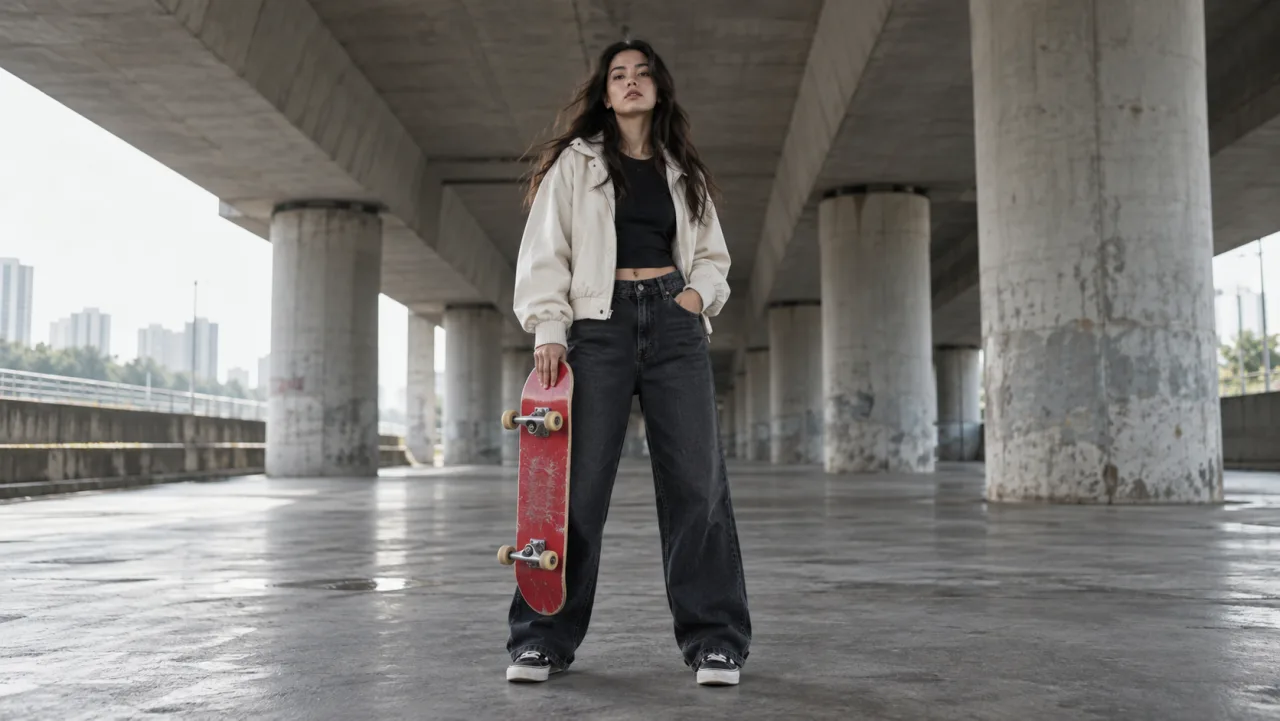
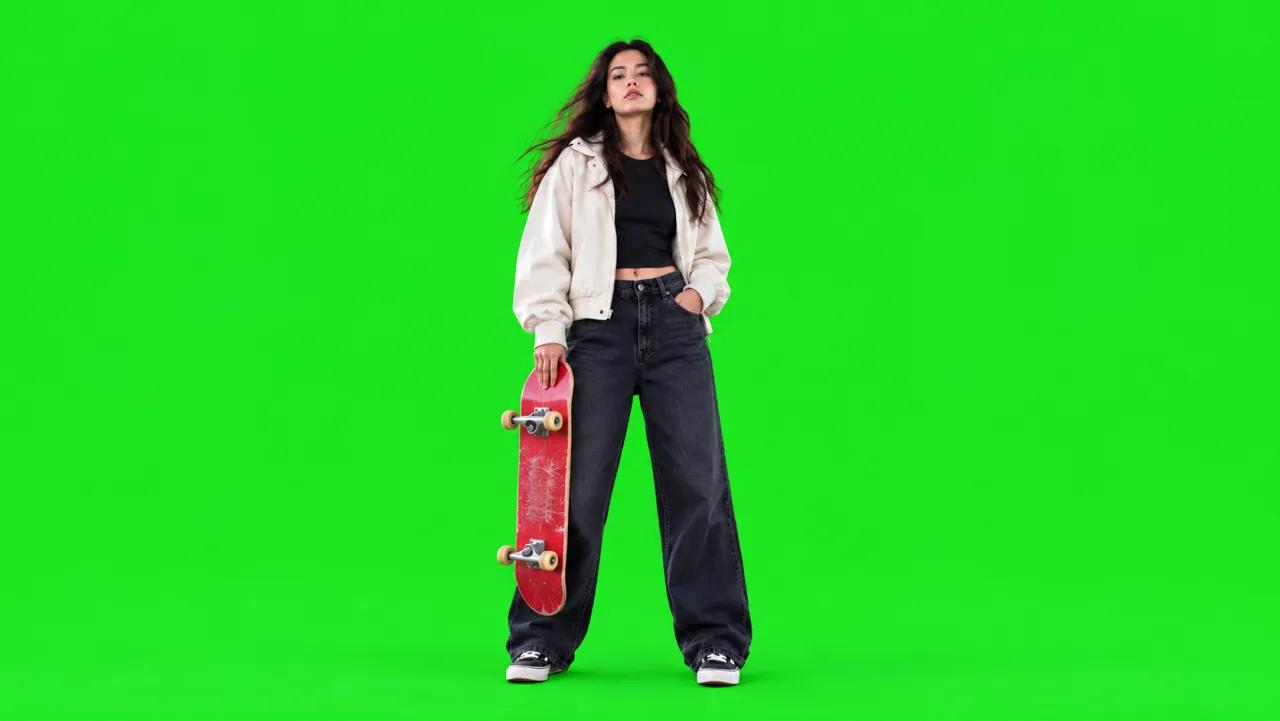
本ガイドのオリジナル参考フレームです。これは Runway の出力ではありません。背景編集を計画する前に、髪の毛、ジャケットの袖口、スケートボードの車輪、床との接触部分などを確認してください。
Aleph がトラッキング可能なエッジを持つソースクリップを準備する
Edit Studio は動画およびキーフレームを受け付け、現在のガイドでは2~30秒の単一編集クリップ(最大30 FPS、1080p入力)を推奨しています。ただし、最大仕様を最適なテスト条件と見なさないでください。被写体が画面内に常に可視であり、画面端を横切らず、大きな前景オブジェクトの背面に隠れない短い単一ショットから始めましょう。
細かい髪の毛、半透明の生地、モーションブラー、回転する車輪、接触影などは、グリーンスクリーン変換が失敗しやすい最初のポイントです。同時に、これらはキー処理の説得力を左右する重要なディテールでもあります。アップロード前に、ソースをフレームごとに確認し、保護すべき特徴をメモしてください。スケートボーダーの例では、顔、緩んだ髪、クリーム色のジャケットの輪郭、指、赤いデッキ、4つの車輪、靴、床との接触点を保護対象とします。
可能であれば、グリーンの衣装や小道具は避けましょう。これはキー色と衝突するためです。被写体にグリーンが含まれる場合は、代わりに飽和したブルーバックを要求するか、直接的な背景置換を使用してください。アップロード前にソースを何度も圧縮すると、エッジ周辺にリングイング(輪状ノイズ)が発生し、後に目立つハローになることがあります。
再利用可能なモーション品質チェックリストについては、AI動画の一貫性向上ガイドをご参照ください。魅力的な1枚の静止画ではなく、アイデンティティ、ジオメトリ、エッジ、時間的連続性の各観点から、編集結果を同様に評価してください。
キーフレームを選択し、限定的な Aleph プロンプトを作成する
Runway の Edit Studio で動画をアップロードし、「シングル編集(Single edit)」を選択します。被写体の最も広範かつ有用なビューと、置き換えたい背景境界が明瞭に見えるキーフレームを選択してください。Runway では、シーンや背景の変更にはワイドフレームを推奨しており、詳細な局所編集にはクローズアップフレームが適しています。
1つの動作動詞と1つの変換から始めます。Runway の Aleph 2.0 プロンプティングガイドでは、「変更(change)」「除去(remove)」「置換(replace)」「再ライティング(re-light)」「再スタイリング(re-style)」などのシンプルで正確な指示を推奨しています。コピーレディなグリーンスクリーン用プロンプトの例は以下の通りです:
背景全体のみを、完全に均一で飽和したクロマグリーンに置き換えます。被写体、衣装、顔、髪、手、小道具、ポーズ、動き、カメラ、構図、比率、エッジのディテールはすべて保持します。背景の質感、グラデーション、影、グリーンスポイル、被写体への変更は一切行いません。その他すべてをまったく同じままに保ちます。
初回試行で、グリーンスクリーン化、衣装の置換、カメラ運動、再ライティング、新規小道具の追加といった複数の変更を一度に依頼しないでください。追加される変更ごとに、Aleph が再解釈しなければならない領域が広がります。まずキーフレーム編集を生成し、Runway の「前後比較(before-and-after)」プレビューを開いて、動画レンダリングを確定する前に被写体の状態を確認してください。
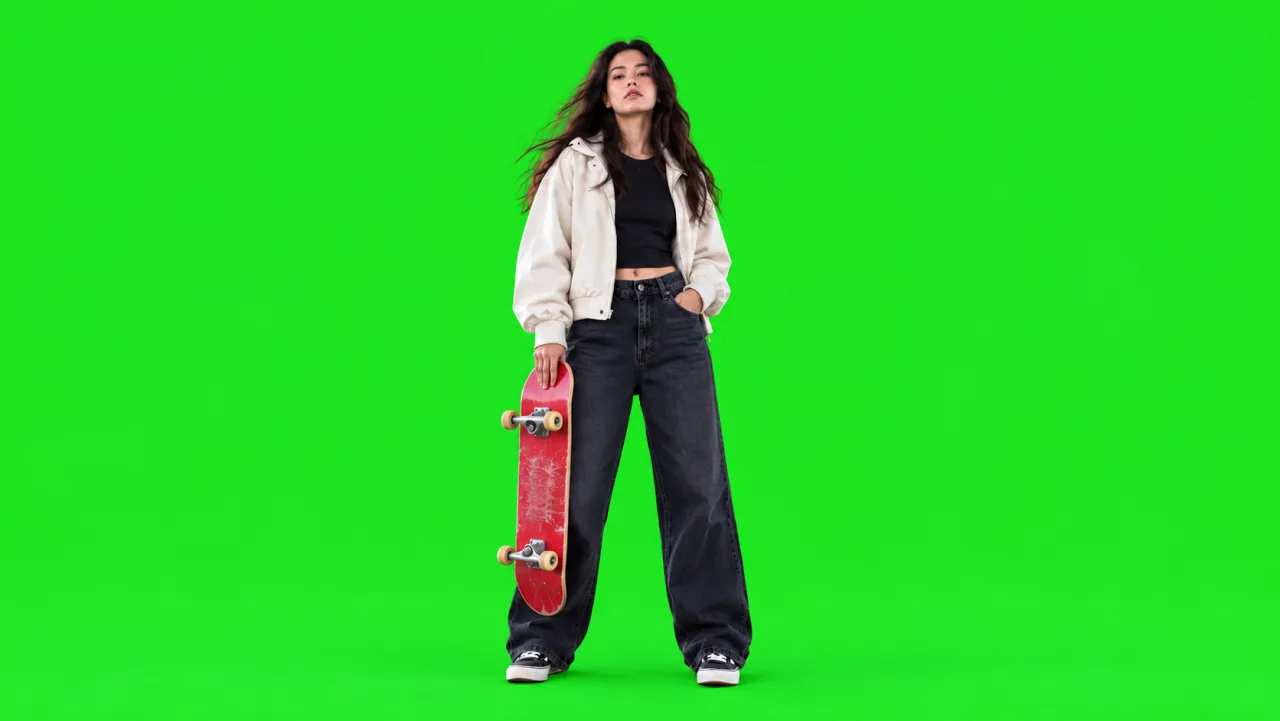
参考用ターゲットフレームであり、Aleph のレンダリング結果ではありません。均一なフィールドはキーイングが容易ですが、髪の毛、ジャケット、スケートボード、靴、床との接触点は引き続き受入基準となります。
動画を生成し、編集範囲を制御する
デフォルトでは、Edit Studio は選択した編集をクリップ全体に適用します。グリーンスクリーンが必要なのはショットの一部のみの場合、生成前にそのセクションを範囲ハンドルで囲んでください。範囲指定編集により、不要な処理が削減され、範囲外の承認済みフレームは変更されません。再実行時に同じ比較ウィンドウを使用できるよう、正確なインポイントとアウトポイントを記録してください。
追加モーションは任意です。Runway によると、ほとんどの編集は追加モーションなしでもキーフレームからアニメーション化されます。編集自体が、ソースおよびキーフレームに含まれていない動きを必要とする場合にのみ、追加モーション指示を使用してください。グリーンスクリーン変換では通常、新たな動きを発生させるべきではないため、最初のパスではこのフィールドを空欄のままにしてください。
まず短いテストを1つ生成し、その後全体を再生して確認してください。フレーム間でグリーン色が均一に保たれているか、被写体のエッジが這う・点滅する・太さが変化するかをチェックします。暗い髪の内部の穴、欠落したスケートボードのホイール、クリーム色のジャケットへのグリーン反射、靴の下に浮遊する隙間なども確認してください。
これは実際の Seedance モーション出力であり、Runway Aleph グリーンスクリーン結果ではありません。ポスターフレームに頼らず、モーション中のエッジおよびコンタクトを練習評価するためにご活用ください。
生成が停止または失敗した場合、同一ジョブを繰り返し送信しないでください。Runway failed-generation guide では、処理エラー、キャンセルされたタスク、安全性の失敗、品質の低い結果を明確に分類しており、適切な次のステップを選択できます。
結果をキーイングし、コンポジットを検査する
生成されたクリップを、クロマキー制御機能を備えたエディタにインポートします。グリーンをサンプリングし、被写体が復元されるまで許容範囲(tolerance)を狭め、その後、背景領域を除去するのに必要な最小限の範囲までだけ広げます。エッジフェザー、スピルサプレッション、小さなチョークは慎重に使用してください。過剰な設定は髪や細いスケートボード部品を消去してしまう可能性があります。
キーイング後の被写体の背後に高コントラストのテスト背景を配置してください:白は暗いエッジ汚染を、黒は明るいハローを、飽和したマゼンタまたは青はグリーンスピルを明らかにします。高速モーション付近のすべてのフレームをスクロール再生で確認してください。被写体は静止時はクリーンでも、動き始めると袖口やホイールで引き裂けてしまうことがあります。
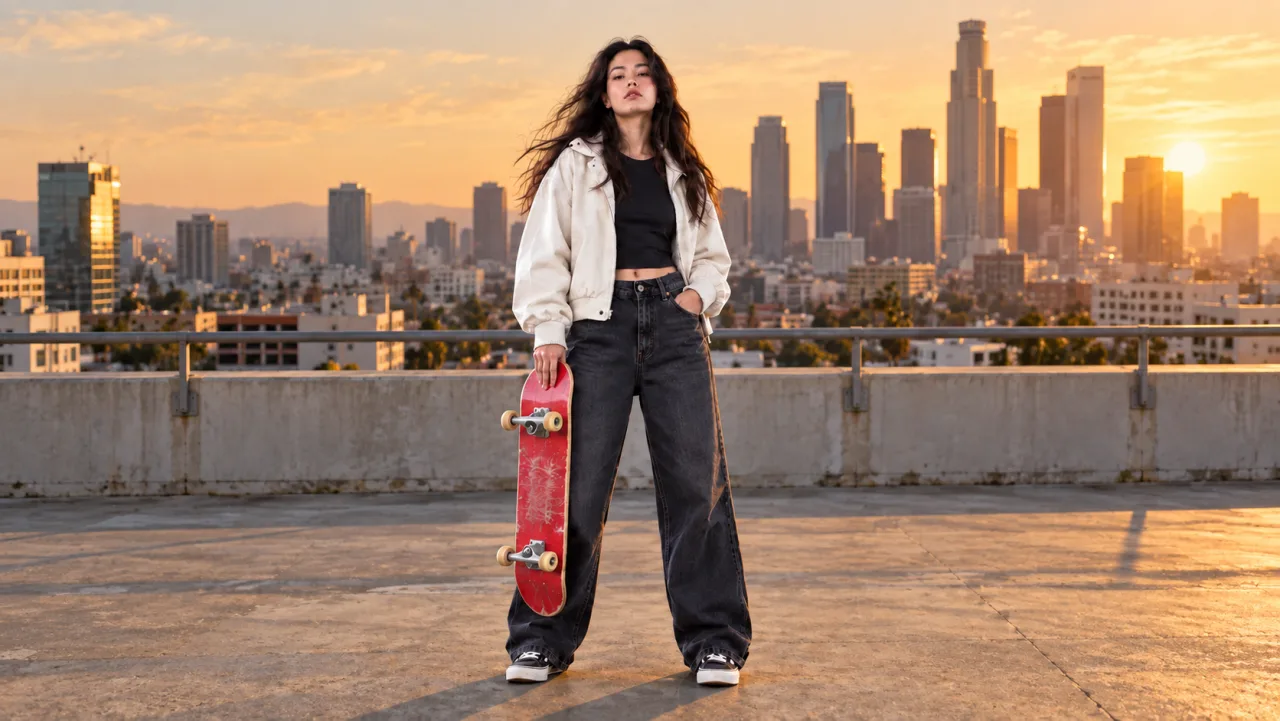
参考用コンポジット目標例。新しい環境は意図的に暖色調かつ詳細に設計されており、グリーンスピル、硬いハロー、光の不一致、コンタクトシャドウの欠落などが見つけやすくなっています。
グリーンクリップ単体ではなく、コンポジット全体を評価してください。光の方向、コントラスト、色温度、グライン、シャープネス、モーションブラーを、宛先プレート(destination plate)と一致させます。技術的には完璧なキーであっても、ソースが柔らかい曇天光で、置き換え背景が強い夕日光である場合などには、貼り付けられたように見えてしまいます。最終的な成果物は、透過性で囲まれた被写体ではなく、説得力のあるショットであるべきです。
グリーンスクリーンが不適切な中間表現である場合:クリーンプレートを作成する
クリーンプレートとは、Aleph に被写体を除去し、環境を再構築することを指示する手法です。他のパフォーマーが同一カメラビューを占める場合、元の背景を除去された被写体の背後で継続させる必要がある場合、あるいはパッチ&ペイント作業にピクセルが必要な場合に使用します。
簡潔なプロンプト例:スケートボーダーと赤いスケートボードを除去し、コンクリート床、柱、反射、遠方の背景を自然に再構築してください。元のカメラ、構図、照明、テクスチャ、およびその他のすべての要素を保持してください。 被写体がユニークな背景をできるだけ少なく覆っているキーフレームを選択してください。被写体が大型の唯一無二のオブジェクトを遮っている場合、Aleph は欠落情報を推測しなければならず、クリーンプレートは事実に基づく再構築ではなく推論になります。
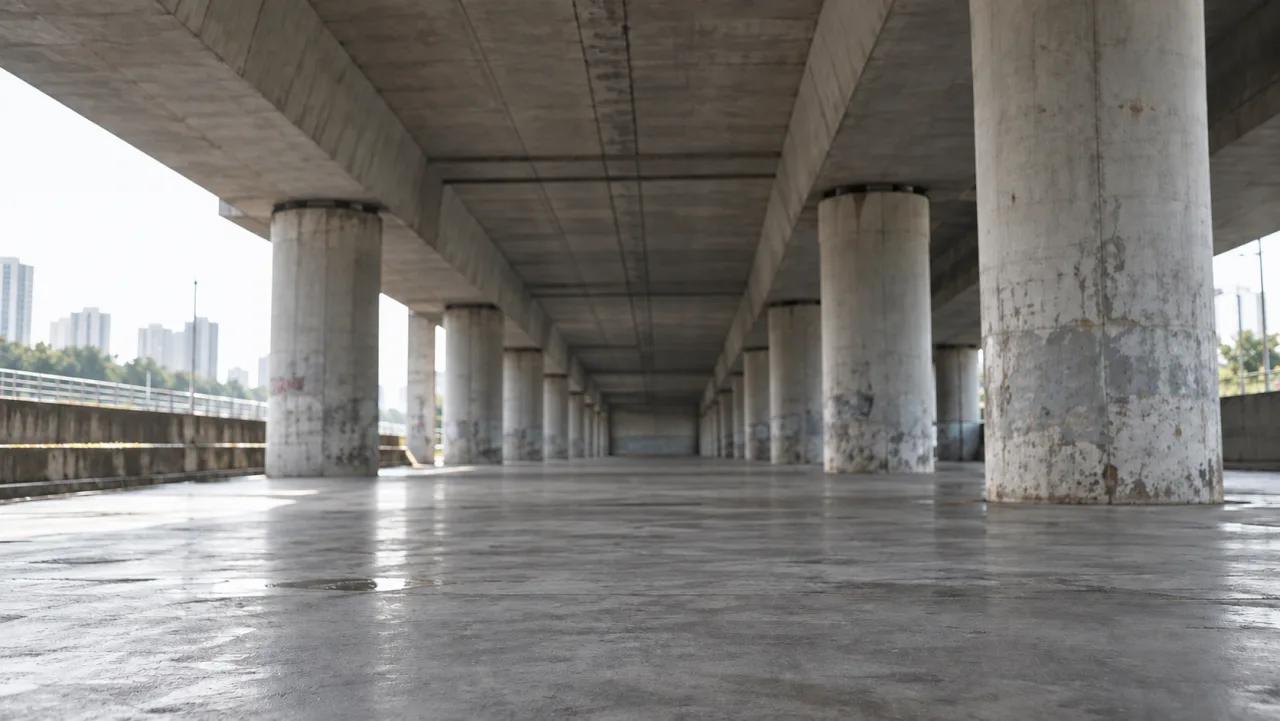
参考用クリーンプレート目標例(Runway 出力ではありません)。被写体が除去された箇所における、反復する柱、床の反射、透視線、テクスチャの連続性を確認してください。
クリーンプレートを、除去前後のソースフレームと比較してください。重複した柱、ぼやけた床ライン、変化する反射、モーション中に脈動するテクスチャなどを観察します。再構築のドリフトが許容できない場合は、固定された静止プレート、手動によるパッチ、またはより短い編集範囲を用いるなどして、プロンプトに「見たことのない隠れたディテール」の回復を依頼しないでください。
バリエーションの整理、レビュー、納品
ソース、キーフレームプレビュー、グリーンスクリーンレンダリング、クリーンプレート、キーイング済みコンポジット、却下理由メモを、それぞれバージョン管理された個別アセットとして保管してください。シンプルなレビュー行には、ソース範囲、プロンプト、キーフレームタイムスタンプ、出力URL、エッジ判定、アイデンティティ判定、背景の一様性、および1つの却下理由を含めてください。
大規模なキャンペーンでは、Seedance Agent を活用して、Aleph 編集に関連するクリップ、参照素材、プロンプトのバージョン、承認、および選択的再実行を一元管理できます。これは数学的に完璧なクロマキーを実行したり権利を保証したりするものではありませんが、複数のショットおよびレビュアーが関与する際に、制作上の意思決定履歴を可視化します。
最終コンポジットに加え、クライアントが要求した再利用可能な中間表現(キーイング済み被写体、グリーンスクリーンマスター、クリーンプレート、またはそのすべて)を併せて納品してください。コーデック、解像度、フレームレート、カラースペース、音声の有無、およびアルファチャンネルの実在有無を明記してください。さらに広範な仕上げ作業を行う場合は、承認済みクリップを Seedance video workspace へ移動させ、オリジナルソースを上書きしないよう注意してください。
結論
信頼性の高い Runway Aleph グリーンスクリーン・ワークフローは、必要な中間ファイルに名前を付けることから始まります。エッジが読みやすい短いソースを選択し、代表的なキーフレームを選び、1つの狭い背景変更を指示します。静止画編集をプレビューし、必要な範囲のみを生成します。その後、いくつかのテスト用背景に対してキー抽出を行い、動きを通して細部を確認します。被写体の再利用よりも除去が重要である場合は、クリーンプレートを使用し、生成されたすべての中間ファイルには正直かつ正確なラベルを付けます。より大規模なプロジェクトにおいて、ソースクリップ、編集バリエーション、承認、最終アセンブリを統合的に調整するには、Seedance Agent を用いてワークフローを計画してください。
自分でも試してみますか?
このガイドの手順をSeedanceでそのまま試し、プロンプトや画像を数分で完成度の高い動画に変えましょう。
登録で無料クレジット。プランは月額$28から。
関連記事
同じ言語で次に読みたい記事です。

【2026年】AIで作れる顔出しなしYouTubeチャンネルのアイデア15選
AIで作れる顔出しなしYouTubeチャンネルのアイデア15選。各ジャンルの形式、プロンプト例、難易度つき。
記事を読む
ClaudeでSeedanceを使う方法:MCP設定と動画生成の自動化ワークフロー
ClaudeでSeedance 2.5を使う方法。Seedance MCPを接続し、チャットで動画生成、一括バリエーション、定期自動作成。
記事を読む
しゃべるAIアバターの作り方|何度も使える固定キャラクターをSeedanceで作成
Seedanceで繰り返し使える話すAIアバターを作る方法。顔と声を固定し、トーキングフォトやSeedance 2.5のシーンで毎回話させます。
記事を読む