
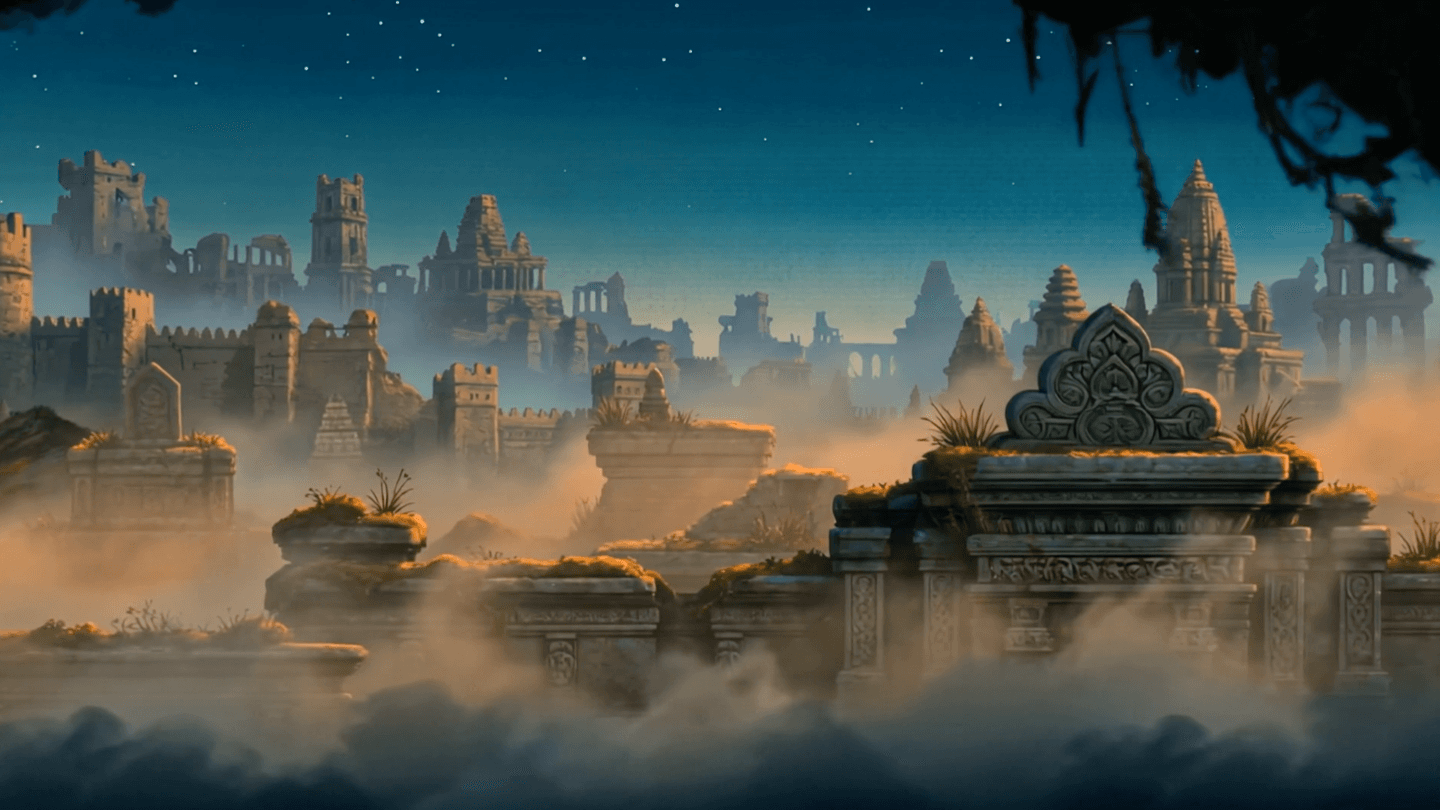
AI 概要
Runway Aleph 2 とは何か、そして何ができるのか?
Runway Aleph 2.0 は、既存の映像をテキストおよび任意のキーフレームで変換する、コンテキスト内ビデオ編集モデルです。撮影されたショットの動きや構成を維持したまま、ライティングの変更、要素の置き換え・削除・追加、あるいはスタイルの変更が可能です。
Runway Aleph 2 と Gen-4 の違いは?
Gen-4 シリーズは、テキストまたは画像入力から新しいビデオを生成します。一方、Aleph 2.0 は既に手元にあるクリップを編集するため、Gen-4 は「生成」向け、Aleph は「制御されたポストプロダクション変更」向けです。
Runway Aleph 2 で最も効果的なプロンプトのタイプは?
まず、直接的な編集動詞(「変更」「置き換え」「交換」「追加」「削除」「スタイル変更」「ライティング変更」など)で始め、次にターゲットと望ましい結果を明示します。最後に、変更してはならない要素を明記します。
Runway Aleph 2 の主な制限は何ですか?
激しいカメラブレ、モーションブラー、照明が弱い状態、あるいは大規模な構造的変更は、トラッキングの信頼性を低下させます。Aleph 2.0 は、被写体をまったく異なる構図へ移動させたり、ビデオの再生時間を延長したりするよりも、特定の部分を狙った編集に向いています。
Aleph 2 vs Gen-4 — どちらを選ぶべきか、またそのタイミング
最も簡単な区別は「作成(creation)」対「修正(revision)」です。Gen-4 は説明文または画像から始まり、新しいショットを生成します。Aleph 2.0 は既存の映像素材から始まり、その映像の編集済みバージョンを返します。オリジナルのタイミング、カメラ動き、被写体のパフォーマンス、構図はすべて維持され、指定した部分のみが変更されます。
| タスクが… | 使用するツール | 理由 |
|---|---|---|
| 存在しないシーンを作成する | Gen-4 | テキストまたは画像から新しい映像を生成する |
| ライティング、衣装、天候、またはオブジェクトを変更する | Aleph 2.0 | 既存のショットをコンテキスト内で編集する |
| パフォーマンスを保持しつつロケーションを変更する | Aleph 2.0 | 元のクリップが動きとフレーミングを提供する |
| ショットを作成した後、1つのディテールを磨き上げる | Gen-4 → Aleph 2.0 | まず生成し、その後で微調整する |
「このパフォーマンスはそのままにしたいが、この要素だけを変えたい」と明確に言える場合は Aleph を選んでください。「保存すべきソースショットがそもそも存在しない」場合は Gen-4 を選んでください。プラットフォームレベルでのより広範な比較については、Seedance vs Runway ML in 2026 をご覧ください。
Aleph 2 が実際にできる 7 つのこと
- ライティング変更(Relight):光源、方向、色、コントラスト、ムードを変更できます。有効なリクエストでは、光の種類とその方向の両方を明記します。例:「カメラ右側から入る暖かい夕焼けの光でライティングを変更」。
- 置き換え(Replace):位置と動きを保持したまま、製品、小道具、衣装、または被写体自体を別のものに置き換えます。
- 交換(Swap):前景のパフォーマンスを再構築することなく、背景または環境を交換します。
- 削除(Remove):画角内の邪魔なオブジェクト、通行人、小道具、反射、不要なグラフィックなどを削除します。
- スタイル変更(Restyle):一貫した映画的トーン、写真表現、イラストレーションスタイル、あるいは時代を反映した美学を適用します。
- 追加(Add):雨、煙、実際の光源、環境エフェクト、あるいは明確に位置付けられた他の要素を追加します。
- マルチショット編集の維持:Edit Studio は、視覚的に一貫した変更を依頼した場合、短いシークエンス(マルチショット素材を含む)全体に一貫した変換を適用できます。
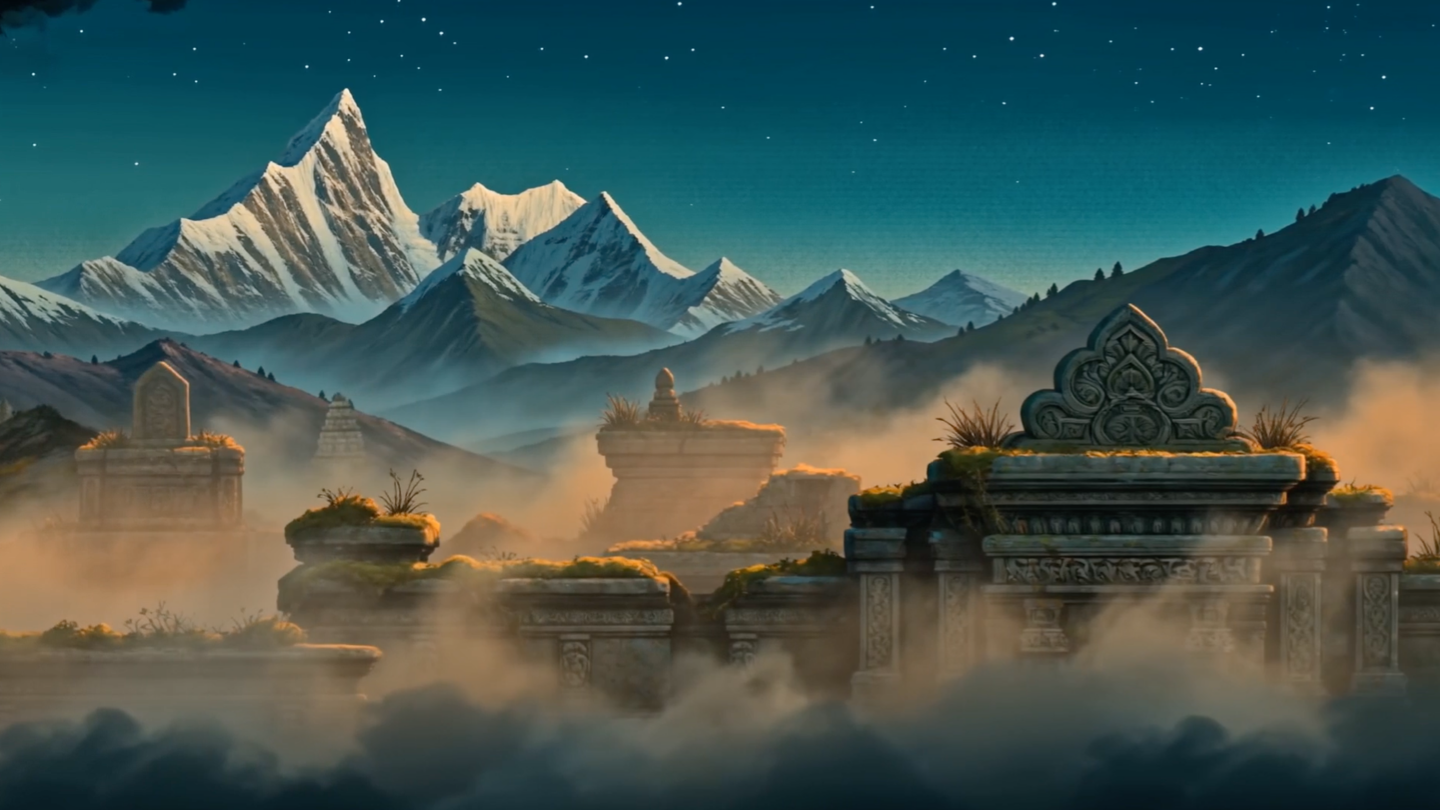
Before(前):元の山岳環境と前景の建築物が、安定して維持されるべき動きと構図を定義しています。
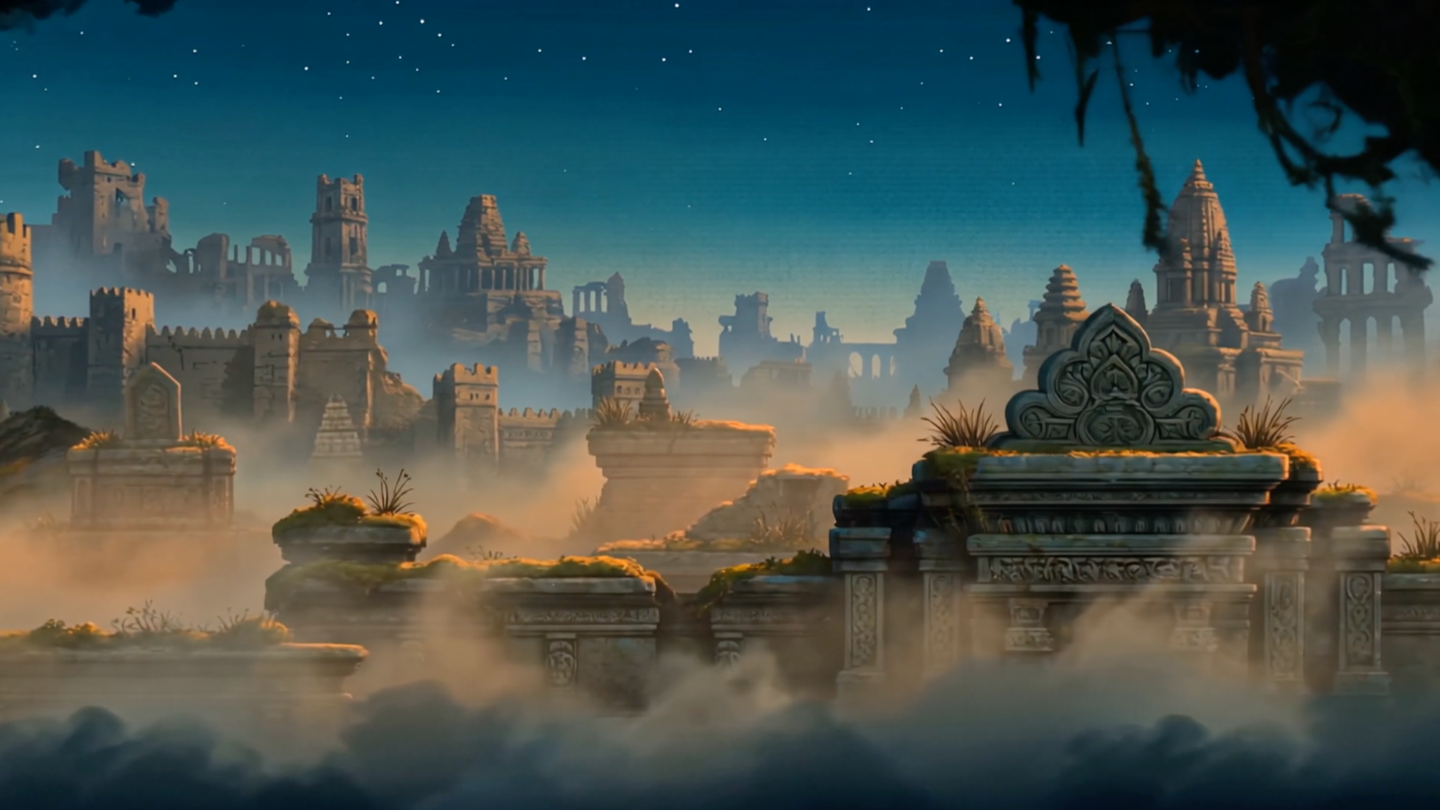
After(後):スカイラインが古代の廃墟都市に変化した一方で、前景のレイアウト、霞、カラーパレット、カメラフレーミングは認識可能なままです。
これらの機能には依然として境界があります。Aleph はクリップの再生時間を延長しません。また、被写体を画面内のまったく異なる位置へ移動させるような編集には、最も安全な選択肢とは言えません。Edit Studio は、2~30 秒のソースクリップ(最大 30 fps)、入力解像度最大 1080p を受け付けます。これらの数値は入力制限であり、「どんな困難な編集でも全長にわたって完璧に保証される」という意味ではありません。
プロンプト構造 — 実際に機能する定式
最も信頼性の高い Aleph プロンプトは、映画的な段落ではなく、明確な編集指示です:
[Transformation verb] + [target element] + [specific result] + [what to preserve]
まず変換内容を記述します。次に、1つのターゲットを特定し、観察可能な言葉で望ましい結果を記述し、変更してはならない部分を明確に固定します。
- 弱い例:「背景を違う感じにする」
- 良い例:「オフィスの背景をミニマリストな白いスタジオに置き換え。被写体、カメラ動き、身体の動きは変更しないでください。」
- 弱い例:「より良いライティング」
- 良い例:「右側から入る暖かいゴールデンアワーの日差しでシーンをライティング変更。被写体の動きと肌のトーンは維持してください。」
- 弱い例:「製品の色を変える」
- 良い例:「赤いスニーカーを、同一モデルのオールホワイトカラーバリエーションに交換。その位置、回転、影、およびすべての背景要素は維持してください。」
最初の試行で、関係のない複数の変更を一度に重ねるのは避けてください。まずは1つの編集を行い、クリップ全体を確認したうえで、被写体の境界と動きが安定した後にのみ、2つ目の指示を追加してください。カメラ、アクション、視覚的制約をさらに明確に分離する必要がある場合は、MiniMax H3 prompting guide が有用なショット記述フレームワークを提供しています。
用途別プロンプトテンプレート
以下のテンプレートをコピーし、角括弧内の部分を置き換え、適用されない「維持」に関する記述はすべて削除してください。
背景の置き換え
Replace the [current background] with [target environment].
Keep the [subject/product], framing, camera movement, and all foreground motion unchanged.
ライティング調整
Relight the scene with [light quality and color] coming from [direction].
Preserve subject motion, skin tone, wardrobe color, and the existing shadow shapes on the subject.
製品の色またはパッケージの交換
Swap the [current product/version] with [target version].
Keep its position, size, rotation, label placement, reflections, and all background elements unchanged.
要素の削除
Remove the [specific element] from [location in frame].
Reconstruct the background naturally and preserve every other object and movement.
スタイル転送
Restyle the footage as [specific visual treatment].
Preserve facial identity, performance timing, composition, and camera motion.
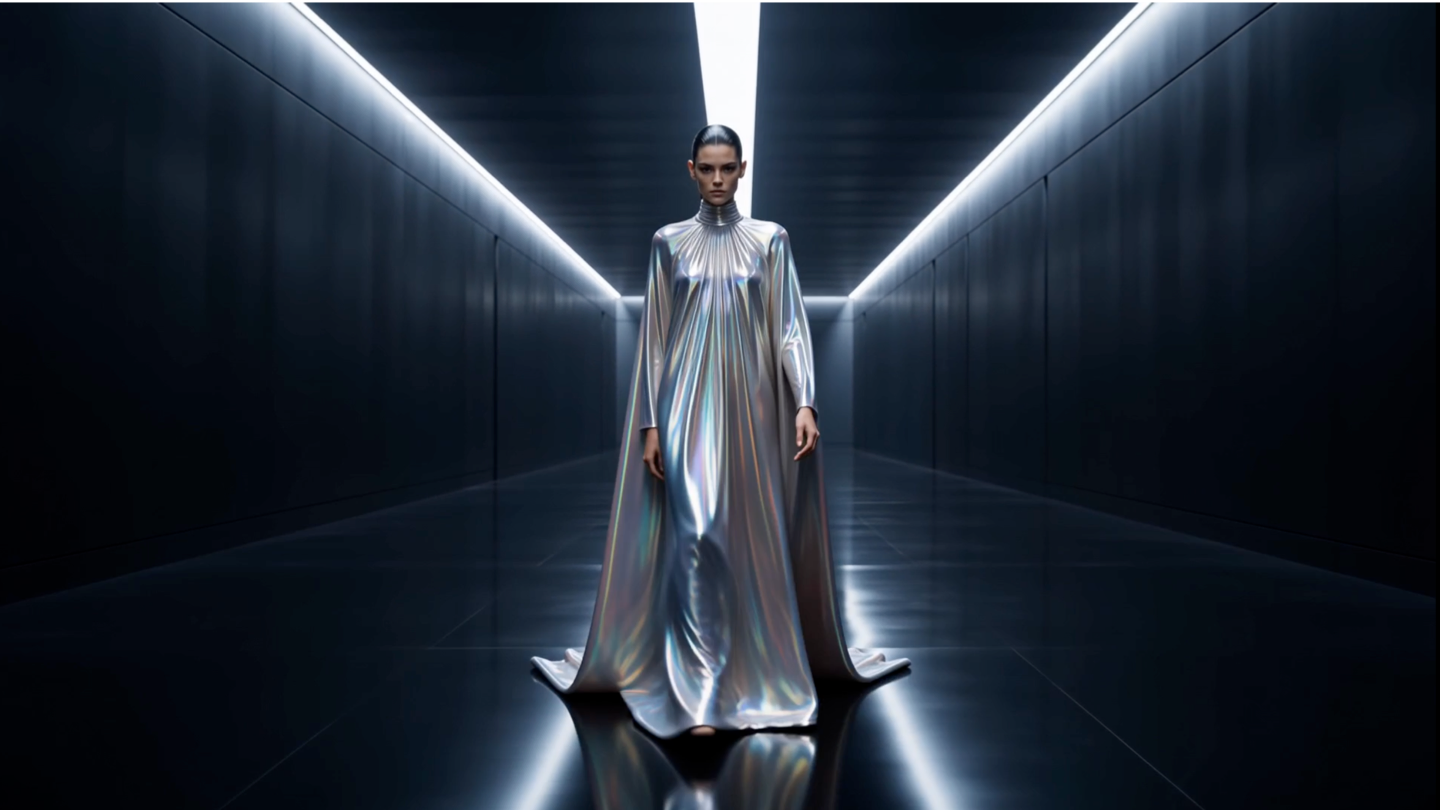
Before(前):被写体、トンネル、ライティング軸、身体のポジション、反射性の床が、保持すべきアンカーとなる要素である。
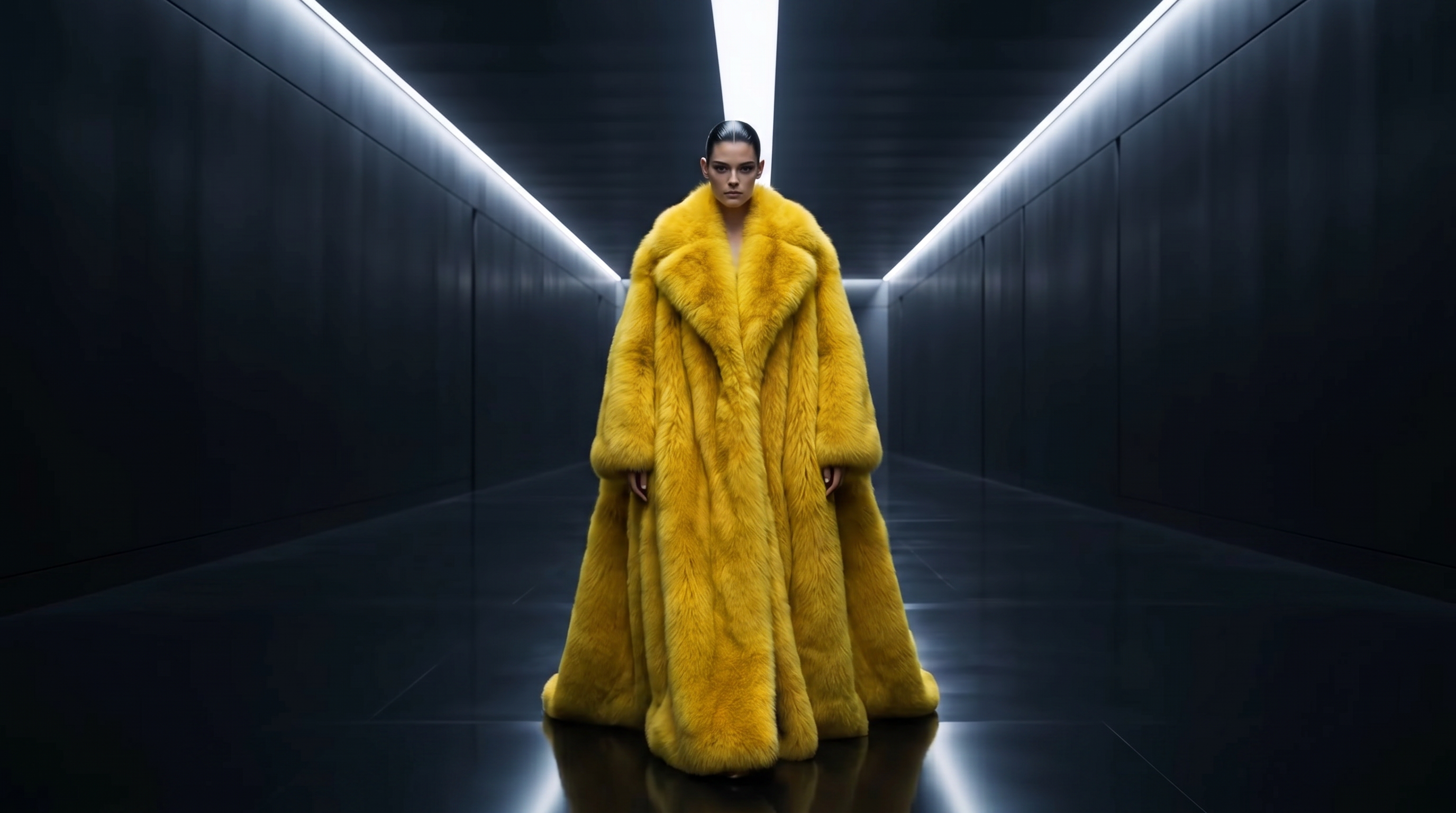
After(後):衣装が明るい黄色のファーコートに変更される一方で、被写体のアイデンティティ、中央位置、環境、ライティングの幾何学的構造は一貫して維持される。
ソースに存在しない動き(炎の広がり、布地の動き始め、画角への新規オブジェクトの侵入など)を導入する編集には、任意の「追加モーション」指示文を使用する。これは別途記述し、文字通りに記述すること:視覚編集に必要な、新たな動きのみを記述する。
映像品質 — Aleph 2 の性能向上要因
Aleph は、ソース映像で読み取れる範囲の詳細しか保持できません。可能であれば、編集前に手持ち映像をスタビライズしてください。被写体と背景を十分に分離できるほど明るい映像を用いてください。また、モーションブラー、圧縮ブロック、あるいは高速な被写体隠蔽(オクルージョン)が支配的なフレームは避けてください。高品質な720pまたは1080pの入力は、過度に圧縮された再投稿映像よりも、モデルにとってより有用な情報を提供します。
送信前に、以下の3つの質問によるチェックを実施してください:
- 重要なすべてのフレームで、ターゲットを識別できますか? もし他のオブジェクトの背後に一時的に隠れてしまう場合、目に見える遷移やアイデンティティのドリフトが発生する可能性があります。
- 要求された変更は局所的かつ検証可能ですか? 「このコートを交換する」は、「シーン全体をよりワクワクさせる」という曖昧な指示よりも評価しやすくなります。
- 何を変更しないかを明確に述べましたか? 被写体、動き、カメラ、構図、製品の幾何学的形状、背景——いずれか、そのショットにとって重要なアンカー要素を固定してください。
単一の連続ショットでは、まず1つのターゲット編集から始めます。複数ショットのシーケンスでは、Edit Studio を使用し、最初に短い範囲でテストを行ってください。全範囲の処理を行う前に、カット点、素早いジェスチャー、反射、手、ロゴ、および最初・最後のフレームで編集結果を確認してください。
高度なワークフロー — Aleph と Gen-4、Seedance の連携活用
Aleph は、より大きなパイプラインにおける「精緻化段階(refinement stage)」として最も力を発揮します。
クリエイティブな反復作業: Text to Video で複数のコンセプトを生成する、あるいは承認済みの1フレームを Image to Video でアニメーション化する。パフォーマンスと構図が最も優れたショットを選択し、その後 Aleph を用いて背景を交換したり、ライティングを調整したり、邪魔なディテールを除去したりします。
製品広告: 実際の製品の動きを撮影し、Aleph を使って承認済みの色や環境バリエーションを作成します。補足的なロケーションショット(establishing shots)は別途生成します。タイポグラフィの正確さが重要になる場合は、ラベルや法的表記(legal copy)は従来のポストプロダクションで処理してください。
キャンペーンのローカライゼーション: 1つの承認済みパフォーマンスを再利用し、各市場向けに制御された背景、天候、セット・デコレーションのバリエーションを作成します。レビュー担当者がどの変更がドリフトの原因となったかを正確に特定できるよう、1回の処理では1つの変数のみを変更してください。
ローカル生成ステージと本稿で説明するマネージド編集ワークフローを比較検討される場合、LTX 2.5 review にて、オープンウェイト制御とセットアップ時間のトレードオフについて解説しています。編集前のシンプルなマルチモデル制作ワークスペースが必要な場合は、Seedance から始めることをおすすめします。
結論
Aleph 2.0 は、白紙からの動画生成ツールではなく、ポストプロダクション向けのツールです。まず清潔な映像から始め、再ライティング(relight)、置き換え(replace)、交換(swap)、削除(remove)、リスタイル(restyle)、または追加(add) のいずれか、1つだけの正確な動詞を用いて指示してください。そして、何を変更しないかを明示的に記述してください。最高の結果は、納品に必要な最小限かつ制御された変更を行うことで得られます。
自分でも試してみますか?
このガイドの手順をSeedanceでそのまま試し、プロンプトや画像を数分で完成度の高い動画に変えましょう。
登録で無料クレジット。プランは月額$28から。
関連記事
同じ言語で次に読みたい記事です。

Gemini AI 動画プロンプトの例:コピーレディな Veo シーンと、より優れたプロンプト式
映画的なモーション、製品広告、対話、縦型クリップ向けの Gemini AI 動画プロンプトの例をコピーし、実用的な Veo プロンプト式でカスタマイズしましょう。
記事を読む
AIビデオ広告における製品形状の一貫性を保つ方法
製品のジオメトリ、パッケージ、ラベル、参照画像、カメラアングル、承認チェックを固定し、AIビデオ広告がすべてのショットで実際のSKUを正確に再現できるようにします。
記事を読む
AIビデオに複数ステップのアクションを実行させる方法
AIビデオが意図した順序で一連のアクションを完了できるよう、原子的アクションの計画、状態遷移、タイミング、連続性、およびショットの引継ぎを設計します。
記事を読む