
AI Overview
Pika を使って動画内のオブジェクトを置き換えるには?
短いソースクリップを Pikaswaps にアップロードし、置き換える可視領域を記述し、置き換えオブジェクトのプロンプトを記述して生成し、その後、すべてのフレームを1つずつ確認します。
Pikaswaps と Pikadditions は同じですか?
いいえ。Pikaswaps は既存のクリップ内で記述された領域を置き換えますが、Pikadditions は既存のオブジェクトを削除する必要なく、参照される人物またはオブジェクトを挿入します。
置き換えられたオブジェクトがちらついたり形が変わったりするのはなぜですか?
ちらつきは、通常、重度の被覆(オクルージョン)、モーションブラー、急激なスケール変化、曖昧なターゲット記述、あるいは元のオブジェクトの動きや占有領域(フットプリント)と形状が衝突する置き換えによって生じます。
Seedance Agent はオブジェクト置換プロジェクトを支援できますか?
はい。ソースクリップ、置き換え要件書、レビュー基準、承認、および編集が複数ショットから成る大規模な納品物に属する場合の選択的再実行の管理に活用できます。
置換に耐えられるソースクリップを選択する
Pika の動画オブジェクト置換は、シーン全体を再生成する依頼ではなく、編集作業です。現在の Pikaswaps 動画対動画 API では、2つの独立した入力が指定されます:置き換える領域の自由形式テキスト記述と、置き換え結果のためのプロンプトです。この区別は重要です。最初の指示はクリップ内にすでに存在するターゲットを特定し、2番目の指示はそのターゲットの視覚的役割を果たすべきものを定義します。
まず、1つのオブジェクトがショットの大部分で明確に可視である映像から始めましょう。ベンチの上に静止しているスーツケースを5秒間撮影したクリップは、3人の人物の後ろを通り過ぎ、画面外に出た後、新しいスケールで戻ってきてさらに窓に映り込むようなスーツケースのクリップよりも扱いやすいです。モデルは、動きのあるフレーム間で時間的に一貫した領域を推定しなければなりません。被覆、反射、急激なパースペクティブ変化は、その領域を追跡することを難しくします。
アップロード前に、ソース映像を通常速度で1回、そして1フレームずつ再生して確認してください。ターゲットに明確な名称があり、周囲のオブジェクトと明確に区別でき、有用なディテールを保持できるほど十分なピクセル数があることを確認します。ターゲットが登場する前の無駄な時間はカットしてください。まだ Pika の広範な機能セットを学習中の場合は、当社の Pika AI 動画ジェネレーターのレビュー をご覧ください。ここでは、置換(swaps)がエフェクト、キーフレーム、追加(additions)とどのように異なるかを説明しています。
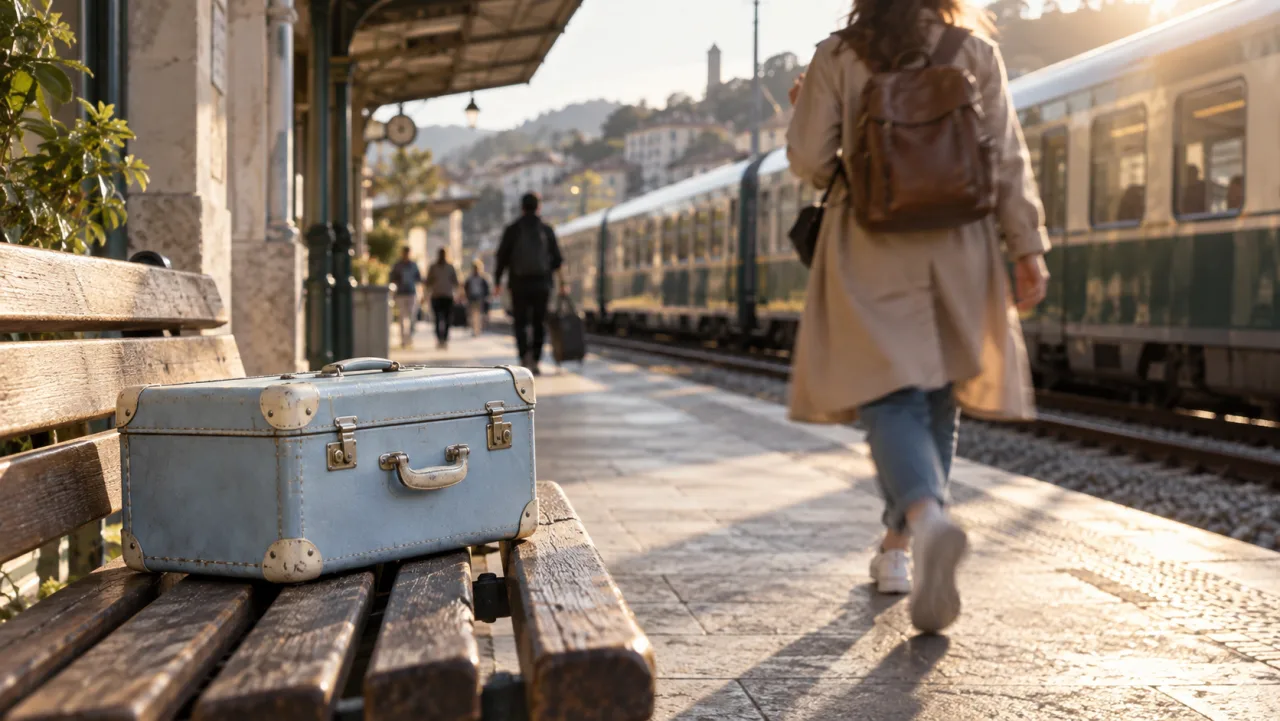
本ガイドのために作成されたオリジナルの説明用ソースフレームです。これは Pika の出力ではありません。ターゲット、占有領域(フットプリント)、接触面、および想定される被覆(オクルージョン)を特定するためにご活用ください。
置き換えプロンプトより先にターゲット記述を作成する
ターゲットの特定と置き換えの設計を、2つの独立した文として扱ってください。有効なターゲット記述は、オブジェクトの名称、位置、および1つの識別特性を含みます。「木製のベンチ左側にある薄青色のビンテージ・スーツケース」のように記述します。「人物の近くにあるもの」といった記述は避けてください。カメラや人物の動きに伴って、その関係性は変化する可能性があります。
置き換えプロンプトでは、新しいオブジェクトとそれが従うべき物理的ルールを記述します。すぐに使えるテンプレートは以下の通りです:
[ターゲットオブジェクトとその位置] を [新しいオブジェクト] に置き換えてください。元の占有領域(フットプリント)、位置、パースペクティブ、表面との接触、カメラの動き、ライティング方向、影、前景の被覆(オクルージョン)を維持してください。他のすべての要素は変更しないでください。
鉄道の例では、実際のプロンプトは次のようになります:「木製のベンチ左側にある薄青色のビンテージ・スーツケースを、コンパクトな赤色ハードシェル・キャリーオンに置き換えてください。元の占有領域(フットプリント)、位置、パースペクティブ、ベンチとの接触、暖かい夕方の光、接触影、カメラの動き、およびすべての人々と列車を維持してください。」これは「スーツケースを赤くする」という表現よりも具体的で、アイデンティティ、ジオメトリ、配置、ライティング、および不変要素を明確に定義しています。
新しいカメラ移動、天候変化、衣装変更、背景の全面的な再設計といった指示をプロンプトに過剰に盛り込まないでください。こうした指示は、局所的な位置合わせ(ローカライゼーション)と競合します。実際のタスクが局所的な編集ではなく、むしろ新しいショットを必要とする場合は、置換(swap)を強引に使ってすべてを再構築するのではなく、専用の テキスト対動画ワークフロー をご利用ください。
Pikaswaps を実行し、ショットの物理的論理を維持する
Pika 製品インターフェースで利用可能な Pikaswaps ワークフローを開き、トリミング済みの動画をアップロードし、対応するコントロールにターゲット記述と置き換えプロンプトを入力します。製品のインターフェースおよび API アクセスは変更される可能性があるため、別の日付のスクリーンショットをもとに想定するのではなく、実際に使用しているインターフェースに表示されているラベルをご利用ください。
まず、1つの控えめな置き換えを生成します。元のオブジェクトに近い質量とシルエットを再現するようにマッチさせます。長方形のスーツケースを別のスーツケースで置き換える場合、編集は類似した占有領域(フットプリント)と被覆(オクルージョン)パターンを維持すればよいのです。一方、それを背の高いオリーブの木で置き換えるのは難しい課題です。枝が新たなピクセルを占め、動きに反応し、旅行者や列車と交差する可能性があるためです。
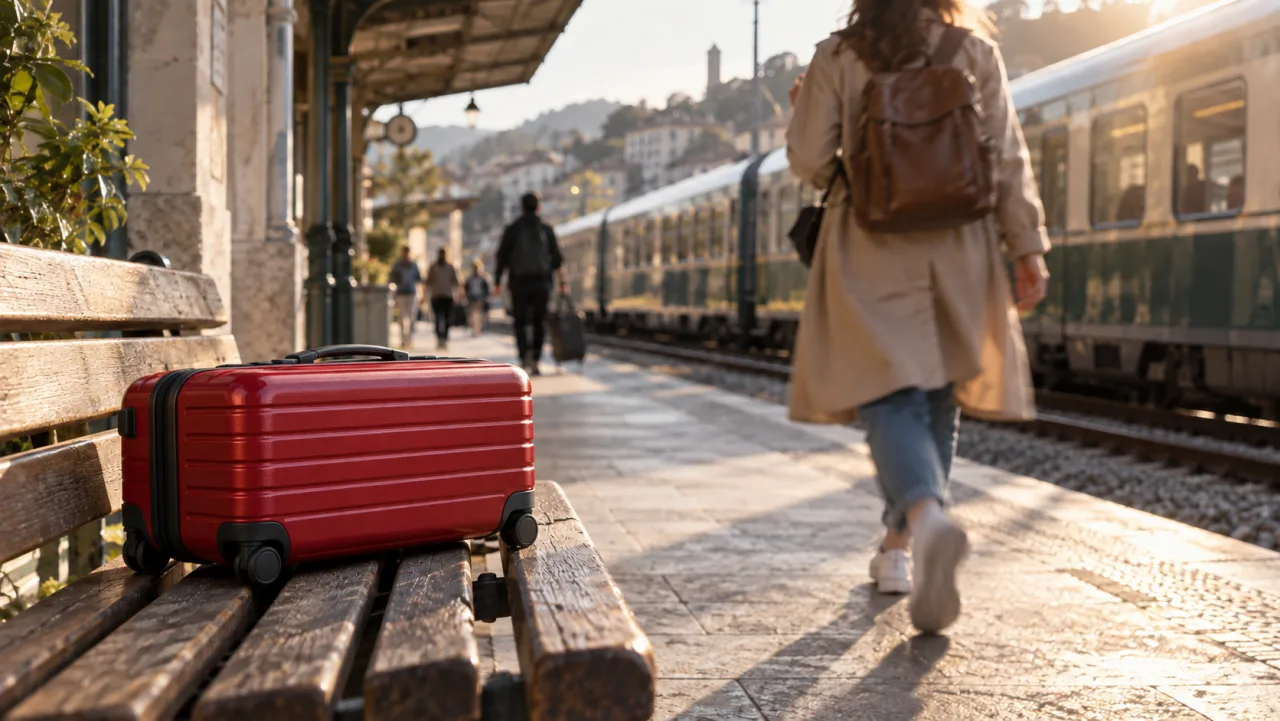
*説明用のターゲット結果:置き換えは、類似した占有領域(フットプリント)、スケール、接触影、パースペクティブを維持しています。これは画像編集の例であり、Pika のレンダリング結果を示すものではありません。*最初の結果が出た後は、見た目が最も良い静止画だけを評価しようとする衝動を抑えましょう。動画全体を通常速度、半分の速度、そして1フレームずつ再生して確認してください。置換されたオブジェクトは、ベンチ上をスライドする際、ハンドルの数が変化する際、あるいは遮蔽(オクルージョン)中に消える際に、ある1フレームでは説得力のある見た目をしていても、他のフレームでは不自然に見えることがあります。構造化された連続性レビューを行うには、当社の複数キーフレームチュートリアルで紹介する手法が、生成モードが異なる場合でも有効です。
六項目チェックリストによる結果レビュー
候補ごとに同一のチェックリストを用いて評価し、主観的な好みではなく客観的な証拠に基づいて判断しましょう:
- 同一性: 置換後のオブジェクトは、クリップ全体を通して、同一の物体・色・素材・部品数を維持していますか?
- 追跡精度: オリジナルの物体位置に正しく固定されており、浮遊やドリフト(ずれ)が発生していませんか?
- 幾何学的整合性: カメラや物体の動きに応じて、サイズと遠近感が自然に変化していますか?
- 遮蔽(オクルージョン)処理: 人物・手・家具・前景要素などが、正しくそのオブジェクトの前面を通過していますか?
- ライティング: ハイライト・影・反射がシーン全体と整合しており、各フレームでリセットされていませんか?
- 背景の保持: 関係のない顔・看板・テクスチャ・列車のディテールなどに変更が加わっていませんか?
最後の項目は見落とされがちです。成功したローカル編集では、画面の他の部分を静かに再描画してはいけません。出力とソースを同一タイムスタンプで比較し、背景のドリフト(ずれ)によって最終シーケンスで目に見えるジャンプ(不連続)が生じる場合は、その候補を却下してください。
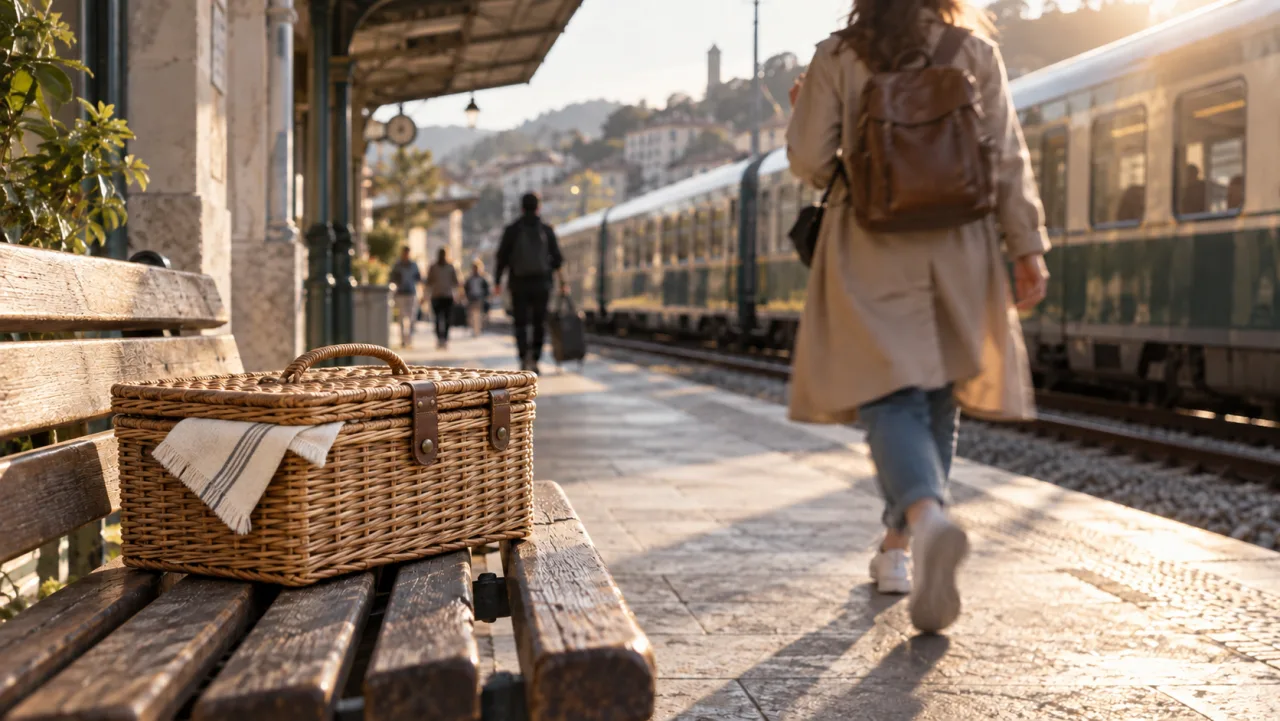
代替結果の一例:バスケットはターゲットのフットプリントを維持していますが、より精細なエッジディテールを導入しており、時間軸方向のエッジ安定性を維持することが難しくなっています。
これは Pika の公式 Pikadditions サンプルであり、Pikaswaps の結果ではありません。モーショントラッキング・オクルージョン・エッジ安定性の確認練習にのみご使用ください。
フリッカー・ドリフト・部分的置換の診断
置換が失敗した場合、まず最初に異常が現れるフレームを特定し、再度試行する前に失敗の種類を分類してください。新しいオブジェクトが2つの形状の間でフリッカー(ちらつき)する場合は、置換の説明文を簡素化し、装飾的なディテールを削除してください。ドリフト(ずれ)が発生する場合は、ターゲット位置をより明確に指定し、可視性が安定している期間を中心にクリップを短く切り取ってください。元のオブジェクトの一部が残ってしまう場合は、単一の特徴ではなく、ターゲット領域全体を明示的に記述してください。
オクルージョンエラーは、形容詞を追加するよりもむしろソース側の変更を要することが多いです。例えば、20フレームにわたってスーツケースを横切る手の動きは、領域マスクを混乱させる可能性があります。横切り前のより短いセグメントを試す、視界がよりクリアな別のテイクを用いる、あるいは後から組み立てる2段階編集を検討してください。また、強いモーションブラーおよび圧縮アーティファクトも同様の問題を引き起こします。なぜなら、ターゲットのエッジが信頼できなくなるためです。
不適切に拡大または縮小する置換は、しばしば幾何学的ミスマッチが原因です。形状が類似した代替オブジェクトを選択するか、あるいは「オリジナルのフットプリントとスケール変化を継承しなければならない」と明示的に指示してください。以下のプランターは意図的に難易度を高めています:葉がスーツケースのシルエットを大幅に超えて広がり、多くの細かいエッジが生じており、これらすべてが時間軸方向に一貫性を保つ必要があります。
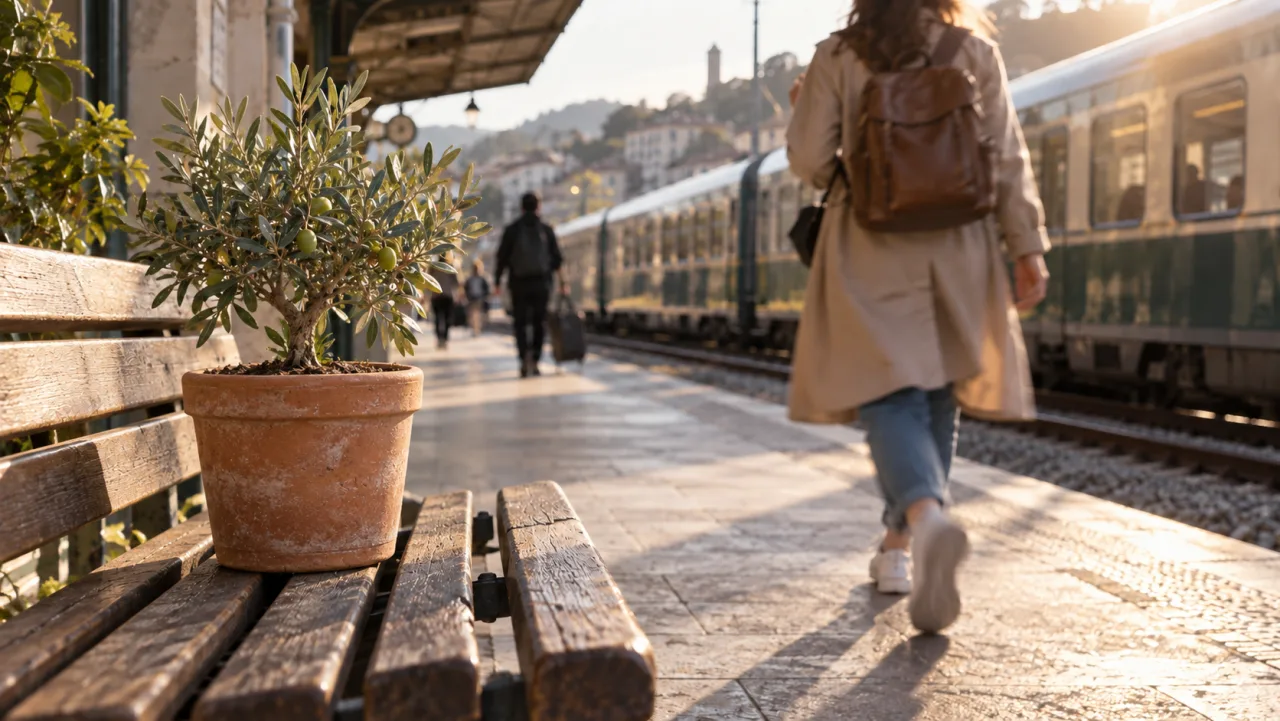
ストレステストの一例:背の高い植物はシルエットを変化させ、細く動くエッジを多数追加します。このようなバリエーションを用いて、アイデアがローカル置換に適しているか、あるいは新たに生成されたショットが必要かを判断してください。
編集開始後に生成がフリーズする場合は、インターフェース/処理系の問題とコンテンツの問題を区別してください。ComfyUI freezes after video generation で紹介される復旧手順には、クリップ長の短縮・出力完了の確認・1つの変数のみを一度に変更するといった、ツールが異なっていても応用可能なチェックが含まれています。
承認済みソースを損なわずバリエーションを計画する
オリジナルのクリップは不変のままにしておきましょう。置換ごとに1行を割り当てた小さなバリエーション行列を作成します:ターゲットの説明、置換プロンプト、ソースの時間範囲、出力URL、承認結果、および却下理由(1つ)。同じファイル名で以前の候補を上書きしないでください。バージョン管理されたファイルにより、レビューおよびロールバックが可能になります。
まず幾何学的に最も近いマッチをテストし、次に中程度のバリエーション、最後に大胆なシルエット変更を試します。鉄道の例では、この順序は赤いキャリーオン・ピクニックバスケット・鉢植えのオリーブツリーとなります。キャリーオンが形状を維持できない場合、プロンプトが長くなったからといって、より複雑な植物が改善されるとは限りません。
マルチショットの広告やストーリーでは、Seedance Agent を用いて、ソース・置換仕様・出力バージョン・レビュワーのメモ・選択的再実行を編集周辺で整理できます。Pikaswaps を決定論的なコンポジタに変えるものではありませんが、1回の生成編集と承認済み納品物の間の調整ギャップを縮小します。オブジェクトの同一性・ブランド関連ディテール・権利・連続性については、必ず人間による承認を経てください。
編集を文脈付きでエクスポート・確認しましょう。
選択した結果をダウンロードし、その持続時間・解像度・アスペクト比・フレームレートをソースと比較してください。承認前に、その編集を前後のショットの間に配置して確認します。単体では安定しているように見えても、シーケンス内に配置した際に色温度のジャンプや予期せぬクロップが明らかになることがあります。
title=How to Review Pika Video Object Replacements description=Six-point checklist, flicker diagnosis, and variant planning for reliable local object swaps in AI video. tags=video editing,object replacement,Pika AI,quality control,continuity reviewエッジ・ポッピング(映像の端での不自然な変化)を確認するには、最初と最後の6フレームをチェックします。また、音声も必ず聴いてください。動画編集では画像は維持されても、元のオブジェクトに紐づく古くなった音響効果が残ってしまうことがあります。たとえば、元のシーンでスーツケースの車輪が床に当たる音が入っていたのに、置き換え後のオブジェクトが柔らかいバスケットであれば、音声と映像が矛盾することになります。その音響効果は、意図的に置き換えるか、ミックスしてください。
追加の生成ショット、フォーマット変種、または最終的なアセンブリ処理が必要な編集作業には、Seedance video workspace を使用します。ソース素材、承認済みの置き換え素材、レビュー用メモをそれぞれ別個のアセットとして保存し、後続の改訂によって意思決定の履歴が失われないよう配慮してください。
結論
信頼性の高い Pika オブジェクト置き換えは、短くて読みやすいソースクリップ、既存のターゲットに対する正確な記述、そして位置・形状・ライティング・被り(オクルージョン)および編集領域外のすべての要素を保持する独立した置き換えプロンプトから始まります。出力された動画は、同様の6項目チェックリストで検証し、被りによってトラッキングが失敗する場合はソースを短縮または変更してください。基本的な編集が成立した後にのみ、形状マッチ済みのバリエーションから複雑なシルエットへの段階的アップグレードを行ってください。この置き換えがより大規模なキャンペーンの一環である場合、ソース、承認、バリエーション、再実行を Seedance Agent と連携して調整してください。
自分でも試してみますか?
このガイドの手順をSeedanceでそのまま試し、プロンプトや画像を数分で完成度の高い動画に変えましょう。
登録で無料クレジット。プランは月額$28から。
関連記事
同じ言語で次に読みたい記事です。

【2026年】AIで作れる顔出しなしYouTubeチャンネルのアイデア15選
AIで作れる顔出しなしYouTubeチャンネルのアイデア15選。各ジャンルの形式、プロンプト例、難易度つき。
記事を読む
ClaudeでSeedanceを使う方法:MCP設定と動画生成の自動化ワークフロー
ClaudeでSeedance 2.5を使う方法。Seedance MCPを接続し、チャットで動画生成、一括バリエーション、定期自動作成。
記事を読む
しゃべるAIアバターの作り方|何度も使える固定キャラクターをSeedanceで作成
Seedanceで繰り返し使える話すAIアバターを作る方法。顔と声を固定し、トーキングフォトやSeedance 2.5のシーンで毎回話させます。
記事を読む