
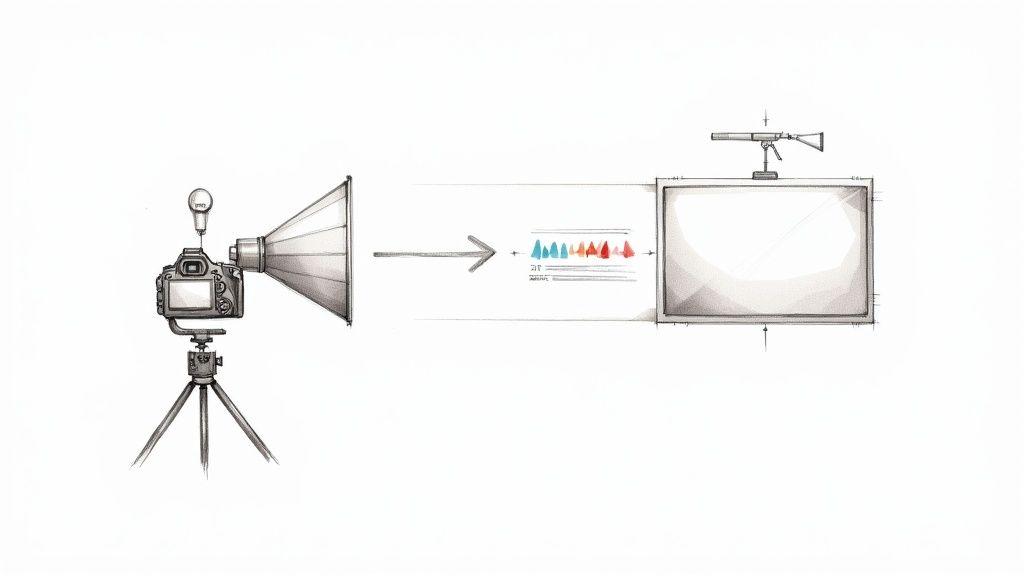
動画のクオリティを飛躍的に高めるための重要なステップの多くは、実は録画ボタンを押すずっと前に決まっています。具体的には「照明、安定性、オーディオ」という3つの核心的な領域に集約されます。これらの基本を正しく押さえることは、新しいカメラを買うことよりも大きな違いを生み出し、あらゆる撮影においてプロフェッショナルな土台となります。
動画制作の基本から始める
カメラの設定や高度な編集ソフトに迷い込む前に、最も劇的な改善は撮影現場そのもので行われることを忘れないでください。基本を完璧にこなすことこそが、素人っぽい映像と、真にプロフェッショナルに見えるコンテンツを分ける境界線です。家を建てるのと同じで、強固な土台がなければ、どんなに豪華な装飾を施しても意味がありません。
照明セットアップをマスターする
照明は、間違いなくパズルの中で最も重要なピースです。明るく照らされたシーンは、それだけでクリーンでシャープに見えます。逆に、照明が不十分だと、最高級のカメラであってもノイズの乗った、ぼやけた映像になってしまいます。幸いなことに、ハリウッド映画のような予算がなくても、正しく設定することは可能です。
定番の**「3点照明セットアップ」**が業界標準であるのには理由があります。3つのライトを使って被写体に立体感を与え、不要な影を消し去ります。具体的な内訳は以下の通りです:
- キーライト(Key Light): メインとなる最も明るいライトです。被写体に対して45度の角度、目線より少し高い位置に配置します。例えば、デスクに座っている人を撮影する場合、左右どちらかの斜め前に置きます。
- フィルライト(Fill Light): キーライトの反対側に配置する、より柔らかいライトです。キーライトによってできた影を「埋める(フィル)」役割があり、コントラストを和らげます。キーライトの半分の明るさに設定するのが実用的です。
- バックライト(Backlight): 被写体の背後に配置します。被写体の輪郭を浮かび上がらせ、背景から切り離すことで、映像に素晴らしい奥行きを与えます。後頭部や肩のあたりを狙って照射します。
実践的なヒント: 照明機材を買う予算がない場合は、大きな窓をキーライトとして使いましょう。被写体を窓の方に向けさせれば、美しく柔らかい自然光が得られます。そして、反対側に白いスチレンボード(100円ショップなどで購入可能)を置いて光を反射させれば、フィルライトの代わりになります。
手ブレのない安定したショットを実現する
映像がガタガタと揺れていることほど「素人感」が出るものはありません。視聴者の集中を削ぎ、作品の価値を一瞬で下げてしまいます。ありがたいことに、滑らかで安定したショットを撮ることは、かつてないほど簡単で手頃になっています。
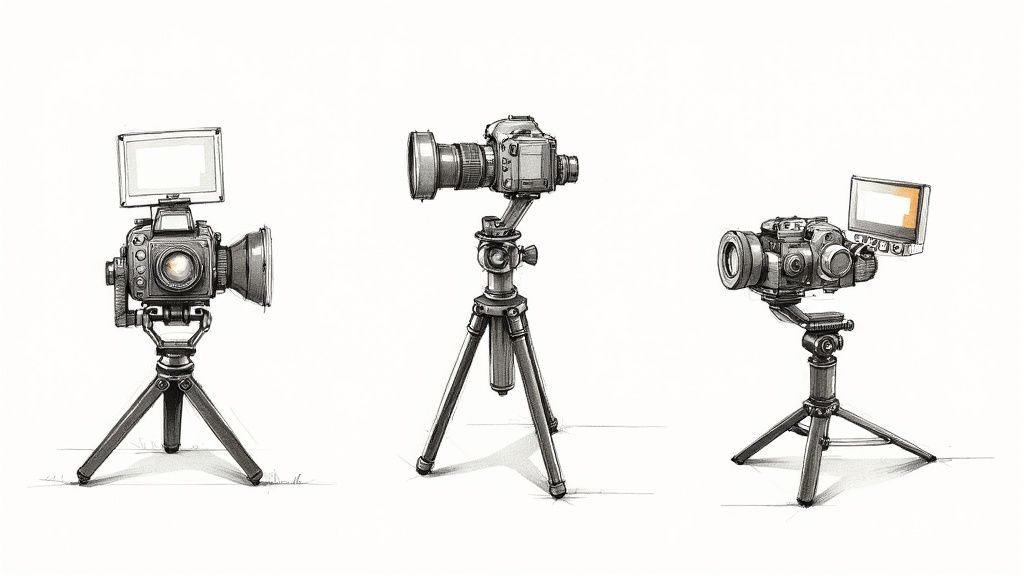
インタビューや製品デモのような固定ショットでは、三脚は必須です。実践ステップ: 構図を考える前に、まず三脚を立て、水平を確認し、カメラをしっかり固定してください。これだけで、完璧に静止したフレームが保証されます。
動きながら撮影する必要がある場合はどうすればよいでしょうか?被写体を追いかけたり、ダイナミックなインサート映像(Bロール)を撮ったりするには、ジンバルが最適です。モーター制御によってカメラを常に水平に保ち、映画のような滑らかな動きを実現します。例えば、建物に入る人を横から追いかける際にジンバルを使えば、プロのようなイントロショットが撮れます。
クリアなオーディオを優先する
プロが教える秘密があります。視聴者は多少の映像の乱れは許してくれますが、音の悪さには全く容赦しません。音がこもっていたり、エコーがかかっていたり、背景ノイズがひどかったりすると、視聴者はすぐに離脱してしまいます。カメラやスマホの内蔵マイクでは、十分なクオリティは望めません。
最も賢い投資の一つは、外部マイクの導入です。
インタビューや解説動画には、シャツにクリップで留める**ピンマイク(ラベリアマイク)が最適です。実用的なアドバイス: 胸の中央、顎から15〜20cmほど下の位置に留め、コードはシャツの下に隠しましょう。より汎用的な撮影には、カメラの上に取り付けるガンマイク(ショットガンマイク)**が良い選択です。効果的に使うには、常にマイクを音源に直接向け、周囲のノイズを拾わないようにします。
カメラ設定を追い込んで鮮明さを最大化する
カメラを「オート」設定のままにするのは、カーナビに行き先を任せるようなものです。どこかには着きますが、本当に行きたかった場所ではないかもしれません。鮮明でプロフェッショナルなルックを手に入れるには、マニュアル設定を使いこなす必要があります。難しく考える必要はありません。いくつかの主要な設定を知るだけで、カメラの真のポテンシャルを引き出せます。
素晴らしいショットの基本は「露出の三角形」である絞り(F値)、ISO感度、シャッタースピードです。これら3つの要素は連動しており、そのバランスを学ぶことがカメラマスターへの第一歩です。
例えば、室内でインタビューを撮影する場合、絞りをf/1.8やf/2.8といった低い数値に設定します。これにより被写界深度が浅くなり、背景が美しくボケて被写体が際立ちます。
光と動きのバランスを最適化する
次にシャッタースピードについてです。ここでの黄金律は「180度ルール」です。難しそうに聞こえますが、実は単純で「シャッタースピードをフレームレートの2倍にする」というルールです。例えば、30fpsで撮影しているなら、シャッタースピードは1/60秒に設定します。
このルールに従うことで、自然なモーションブラー(動きのブレ)が生まれます。例えば、歩いている人を撮影したとき、その動きは滑らかでリアルに見えます。シャッタースピードを速くしすぎる(例:1/1000秒)と、動きがカクカクして不自然に見えてしまいます。
最後のピースは、カメラの光に対する感度であるISO感度です。私からの最高のアドバイスは「可能な限り低く保つこと」です。すべてのカメラには、最もパフォーマンスを発揮する「ネイティブISO」(通常は100や200)があります。暗い部屋でISOを無理に上げると、デジタルノイズが発生し、画質が台無しになります。ISOに頼るよりも、照明を追加する方が常に正解です。
暗いイベント会場などでよく見かける光景ですが、ISOを最大まで上げてしまい、ノイズだらけの使い物にならない映像を撮っている人がいます。より良いアプローチは、より明るいレンズ(F値の小さいレンズ)を使うか、小型のLEDライトを使用することです。鮮明さの違いに驚くはずです。
解像度と完璧な色を固定する
常に、カメラが提供する最高の解像度(4Kなど)で撮影してください。最終的な書き出しがフルHD(1080p)であっても、余分なデータがあることで編集の柔軟性が格段に上がります。例えば、編集時にワイドショットをズームしてアップにしても、鮮明さを失わずに済みます。
ホワイトバランスを正しく設定することも、大きな違いを生む小さな工夫の一つです。オートホワイトバランスは、複数の光源が混ざった環境では迷いが生じます。実践ステップ: 撮影前に、被写体と同じ光が当たっている場所に白いカードやグレーカードを置き、カメラのカスタムホワイトバランス機能を使って設定してください。これにより、色が忠実に再現され、肌のトーンが自然に見えるようになります。映像が与える心理的な影響について詳しく知りたい方は、video affects(英語)も参考にしてください。
初心者の方のために、一般的な撮影シーンでの推奨設定をまとめました。
一般的なシナリオ別の推奨カメラ設定
この表は、適切な設定の目安となるクイックガイドです。環境は常に異なるため、必ずテスト撮影をして調整してください。
| シナリオ | 解像度 / フレームレート | 推奨ISO | シャッタースピード | 重要なポイント |
|---|---|---|---|---|
| 屋外(日中) | 4K / 30 fps | 100-200 (ネイティブ) | 1/60 秒 | アクション: NDフィルターを使用して光量を抑え、背景をぼかすために絞りを開放します。 |
| 室内インタビュー | 4K / 30 fps | 100-800 | 1/60 秒 | アクション: カメラ設定をいじる前に、3点照明システムをセットアップします。 |
| スローモーション | 1080p / 120 fps | 可能な限り低く | 1/240 秒 | アクション: 追加の照明を用意します。高フレームレートは適正露出のために大量の光を必要とします。 |
| 暗いイベント | 4K / 30 fps | 800-3200 (最大) | 1/60 秒 | アクション: F1.8などの明るい単焦点レンズを使用して、光の取り込みを最大化します。 |
結局のところ、これらの設定は出発点に過ぎません。本当のスキルは、実際に撮影し、自分のカメラとスタイルに最適なものを見つけ出す練習から生まれます。
下の画像は、被写体を最も美しく見せるためのテクニックである、クラシックな3点照明セットアップを示しています。
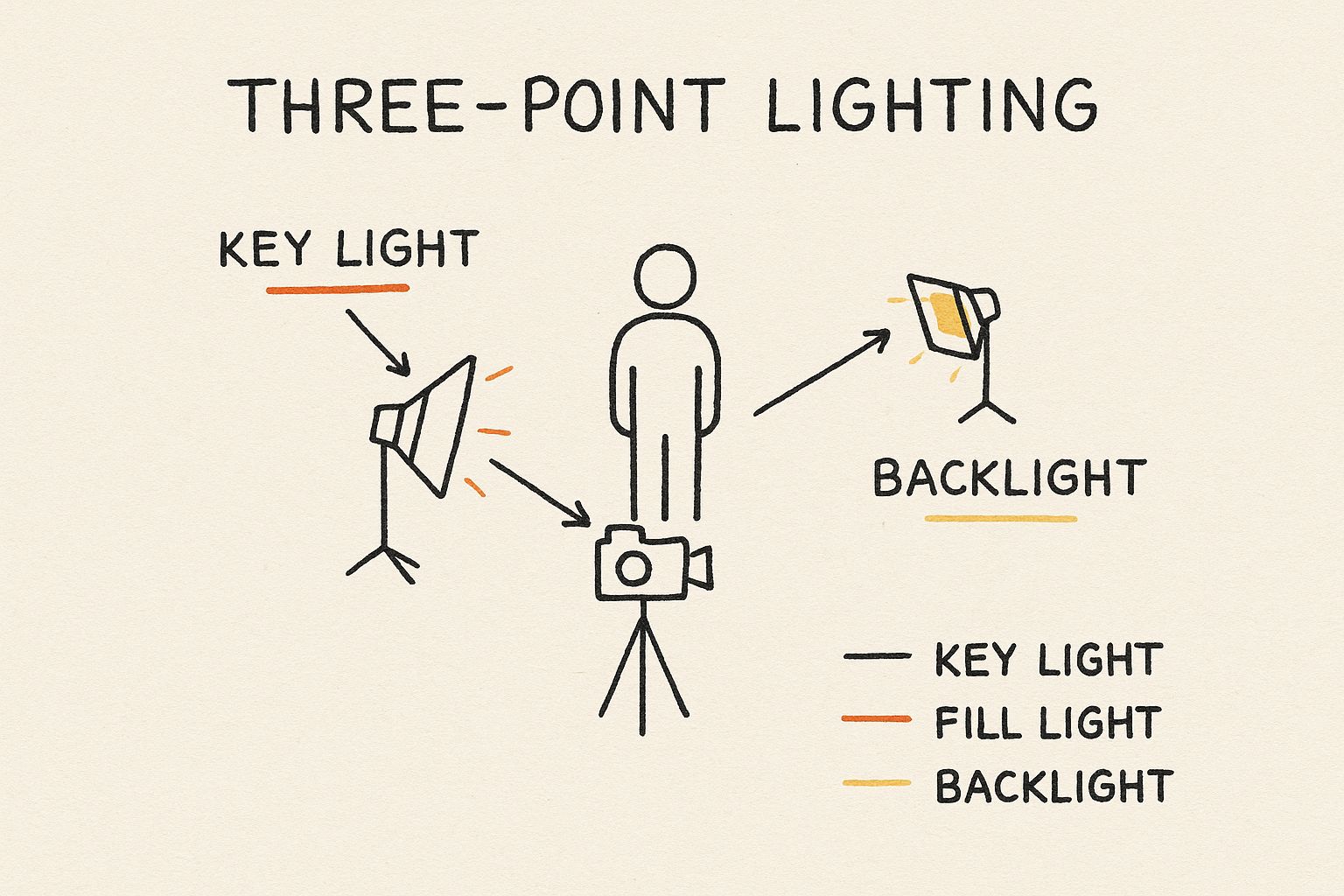
キーライト、フィルライト、バックライトがどのように連携しているかがわかります。この組み合わせが被写体の形を定義し、見苦しい影を取り除き、背景から分離させることで、優れたビデオに不可欠な奥行きを生み出します。
ポストプロダクションで映像を劇的に変える
素晴らしい素材を撮ることは、戦いの半分に過ぎません。本当のマジックは編集で始まります。編集では、良いクリップを魅力的な作品へと昇華させることができます。ポストプロダクションは単にシーンをつなぎ合わせる作業ではありません。細部を磨き、独自のスタイルを注入して、動画のクオリティを本格的に向上させるチャンスです。
ここでミスを修正し、重要なディテールを強調し、視聴者の心に響く特定のムードを作り出すことができます。いくつかの主要なテクニックを使えば、コンテンツを際立たせるプロの輝きを加えることができます。
カラーコレクション vs カラーグレーディング
まず、よく混同される「カラーコレクション」と「カラーグレーディング」の違いを明確にしましょう。響きは似ていますが、役割は全く異なります。
**カラーコレクション(カラコレ)**は、技術的で基礎的なステップだと考えてください。問題を修正し、映像を自然に見せることが目的です。以下の作業を行います:
- 露出の調整: ソフトの波形モニターを使用して、最も明るい部分を100 IRE付近に、最も暗い部分を0 IRE付近に調整します。
- ホワイトバランスの修正: ホワイトバランススポイトツールを使用して、画面内の本来白またはニュートラルグレーであるべき部分をクリックします。
- 彩度のバランス: 色が鮮やかすぎたり、色あせたりせず、リアルに見えるまで彩度スライダーを微調整します。
一方、**カラーグレーディング(カラグレ)**は、芸術性を発揮する場所です。例えば、映画のような「ブロックバスター」ルックにするために、シャドウにティール(青緑)を、ハイライトにオレンジを乗せたりします。ヴィンテージ風にするなら、彩度を下げてわずかに黄色味を加えたりします。
プロの実用的なワークフローは、まずすべてのクリップに補正用のLUTを適用してニュートラルな状態にすることです。その後、タイムライン全体に調整レイヤーを作成し、そこにクリエイティブなLUTやグレーディングを適用します。これにより、動画全体の一貫性が保たれます。
精度を高めるプロ用ツールの活用
モニターの表示は機種によって大きく異なるため、真に正確な結果を得るには自分の目だけを信じてはいけません。ここでプロ用の「スコープ」が登場します。DaVinci ResolveやAdobe Premiere Proなどのソフトにあるベクトルスコープは、完璧な肌のトーンを出すために不可欠です。実践的なコツ: 人物をグレーディングする際は、ベクトルスコープの線が「スキントーン・インジケーター(肌色ライン)」の真上にくるように色を調整してください。
こちらはDaVinci Resolveのカラーページの様子です。グレーディングに利用できる強力なツールの一端がわかります。
インターフェースにはスコープ、カラーホイール、ノードグラフが並び、編集者は画像のあらゆる側面を外科手術のようにコントロールできます。手軽にシネマティックなルックを作りたい場合、多くの編集者は**LUT(ルックアップテーブル)**を使用します。LUTは、映像に適用できるプリセットの色数式のようなものです。控えめで適切なLUTを選べば、瞬時に洗練された映画のような外観を与えることができます。
シャープネスとノイズ除去で細部を磨く
色が整ったら、最後の仕上げとしてシャープネスとノイズ除去を行います。注意点として、これらのツールは控えめに使う必要があります。やりすぎると、映像が不自然で人工的に見えてしまいます。
重要なディテールを際立たせるために、わずかなシャープネスフィルターを適用します。**例えば、**Premiere Proでは「アンシャープマスク」エフェクトを使用し、「適用量」を25、「半径」を1.0程度の低い値から始めてみてください。
暗い場所で撮影した映像には、デジタルノイズや粒子(グレイン)が乗っていることが多いでしょう。最新のノイズ除去ツールは、これを驚くほどきれいに掃除してくれます。エフェクトを慎重に適用し、映像が柔らかくなりすぎたり、のっぺりしたりしないか確認しながら、気になるノイズだけを取り除きます。こうした最終調整が、良い動画と素晴らしい動画を分けるのです。また、静止画からダイナミックな映像を作りたい場合は、image to video tool(英語)のようなツールを探索するのも、クリエイティブな可能性を広げる一つの方法です。
圧縮と書き出し設定を正しく行う
素晴らしい映像を撮り、何時間もかけて完璧に編集しても、最後のハードルである「書き出し」で失敗するクリエイターは少なくありません。最後の最後で画質を捨ててしまうのはもったいないことです。圧縮の仕組みを理解し、正しい書き出し設定を行えば、YouTubeでも編集画面と同じくらい鮮明に見えるようになります。
<iframe width="100%" style="aspect-ratio: 16 / 9;" src="https://www.youtube.com/embed/T0boiBk6-hY" frameborder="0" allow="autoplay; encrypted-media" allowfullscreen></iframe>
圧縮はスーツケースに荷物を詰めるようなものだと考えてください。すべてのビデオデータを詰め込む必要がありますが、無理に押しつぶしてシワだらけ(画質の劣化)にしたくはありません。ビデオコーデックは、そのパッキングを行うための具体的な手法です。
長らく**H.264 (AVC)が主流でした。最大の利点は、地球上のほぼすべてのデバイスやプラットフォームで再生できる互換性です。しかし現在は、より効率的なH.265 (HEVC)**が登場しています。これは、同じ画質を維持しながら、ファイルサイズを大幅に小さくできる優れたパッカーです。
実践的なアドバイス: YouTubeやSNS用には、互換性を最大化するためにH.264で書き出しましょう。アーカイブ用やVimeoのような高品質プラットフォーム向けの4Kマスターファイルを作成する場合は、画質を損なわずにストレージを節約できるH.265を使用してください。
適切なビットレートの選び方
最終的な画質に最も大きな影響を与える設定が一つあるとすれば、それはビットレートです。これは、動画の1秒あたりに割り当てられるデータ量のことです。ビットレートが高いほどデータ量が多くなり、画質は良くなりますが、ファイルサイズも大きくなります。
書き出しの実用的なガイドは以下の通りです:
- Web用1080p動画: ターゲットビットレートを8〜12 Mbpsに設定。
- Web用4K動画: ターゲットビットレートを35〜65 Mbpsに設定。
このバランスを正しく取ることは、かつてないほど重要になっています。世界中でストリーミングサービスの利用が拡大しており、視聴者のインターネット環境に合わせて画質を自動調整する技術が使われています。最初から高品質なソースファイルを提供することが、最終的な視聴体験を守ることにつながります。
プラットフォーム別のプリセットを活用して時間を節約する
幸いなことに、これらをすべて手動で設定する必要はありません。Premiere ProやDaVinci Resolveなどの最新の編集ソフトには、特定のプラットフォーム向けに最適化された書き出しプリセットが用意されています。
- YouTube: 書き出しウィンドウで「形式:H.264」を選択し、プリセットから「YouTube 1080p フルHD」などを選びます。これにより、最適なビットレートとコーデックが自動的に設定されます。
- Instagram & TikTok: これらのアプリは縦型動画が基本です。9:16のアスペクト比に一致し、H.264を使用するプリセットを探してください。これにより、モバイル端末でバッファリングなくスムーズに再生されます。
- Vimeo: 画質を優先することで知られるVimeoのプリセットは、通常YouTubeよりも高いビットレートを使用します。作品を最高の状態で披露したい場合に最適です。
これらのプリセットから始めるのが最も賢い方法です。この最終ステップは、あなたが注ぎ込んだすべての努力を保護するための最後の砦です。最後のハードルでつまずかないようにしましょう。
AIを活用して映像をさらに強化する
AIによる動画エンハンス(高画質化)は、もはや映画の中のSFの話ではありません。今すぐ使える実用的なツールであり、動画のクオリティを劇的に向上させることができます。これらのスマートなソフトウェアは、古い低解像度の映像に新しい命を吹き込み、かつては不可能だった複雑な修正を可能にします。
単にピクセルを引き伸ばすデジタルズームとは異なり、AIモデルは動画の内容を実際に分析します。ディテールをインテリジェントに再構築し、ぼやけた部分をシャープにし、見苦しい圧縮ノイズを驚くべき精度で取り除きます。これは、アーカイブ映像や古いホームビデオ、あるいは性能の低い機材で撮った映像を扱う際のゲームチェンジャーとなります。
粗い映像から鮮明なビジュアルへ
想像してみてください。数十年前に標準画質(SD)で撮られた大切な家族のビデオがあるとします。現代の4Kスクリーンで見ると、ノイズが多くぼやけて見えます。AIアップスケーラーはこれを変えることができます。**例えば、**Topaz Video AIのようなソフトは、480pのファイルをインテリジェントに4Kへアップスケールし、以前は見えなかった顔や背景のリアルなディテールを追加できます。
AIアップスケーラーは、フレーム内のオブジェクト(顔、木、建物など)を識別し、膨大な学習データを使用して、説得力のある高解像度のディテールを再構築します。その変化は劇的で、ピクセル化した思い出を、驚くほど自然に見えるクリーンでシャープな4Kクリップへと変貌させます。
本当のマジックはその「知能」にあります。AIは単に画像を拡大するのではなく、内容を「理解」しているのです。だからこそ、時折見かける「のっぺりした人工的なルック」ではなく、本物のように感じるディテールを追加できるのです。
このアプローチはプロの世界でも不可欠になりつつあります。視聴者の習慣が変化し、高画質なコンテンツへの需要が高まる中、AIアップスケーリングは古いコンテンツを現代の高解像度スクリーン向けに再利用するための強力な武器となっています。
自然な結果を得るためのコツ
AIツールを最大限に活用するには、たとえ480pであっても、可能な限り最高品質のソースファイルから始めてください。何度も圧縮を繰り返した映像は、AIを混乱させるノイズ(アーティファクト)が多すぎるため、避けるのが賢明です。
実践的なヒントをいくつか紹介します:
- 適切なAIモデルを選ぶ: 優れたツールの多くは、実写、アニメ、CGなど、コンテンツの種類に合わせたモデルを提供しています。古いホームビデオなら「インターレース解除」や「低解像度用」のモデルを選びます。
- 忍耐強く待つ: AIによるエンハンスは、コンピュータにとって非常に重い処理です。短いクリップでもレンダリングに時間がかかることがあるので、処理を開始したらコーヒーでも飲んで待ちましょう。
- やりすぎない: まずはソフトの推奨設定から始めてください。初期結果が十分にクリーンでない場合にのみ、シャープネスやノイズ除去を少しずつ増やします。控えめな調整が成功の鍵です。
この技術は、テキストから動画を生成するプロセスにも応用されています。この分野の未来について知りたい方は、text-to-video AI generators(英語)のガイドをご覧ください。
動画の画質に関するよくある質問
基本をマスターした後でも、動画を磨き上げる過程で特定の壁にぶつかることがあります。よくある質問とその解決策をまとめました。
なぜSNSにアップすると動画がぼやけるのですか?
これは多くの人が抱える悩みです。手元では鮮明な動画なのに、アップロードした途端に画質が落ちる原因は、プラットフォーム側の強力な圧縮にあります。InstagramやFacebookは膨大な投稿を処理するためにファイルを強制的に縮小しており、その過程で画質が犠牲になります。
実践的な解決策: 各プラットフォームが推奨する正確な設定で書き出してください。例えばInstagramリールなら、H.264形式、1080x1920解像度、ビットレート10〜15 Mbps程度で書き出します。これにより、プラットフォーム側の再圧縮によるダメージを最小限に抑えられます。
スマホでも本当に画質を上げられますか?
もちろんです。現代のスマホカメラは驚異的な性能を持っていますが、弱点は「オーディオ」と「照明」です。この2点に集中するだけで、クオリティは劇的に向上します。
まずは、シンプルな外部マイクを手に入れましょう。安価なピンマイクでも、スマホ内蔵マイクより遥かにプロらしい音になります。次に、良い光を探してください。窓際の自然光が理想ですが、適切に配置されたデスクライト一つでも大きな違いが出ます。
スマホ撮影のその他のコツ:
- 背面カメラを使う: 自撮り側のカメラよりもセンサーとレンズの性能が格段に上です。
- 露出とフォーカスをロックする: 録画前に被写体を長押ししてください。黄色い枠が出て設定が固定されます。これにより、撮影中にピントがふわふわ動くのを防げます。
- プロ用カメラアプリを試す: FiLMiC Proなどのアプリを使えば、ビットレートやフレームレートをマニュアルで制御でき、スマホをプロ用カメラのように扱えます。
高画質な動画を作るための最も重要な要素は何ですか?
それは「照明」です。断言します。良い照明があれば、安価なカメラでもシャープでクリーンな映像が撮れます。逆に、どんなに高価なシネマカメラを使っても、照明が悪い部屋ではノイズだらけの素人っぽい映像になってしまいます。一つだけ集中するなら、照明を選んでください。
カメラや照明、複雑な編集の手間をかけずに、素晴らしい動画を作りたいですか?Seedanceを使えば、シンプルなテキスト説明から数分で映画のような1080p動画を生成できます。あなたのビジョンを言葉にするだけで、高度なAIがプロクオリティで形にします。動画制作の未来を https://www.seedance.tv で体験してください。
自分でも試してみますか?
このガイドの手順をSeedanceでそのまま試し、プロンプトや画像を数分で完成度の高い動画に変えましょう。
登録で無料クレジット。プランは月額$28から。
関連記事
同じ言語で次に読みたい記事です。

Gemini AI 動画プロンプトの例:コピーレディな Veo シーンと、より優れたプロンプト式
映画的なモーション、製品広告、対話、縦型クリップ向けの Gemini AI 動画プロンプトの例をコピーし、実用的な Veo プロンプト式でカスタマイズしましょう。
記事を読む
AIビデオ広告における製品形状の一貫性を保つ方法
製品のジオメトリ、パッケージ、ラベル、参照画像、カメラアングル、承認チェックを固定し、AIビデオ広告がすべてのショットで実際のSKUを正確に再現できるようにします。
記事を読む
AIビデオに複数ステップのアクションを実行させる方法
AIビデオが意図した順序で一連のアクションを完了できるよう、原子的アクションの計画、状態遷移、タイミング、連続性、およびショットの引継ぎを設計します。
記事を読む